Usuwanie obiektów AI
Usuwaj obiekty i osoby ze zdjęć za pomocą polecenia tekstowego.
Darmowe do rozpoczęcia online.
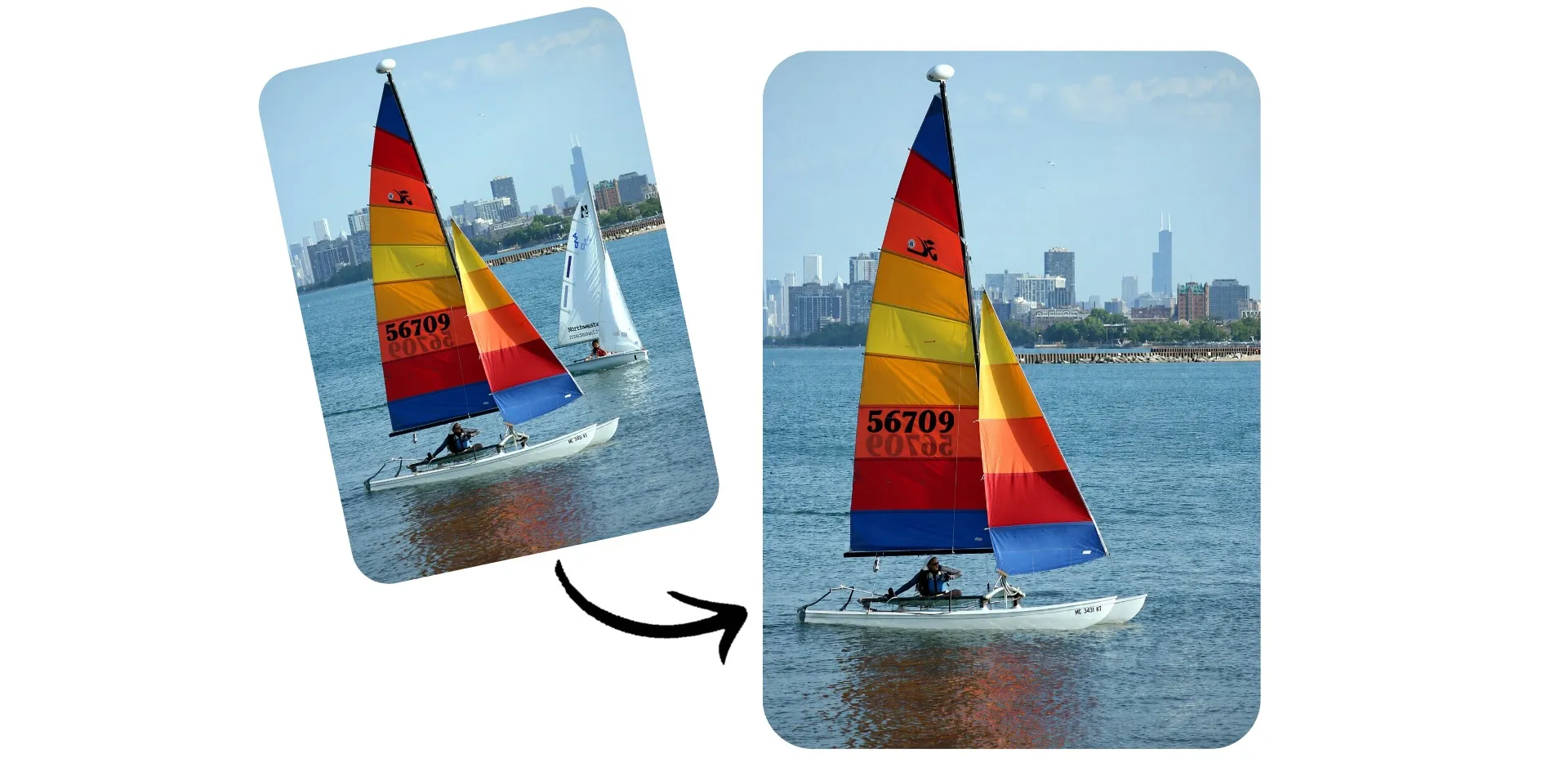
Usuwaj obiekty ze zdjęć za pomocą instrukcji
Powiedz AI, co usunąć i w kilka sekund otrzymaj czystą fotkę
Popraw zdjęcia bez ponownego fotografowania
Narzędzie do usuwania obiektów AI Kapwing czyści części zdjęcia, których nie chcesz: obcą osobę na zdjęciu z wakacji, kosz na śmieci na zdjęciu oferty, linie energetyczne na niebie.
Prześlij swoje zdjęcie do czatu z Kapwing AI i opisz, co usunąć. Jeśli łatwiej jest wskazać niż wyjaśniać, zakreśl obiekt, a AI usunie zarówno twoją oznakę, jak i obiekt.
AI wypełnia przestrzeń tłem pasującym do światła, tekstury i perspektywy pozostałej części zdjęcia. Prześlij pliki JPG, PNG, HEIC lub WebP z telefonu lub komputera i wyeksportuj gotowe zdjęcie, gdy będzie wyglądać dobrze.
Jak usunąć obiekty ze zdjęć w 3 krokach
Usuwaj obiekty za pomocą prostych poleceń. Bezpłatnie na początek.
Prześlij
twój obraz do nowej rozmowy z Kapwing AI


Opisz
obiektu lub zakreśl go w swoim zdjęciu
Usuń
kliknij na obiekt, aby wygenerować, a następnie pobierz bez znaku wodnego
Usuń nieporządek z obrazów w kilka sekund
Oczyść dowolne zdjęcie, od zdjęć wakacyjnych po ogłoszenia produktów
Zdjęcia z podróży
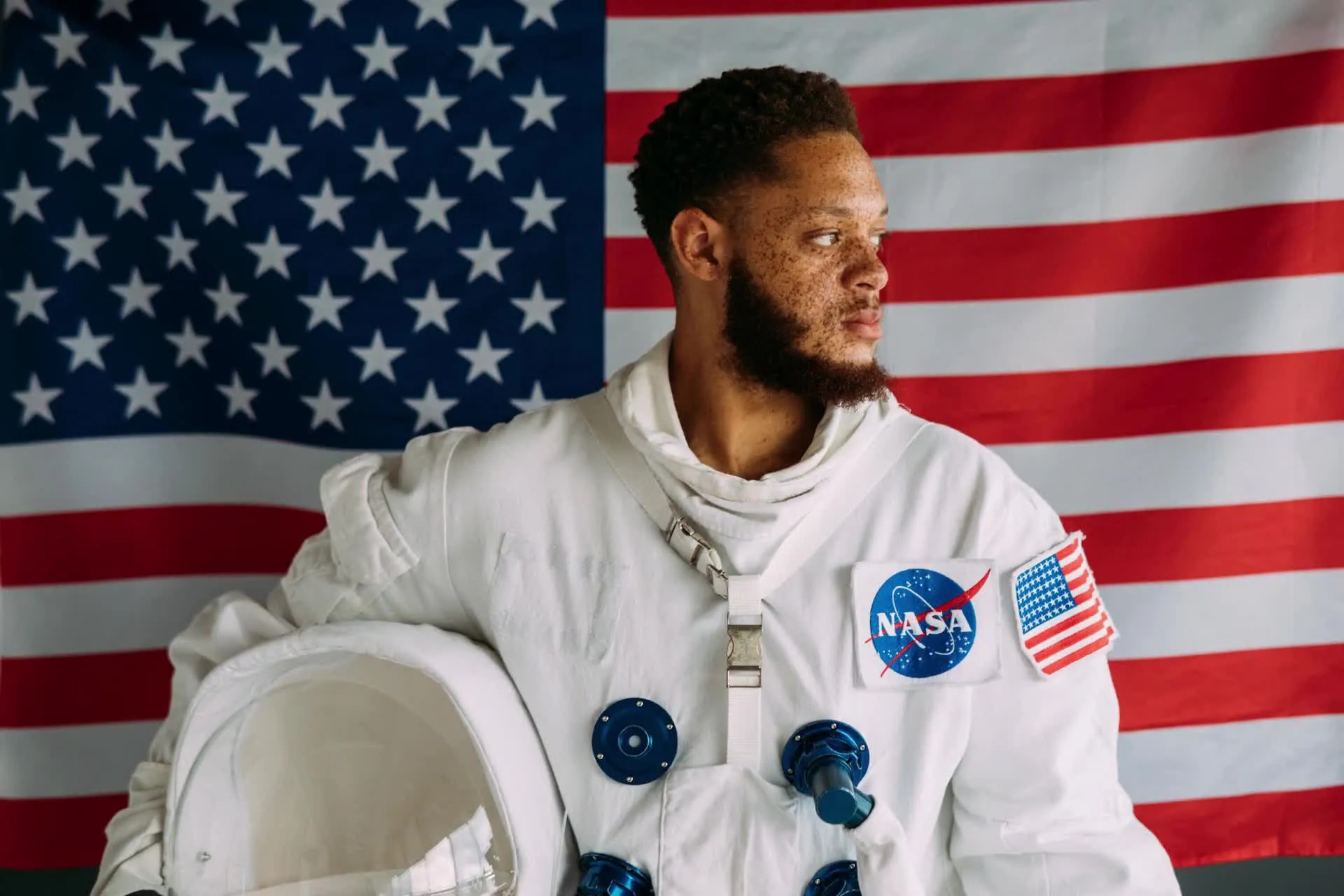
Usuwaj turystów, samochody i rusztowania ze zdjęć podróżnych, aby na fotografii widoczna była tylko atrakcja turystyczna.
Portrety
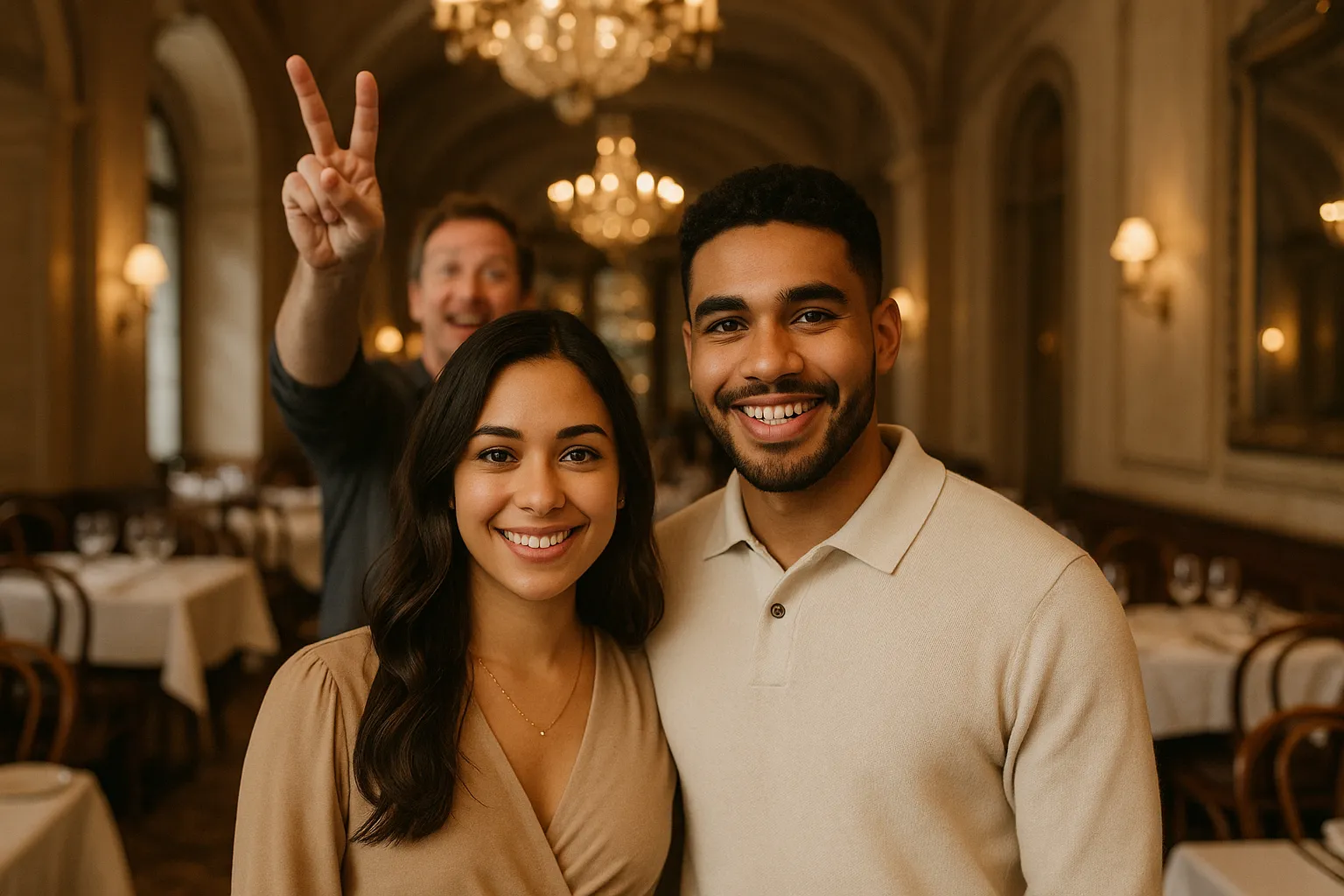
Usuń fotobombowców, znaki i nieład z portretów, zdjęć rodzinnych i zdjęć głowy , aby skupić się na osobach, które się liczą
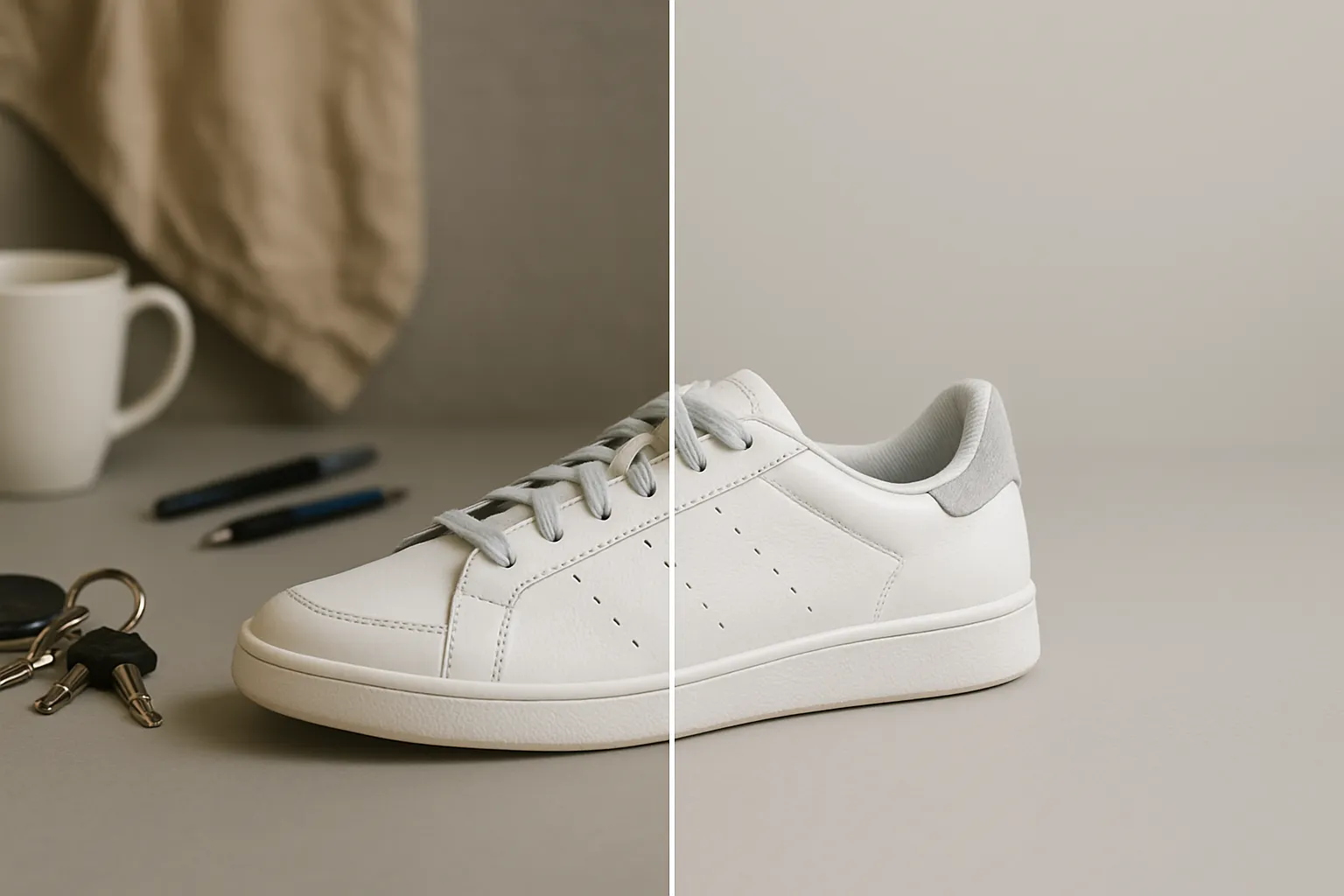
Zdjęcia Produktu
Sprzedawcy e-commerce mogą usuwać błądzące elementy rekwizytowe, tagi i bałagan w tle, aby uzyskać czyste zdjęcia produktów bez potrzeby studia
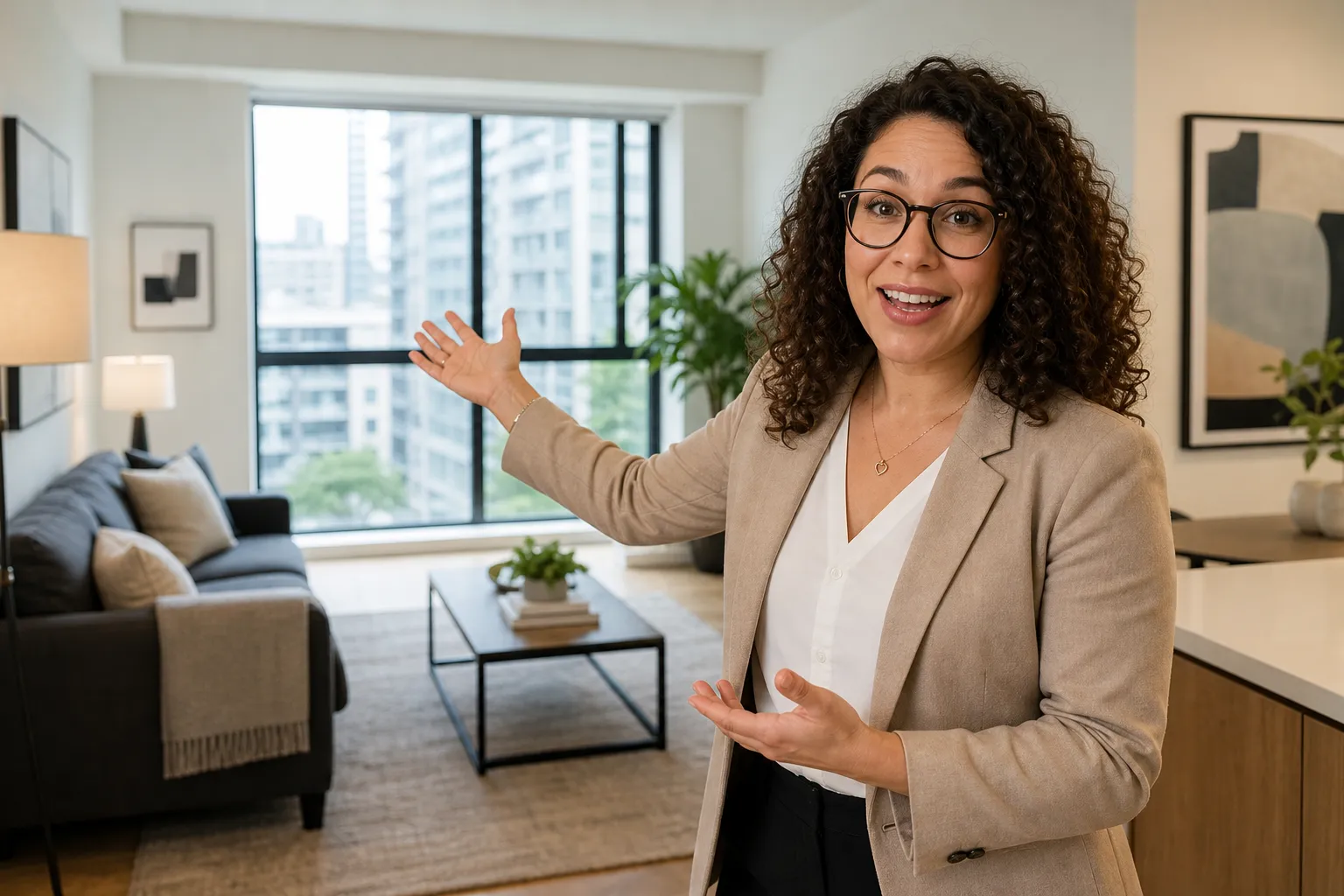
Nieruchomości
Agenci mogą usuwać samochody, pojemniki, kable i artykuły osobiste ze zdjęć ofert, aby kupujący zobaczyli przestrzeń w jej najlepszej odsłonie
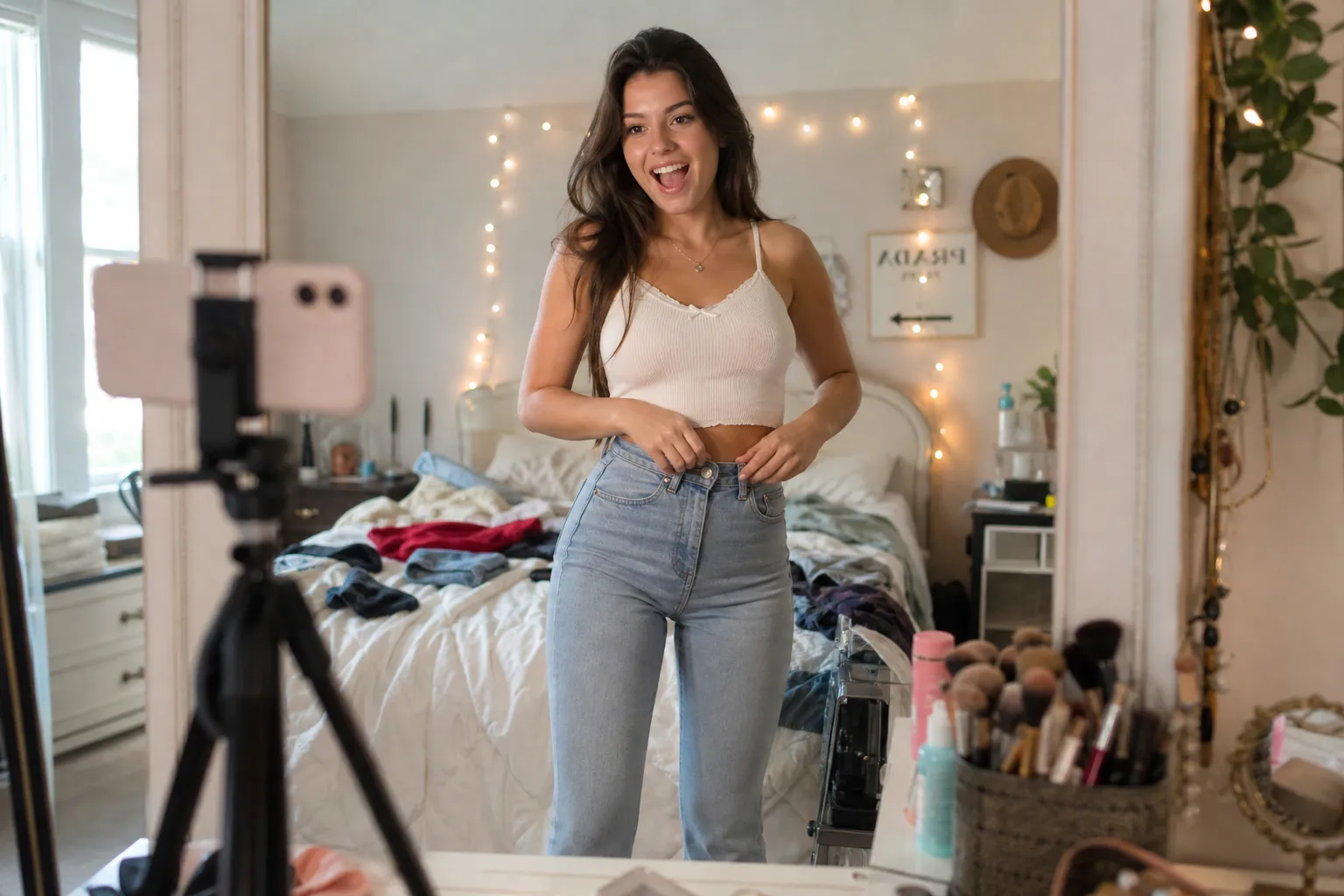
Media Społecznościowe
Usuń rozpraszające elementy ze zdjęć przed publikacją na mediach społecznościowych, aby Twoja strona wyglądała elegancko bez konieczności pełnej sesji edycji
Wydarzenia
Usuń przypadkowych gości, znaki wyjścia i urządzenia ze zdjęć ślubnych, imprezowych i koncertowych, które chcesz wydrukować lub udostępnić
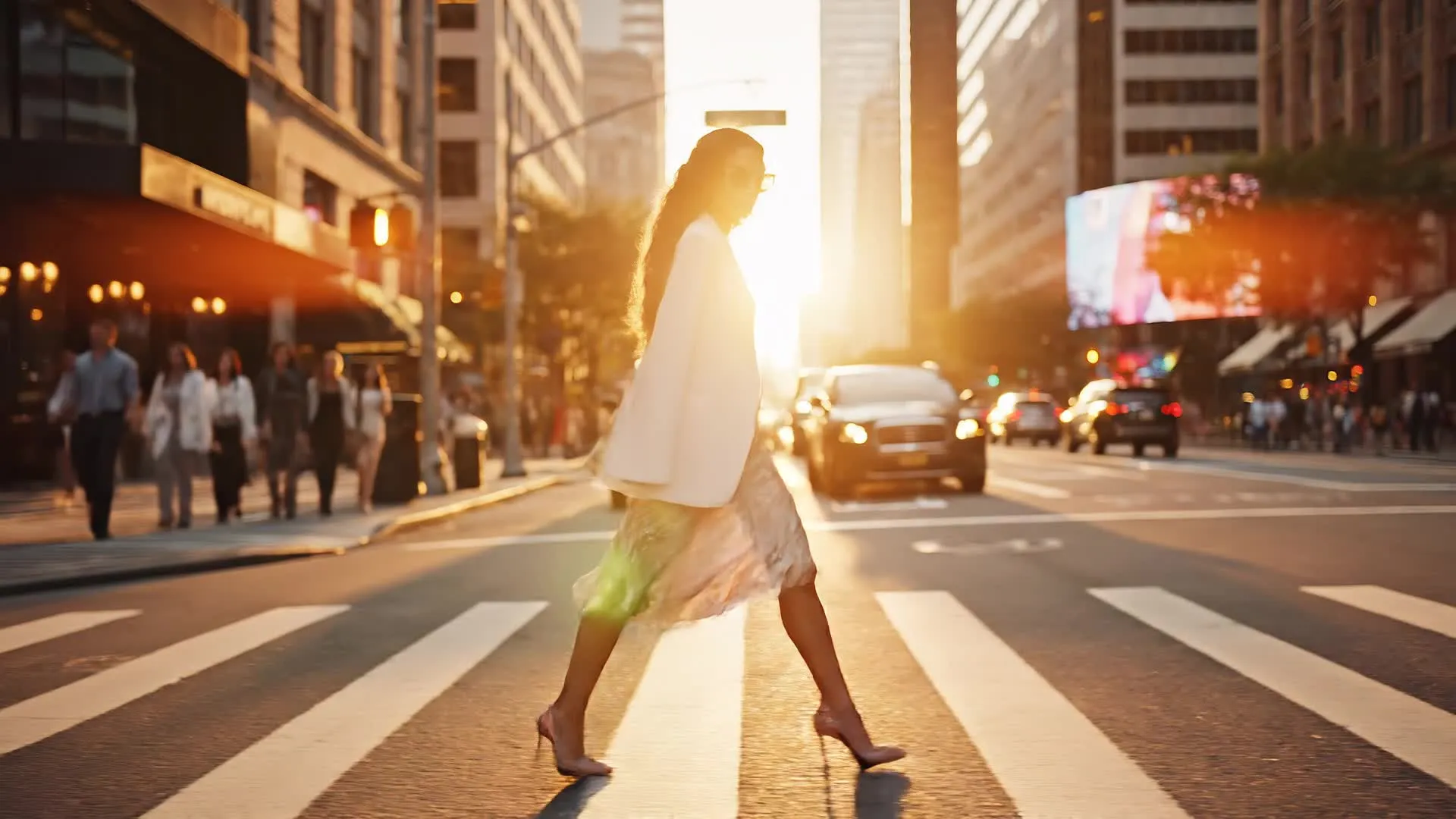
Tekst i Znaki
Usuń znaczniki dat, naklejki, znaki drogowe i błędny tekst ze zdjęć, zachowując resztę obrazu w niezmiennym stanie
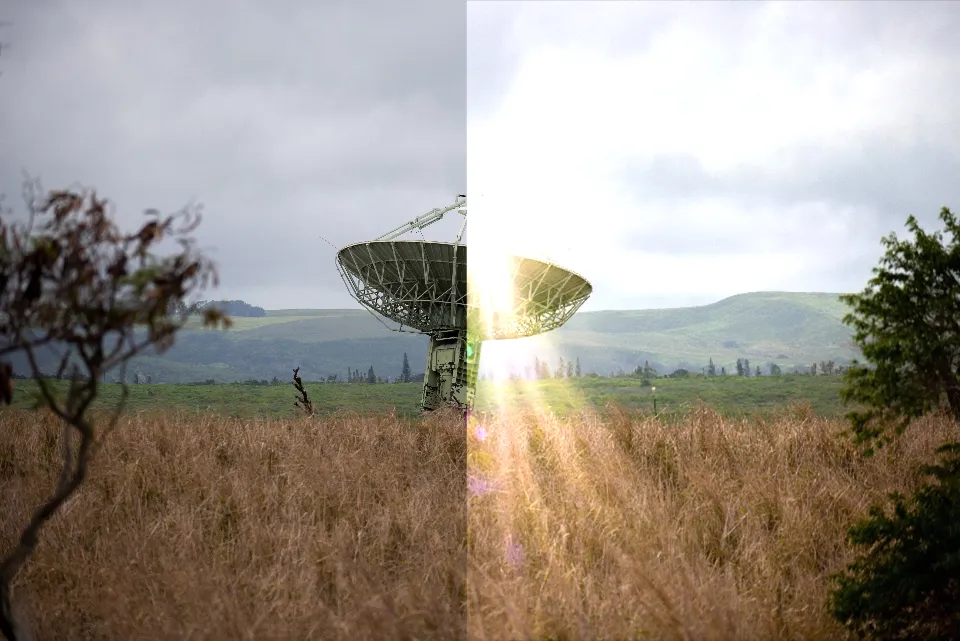
Przywracanie Zdjęć
Usuń zarysowania, plamy i ślady ze skanowanych wydruków, a następnie przywróć obraz, aby przywrócić zanikające detale
Usuń dokładnie to, co chcesz z dowolnego zdjęcia
Usuń obiekty i osoby — lub zastąp je czymś nowym
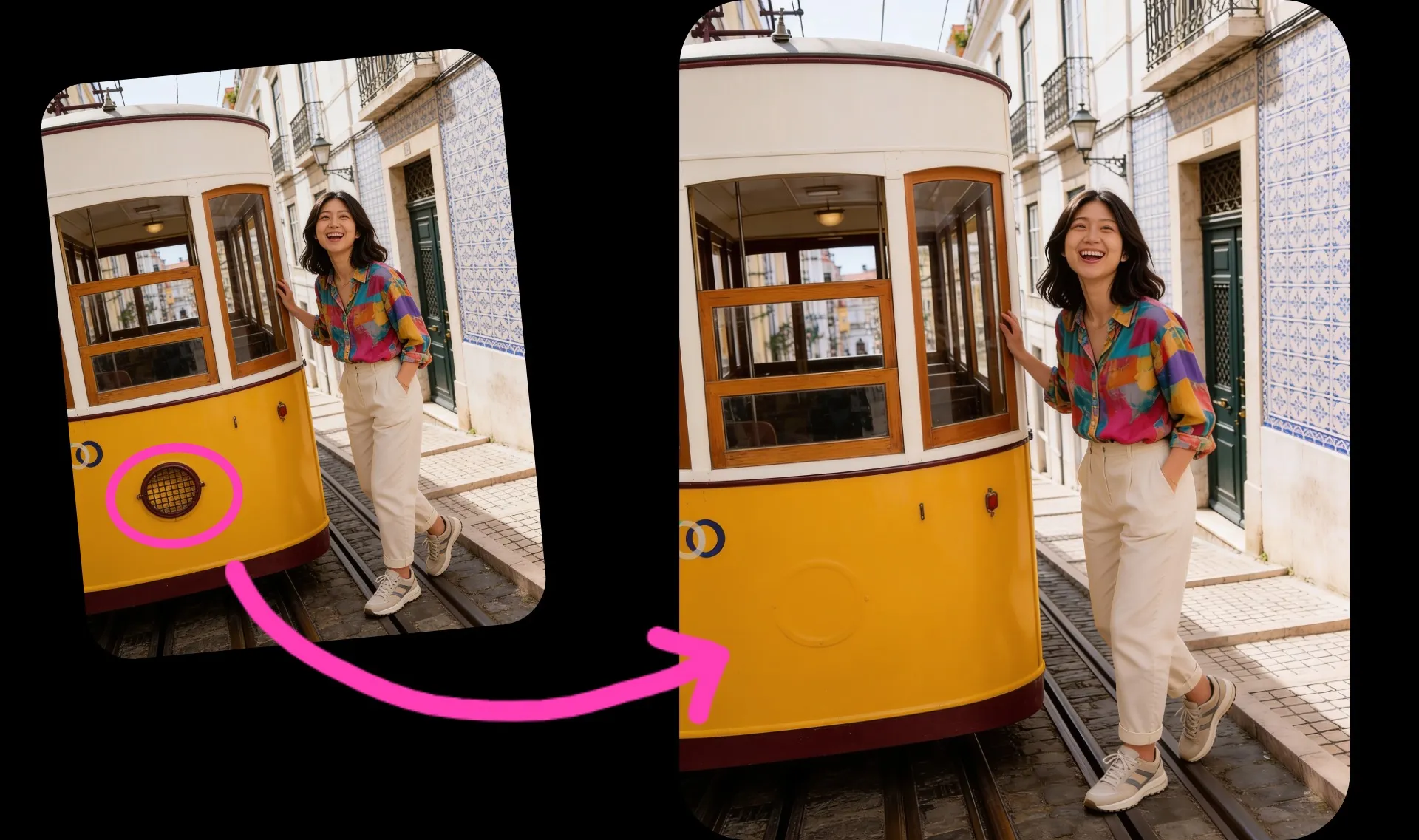
Zakreśl to, co chcesz usunąć
Kiedy obiekt jest mały lub trudny do opisania, zaznacz go zamiast tego. Zakreśl go na swojej zdjęciu, zanim je przesłasz, lub narysuj na nim w Kapwing Studio, a następnie poproś AI o usunięcie tego, co zaznaczyłeś. Nie potrzeba skomplikowanego maskowania.
Sztuczna inteligencja usuwa zarówno Twój rysunek, jak i znajdujący się pod nim obiekt, a następnie wypełnia przestrzeń, aby pasowała do reszty zdjęcia. To szybki sposób na wybranie jednego drutu, znaku lub osoby na tłocznej scenie.
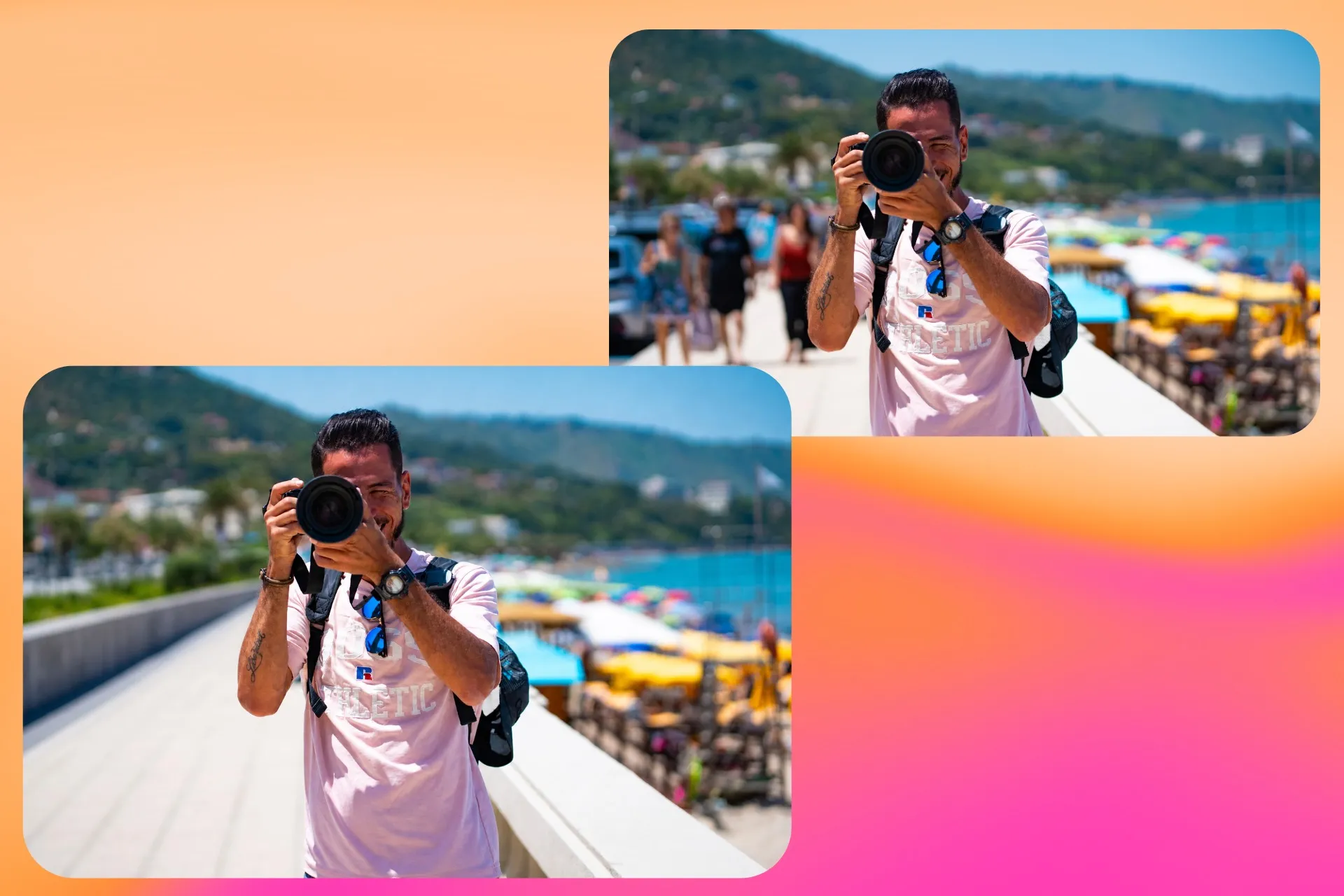
Usuń osoby i osoby wchodzące w kadr
Usuń jedną osobę obcą lub całą grupę ze swojego zdjęcia. Opisz, kogo usunąć, wskazując na ubranie lub miejsce, gdzie stoi, a sztuczna inteligencja odbuduje scenę za nimi, podczas gdy wszystkie inne osoby pozostają takie, jakie były.
Wybieraj między czołowymi modelami obrazów, takimi jak Seedream i ChatGPT Image 2 do każdej edycji, aby dopasować model do stylu swoich zdjęć.
Zastąp obiekty za pomocą monitu lub zdjęcia referencyjnego
Wypełnij oczyszczoną przestrzeń czymś nowym. Opisz zamiennik lub prześlij zdjęcie prawdziwego produktu, stroju lub przedmiotu, a sztuczna inteligencja umieści go w Twoim obrazie.
Zamień placeholder na produkt, który sprzedajesz, lub zaktualizuj stary napis bez konieczności ponownego nagrywania. Aby poznać więcej sposobów na dodanie i zmianę obiektów, spróbuj AI Image Inpainting.
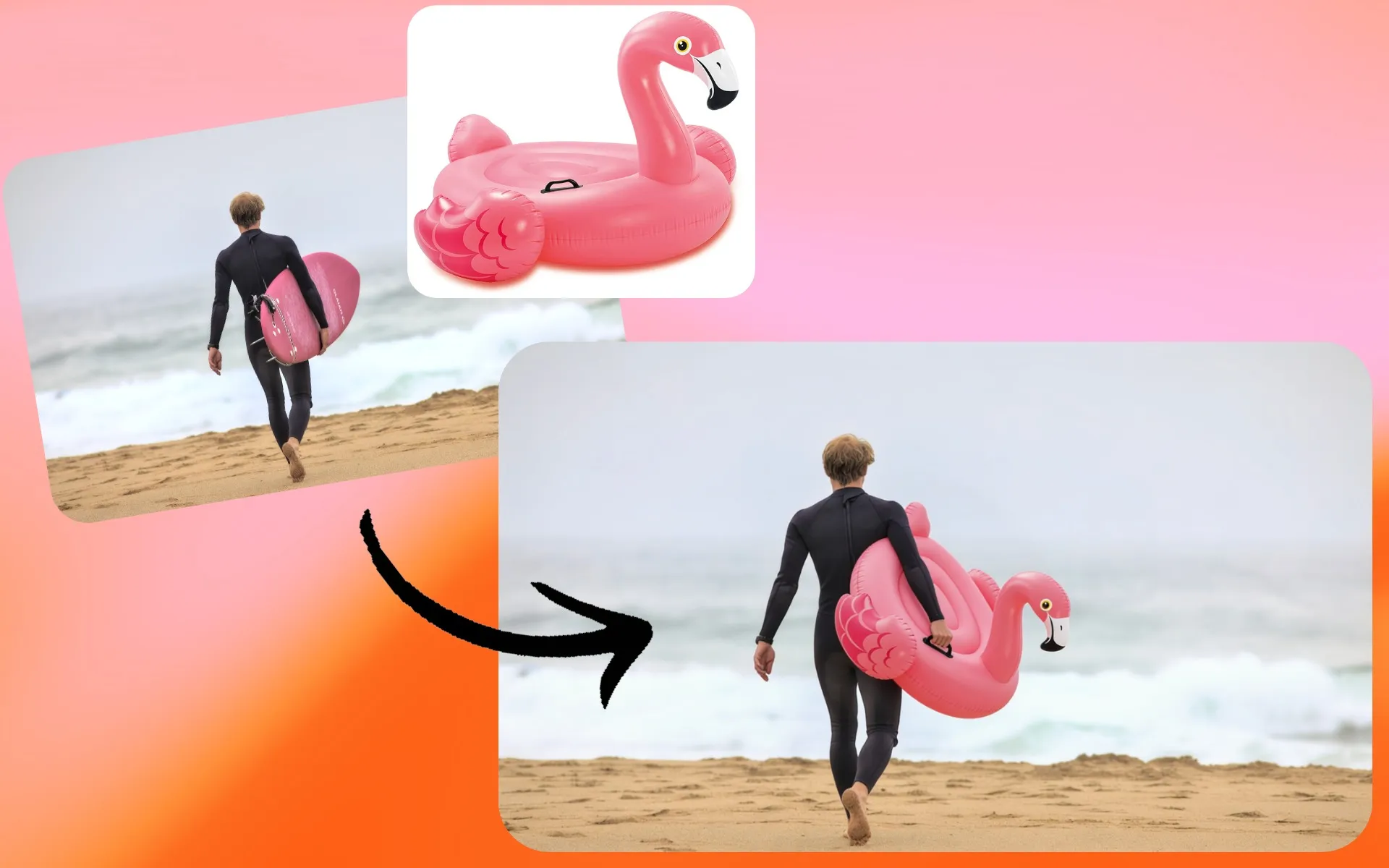
Jak usuwać obiekty z obrazów
- Step 1Prześlij obraz
Utwórz nowy czat z Kapwing AI. Następnie kliknij „Dołącz media", aby wgrać zdjęcie, które chcesz edytować.
- Step 2Dodaj instrukcję
Opisz obiekt lub osobę, którą chcesz usunąć, w krótkiej wskazówce. Na przykład: "Usuń czerwony parasol z tła."
- Step 3Edytuj i eksportuj
Kontynuuj edycję swojego obrazu, pytając AI lub przejdź do Studio, aby użyć ręcznych narzędzi do edycji obrazu. Gdy będziesz gotów, kliknij "Eksportuj", aby zapisać zdjęcie na swoim urządzeniu.
Zamień swoją oczyszczoną fotografię w gotowy projekt
Usuń obiekty, a następnie wypoleruj w edytorze online
Większość zdjęć jest oczyszczana z konkretnego powodu: wystawienie produktu, ogłoszenie wyprzedaży, ulotka nieruchomości, świąteczna kartka. Po usunięciu niechcianych obiektów i osób otwórz zdjęcie w edytorze zdjęć Kapwing, aby zastosować filtr, dostroić jasność i kolor lub zmienić rozmiar dla Instagrama, Etsy lub druku.
Następnie dodaj tekst, naklejki, kształty i swoje logo, aby zmienić zdjęcie w grafikę promocyjną lub post na social media. Czyszczysz całe albumy wakacyjnych lub rodzinnych zdjęć? Połącz je w pokaz slajdów z muzyką, aby podzielić się z przyjaciółmi i rodziną.
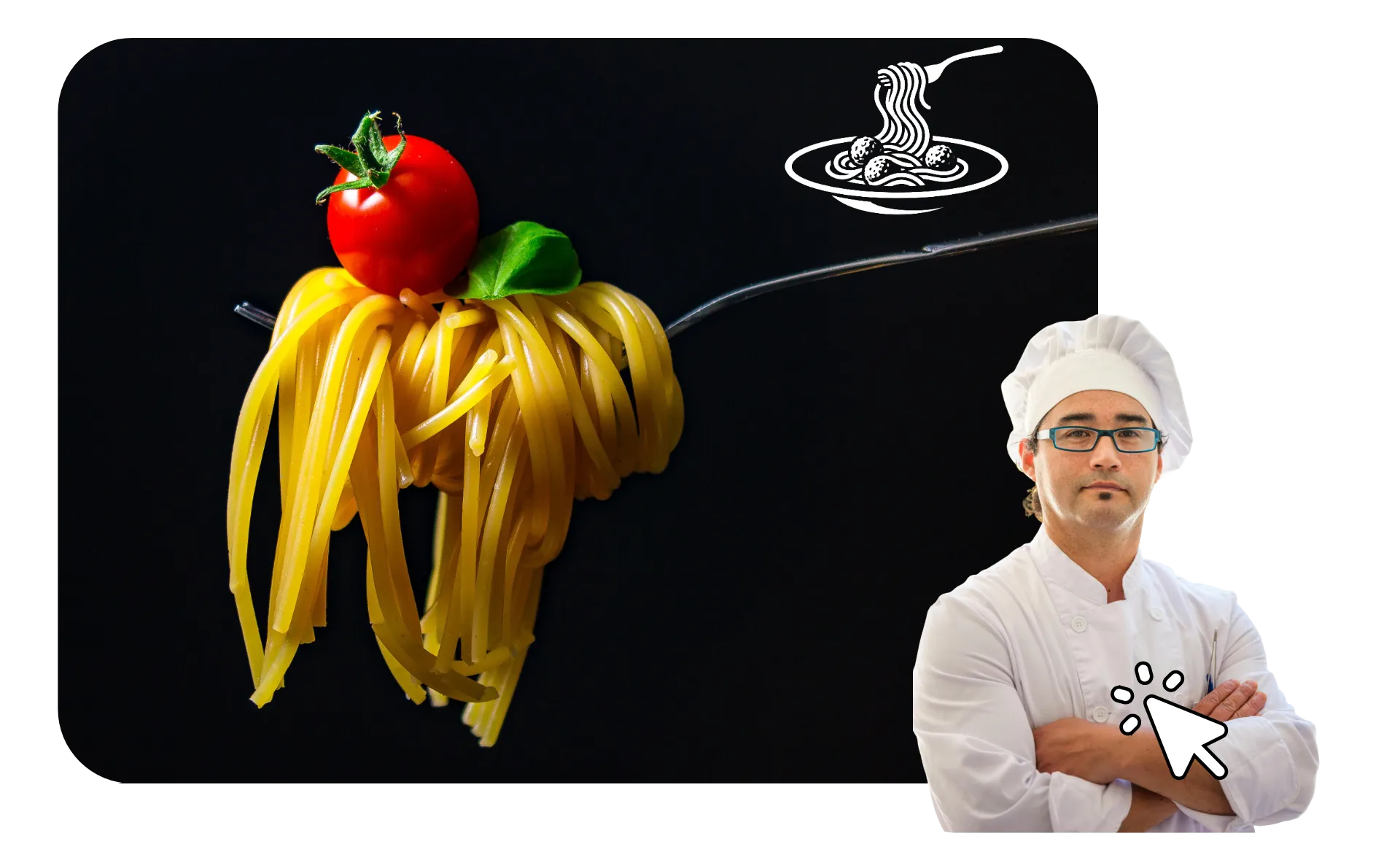
Co wyróżnia Kapwing?


Najczęściej zadawane pytania
Mamy odpowiedzi na najczęściej zadawane przez naszych użytkowników pytania.
Każdy może spróbować AI Object Remover od Kapwing za darmo, bez znaków wodnych. Wszystkie nasze narzędzia AI działają na systemie kredytów, gdzie każda funkcja kosztuje określoną liczbę kredytów. Aby uzyskać najlepsze doświadczenie, uaktualnij do konta Pro i odblokuj pełną moc AI studio.
Kapwing traktuje ochronę danych i bezpieczeństwo bardzo poważnie. Posiadamy ścisłe wytyczne moderacji, politykę etyczną i środki bezpieczeństwa, aby chronić dane użytkowników. Aby uzyskać bardziej szczegółowe informacje, możesz zapoznać się z Warunkami korzystania z usługi oraz Polityką prywatności Kapwing na naszej stronie internetowej.
Tak, możesz użyć zintegrowanego narzędzia AI Object Remover firmy Kapwing, aby usunąć niepotrzebne szczegóły ze zdjęć. Po prostu prześlij swoje zdjęcie, dodaj prompt edytora i otrzymaj natychmiastowe wyniki online bez potrzeby żadnego dodatkowego oprogramowania.
Nie jest wymagane żadne doświadczenie. Dzięki Kapwing możesz usuwać obiekty, po prostu je zaznaczając lub pisząc krótki tekst. Proces został zaprojektowany tak, aby był przyjazny dla początkujących.
Tak, zamiast rozmywania lub wygładzania pobliskich pikseli, sztuczna inteligencja generuje nowe tło, które pasuje do oświetlenia, tekstury i perspektywy Twojego zdjęcia.
Jeśli chcesz dostosować styl edycji, spróbuj tego samego polecenia z innym modelem AI, korzystając z menu preferencji modelu. Możesz także opisać swoje zmiany w kolejnym poleceniu. Każda wersja pozostaje w Twojej rozmowie, więc możesz porównać wyniki i wybrać najlepszą.
AI może usuwać szeroki zakres obiektów, od ludzi i znaków po znaki wodne i bałagan. Niezależnie od tego, czy czyścisz osobiste zdjęcia, obrazy produktów czy projekty, narzędzie dostosowuje się do zadania.
Kapwing obsługuje popularne formaty plików, w tym JPG, PNG, HEIC (format Apple) i WebP. Możesz przesłać te formaty bezpośrednio do edytora AI, usunąć niechciane obiekty, a następnie wyeksportować gotowe zdjęcie w formacie, który najlepiej sprawdzi się w Twoim projekcie.
Kapwing działa na dowolnym urządzeniu i przeglądarce, ale polecamy przeglądarki oparte na Chromium, takie jak Google Chrome i Microsoft Edge. Kapwing działa również na urządzeniach mobilnych z systemem iOS i Android. Ponieważ Kapwing to internetowe oprogramowanie webowe, działa również na urządzeniach stacjonarnych z systemem Windows, Mac i innymi.
Narzędzie „Clean Up" firmy Apple jest ograniczone do wybranych urządzeń i wymaga najnowszego oprogramowania. Aby go używać, będziesz potrzebować iPhone'a 15 Pro (nie podstawowego iPhone'a 15) lub nowszego z systemem iOS 18 lub wyższym, aby uzyskać dostęp do funkcji Clean Up i innych funkcji Apple Intelligence.
W przypadku Kapwing nie potrzebujesz najnowszego iPhone'a ani aktualizacji oprogramowania. Wystarczy otworzyć nasze online'owe narzędzie usuwania obiektów, wpisać proste polecenie do chatbota AI i natychmiast usunąć dowolny obiekt.
Kapwing pozwala Ci wybrać model obrazu dla każdej edycji, w tym Seedream 4.5 i ChatGPT Image 2. Seedream sprawdza się doskonale do większych zmian sceny, takich jak przebudowa zatłoczonego tła lub przemyślenie części zdjęcia. ChatGPT Image 2 to doskonały wybór do zdjęć ze znakami, etykietami lub tekstem, który chcesz utrzymać wyrazisty.
Inne modele, takie jak Google Nano Banana, są również dostępne do precyzyjnych edycji na poziomie obiektów. Przeglądaj wszystkie modele AI w Kapwing, aby je porównać.
Prześlij swoje zdjęcie do czatu z Kai i wpisz, co chcesz usunąć, podając szczegół, który go wyróżnia, takie jak jego kolor lub pozycja. Na przykład poproś AI o usunięcie czerwonego parasola po lewej stronie zamiast po prostu parasola. Możesz również przesłać swój obraz do Kapwing Studio i użyć narzędzia do rysowania, aby otworzyć lub podświetlić obiekt, a następnie przenieść adnotowany obraz do czatu w celu precyzyjnego usunięcia.
Usuwaj jeden obiekt na jedno polecenie na załadowanych zdjęciach, a następnie poproś o następny. Gdy będziesz gotowy, kliknij, aby pobrać bez znaków wodnych, lub przenieś swój obraz do Studio, aby dokończyć edycję za pomocą pełnego zestawu narzędzi do obrazów.
Odkryj zasoby
Porady, szablony i szczegółowe przewodniki, które pomogą Ci tworzyć szybciej i dzielić się zawartością z pewnością siebie.
Wyświetl wszystko
Zacznij swoją pierwszą wideę w zaledwie kilka kliknięć. Dołącz do ponad 35 milionów twórców, którzy ufają Kapwing, aby tworzyć więcej treści w mniej czasu.