Crée des GIFs à partir de vidéos et d'images.
Édite et exporte gratuitement en ligne.

Crée et modifie des GIFs en ligne
Transforme tes vidéos, photos et GIFs existants en animations personnalisées qui se répètent
Transforme n'importe quoi en GIF prêt à partager
Le créateur de GIF en ligne de Kapwing te permet de créer des GIF animés à partir de vidéos, d'images et de GIF existants, puis de personnaliser chaque partie de ton animation dans un seul éditeur. Coupe des clips, arrange des images, ajuste le timing, recadre et redimensionne ton GIF, ou ajoute des filtres, du texte, des stickers et des graphiques pour créer la boucle exacte que tu veux.
Utilise le créateur de GIF pour transformer un moment vidéo en GIF de réaction, combine des photos en animation, crée un GIF mème, ou édite un GIF existant pour un nouvel usage. Avec l'éditeur de GIF de Kapwing, tu peux contrôler tes médias sur la timeline et faire des modifications sans basculer entre des outils de création et d'édition séparés.
Commence avec tes propres médias ou crée un GIF de zéro, puis exporte et télécharge ton GIF fini en ligne.

Comment créer un GIF en 30 secondes
Crée et exporte ton GIF gratuitement dans le studio en ligne de Kapwing
Télécharger
tes vidéos ou images au Kapwing Studio


Modifier
utiliser les outils studio pour couper, recadrer, superposer, réorganiser et redimensionner
Exporter
en tant que GIF haute définition avec des paramètres de compression ajustables
Crée un GIF pour n'importe quel moment
Crée et personnalise des GIFs pour ta chaîne, ton entreprise ou tes réseaux sociaux dans un studio en ligne
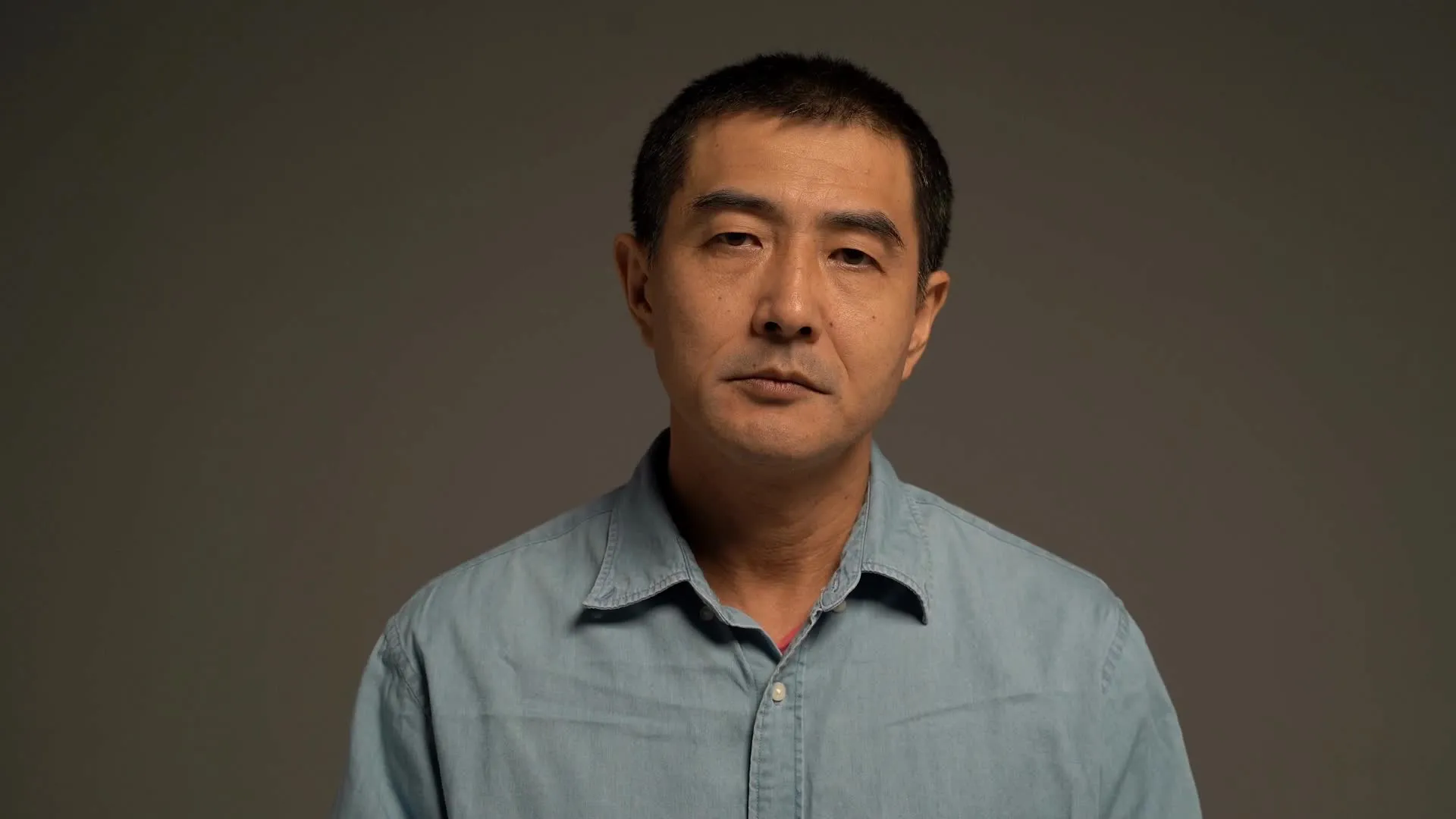
GIFs de réaction
Transforme tes moments vidéo mémorables, tes expressions et tes clips en GIFs de réaction en boucle pour tes messages, communautés et publications sur les réseaux
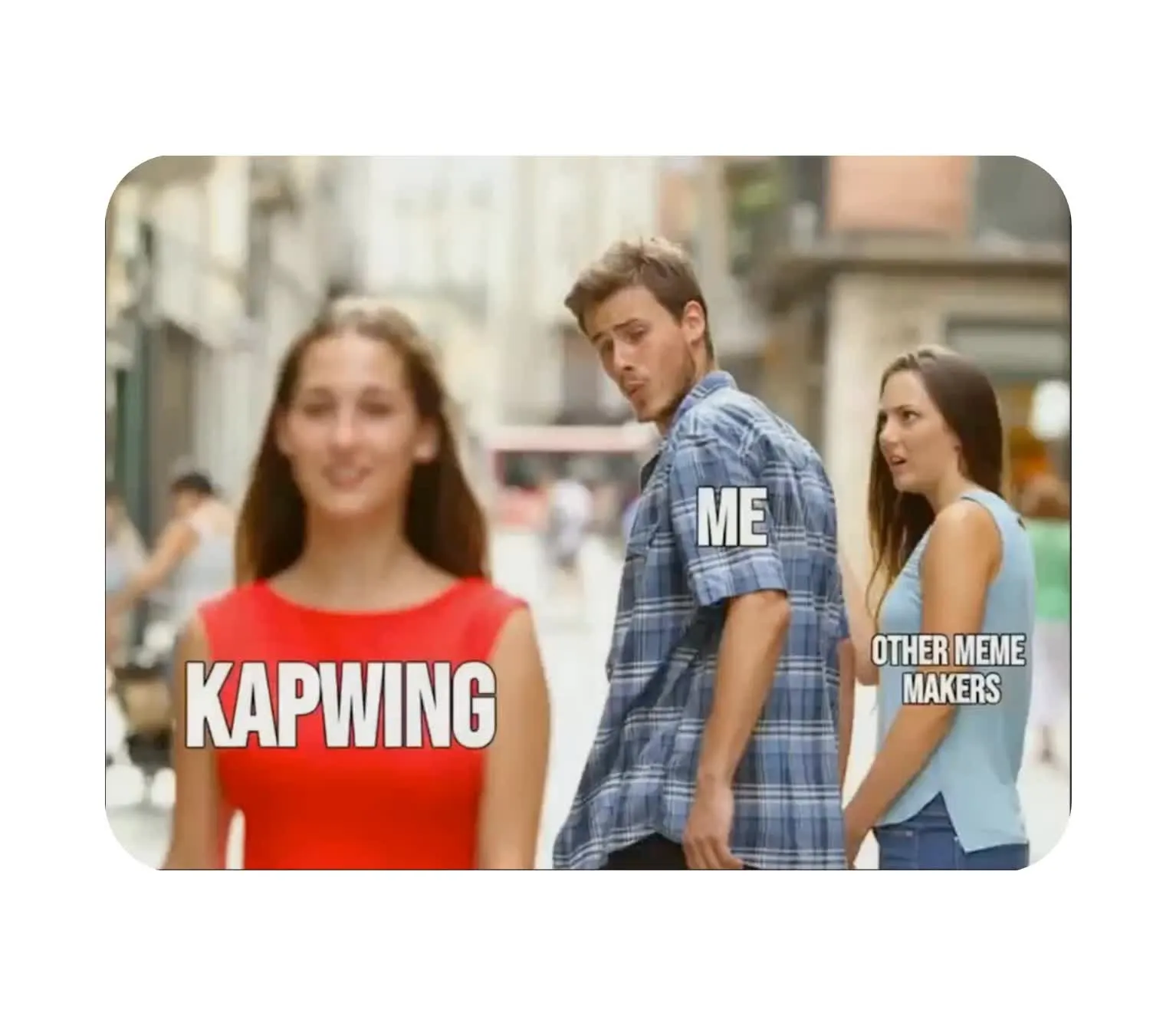
Mèmes GIF
Crée des mèmes animés avec du texte personnalisé, des images, des stickers et du timing. Commence avec tes propres médias ou modifie un GIF existant avec une nouvelle blague ou un nouveau message.

GIFs tutoriels
Montre un processus court ou une fonctionnalité de produit en boucle. Les éducateurs, les équipes d'assistance et les spécialistes du marketing produit peuvent créer des GIFs qui démontrent des étapes sans obliger les spectateurs à regarder une vidéo complète.
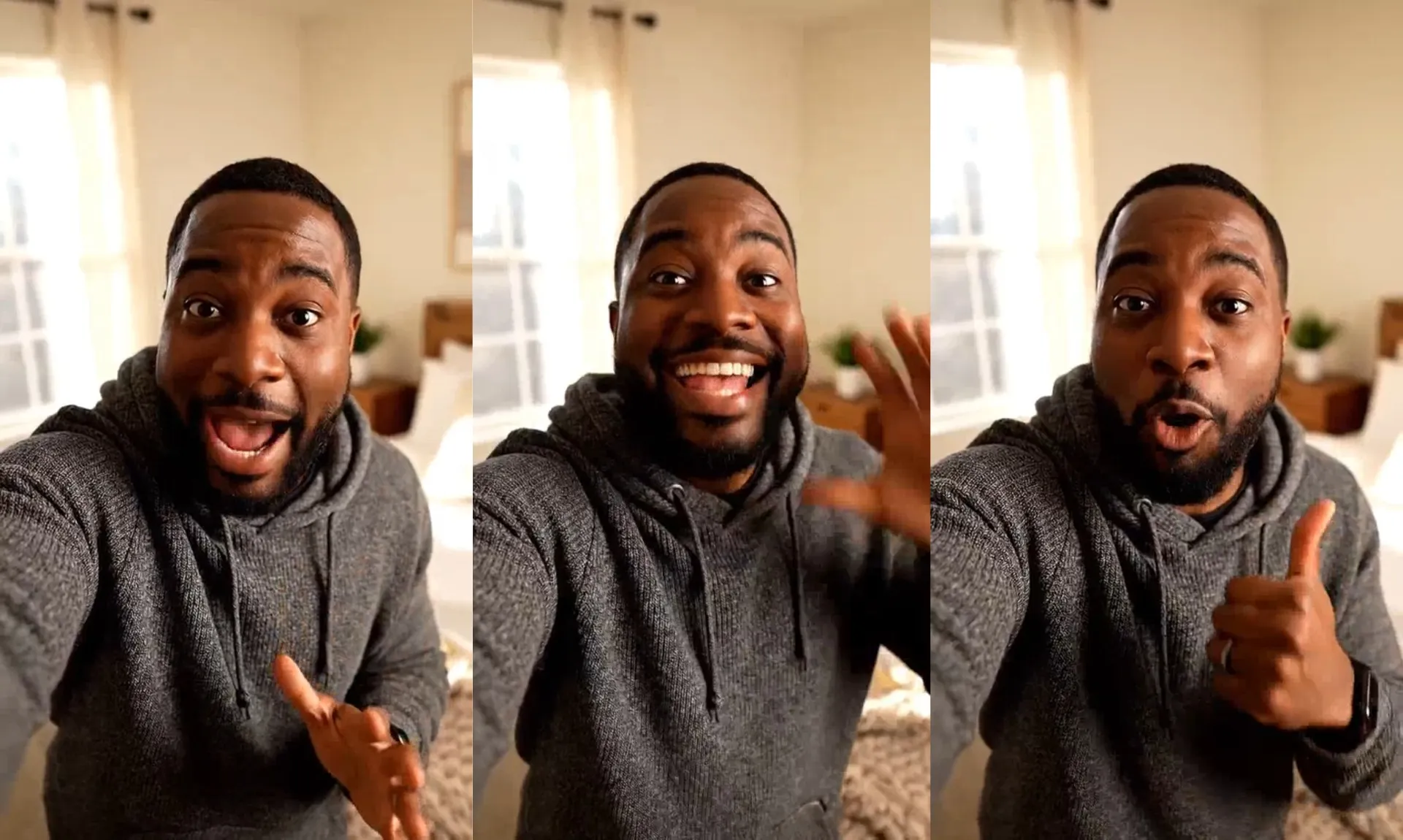
GIFs Sociaux
Redimensionne et modifie des GIFs pour tes publications sur les réseaux sociaux, tes réponses et ton contenu communautaire. Ajoute du texte et des graphiques pour donner à chaque animation un contexte spécifique à la plateforme avant de la partager.
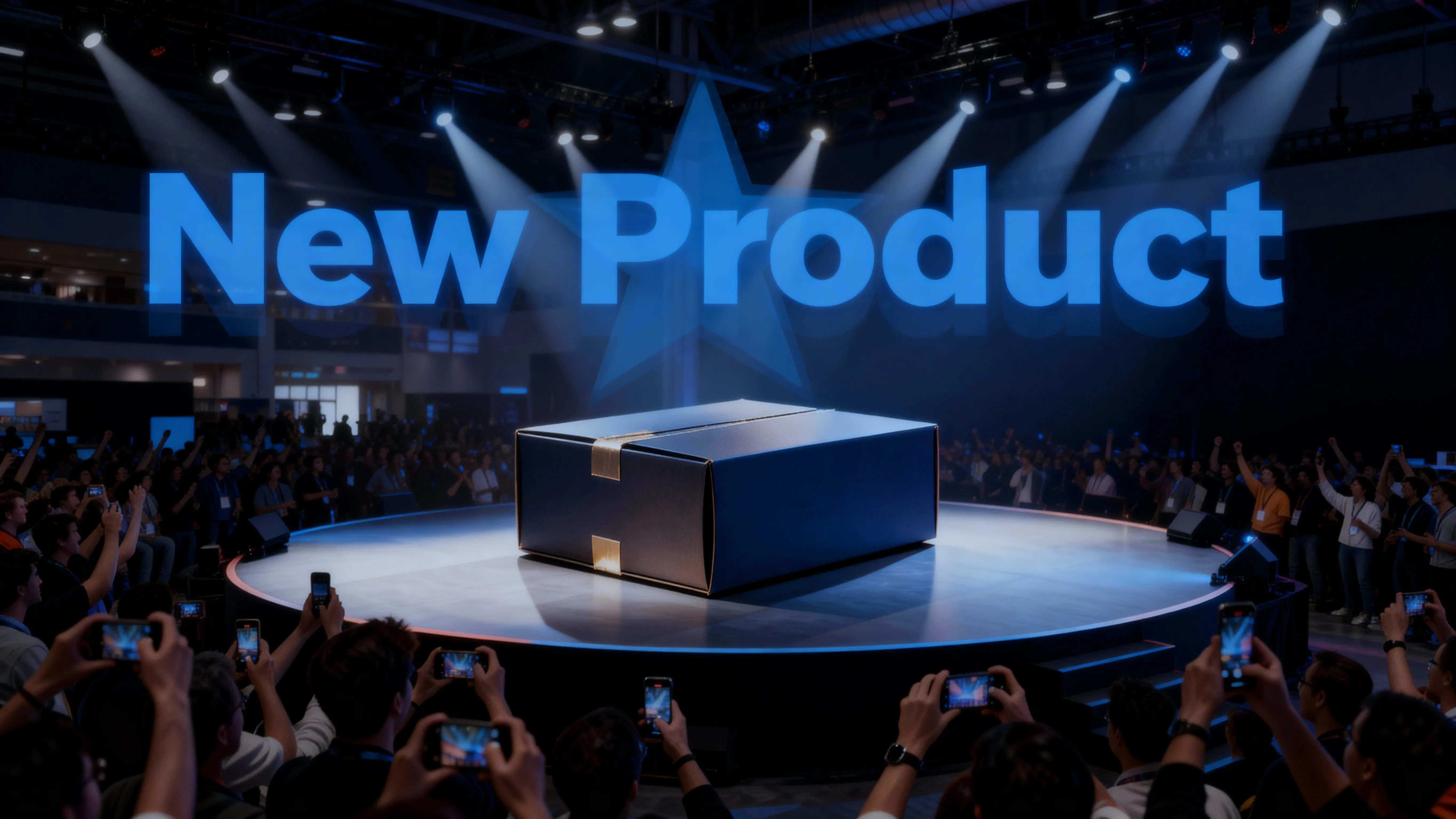
GIFs Marketing
Crée des aperçus de produits en GIF, des annonces et des graphiques promotionnels pour tes campagnes, sites web, présentations et contenus email

GIFs de marque
Crée des logos animés, des graphiques de produits, des visuels de campagne et d'autres GIFs de marque pour les sites web, les réseaux sociaux, l'email et le contenu marketing
Crée des GIFs uniques directement dans ton navigateur
Crée, modifie et optimise des GIFs gratuitement
Transforme tes vidéos et images en GIFs
Crée des GIFs à partir de vidéos, de photos et de GIFs existants dans un seul créateur de GIF en ligne. Télécharge tes propres médias ou parcours notre bibliothèque de ressources, puis choisis les moments ou les images que tu veux inclure et organise-les sur la timeline. Combine plusieurs fichiers en un seul GIF, contrôle la durée d'apparition de chacun et prévisualise l'animation pendant que tu édites.
Kapwing te donne de la place pour personnaliser tes médias avant de les convertir. Recadre une vidéo en une courte boucle, transforme une série de photos en un GIF animé, ou édite un GIF existant avec de nouveaux médias.
.webp)
Modifie et personnalise dans ton navigateur
Crée bien plus qu'une simple boucle avec l'éditeur GIF de Kapwing. Recadre et divise tes clips, réorganise les médias sur la timeline, ajuste le timing, recadre ton canvas, et redimensionne ton GIF pour différentes plateformes. Tu peux aussi éditer un GIF existant pour changer son contenu, sa mise en page ou son rythme sans recommencer.
Kapwing combine un créateur et un éditeur de GIF animé dans un seul espace de travail, pour que tu puisses passer des médias bruts à un GIF fini sans changer d'outil.
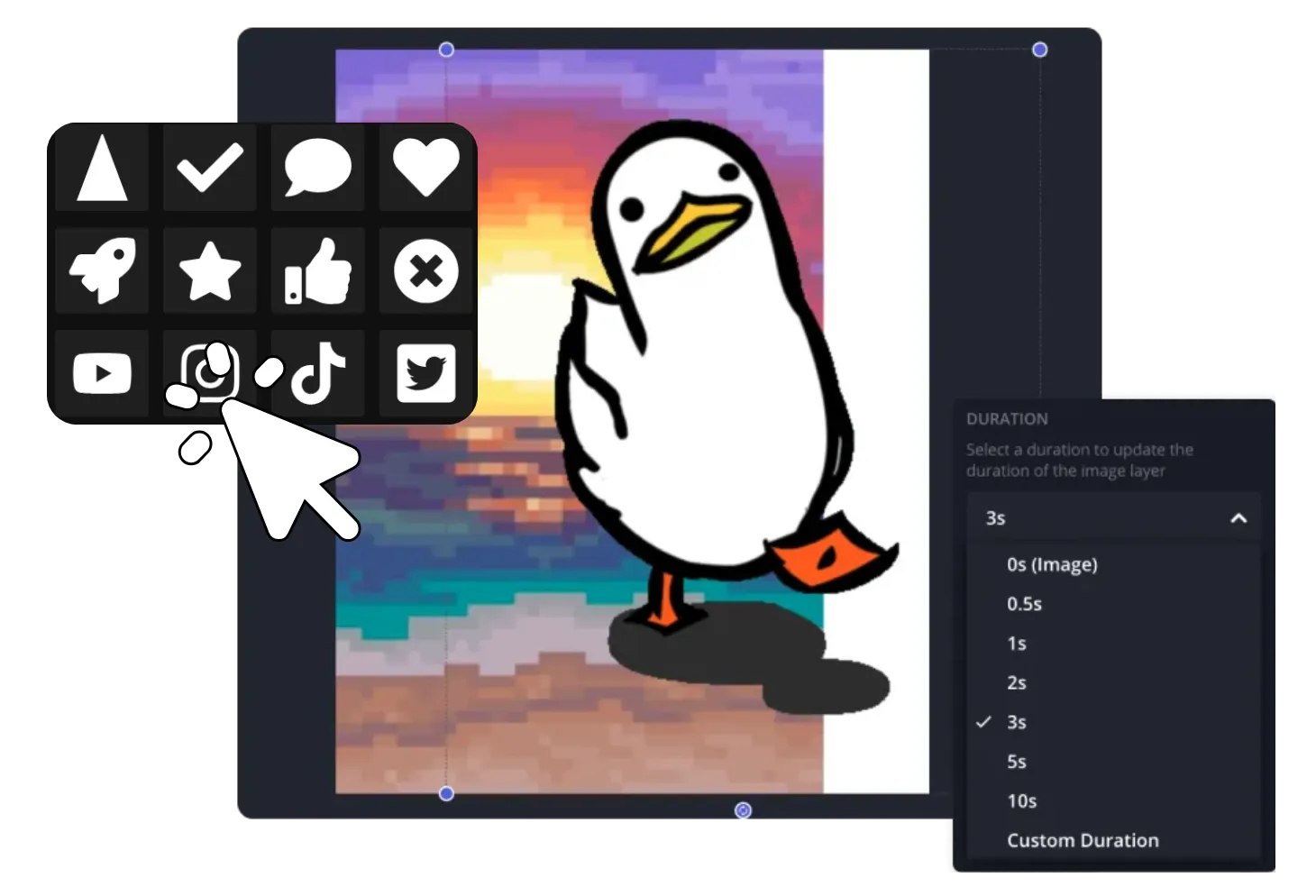
Personnalise les GIFs avec tes dessins et tes graphiques
Personnalise ou marque tes GIFs avec du texte, des images, des logos, des stickers et des éléments dessinés à la main. Ajoute du texte personnalisé à un mème animé, mets en évidence un détail important dans un tutoriel, ou applique des logos et des ressources de marque à tes GIFs marketing.
Pour des annotations plus poussées, utilise l'outil Draw on GIF de Kapwing pour dessiner directement sur ton animation. Ajoute des flèches, des cercles, des surlignages, des croquis ou des notes manuscrites, puis personnalise le placement, l'apparence et le timing de chaque élément aux côtés du reste de ton média.

Transformant déjà la création vidéo dans différents secteurs d'activité
Écoutez directement les équipes qui publient plus vite, collaborent mieux et restent en avance.


Tire plus de chaque GIF
Ajoute du contexte, attire l'attention sur les détails importants, équilibre la qualité avec la taille du fichier, et travaille avec ton équipe pour créer des GIFs
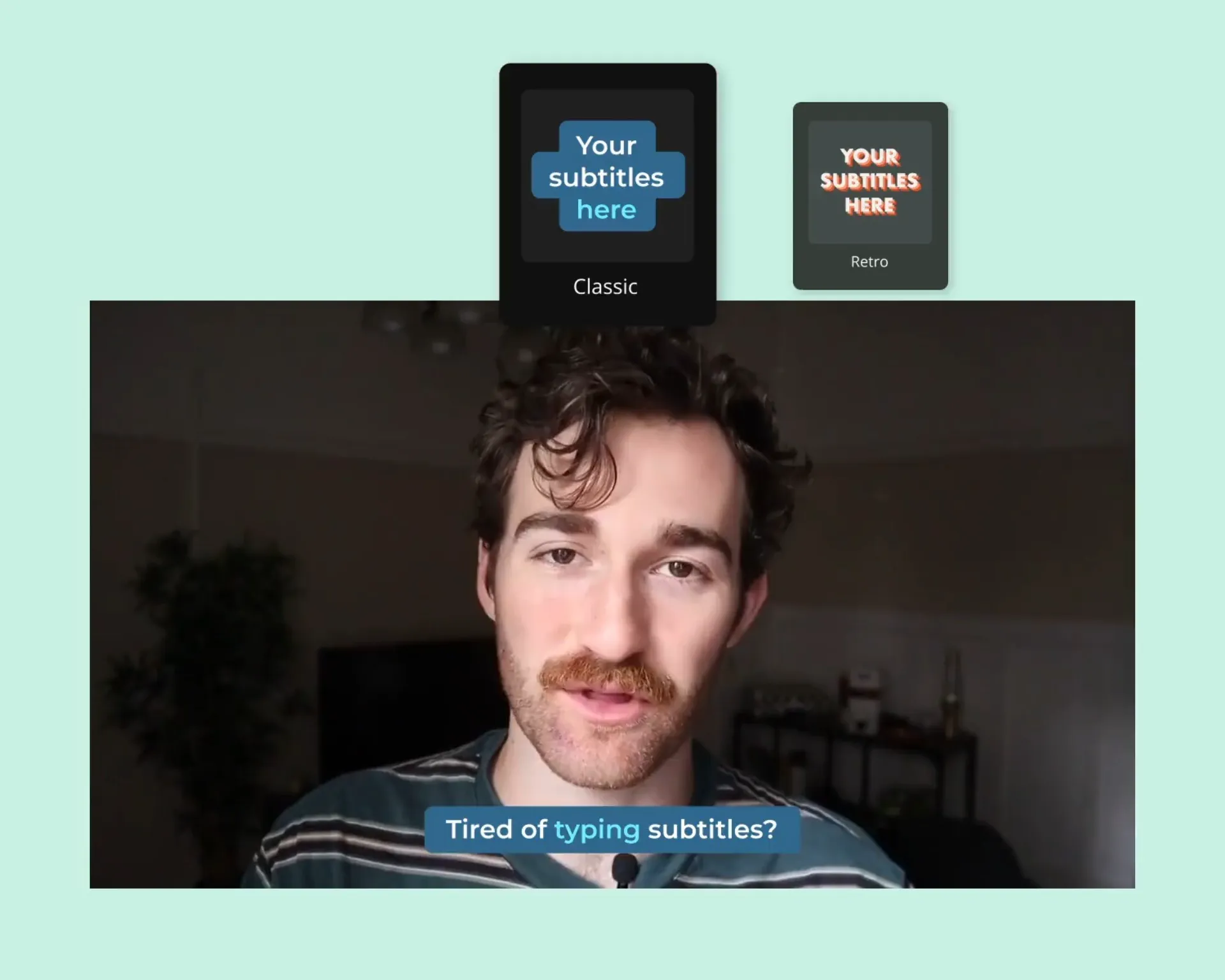
Rends tes GIFs plus clairs avec du texte animé
Donnez du contexte à votre GIF sans dépendre du son. Ajoutez du texte animé pour livrer une blague dans un mème, étiqueter les étapes d'un tutoriel, mettre en évidence une fonctionnalité de produit, ou ajouter un appel à l'action à un GIF marketing. Synchronisez le texte pour qu'il apparaisse à des moments spécifiques pour que le message suive l'action de votre animation.
Choisissez parmi les polices, les couleurs et les styles d'animation de texte, puis personnalisez le placement et le timing dans l'éditeur. Les équipes peuvent aussi enregistrer les polices, les couleurs et autres ressources de marque dans leur Brand Kit pour maintenir la cohérence des GIFs dans les campagnes et les créateurs.
Partage et édite des GIFs avec ton équipe
Crée, examine et partage des GIFs depuis le même espace de travail en ligne. Envoie un lien de projet à tes coéquipiers pour travailler ensemble, fais des modifications en temps réel et collecte des retours sans avoir à te passer des nouvelles versions de fichiers d'avant en arrière.
Les outils d'édition collaboratifs de Kapwing donnent aussi accès aux équipes à des médias partagés et des ressources de marque, ce qui facilite la création de GIFs avec des logos, des polices, des couleurs et d'autres éléments visuels cohérents. Une fois que ton GIF est prêt, télécharge le fichier fini ou partage-le avec un lien.

Des GIFs de haute qualité, des fichiers légers
Commence avec des images et des vidéos haute résolution pour offrir à ton GIF la meilleure qualité source possible. Kapwing te permet de recadrer, redimensionner et améliorer tes médias pendant que tu édites, ce qui aide à préserver les détails tout au long du processus de création de GIF.
Quand tu as besoin d'un fichier plus petit pour le télécharger, le partager ou l'intégrer, utilise le GIF Compressor de Kapwing pour réduire la taille du fichier tout en équilibrant la compression avec la qualité visuelle. Commencer avec des médias haute résolution et compresser le GIF fini te donne plus de contrôle sur la qualité de l'image et la taille du fichier.

En quoi Kapwing est-il différent ?



Comment créer un GIF en ligne
- Step 1Ouvre un projet
Commence un nouveau projet et télécharge des vidéos ou des images pour créer un GIF. Tu peux aussi commencer de zéro en utilisant les vidéos de stock dans l'onglet Visuals.
- Step 2Édite et crée un GIF
Coupe ta vidéo en déplaçant la tête de lecture vidéo le long de la timeline et appuie sur "S" pour diviser la vidéo. Ajoute plusieurs images pour créer un GIF en les chargeant sur la timeline. Superpose des stickers et du texte en utilisant la barre latérale de gauche.
- Step 3Exporter GIF
Une fois que tu as fini de modifier, clique sur "Export project" et sélectionne "GIF" comme format de fichier à télécharger.
Foire aux questions
Nous avons les réponses aux questions les plus courantes que nos utilisateurs nous posent.
Comment puis-je améliorer la qualité des GIFs ?
Pour améliorer la qualité de tes GIFs, essaie le Video Enhancer de Kapwing. Cet outil en un clic ajuste la luminosité, la saturation, l'opacité et bien plus encore pour améliorer automatiquement la clarté et l'attrait visuel de ton GIF. Tu peux aussi affiner les paramètres manuellement. Lors de la création de nouveaux GIFs, essaie la bibliothèque d'images, de vidéos, d'éléments et d'effets vidéo de Kapwing pour rendre ton contenu plus attrayant. Lors de l'export, tu peux aussi expérimenter le niveau de compression pour obtenir une meilleure qualité. Kapwing exporte les GIFs vers des URLs personnalisées pour que tu puisses vérifier la qualité en ligne avant de télécharger.
Quel outil gratuit je peux utiliser pour créer un GIF animé ?
Crée un GIF animé avec le créateur de GIF gratuit de Kapwing. Télécharge tes propres vidéos ou photos et transforme-les en GIFs. Ou, puise du contenu dans notre bibliothèque d'images, vidéos et GIFs existants qui t'offrent le point de départ parfait pour créer ta propre création. Tu peux aussi essayer nos outils de génération d'images et vidéos IA. Une fois que tu as ta couche de base, utilise Kapwing pour ajouter du texte animé, des stickers et d'autres effets sympas.
Où puis-je trouver des GIFs gratuits à utiliser ?
L'éditeur vidéo en ligne de Kapwing s'intègre avec GIPHY, le site le plus populaire pour trouver des GIFs. Cela rend super facile d'ajouter des GIFs à tes vidéos ou de prendre un GIF existant et de l'éditer pour le faire tien. Tu peux aussi créer tes propres GIFs gratuitement avec Kapwing. Essaye nos outils de génération d'images et vidéos IA, notre bibliothèque d'images d'archive et notre texte animé pour créer un GIF en quelques minutes.
Peux-tu accélérer ou ralentir un GIF ?
Ouais, tu peux accélérer ou ralentir un GIF avec Kapwing. Dans notre plateforme d'édition vidéo, il te suffit de changer la vitesse de la vidéo que tu es en train d'éditer (avec des options allant de 0,5X à 4X de vitesse). Ensuite, exporte la vidéo en tant que GIF que tu peux facilement partager avec une URL unique ou intégrer avec un code d'intégration. Un GIF provenant de notre intégration GIPHY ne peut pas être accéléré ou ralenti, mais tu peux modifier la durée pour changer le nombre de fois où il se répète dans ta vidéo.
Quels types de vidéos et d'images peux-je transformer en GIFs ?
Tu peux créer un GIF à partir de vidéos, de photos, de graphiques ou d'un GIF existant. Kapwing supporte les formats d'image courants comme GIF, JPG, JPEG, PNG, HEIC, HEIF, SVG et WebP, ainsi que les formats vidéo tels que MP4, MOV, WebM, AVI, MKV, et bien d'autres. Tu peux aussi combiner plusieurs images et clips vidéo dans le même projet GIF.
Quels types de médias visuels font les meilleurs GIFs ?
Les GIFs fonctionnent mieux quand ils se concentrent sur une action courte, une réaction, une transformation ou un message qui a du sens quand on le répète. Essaye de couper les vidéos au moment clé et d'utiliser des images avec une taille ou une composition cohérente. Les clips de réaction, les démonstrations de produits, les séquences avant-après, les étapes de tutoriel, les mèmes, et les courtes animations sont tous de bons candidats pour un GIF animé.
Quelle résolution et quel format d'écran dois-je utiliser pour les GIFs ?
Pour un GIF polyvalent, 480 × 480 pixels dans un rapport d'aspect de 1:1 est un bon point de départ, surtout pour les messages et la visualisation sur petit écran. YouTube recommande également 1:1 pour les GIFs dans les publications Community. Sur X, les médias avec un rapport d'aspect entre 2:1 et 3:4 s'affichent complètement dans le fil. Si tu prévois de publier sur Instagram, TikTok ou YouTube en tant que vidéo, utilise 1080 × 1920 pour le contenu vertical, 1080 × 1080 pour le contenu carré, ou 1920 × 1080 pour le contenu paysage, puis convertis le GIF en MP4.
Évite d'exporter un GIF à une résolution plus élevée que celle dont ont besoin les spectateurs. GIPHY recommande une résolution source maximale de 720p, et 480p pour la plupart des GIFs, car ils sont généralement regardés sur des petits écrans et dans des fenêtres de messagerie.
Combien de temps devraient durer les GIFs ?
Garde ton GIF aussi long qu'il le faut pour communiquer l'action ou le message. Les boucles courtes marchent généralement bien pour les réactions, les mèmes, les démonstrations de produits et les instructions visuelles parce que les spectateurs peuvent comprendre le contenu rapidement et le voir se répéter. Dans l'éditeur GIF de Kapwing, tu peux découper des clips et ajuster le timing pour supprimer les frames inutiles et créer une boucle plus serrée.
Puis-je créer un GIF à partir de plusieurs photos ?
Ouais, tu peux télécharger plusieurs photos ou images sur le créateur de GIF en ligne de Kapwing, les arranger dans l'ordre que tu veux, et contrôler combien de temps chacune s'affiche. Tu peux ensuite ajouter d'autres médias ou des modifications avant d'exporter le projet en tant que GIF animé. Pour des conversions directes, utilise le Convertisseur Image en GIF de Kapwing.
Puis-je modifier un GIF existant ?
Oui, tu peux uploader un GIF existant dans l'éditeur GIF de Kapwing pour le recadrer, le redimensionner, le découper, ou ajouter de nouveaux éléments. Tu peux aussi ajouter du texte animé, des images, des logos, des dessins, des stickers, et d'autres graphiques, puis exporter le projet modifié en tant que nouveau GIF.
Où puis-je uploader et partager des GIFs ?
Tu peux télécharger des fichiers GIF directement sur X, Discord et YouTube Community posts. X accepte un GIF par publication, avec une taille maximale de 5 MB sur mobile ou 15 MB sur le web. Discord affiche les GIFs téléchargés dans les messages et permet actuellement aux utilisateurs gratuits de joindre des fichiers jusqu'à 20 MB. YouTube accepte les GIFs jusqu'à 16 MB dans les Community posts, mais pas comme téléchargements vidéo standard. Les GIFs peuvent également être intégrés dans des sites web, des blogs, des e-mails et des présentations.
Instagram et TikTok n'acceptent pas les fichiers GIF comme publications régulières de fil ou vidéos. Pour partager l'animation là-bas, ou la télécharger comme une vidéo YouTube standard, convertis-la d'abord en MP4 en utilisant le GIF to Video Converter de Kapwing. Cela préserve aussi l'animation de manière plus fiable sur les différentes plateformes.
Comment créer un GIF de haute qualité sans créer un fichier énorme ?
Garde le GIF court, recadre les parties inutiles de l'image et supprime les images qui ne contribuent pas à l'action. GIPHY recommande des GIFs de six secondes ou moins, une résolution de 480p et moins de 100 images pour de meilleurs résultats. L'utilisation de moins de couleurs, d'une fréquence d'images inférieure ou de dimensions légèrement plus petites peut réduire davantage la taille du fichier tout en préservant les détails les plus visibles.
Vérifie la limite de téléchargement de ta destination avant d'exporter : X permet les GIFs animés jusqu'à 5 Mo sur mobile et 15 Mo sur le web, tandis que les publications YouTube Community acceptent les GIFs jusqu'à 16 Mo. Si ton fichier est trop volumineux, utilise le GIF Compressor de Kapwing pour ajuster sa compression et sa résolution.
Pourquoi créer un GIF au lieu d'une courte vidéo ?
Les GIFs sont utiles pour les moments courts et répétitifs qui doivent se lire automatiquement et avoir du sens sans son. Crée un GIF pour des réactions, des mèmes, des logos animés, des démonstrations rapides de produits, des étapes de tutoriel, ou d'autres visuels conçus pour boucler. Ils sont aussi faciles à intégrer dans des sites web, des articles, des présentations et des messages.
Une courte vidéo est généralement un meilleur choix quand tu as besoin d'audio, d'une narration avec pause et lecture, ou d'un format conçu pour les plateformes sociales axées sur la vidéo. Si tu as besoin des deux, tu peux créer ton animation comme un GIF et utiliser le Convertisseur GIF en Vidéo de Kapwing pour la réutiliser comme vidéo.
Découvrez les ressources
Des conseils, des modèles et des analyses approfondies pour t'aider à créer plus vite et partager en toute confiance.
Voir tout

Commence ton premier vidéo en quelques clics seulement. Rejoins plus de 35 millions de créateurs qui font confiance à Kapwing pour créer plus de contenu en moins de temps.