Ajouter du texte à l'image
Ajoute du texte, des sous-titres et des mots animés à une image

Améliorez n'importe quelle image et ajoutez du texte sur un JPEG, PNG ou tout autre type de fichier image. Le texte peut être des mots, des emojis ou des images WordArt. Personnalisez la taille, la police et la couleur de votre texte en quelques clics pour qu'il s'adapte parfaitement à votre image. Commencez par télécharger une photo ou coller un lien pour importer votre photo dans l'éditeur vidéo de Kapwing.

Comment ajouter du texte à des images en ligne

- Step 1Télécharge ton image
Télécharge la photo que tu veux annoter ou colle un lien vers ton image. Tu peux choisir parmi différents formats d'image, comme JPG, PNG, GIF, et plus encore.
- Step 2Ajoute et personnalise du texte
Utilise l'outil Texte pour ajouter du texte à tes images. Change la taille de police, choisis une couleur personnalisée, et ajoute même des effets et des animations à ton texte sur ton image.
- Step 3Exporter et partager
Clique sur "Exporter" et Kapwing traitera instantanément ta photo avec le texte ajouté. Sauvegarde et partage ton nouveau JPG avec texte en le téléchargeant ou en partageant son lien URL.
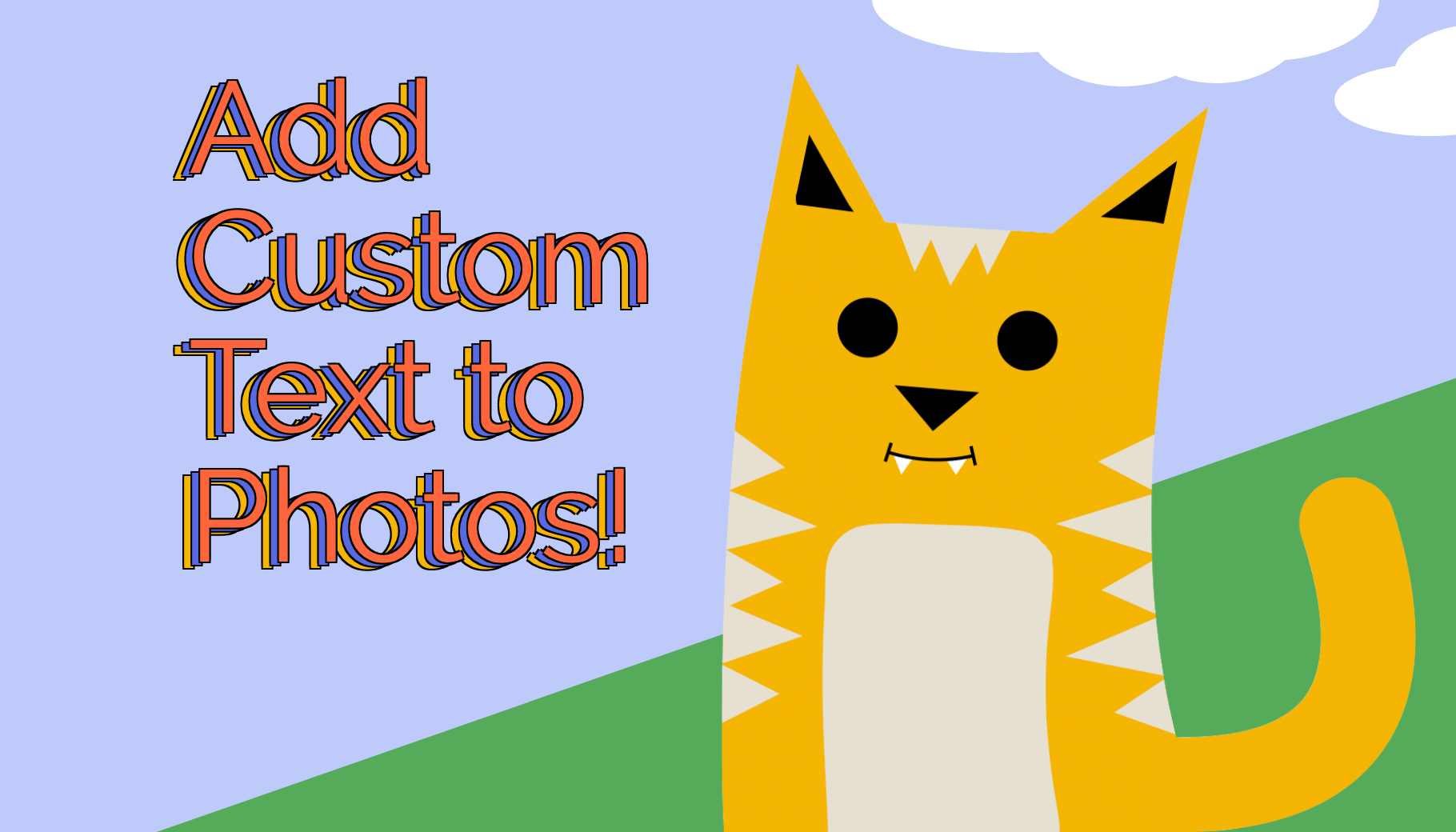
Ajoute du texte personnalisé à tes photos
Ajouter du texte personnalisé à tes images est un super moyen d'étiqueter tes photos, de les marquer d'un filigrane ou simplement de donner plus de contexte à ton contenu. Avec Kapwing, les créateurs peuvent ajouter du texte personnalisé à n'importe quelle image en seulement trois clics.
Sur Kapwing, utilise l'outil de texte pour ajouter une zone de texte et écrire ce que tu veux. Personnalise la police, la couleur, le contour, le style, la position, la taille de ton texte, et même son style d'animation et son effet d'ombre. Ajoute autant de zones de texte que tu veux sur ton canevas et modifie-les comme tu le souhaites. Avec des zones de texte personnalisées pour tes photos, tu peux ajouter des descriptions vivantes, des titres percutants, des signatures stylées et même des sous-titres générés automatiquement pour l'audio de fond. Exporte ton image pour la télécharger ou la partager sur Facebook, Instagram ou Twitter en quelques secondes.
Tu peux aussi utiliser Kapwing AI pour générer du texte stylisé sur une image ou une vidéo. Télécharge l'image et indique comment tu veux que le texte apparaisse. Par exemple, tu peux créer du texte dans une forme spécifique ou avec une texture particulière.
Utilise le transformateur (les points sur le contour de la zone de texte) pour redimensionner le texte ou le glisser-déposer à la position que tu veux sur la vidéo. Tu peux aussi utiliser le cinquième transformateur pour légèrement faire pivoter le texte à l'angle parfait. Kapwing prend en charge de nombreuses autres transformations de texte, comme l'opacité et la hauteur de ligne. Explore ta propre vision créative et amuse-toi à trouver le look parfait pour ta vidéo.

Foire aux questions
Nous avons les réponses aux questions les plus courantes que nos utilisateurs nous posent.
Comment puis-je ajouter du texte à une image gratuitement ?
Pour ajouter du texte à une image gratuitement, tu auras besoin d'un outil logiciel gratuit avec des capacités de retouche photo. Les créateurs ajoutent du texte aux images pour faire des légendes amusantes sur les réseaux sociaux et ajouter des explications pour les spectateurs. De nombreux outils en ligne permettent d'ajouter du texte aux images, mais Kapwing reste un choix de prédilection pour les créateurs. Depuis n'importe quel appareil avec un navigateur, tu peux télécharger différents types de fichiers image, puis ajouter du texte stylé à tes images gratuitement. Change la police, la taille, la couleur et la couleur de fond, puis essaie des animations et des effets pour faire ressortir ton texte.
Comment puis-je ajouter du texte à une image JPEG ?
Pour ajouter du texte à une image JPEG, tu auras besoin d'un outil logiciel avec des capacités de modification de texte intuitives qui prend également en charge les fichiers JPEG. Ce type de fichier image populaire est un format d'image standard qui contient des données d'image. Après avoir téléchargé une image JPEG dans un outil logiciel, les créateurs peuvent ajouter des zones de texte par-dessus l'image pour commencer à créer une légende. Kapwing est une solution populaire pour réaliser cette tâche. L'interface utilisateur intuitive facilite le téléchargement d'images JPEG, puis l'ajout de texte avec l'outil de texte, offrant une vaste collection de polices et des paramètres pour modifier la taille et la couleur.
Comment tu mets du texte sur une image ?
Écris du texte sur une image en utilisant un éditeur d'images ou un éditeur photo qui dispose d'un outil de texte polyvalent. Quand tu cherches le bon éditeur photo pour ajouter du texte, assure-toi qu'il supporte les types de fichiers image comme JPEG, PNG, HEIC, ou d'autres. La plupart des éditeurs ont un outil de texte que tu peux utiliser pour ajouter une zone de texte, écrire du texte sur une image, et ajouter des effets ou des animations. Un super outil pour ajouter du texte à des images est Kapwing, l'éditeur d'images en ligne qui supporte la plupart des types de fichiers image, te donne un contrôle total sur ton projet, et offre d'innombrables fonctionnalités qui te donnent toute la liberté de personnaliser ton texte.
Bien sûr ! Tu peux utiliser l'IA pour ajouter du texte sur une photo.
Oui ! Utilise un prompt pour éditer une image et ajouter du texte. Cependant, cette couche de texte ne sera pas modifiable, donc s'il y a une faute d'orthographe ou une erreur, tu ne pourras pas changer les mots. Pour créer une image avec du texte, ajoute une couche dans un éditeur d'image comme Kapwing.
En quoi Kapwing est-il différent ?



Transformant déjà la création vidéo dans différents secteurs d'activité
Écoutez directement les équipes qui publient plus vite, collaborent mieux et restent en avance.


Découvrez les ressources
Des conseils, des modèles et des analyses approfondies pour t'aider à créer plus vite et partager en toute confiance.
Voir tout
Commence ton premier vidéo en quelques clics seulement. Rejoins plus de 35 millions de créateurs qui font confiance à Kapwing pour créer plus de contenu en moins de temps.