Estabilizador de Vídeo
Corrija vídeos tremidos online.
Suavize o movimento da câmera com um clique.
.webp)
Estabilize seus vídeos com um clique
Corrija vídeos tremidos após a gravação
Suavize o tremor da câmera em vídeos que você já gravou. O Video Stabilizer online do Kapwing reduz o tremor e a oscilação irritantes em gravações feitas à mão, clipes de viagem, demos de produtos e muito mais, tudo sem precisar aprender software especializado de estabilização de vídeo ou fazer ajustes quadro a quadro.
Envie seu vídeo, aplique estabilização automática com um clique e visualize o resultado antes de exportar. Deixe um plano em movimento mais estável, reduza pequenos tremores em um close-up ou salve um momento importante que você não consegue gravar facilmente novamente.
Continue aprimorando seu vídeo no mesmo editor. Ajuste brilho, contraste e cor, reduza grão irritante ou aumente a resolução para dar ao seu vídeo estabilizado um acabamento mais polido.
Como estabilizar um vídeo tremido online
Reduza o movimento de câmera que distrai em menos de um minuto
Carregar
seu vídeo para o Kapwing Studio


Estabilizar
tremendo selecionando seu vídeo e clicando em "Estabilizar" na barra de ferramentas do lado direito
Exportar
como MP4 ou MOV, ou continue melhorando com outras ferramentas do Studio
Vídeos mais estáveis, menos repetições
Suavize tremidas de câmera em footage que você não pode ou não quer filmar novamente

Vloggers de Viagem
Reduza o tremor em planos com câmera na mão, clipes de turismo e vídeos filmados de veículos em movimento, para que os espectadores possam acompanhar os lugares que você está explorando.
Criadores de UGC
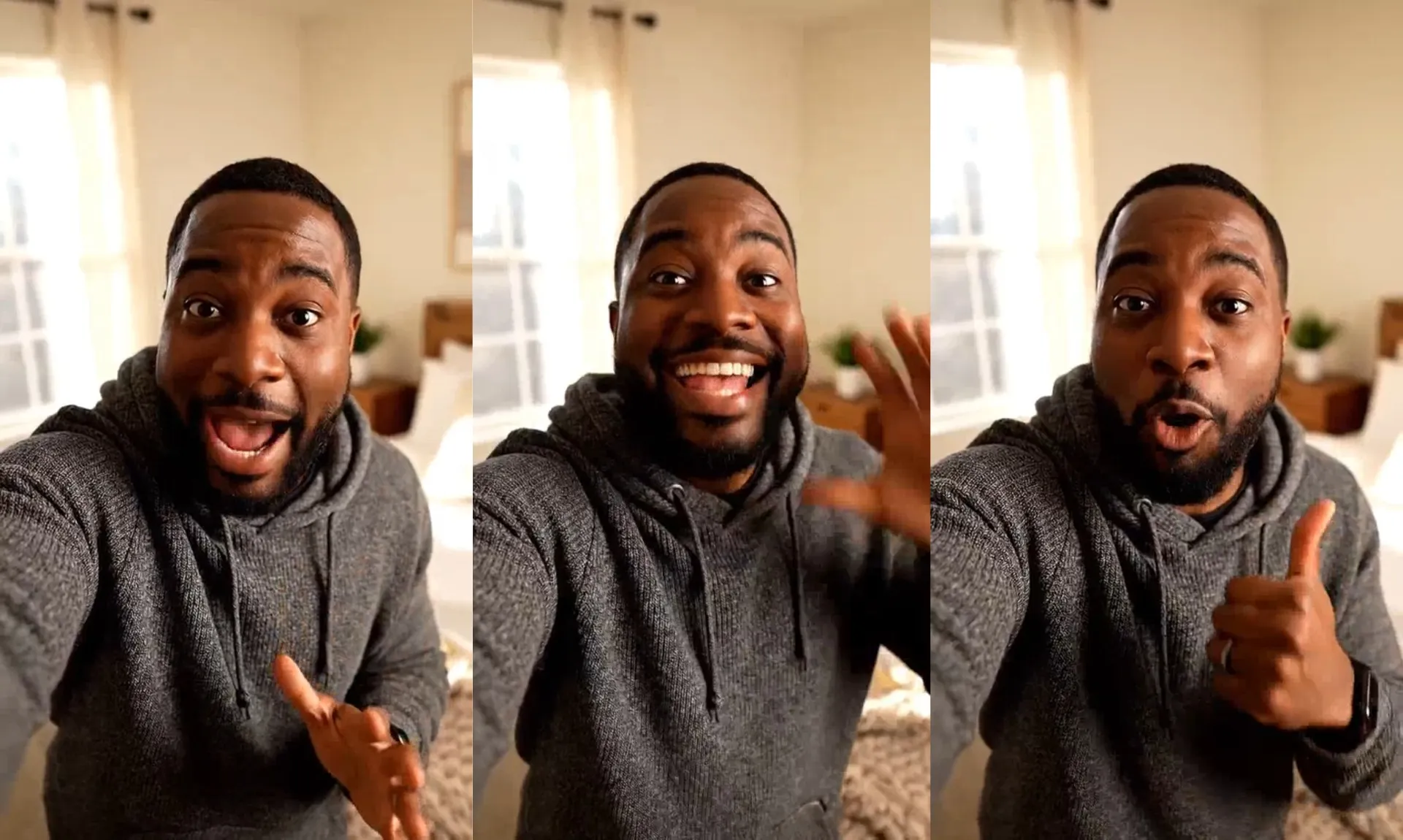
Movimentos de mão suave e distrativo em vídeos selfie UGC, unboxings e análises de produtos mantendo aquele toque casual de uma gravação de telefone

Agentes Imobiliários
Estabilize passeios pela propriedade para que os espectadores possam se focar nos layouts dos cômodos e características enquanto você se move por portas, corredores e espaços externos

Videógrafos de Eventos
Reduza o tremor da câmera em discursos de casamento, gravações de concertos e cenas em multidão capturadas em movimento, especialmente momentos que você tem apenas uma chance de gravar
Criadores de Conteúdo Esportivo
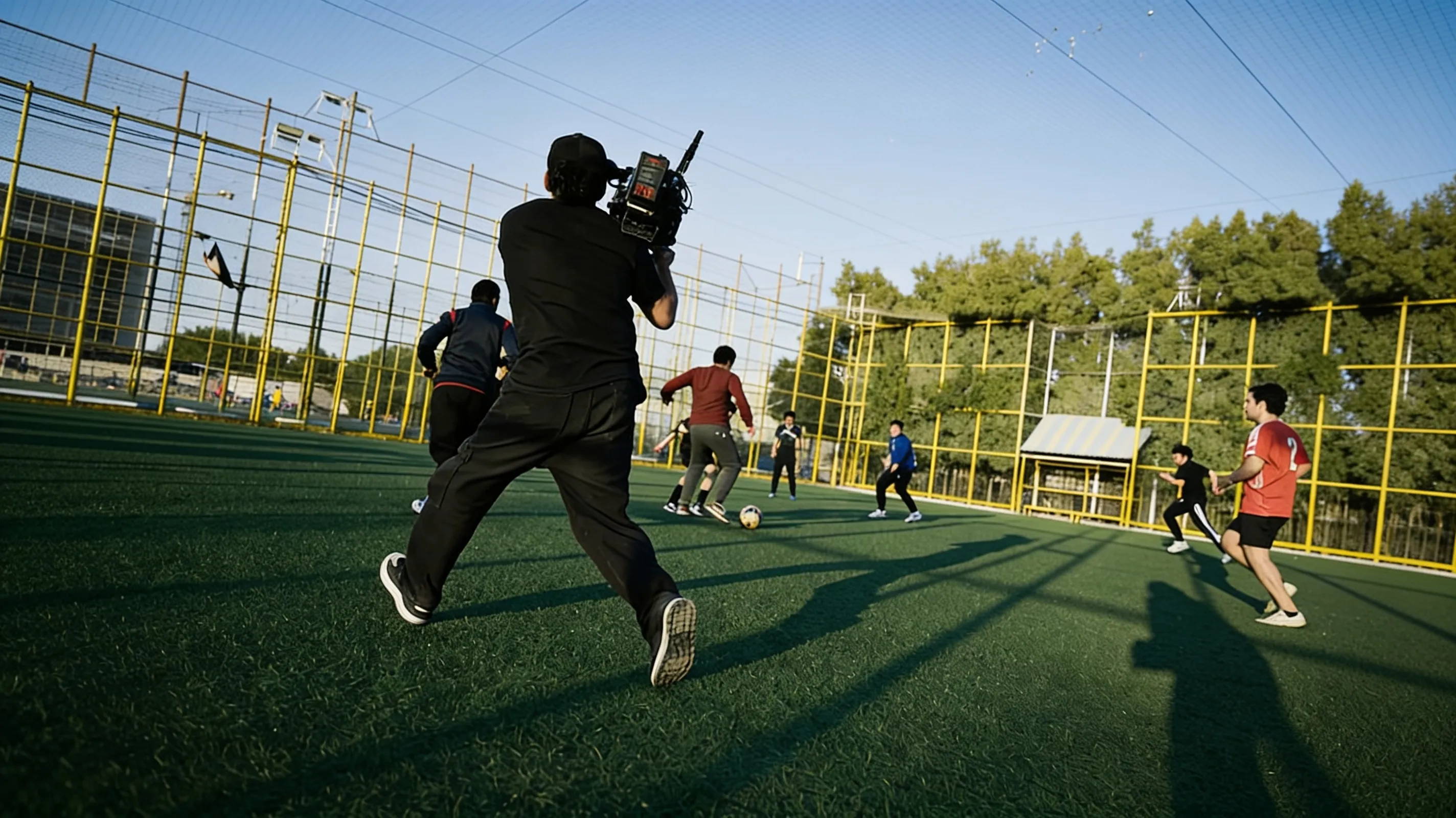
Reduza o tremido indesejado da câmera enquanto acompanha atletas das laterais, tornando mais fácil acompanhar treinos, manobras e jogadas importantes

Demonstradores de Produto
Planos fechados estáveis para que os espectadores possam acompanhar pequenos detalhes, ver como um produto funciona, e focar na ação que você está demonstrando
Torne mais vídeos utilizáveis com estabilização
Corrija vídeos tremidos com uma ferramenta de um clique
Reduza o tremido, mantenha o movimento
O Video Stabilizer do Kapwing suaviza tremidas indesejadas da câmera para que os espectadores possam focar no que está acontecendo na cena. Independentemente da sua experiência em edição, você pode reduzir o tremor ao redor de um produto que está demonstrando, estabilizar a visão durante uma turnê de imóvel, ou suavizar um balanço distraente em uma entrevista feita com câmera na mão.
A ferramenta ajuda a tornar o movimento da câmera menos abrupto, mantendo o foco na ação principal. Uma pessoa pode continuar caminhando, um atleta pode terminar um movimento, e sua câmera pode acompanhar a cena com menos tremidas distrativas.
Aumente o tempo de visualização sem edição extra
Em feeds de redes sociais que se movem rápido, cada segundo conta. Vídeos tremidos e instáveis podem distrair os espectadores do seu conteúdo e dar a eles uma razão para scrollar para longe. Mas para criadores de redes sociais que postam regularmente, gastar tempo extra corrigindo manualmente o tremor da câmera nem sempre é prático, especialmente quando você está tentando acompanhar tendências e cronogramas de publicação.
O Video Stabilizer de um clique do Kapwing reduz automaticamente o tremor indesejado da câmera, ajudando você a criar vídeos mais suaves e assistíveis sem um processo de edição longo. De vlogs de viagem e clipes de ação a filmagens nos bastidores e posts sociais do dia a dia, você pode estabilizar gravações feitas com câmera na mão em segundos e gastar mais tempo criando seu próximo vídeo.
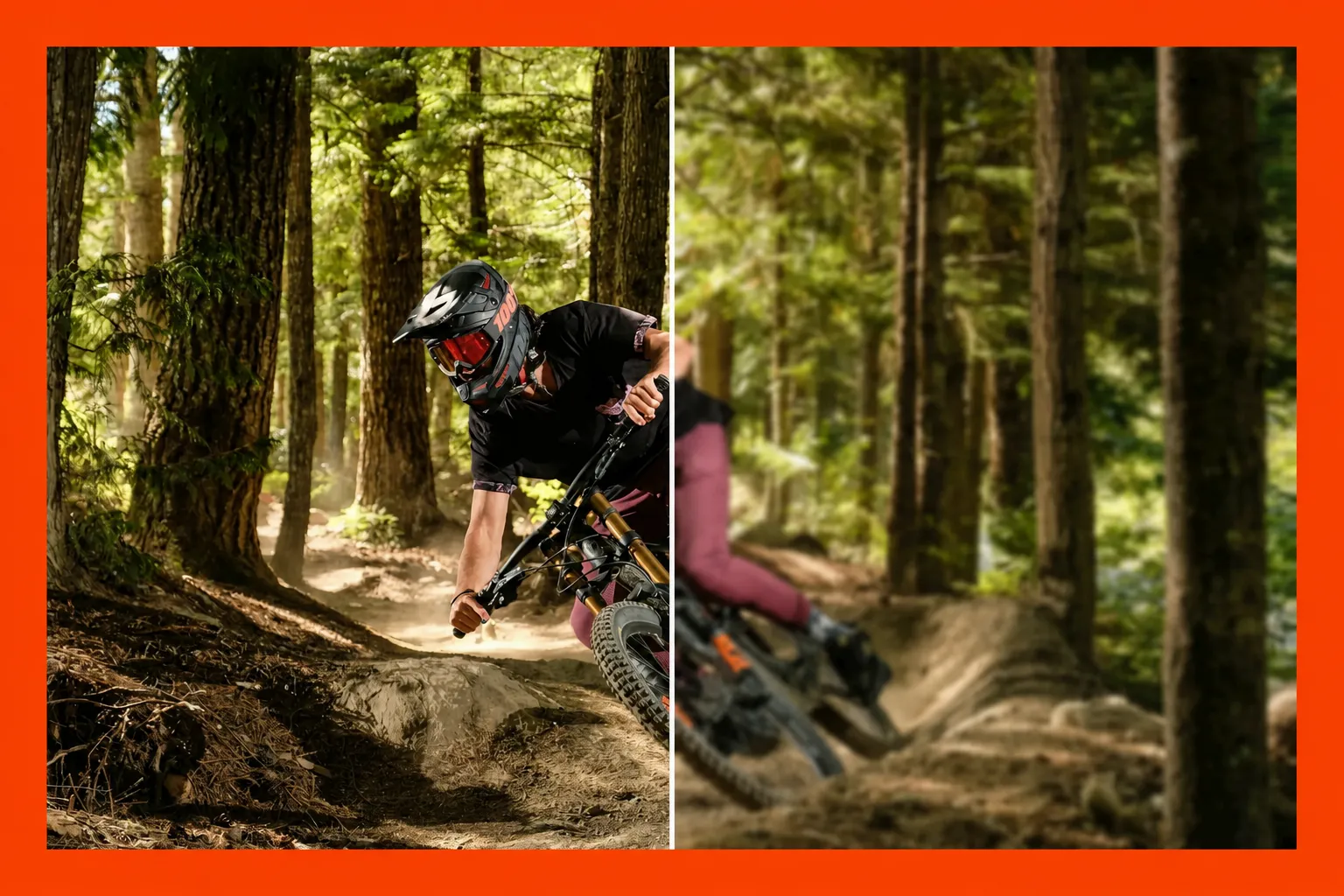
Resgate vídeos tremidos que você não consegue refazer
De jogos de esportes acelerados a momentos de casamento únicos na vida, filmar ação ao vivo raramente sai exatamente como planejado. Manter sua câmera estável enquanto segue assuntos em movimento pode ser difícil, especialmente sem equipamento de estabilização caro. E quando o momento acontece apenas uma vez, refazer não é uma opção.
O Video Stabilizer online do Kapwing ajuda a salvar filmagens importantes ao reduzir o tremor da câmera em um clique. Suavize gravações feitas à mão, melhore planos em movimento e torne seu material mais fácil de assistir sem investir em equipamento extra. Para clipes que também precisam de nitidez ou ajustes visuais, use o Video Clearer do Kapwing para melhorar a clareza antes de compartilhar.

Estabilize, melhore e exporte tudo em um só lugar
Corrigir vídeos tremidos é só o primeiro passo. O Video Stabilizer do Kapwing vem integrado a um estúdio de edição online, então você consegue melhorar o resto da sua gravação sem precisar trocar entre aplicativos ou baixar softwares extras. Depois de estabilizar seu vídeo, aumente a resolução de vídeos em menor qualidade com IA, remova ruído de fundo, corte clipes indesejados, ou ajuste iluminação e cores para deixar sua gravação pronta para compartilhar.
Continue editando no mesmo espaço de trabalho com ferramentas para adicionar legendas, música de fundo e transições, ou redimensione seu vídeo para TikTok, Instagram Reels e YouTube Shorts. Quando terminar, exporte em até 4K de resolução para preservar a qualidade do vídeo e baixe seu vídeo finalizado para compartilhar em todas as plataformas.

Como Estabilizar um Vídeo Online
- Step 1Enviar vídeo
Faça upload de um vídeo (MP4, MOV, AVI, etc.) de uma pasta de arquivos ou adicione um link de URL de vídeo diretamente ao Kapwing.
- Step 2Estabilizar vídeo
Com sua camada de vídeo selecionada na tela, clique em "Stabilize" na barra lateral direita em AI tools. Esse processo leva um minuto ou menos.
- Step 3Editar e exportar
Continue fazendo edições de vídeo para personalizar seu vídeo com uma variedade de ferramentas como legendas, dublagem, imagens com IA e muito mais. Quando terminar, clique em "Export project" e baixe o arquivo final.
O que tem de diferente no Kapwing?



Perguntas Frequentes
Temos respostas para as perguntas mais comuns que nossos usuários fazem.
O estabilizador de vídeo do Kapwing é gratuito?
Não, o recurso de estabilização de vídeo do Kapwing não é gratuito e requer uma Pro Account. Quando você se cadastra para uma Pro Account, você tem acesso a toda a suíte de ferramentas de vídeo com IA, incluindo a remoção automática de Background Noise Removal.
Tem marca d'água da Kapwing nas exportações?
Como o estabilizador de vídeo online do Kapwing é uma funcionalidade de IA disponível apenas com uma conta Pro, a marca d'água do Kapwing será completamente removida dos vídeos que você criar com ele.
Por que meu vídeo está tremendo?
O motivo pelo qual seu vídeo fica tremido depende em parte do tipo de dispositivo que você está usando. Em um computador ou notebook, o vídeo pode ficar tremido devido a coisas como conexões soltas, problemas de hardware com a webcam, alimentação instável, movimento durante a gravação, configurações incorretas da câmera, ou até mesmo uma superfície de montagem defeituosa no seu notebook.
Quando se trata de dispositivos iPhone e Android, vídeos tremidos geralmente são simplesmente resultado do movimento das mãos durante a gravação. No entanto, pode haver culpados mais técnicos, como a falta de estabilização de imagem integrada no seu celular, ou as configurações de câmera que você está usando. Às vezes, mesmo que seu celular tenha estabilização de imagem, ela não é poderosa o suficiente para neutralizar completamente seus movimentos de mão, especialmente se você está fazendo zoom ou gravando em condições de pouca luz.
Como posso impedir que a câmera do meu iPhone trema?
Se seu vídeo no iPhone fica tremendo, você pode suavizá-lo gratuitamente usando algumas táticas diferentes. Primeiro, certifique-se de que o recurso "Bloquear Câmera" está ativado nas configurações da câmera e tente segurar seu telefone firmemente com os cotovelos apoiados enquanto filma. Se isso não funcionar, atualize seu iOS, limpe a lente da câmera, reinicie seu telefone e remova a capa do telefone. Por fim, você pode comprar um tripé para manter sua câmera estável, ou usar uma ferramenta de estabilização como a do Kapwing.
Os iPhones e Androids removem naturalmente tremidas do vídeo?
Graças a uma tecnologia integrada bem legal chamada "Optical Image Stabilization" (OIS), seu iPhone ou Android tenta naturalmente suavizar tremidas quando você filma. Quando seu celular detecta um tremor ou oscilação, pequenos motores na lente da câmera se movem para tentar manter tudo estável.
No entanto, OIS é mais uma ajudinha — só consegue fazer um certo tanto. Se você está se movendo rápido, OIS nem sempre consegue acompanhar e deixa alguns tremores para trás. Seu telefone provavelmente também usa estabilização de software como uma camada extra para suavizar o vídeo, mas às vezes comete erros, como cortar a imagem ou deixar pequenos glitches. É aí que entra o Video Stabilizer da Kapwing, permitindo que você remova tremidas de qualquer vídeo com um clique.
Qual é o software mais eficaz para estabilizar vídeo?
Quando você está tentando estabilizar um vídeo, a escolha de software mais eficaz depende bastante dos seus objetivos. Se você está tentando corrigir gravações longas e tremidas, como seções de documentários, filmes ou videoclipes, softwares como Adobe Premiere Pro e Final Cut Pro oferecem experiências de edição detalhadas, com recursos de estabilização automatizada e funções especializadas para diferentes tipos de planos.
Para criadores que querem curar vídeos de redes sociais virais e material de marketing de conteúdo, recomendamos Kapwing. A ferramenta de editor online gratuita é intuitiva e não requer experiência prévia em edição, quer você esteja trabalhando em um Mac, computador PC ou dispositivo móvel. O editor foi especificamente projetado para ajudar criadores de conteúdo modernos a produzir mais conteúdo em menos tempo através de uma série de ferramentas eficientes em tempo e fáceis de usar.
Que arquivos de vídeo Kapwing é compatível?
O editor de vídeo da Kapwing funciona com todos os tipos de arquivo populares para vídeo (MP4, AVI, MOV, WEBM, MPEG, FLV, WMV, MKV, etc.). Observe que as exportações de vídeo na Kapwing sempre serão em MP4. Achamos que esses arquivos representam o melhor equilíbrio entre tamanho de arquivo e qualidade.
O Kapwing suporta edição de vídeo colaborativa online?
Sim, Kapwing oferece edição de vídeo colaborativa permitindo que os usuários criem espaços de trabalho compartilhados e gratuitos para convidar membros da equipe. Mais de 100 ferramentas de edição de vídeo colaborativa estão disponíveis no editor de vídeo online para agilizar o processo criativo. Os times também podem fazer upload de um Brand Kit para o seu espaço de trabalho ou configurar um juntos em tempo real, ajudando a garantir que os ativos estejam prontamente disponíveis e organizados.
Como estabilizar um vídeo no iPhone
Para estabilizar um vídeo no seu iPhone, envie-o para o editor Kapwing e adicione-o a uma nova tela. Toque no vídeo para selecioná-lo, depois toque no ícone "AI Tools" na parte inferior da sua tela. O recurso Estabilizar aparecerá — é só tocar nele e seu vídeo será estabilizado com um clique.
Quanto tempo leva para estabilizar um vídeo?
Usando o Video Stabilizer online do Kapwing, os vídeos são normalmente estabilizados em menos de um minuto, embora o tempo de processamento possa variar dependendo do comprimento do material original.
Por que muitos estabilizadores de vídeo cortam o vídeo?
Muitos estabilizadores de vídeo, incluindo o do Kapwing, deslocam ou giram quadros para compensar movimentos indesejados da câmera. Esses ajustes podem expor áreas vazias nas laterais, então o software faz crop ou zoom na imagem para manter o quadro preenchido. A quantidade de corte depende do método de estabilização e do movimento na gravação.
Ao revisar a filmagem estabilizada, verifique se rostos, produtos e outros detalhes importantes continuam confortavelmente dentro do quadro. Evite adicionar um crop apertado antes da estabilização, para que você possa avaliar o plano corrigido antes de escolher sua composição final.
Um estabilizador de vídeo pode corrigir desfoque de movimento?
Estabilização e correção de desfoque de movimento resolvem problemas diferentes. Um estabilizador de vídeo reduz o movimento indesejado entre os fotogramas, enquanto o desfoque de movimento é o efeito de risco ou suavidade capturados em um único fotograma. Um clipe pode parecer mais firme após a estabilização e ainda mostrar desfoque quando a câmera ou o assunto se move.
Se sua gravação está tanto tremida quanto desfocada, estabilize-a primeiro e inspecione a suavidade restante. O Video Clearer do Kapwing oferece formas adicionais de melhorar os detalhes visíveis, embora vídeos severamente desfocados ainda possam ter limitações.
Descobrir Recursos
Dicas, templates e análises aprofundadas para ajudar você a criar mais rápido e compartilhar com confiança.
Ver tudo


Comece com seu primeiro vídeo em apenas alguns cliques. Junte-se a mais de 35 milhões de criadores que confiam na Kapwing para criar mais conteúdo em menos tempo.