Stabilisateur vidéo
Répare les vidéos tremblotantes en ligne.
Lisse les mouvements de caméra en un clic.
.webp)
Stabilise tes vidéos en un clic
Stabilise tes vidéos tremblantes après l'enregistrement
Lisse les tremblements de caméra dans les vidéos que tu as déjà filmées. Le stabilisateur vidéo en ligne de Kapwing réduit les secousses et les oscillations gênantes dans les enregistrements à main levée, les clips de voyage, les démonstrations de produits, et bien plus encore, sans avoir besoin d'apprendre un logiciel de stabilisation vidéo spécialisé ou de faire des ajustements image par image.
Télécharge ta vidéo, applique la stabilisation automatique en un clic, et prévisualise le résultat avant d'exporter. Rends un plan en mouvement plus stable, réduis les petites secousses dans un gros plan, ou sauve un moment important que tu ne peux pas facilement refiler.
Continue à améliorer ta vidéo dans le même éditeur. Ajuste la luminosité, le contraste et la couleur, réduis les grains gênants, ou augmente la résolution pour donner à ta vidéo stabilisée une finition plus soignée.
Comment stabiliser une vidéo tremblante en ligne
Réduis les mouvements de caméra gênants en moins d'une minute
Télécharger
ta vidéo au Kapwing Studio


Stabiliser
en secouant en sélectionnant ta vidéo et en cliquant sur « Stabilize » dans la barre d'outils de droite
Exporter
en MP4 ou MOV, ou continue à améliorer avec d'autres outils Studio
Des plans plus stables, moins de reprises
Lisse les tremblements de caméra dans les vidéos que tu ne peux pas ou ne veux pas refaire

Vlogueurs de Voyage
Réduis les tremblements dans les plans marchants à main levée, les clips de visite touristique et les vidéos filmées depuis des véhicules en mouvement, pour que les spectateurs puissent suivre les endroits que tu explores.
Créateurs UGC
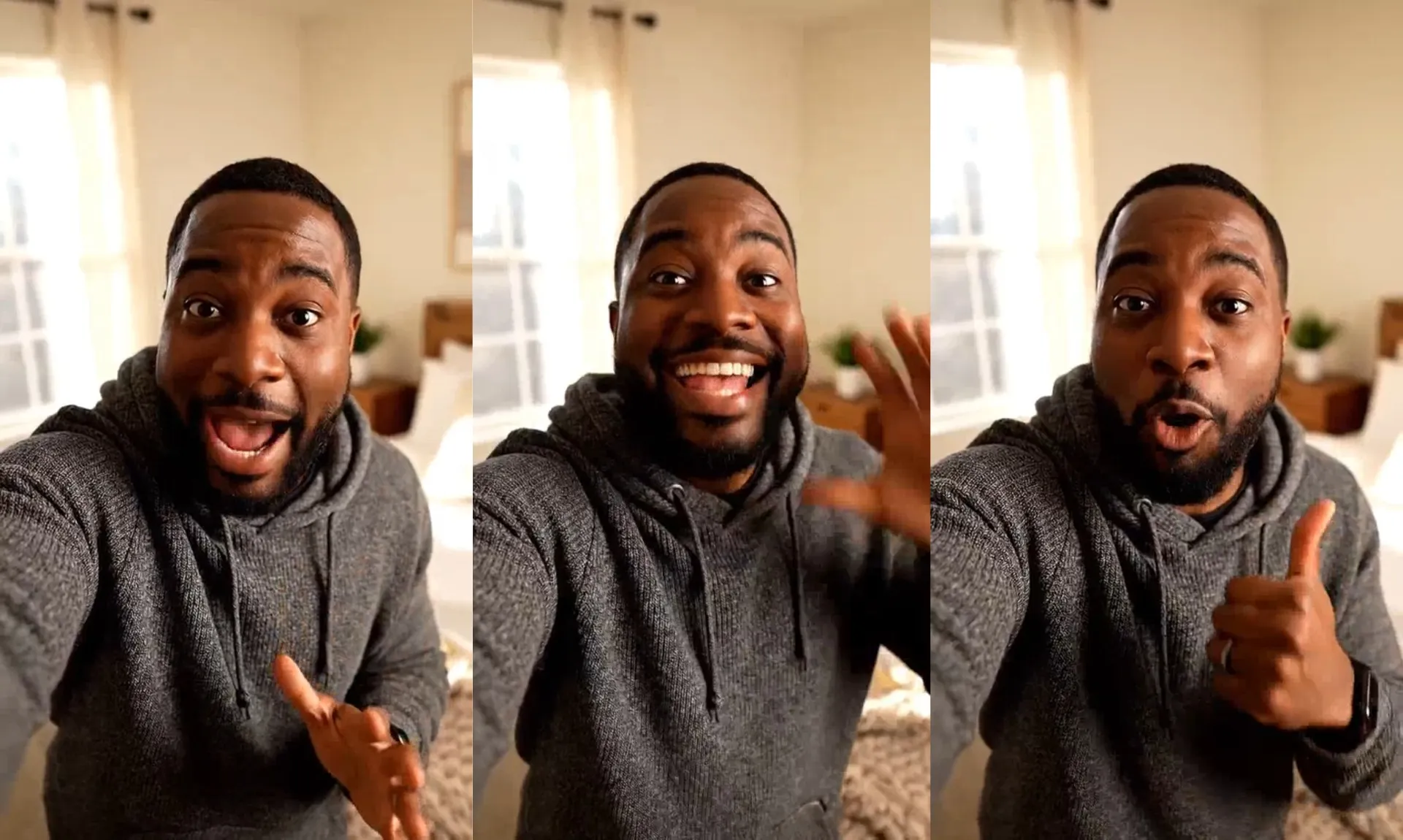
Des mouvements de main fluides et distrayants dans les vidéos selfie UGC, les déballages et les critiques de produits tout en conservant l'ambiance décontractée d'un enregistrement téléphonique

Agents Immobiliers
Stabilise les visites de propriétés pour que les spectateurs puissent se concentrer sur la disposition des pièces et les caractéristiques pendant que tu te déplaces dans les portes, les couloirs et les espaces extérieurs

Vidéographes d'événements
Réduisez les tremblements de caméra dans les discours de mariage, les enregistrements de concerts et les plans de foule capturés en mouvement, particulièrement les moments où vous n'avez qu'une seule chance d'enregistrer
Créateurs de Contenu Sportif
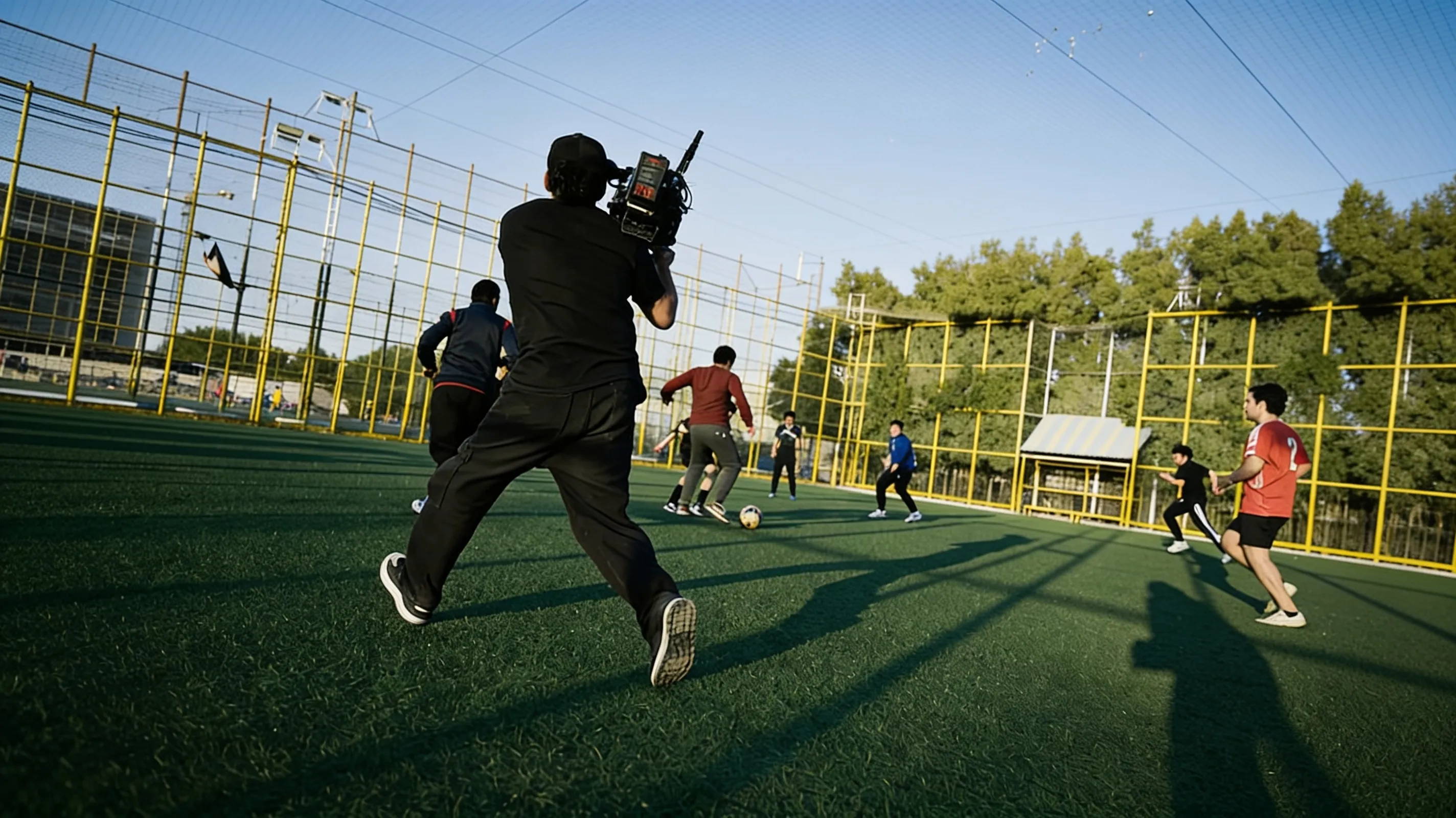
Réduis les tremblements indésirables de la caméra en suivant les athlètes depuis les lignes de touche, ce qui rend les entraînements, les figures et les jeux clés plus faciles à suivre

Démonstrateurs de Produits
Des gros plans stables à la main pour que les spectateurs puissent suivre les petits détails, voir comment fonctionne un produit, et se concentrer sur l'action que tu démontres
Rends plus de vidéos utilisables grâce à la stabilisation
Stabilise tes vidéos tremblantes avec un outil en un clic
Réduis les tremblements, garde le mouvement
Le stabilisateur vidéo de Kapwing lisse les tremblements indésirables de la caméra pour que les spectateurs puissent se concentrer sur ce qui se passe dans le plan. Peu importe ton expérience en montage, tu peux réduire le tremblement autour d'un produit que tu démontres, stabiliser la vue lors d'une visite immobilière, ou atténuer les oscillations gênantes dans une interview à main levée.
L'outil aide à rendre les mouvements de caméra moins brusques tout en gardant l'accent sur l'action principale. Une personne peut continuer à marcher, un athlète peut terminer un mouvement, et ta caméra peut suivre la scène avec moins de tremblements gênants.
Augmente le temps de visionnage sans montage supplémentaire
Sur les fils d'actualité qui bougent vite, chaque seconde compte. Les vidéos tremblantes et instables peuvent distraire tes spectateurs de ton contenu et leur donner une raison de scroller. Mais pour les créateurs de contenu qui publient régulièrement sur les réseaux sociaux, passer du temps extra à corriger manuellement les tremblements de caméra n'est pas toujours pratique, surtout quand tu essaies de suivre les tendances et les calendriers de publication.
Le stabilisateur vidéo en un clic de Kapwing réduit automatiquement les tremblements de caméra indésirables, t'aidant à créer des vidéos plus fluides et plus regardables sans un long processus de montage. Des vlogs de voyage et des clips d'action aux coulisses et aux publications sociales du quotidien, tu peux stabiliser les enregistrements à main levée en quelques secondes et consacrer plus de temps à créer ta prochaine vidéo.
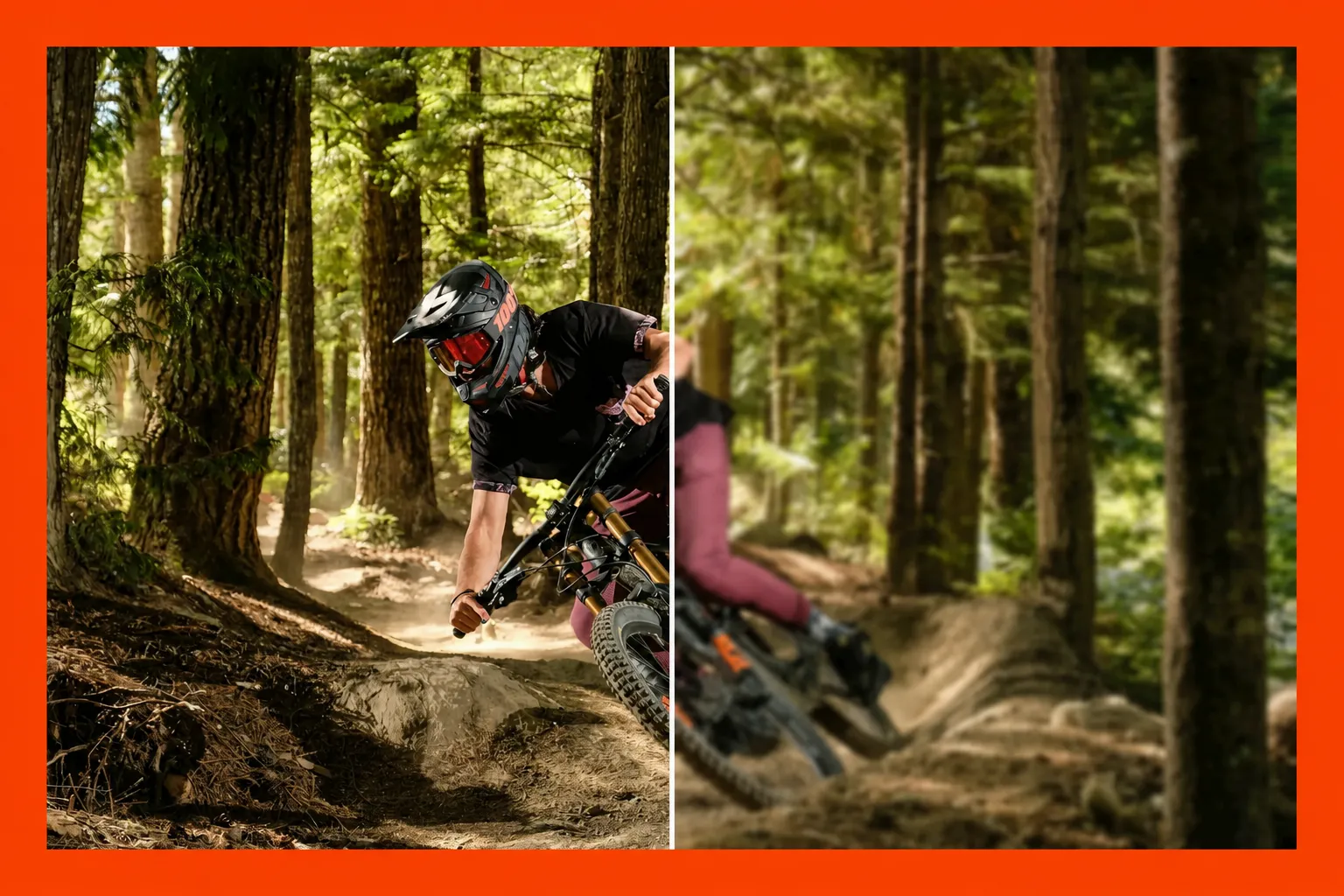
Sauve les vidéos floues que tu ne peux pas refaire
Des matchs de sport rapides aux moments de mariage uniques en leur genre, filmer l'action en direct ne se déroule rarement comme prévu. Garder ta caméra stable tout en suivant des sujets en mouvement peut être difficile, surtout sans équipement de stabilisation coûteux. Et quand le moment ne se produit qu'une seule fois, refaire la prise n'est pas une option.
Le stabilisateur vidéo en ligne de Kapwing t'aide à sauver les images importantes en réduisant les tremblements de la caméra en un seul clic. Lisse les enregistrements à main levée, améliore les plans en mouvement et rends ton contenu plus agréable à regarder sans investir dans du matériel supplémentaire. Pour les clips qui ont aussi besoin d'être aiguisés ou ajustés visuellement, utilise le Video Clearer de Kapwing pour améliorer la clarté avant de partager.

Stabilise, améliore et exporte tout au même endroit
Corriger les vidéos tremblantes n'est que le premier pas. Le Video Stabilizer de Kapwing est intégré dans un studio d'édition en ligne, tu peux donc améliorer le reste de ton enregistrement sans passer d'une app à l'autre ni télécharger de logiciel supplémentaire. Après avoir stabilisé ta vidéo, améliore les vidéos basse résolution avec l'IA, supprime le bruit de fond, coupe les passages inutiles, ou ajuste l'éclairage et les couleurs pour préparer ta vidéo à partager.
Continue l'édition dans le même espace de travail avec des outils pour ajouter des sous-titres, de la musique de fond et des transitions, ou redimensionne ta vidéo pour TikTok, Instagram Reels et YouTube Shorts. Une fois que tu as terminé, exporte en jusqu'à 4K pour préserver la qualité vidéo et télécharge ta vidéo finie pour la partager sur plusieurs plateformes.

Comment stabiliser une vidéo en ligne
- Step 1Télécharge vidéo
Télécharge une vidéo (MP4, MOV, AVI, etc.) depuis un dossier ou ajoute un lien URL de vidéo directement à Kapwing.
- Step 2Stabiliser la vidéo
Avec ta couche vidéo sélectionnée sur le canevas, clique sur "Stabilize" dans la barre latérale de droite sous AI tools. Ce processus prend une minute ou moins.
- Step 3Modifier et exporter
Continue à faire des montages vidéo pour personnaliser ta vidéo avec une gamme d'outils comme les sous-titres, le doublage, les images IA et bien plus. Une fois que tu as terminé, clique sur "Export project" et télécharge le fichier final.
En quoi Kapwing est-il différent ?



Foire aux questions
Nous avons les réponses aux questions les plus courantes que nos utilisateurs nous posent.
Est-ce que le Video Stabilizer de Kapwing est gratuit ?
Non, la fonction de stabilisation vidéo de Kapwing n'est pas gratuite et nécessite un Compte Pro. Quand tu t'inscris pour un Compte Pro, tu accèdes à toute la suite d'outils vidéo IA, y compris la Suppression automatique du bruit de fond.
Y a-t-il un watermark Kapwing sur les exports ?
Comme le stabilisateur vidéo en ligne de Kapwing est une fonctionnalité IA disponible uniquement avec un compte Pro, le filigrane Kapwing sera complètement supprimé des vidéos que tu créeras avec.
Pourquoi ma vidéo est-elle saccadée?
La raison pour laquelle ta vidéo tremble dépend en partie du type d'appareil que tu utilises. Sur un ordinateur ou un portable, une vidéo peut trembler à cause de choses comme des connexions mal serrées, des problèmes matériels avec la webcam, une alimentation instable, des mouvements pendant l'enregistrement, des paramètres de caméra incorrects, ou même une surface de montage défectueuse sur ton ordinateur portable.
En ce qui concerne les appareils iPhone et Android, une vidéo qui tremble est souvent simplement le résultat du mouvement de la main pendant l'enregistrement. Cependant, il peut y avoir des causes plus techniques, comme l'absence de stabilisation d'image intégrée sur ton téléphone, ou les paramètres de caméra que tu utilises. Parfois, même si ton téléphone dispose d'une stabilisation d'image, elle n'est pas assez puissante pour contrecarrer complètement tes mouvements de main, surtout si tu fais un zoom ou que tu enregistres dans des conditions de faible luminosité.
Comment puis-je empêcher ma caméra iPhone de trembler ?
Si tes vidéos iPhone ont l'air saccadées, tu peux les lisser gratuitement en utilisant quelques tactiques différentes. D'abord, assure-toi que la fonction "Verrouiller la caméra" est activée dans les paramètres de ta caméra, et essaie de tenir ton téléphone fermement avec tes coudes rentrés pendant que tu filmes. Si ça ne fait pas l'affaire, mets à jour ton iOS, nettoie ton objectif de caméra, redémarre ton téléphone et enlève ta coque. Enfin, tu peux acheter un trépied pour maintenir ta caméra stable, ou utiliser un outil de stabilisation comme celui de Kapwing.
Les iPhones et les Androids suppriment-ils naturellement les tremblements des vidéos ?
Grâce à une petite technologie intégrée appelée « Stabilisation optique de l'image » (OIS), ton iPhone ou Android essaie naturellement de lisser les tremblements quand tu filmes. Quand ton téléphone mobile détecte une secousse ou un tremblement, de minuscules moteurs dans l'objectif de la caméra se déplacent pour essayer de garder tout stable.
Cependant, l'OIS est plutôt un coup de main — elle ne peut faire que peu de choses. Si tu te déplaces rapidement, l'OIS ne peut pas toujours suivre et laisse un peu de tremblement. Ton téléphone utilise probablement aussi la stabilisation logicielle comme couche supplémentaire pour lisser la vidéo, mais parfois elle fait des erreurs, comme recadrer ou laisser de petits glitchs. C'est là que Kapwing's Video Stabilizer intervient, te permettant de supprimer facilement les tremblements de n'importe quelle vidéo en un clic.
Quel est le logiciel le plus efficace pour stabiliser une vidéo ?
Quand tu essaies de stabiliser une vidéo, le choix du logiciel le plus efficace dépend surtout de tes objectifs. Si tu cherches à corriger des vidéos longues et tremblotantes, comme des sections de documentaires, de films ou de clips musicaux, des logiciels comme Adobe Premiere Pro et Final Cut Pro offrent des expériences d'édition détaillées, avec des fonctionnalités de stabilisation automatisée et des fonctions spécialisées pour différents types de plans.
Pour les créateurs qui cherchent à créer des vidéos virales sur les réseaux sociaux et du contenu marketing, nous te recommandons Kapwing. L'outil d'édition en ligne gratuit est intuitif et ne nécessite aucune expérience d'édition préalable, que tu travailles sur un Mac, un PC ou un appareil mobile. L'éditeur a été spécifiquement conçu pour aider les créateurs de contenu modernes à produire plus de contenu en moins de temps grâce à une gamme d'outils efficaces et faciles à utiliser.
Quels formats de vidéo sont compatibles avec Kapwing ?
L'éditeur vidéo de Kapwing fonctionne avec tous les formats de fichier vidéo populaires (MP4, AVI, MOV, WEBM, MPEG, FLV, WMV, MKV, etc.). Note que les exports vidéo dans Kapwing seront toujours en MP4. On pense que ces fichiers représentent le meilleur compromis entre la taille du fichier et la qualité.
Kapwing supporte-t-il l'édition vidéo collaborative en ligne ?
Oui, Kapwing supporte l'édition vidéo collaborative en permettant aux utilisateurs de créer des espaces de travail partagés gratuits auxquels ils peuvent inviter les membres de leur équipe à se joindre. Plus de 100 outils d'édition vidéo collaborative sont disponibles dans l'éditeur vidéo en ligne pour rationaliser le processus créatif. Les équipes peuvent également télécharger une Brand Kit dans leur espace de travail ou en configurer une ensemble en temps réel, ce qui aide à garantir que les ressources sont facilement accessibles et organisées.
Comment stabiliser une vidéo sur iPhone
Pour stabiliser une vidéo sur ton iPhone, télécharge-la dans l'éditeur Kapwing et ajoute-la à un nouveau canvas. Appuie sur la vidéo pour la sélectionner, puis appuie sur l'icône "AI Tools" en bas de ton écran. La fonction Stabilize apparaîtra — appuie simplement dessus, et ta vidéo sera stabilisée en un clic.
Combien de temps faut-il pour stabiliser une vidéo ?
Avec le stabilisateur vidéo en ligne de Kapwing, les vidéos sont généralement stabilisées en moins d'une minute, bien que le temps de traitement peut varier selon la durée du métrage original.
Pourquoi beaucoup de stabilisateurs vidéo recadrent la vidéo ?
Beaucoup de stabilisateurs vidéo, y compris celui de Kapwing, décalent ou font pivoter les images pour compenser les mouvements indésirables de la caméra. Ces ajustements peuvent exposer des zones vides le long des bords, donc le logiciel recadre ou zoome dans l'image pour garder le cadre rempli. La quantité de recadrage dépend de la méthode de stabilisation et du mouvement dans l'enregistrement.
Quand tu examines des images stabilisées, vérifie que les visages, les produits et autres détails importants restent confortablement à l'intérieur du cadre. Évite d'ajouter un recadrage serré avant la stabilisation, pour pouvoir évaluer le plan corrigé avant de choisir ta composition finale.
Un stabilisateur vidéo peut-il corriger le flou de mouvement ?
La stabilisation et la correction du flou de mouvement résolvent des problèmes différents. Un stabilisateur vidéo réduit les mouvements indésirables entre les images, tandis que le flou de mouvement est l'effet de traînée ou la douceur capturés dans une image individuelle. Un clip peut sembler plus stable après la stabilisation tout en montrant du flou lorsque la caméra ou le sujet se déplace.
Si votre enregistrement est à la fois instable et flou, stabilisez-le d'abord et inspectez la douceur restante. Le Video Clearer de Kapwing offre d'autres façons d'améliorer les détails visibles, bien que les séquences gravement floues puissent avoir des limites.
Découvrez les ressources
Des conseils, des modèles et des analyses approfondies pour t'aider à créer plus vite et partager en toute confiance.
Voir tout


Commence ton premier vidéo en quelques clics seulement. Rejoins plus de 35 millions de créateurs qui font confiance à Kapwing pour créer plus de contenu en moins de temps.