Mejorador de Videos
Mejora la calidad y resolución del video con herramientas manuales e IA.
Ajusta el color y la claridad, estabiliza video tembloroso y aumenta la resolución en línea.

Mejora la calidad de tu video en línea
Arregla la resolución, color, estabilidad y otros problemas de calidad en un editor en línea. Exporta en 1080p o 4K.
Mejora el metraje de baja calidad sin empezar de cero
La mala calidad de video puede venir de una resolución baja, iluminación débil, movimiento de cámara, compresión o color inconsistente. El Video Quality Enhancer de Kapwing te da varias formas de mejorar tu metraje según el problema que necesites arreglar.
Aumenta el brillo, contraste y saturación con controles manuales, estabiliza clips temblorosos, o usa upscaling con IA para aumentar la resolución del video. Puedes ver una vista previa de cada cambio en el mismo proyecto basado en navegador, y luego seguir editando con subtítulos, audio, redimensionamiento y otras herramientas de video.
Para metraje que principalmente necesita más resolución, usa el AI Video Upscaler de Kapwing para aumentar la resolución antes de hacer el resto de tus ediciones.
Cómo mejorar la calidad de video en 3 pasos
Sube cualquier video, luego mejoralo y descárgalo en alta resolución
Sube
tu video a un nuevo proyecto en Kapwing Studio. Puedes mejorar un clip a la vez o mejorar varios clips en el mismo proyecto.


Mejorar
video combinando herramientas de IA para escalado, estabilización y mejora de audio con controles manuales para brillo, nitidez y saturación.
Exportar
tu video mejorado en resolución de hasta 4K. Elige tus configuraciones de compresión y tipo de archivo, incluyendo MP4, MOV y WebM, desde el menú de exportación.
Soluciona problemas comunes de calidad de video
Mejora la nitidez, resolución, iluminación, temblequeo y audio — todo en el mismo estudio
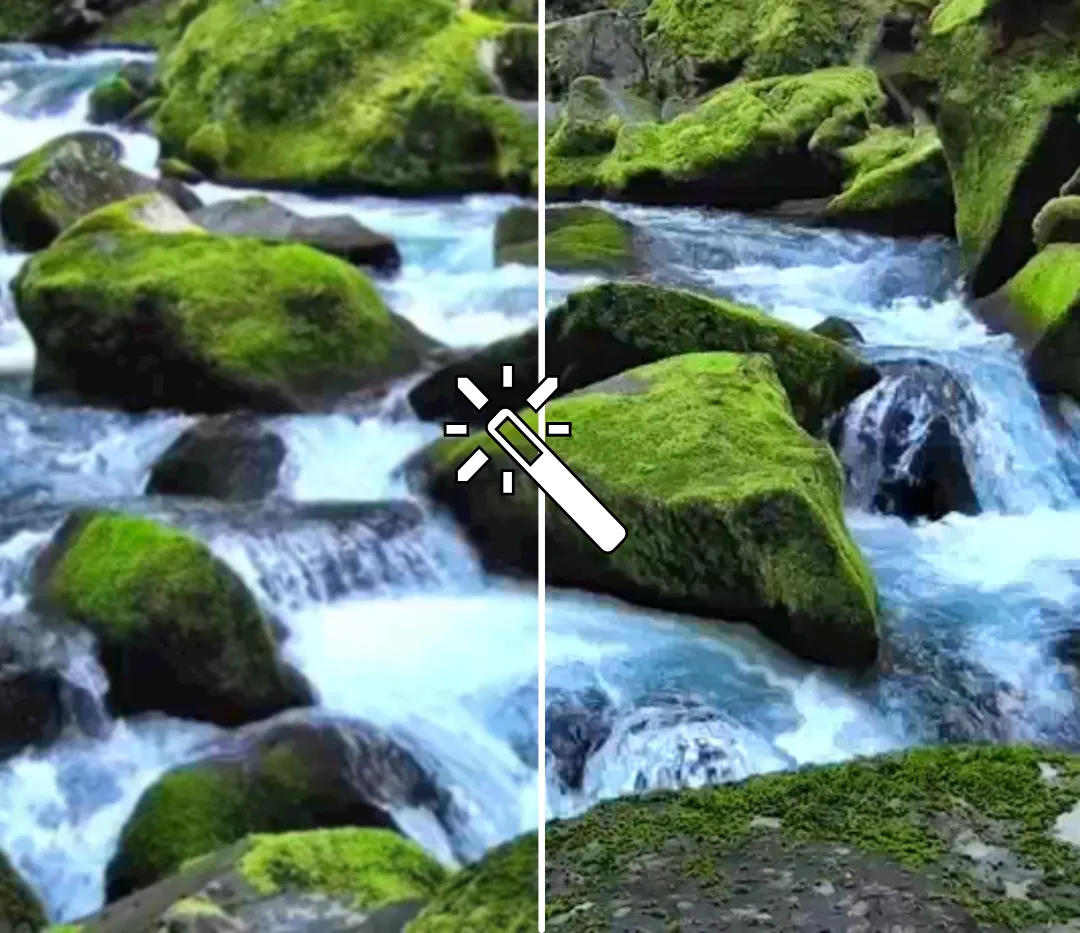
Arregla videos de baja resolución
Las grabaciones de baja resolución pueden perder definición cuando se reutilizan en formatos más grandes o se mezclan con clips de mayor calidad. El AI Video Upscaler de Kapwing puede aumentar la resolución del video hasta 4x, ayudando a que los archivos de origen más pequeños se vean mejor en proyectos HD y 4K.
Usa el upscaler cuando necesites preparar grabaciones antiguas, clips comprimidos, video de webcam u otro contenido de baja resolución para una edición de mayor resolución. Una vez que se complete el upscale, puedes seguir recortando, reenmaracando, agregando subtítulos y terminando el video en el mismo proyecto de Kapwing.
Mejora videos borrosos o mal iluminados
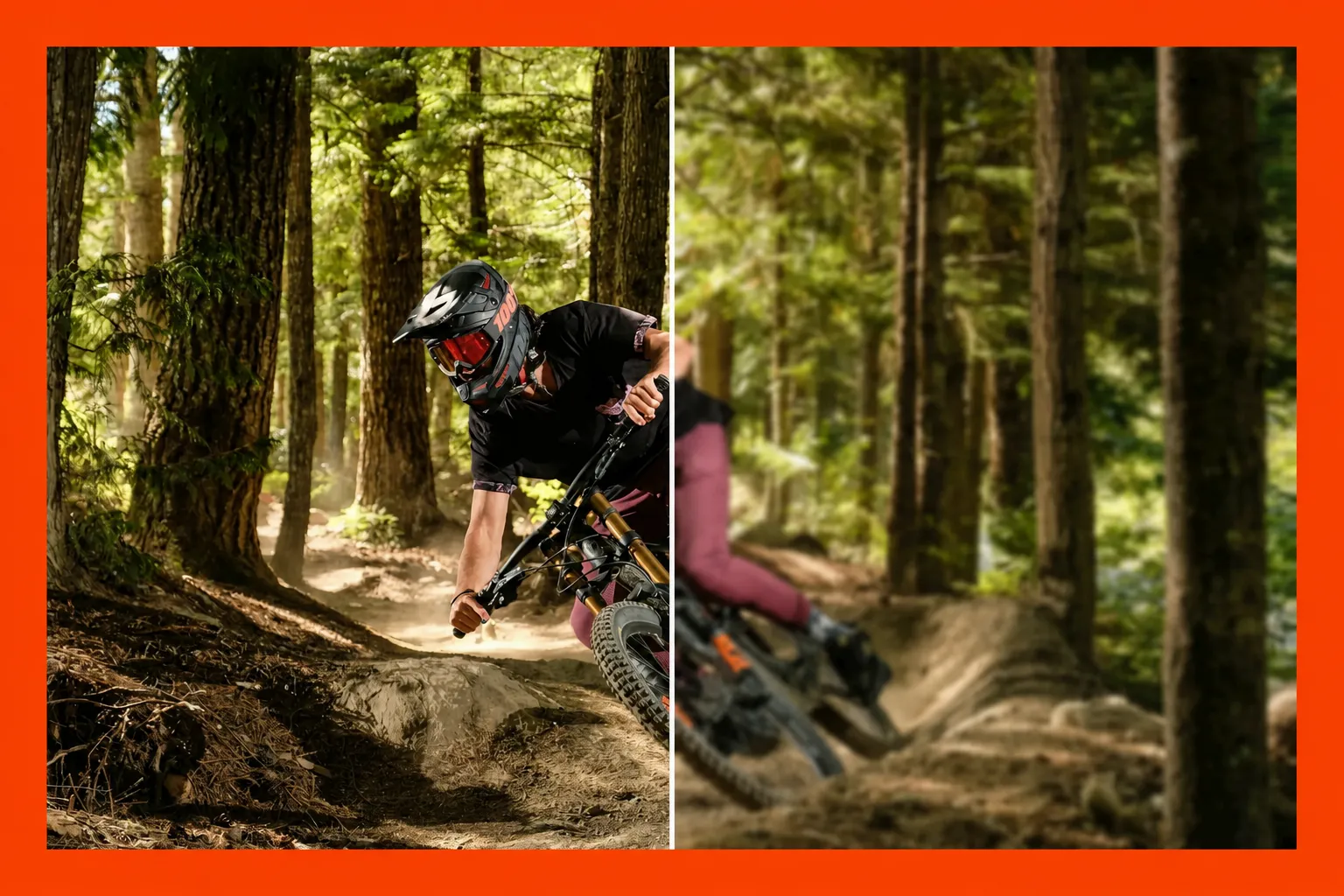
La calidad del video también puede verse afectada por detalles borrosos, mala iluminación, ruido visual, o contraste débil. Estos problemas pueden hacer que el video se vea plano, turbio o menos definido, incluso cuando la resolución de origen es lo suficientemente alta.
El Video Quality Enhancer de Kapwing te da control directo para ajustar el color e iluminación del video, incluyendo nitidez, brillo, contraste, saturación y otras configuraciones visuales, para que puedas corregir el problema específico en lugar de aplicar un efecto genérico. Usa el Video Clearer para mejorar video que se vea suave, borroso o poco claro.

Estabiliza videos temblorosos
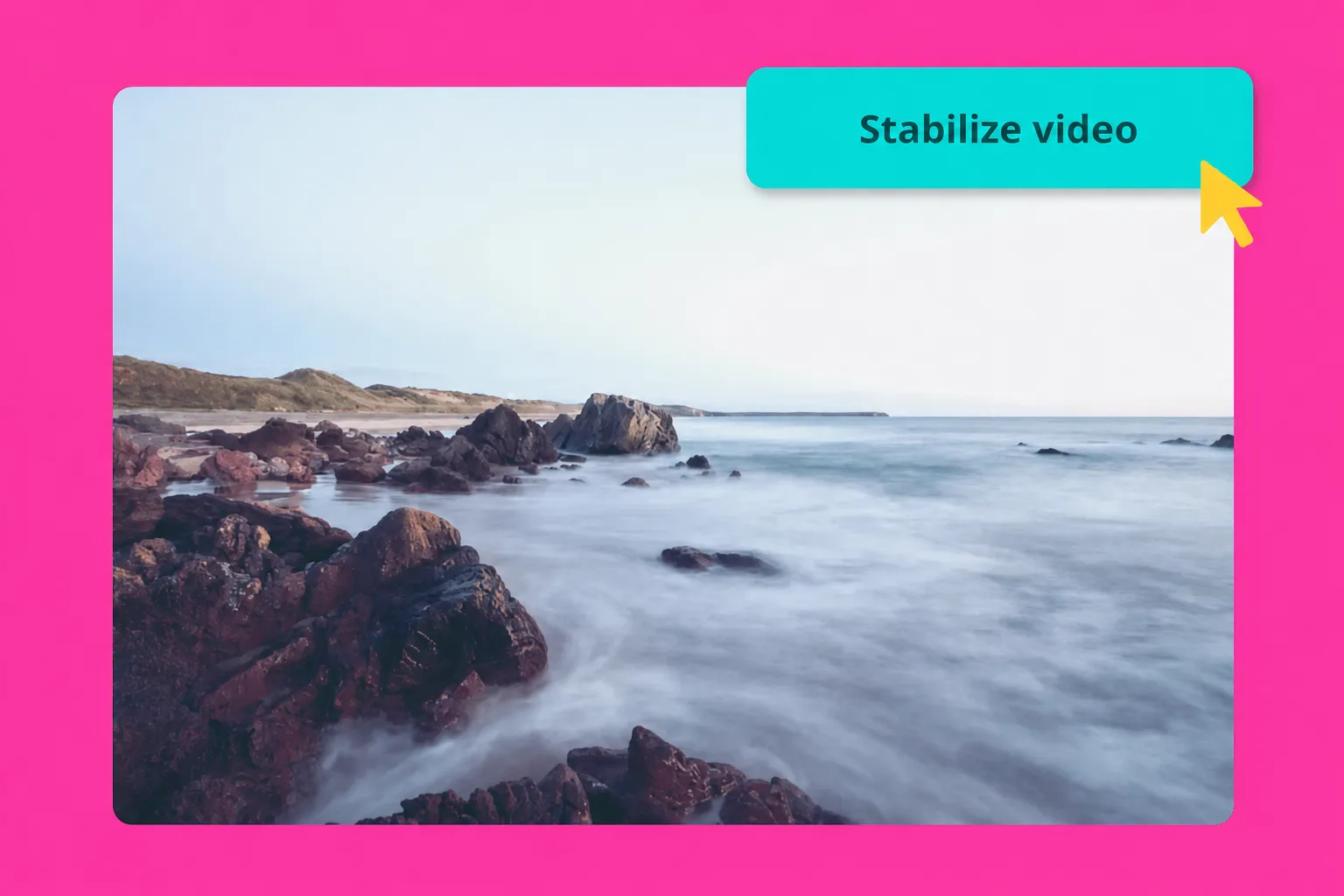
El movimiento de la cámara puede hacer que el metraje que de otro modo sería útil se vea distraído o difícil de ver. Las herramientas de estabilización de video de Kapwing ayudan a reducir el movimiento no deseado en clips grabados a mano y otro metraje grabado sin una configuración estable. Para videos de presentador hablando, entrevistas o presentaciones, también puedes usar AI Eye Contact para redirigir las miradas fuera de cámara hacia el lente sin grabar otra toma.
Esto es especialmente útil para metraje de viajes, tomas en movimiento, eventos, entrevistas y grabaciones móviles. Después de estabilizar el clip, puedes recortar, reenmarcar, editar o continuar editando sin mover el proyecto a una herramienta separada.
Cautiva a tu audiencia con video impecable
Millones de creadores usan Kapwing para mejorar la calidad de video gratis

Vloggers
Los vloggers de aventura en YouTube, Instagram y TikTok hacen un uso extensivo de la herramienta Clean Audio impulsada por IA de Kapwing para eliminar instantáneamente el ruido de fondo no deseado

Influencers
Los influencers que crean contenido en movimiento hacen que sus videos llenos de acción sean suave y fácil de ver con la función de estabilización automática de Kapwing

Podcasters y Entrevistadores
Los podcasters y entrevistadores usan nuestro editor para aumentar instantáneamente la calidad de los promos de video, asegurando material nítido y claro, incluso si se graba en condiciones difíciles

Creadores de E-Learning
Los creadores de contenido de e-learning usan el Video Enhancer de IA de Kapwing para mejorar videos pixelados a 1080p o 4K y asegurarse de que sus diapositivas de texto y visuales sean claros y fáciles de entender
Streamers
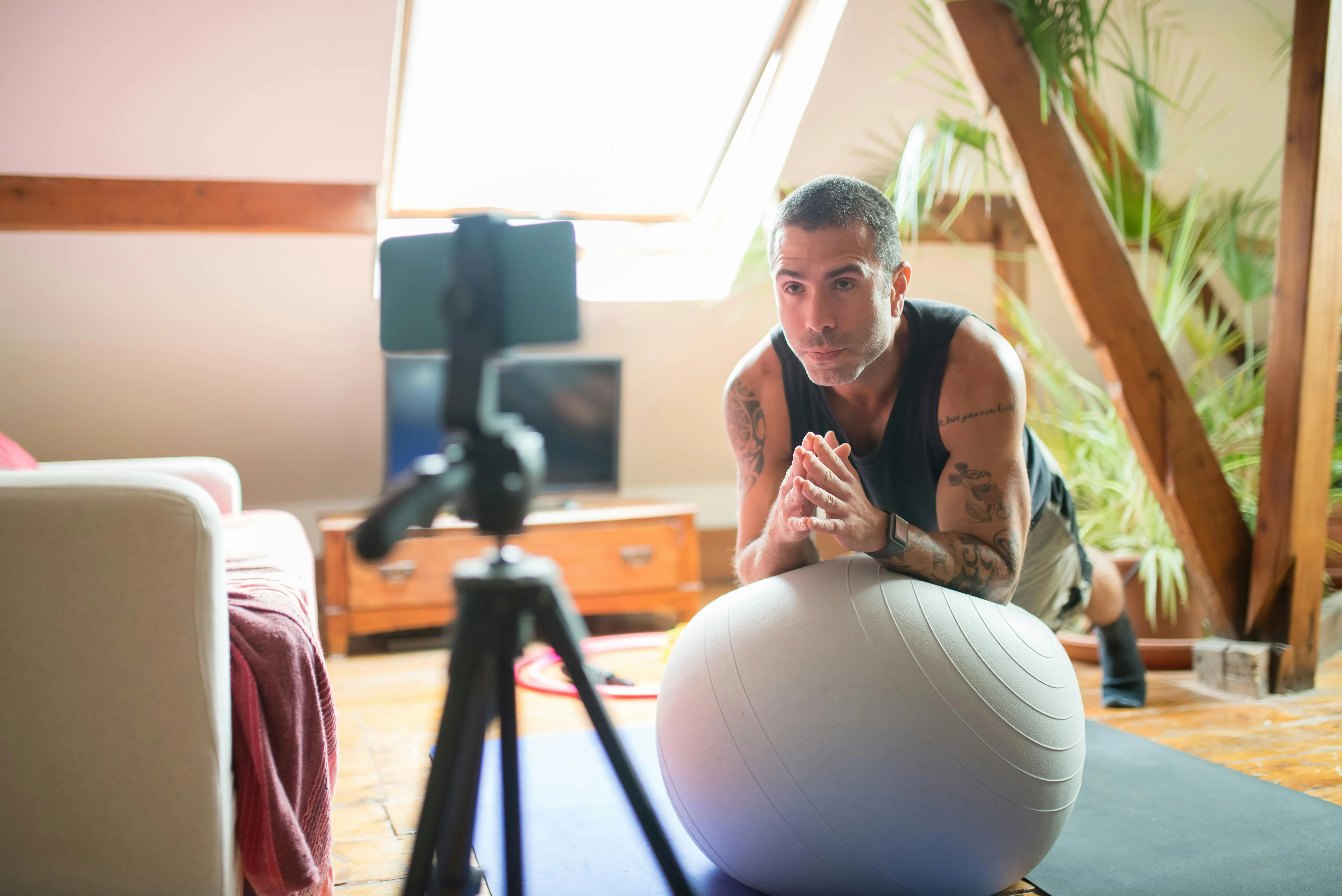
Los streamers de fitness y gaming usan el Video Background Remover para crear videos de tutoriales y entrenamientos nítidos y en HD sin necesidad de rentar un espacio de estudio dedicado

Campañas de Marketing
Los equipos creativos aprovechan la suite de herramientas de edición de Kapwing para potenciar campañas de marketing de contenidos garantizando mejor calidad de resolución, un enfoque de producto más claro y mensajes de marca más claros

Periodistas
Los periodistas usan Video Enhancer de Kapwing para asegurar que el contenido de video publicado sea impecable, incluso si fue capturado en un teléfono o con prisa

Gerentes de Redes Sociales
Los gestores de redes sociales usan las herramientas de IA de Kapwing para optimizar videos en diferentes plataformas, ampliando los detalles clave y aumentando la saturación para publicaciones que llamen la atención

Entrenadores y Educadores
El Video Quality Enhancer de Kapwing ayuda a crear videos en HD con mejor iluminación y nitidez, haciendo que el contenido sea más fácil de seguir para los estudiantes
¿Qué causa mala calidad de video?
Diagnostica y soluciona problemas comunes de calidad de video
Causas comunes de baja calidad de video
La baja resolución, la compresión pesada, la mala iluminación y el enfoque perdido pueden hacer que un video se vea menos detallado. Podrías notar caras pixeladas, texto borroso, sombras granulosas o colores desvanecidos. Incluso un video grabado en 1080p o 4K puede verse poco claro si la cámara capturó muy poca luz o el archivo perdió detalle durante la compresión.
Para mejorar la calidad del video, comienza identificando qué necesita arreglarse. El upscaling con IA puede aumentar la resolución para un proyecto HD o 4K, mientras que otras herramientas de edición pueden reducir el ruido visual, mejorar el brillo y el color, o estabilizar videos temblorosos. Entender la causa te ayuda a elegir la combinación correcta de ajustes antes de exportar.
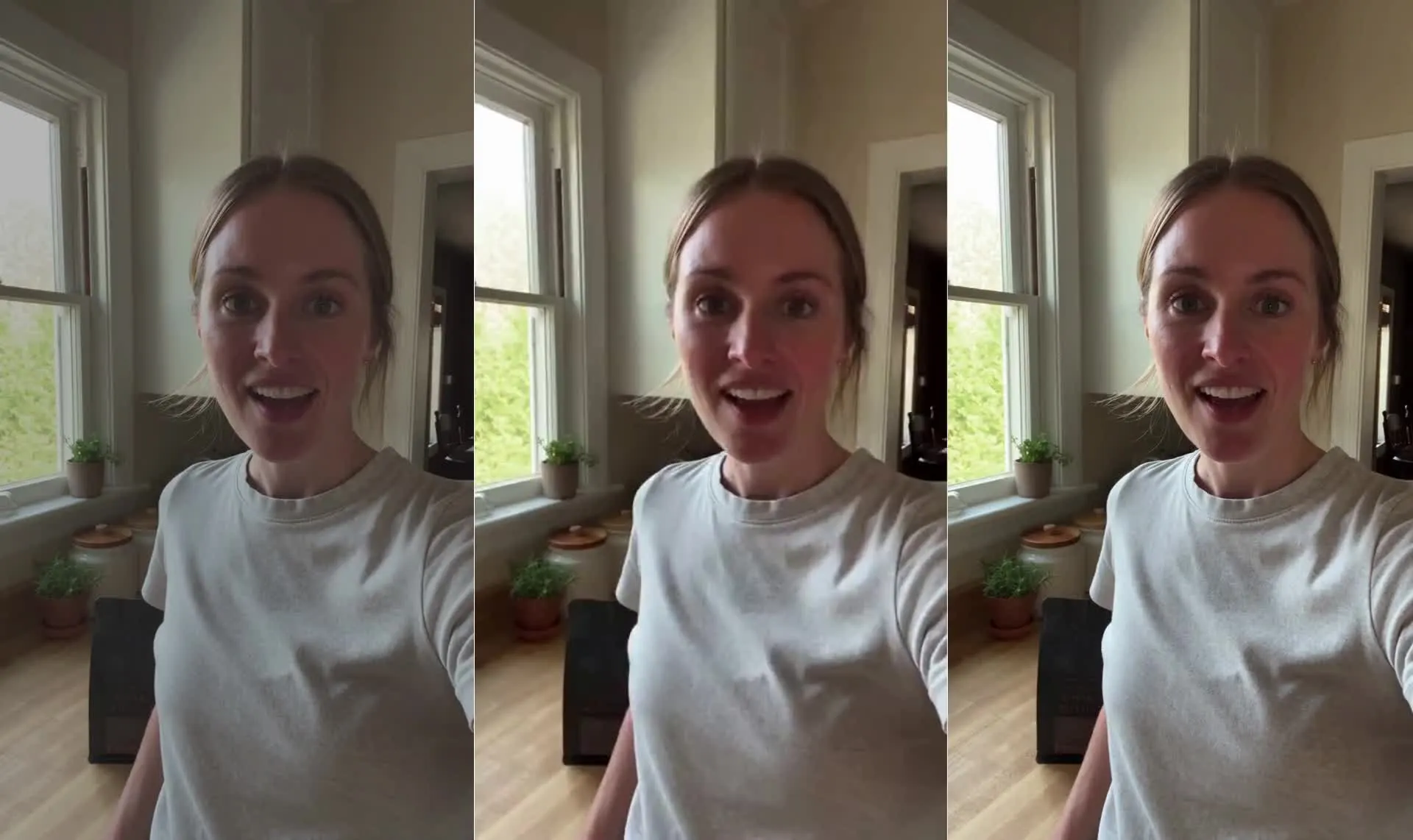
Baja resolución y compresión
El metraje de baja resolución tiene menos píxeles para capturar caras, texto y texturas finas, así que puede verse borroso o pixelado cuando se amplía. La compresión causa un tipo diferente de pérdida de calidad: las aplicaciones de mensajería, las plataformas sociales y las exportaciones repetidas pueden descartar detalles para reducir el tamaño del archivo, dejando bordes bloqueados o movimiento borroso. Incluso un video de 1080p o 4K puede verse poco claro si está muy comprimido.
Comienza con la grabación original o la copia de mayor calidad disponible y usa upscaling con IA para aumentar la resolución y mejorar la apariencia de los detalles. Evitar recortes ajustados también puede ayudar a preservar la claridad. Cuando termines de editar, elige una resolución y un nivel de compresión adecuados, ya que exportar un clip pequeño y comprimido en 4K solo no restaurará sus detalles faltantes.
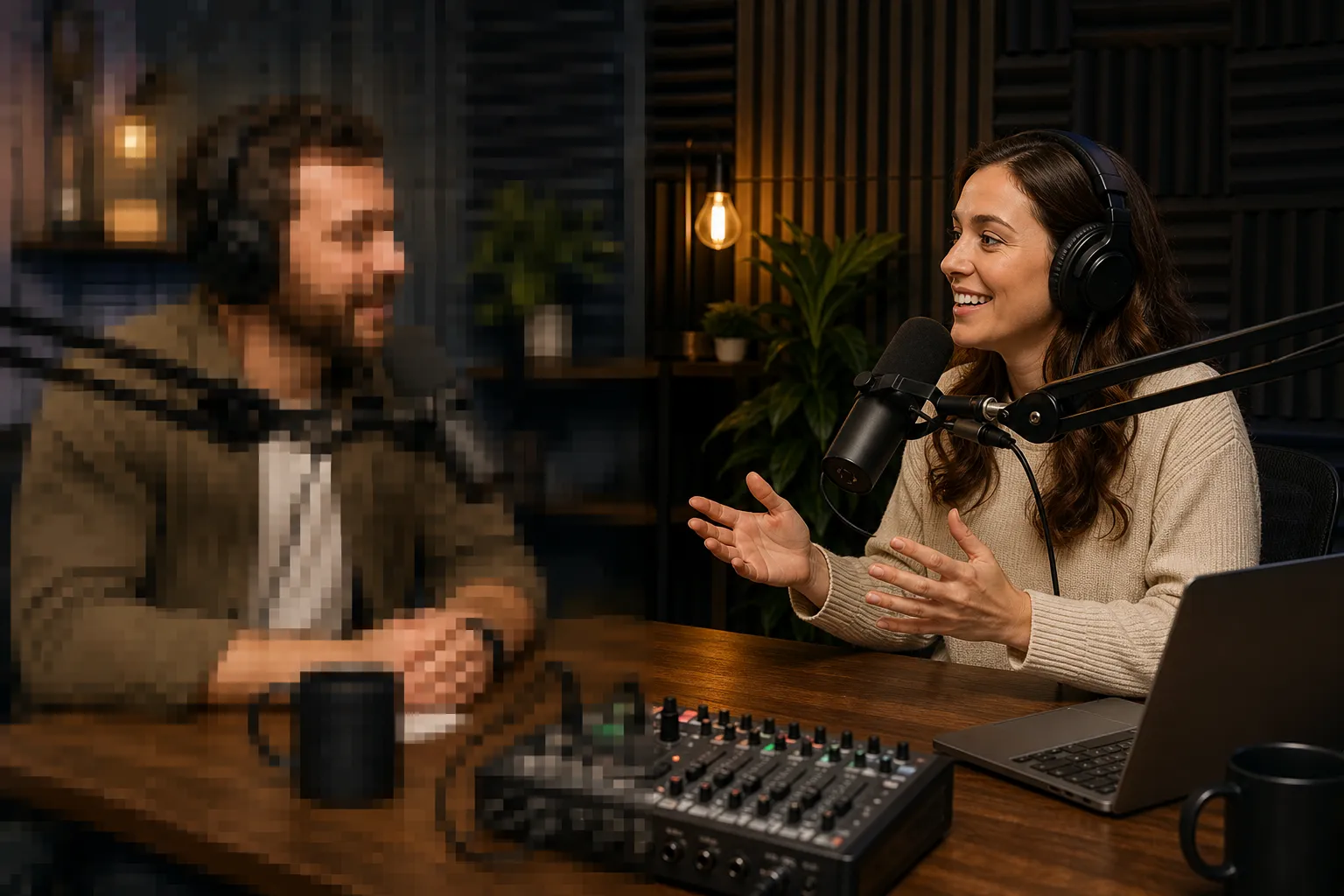
Iluminación, grano y color
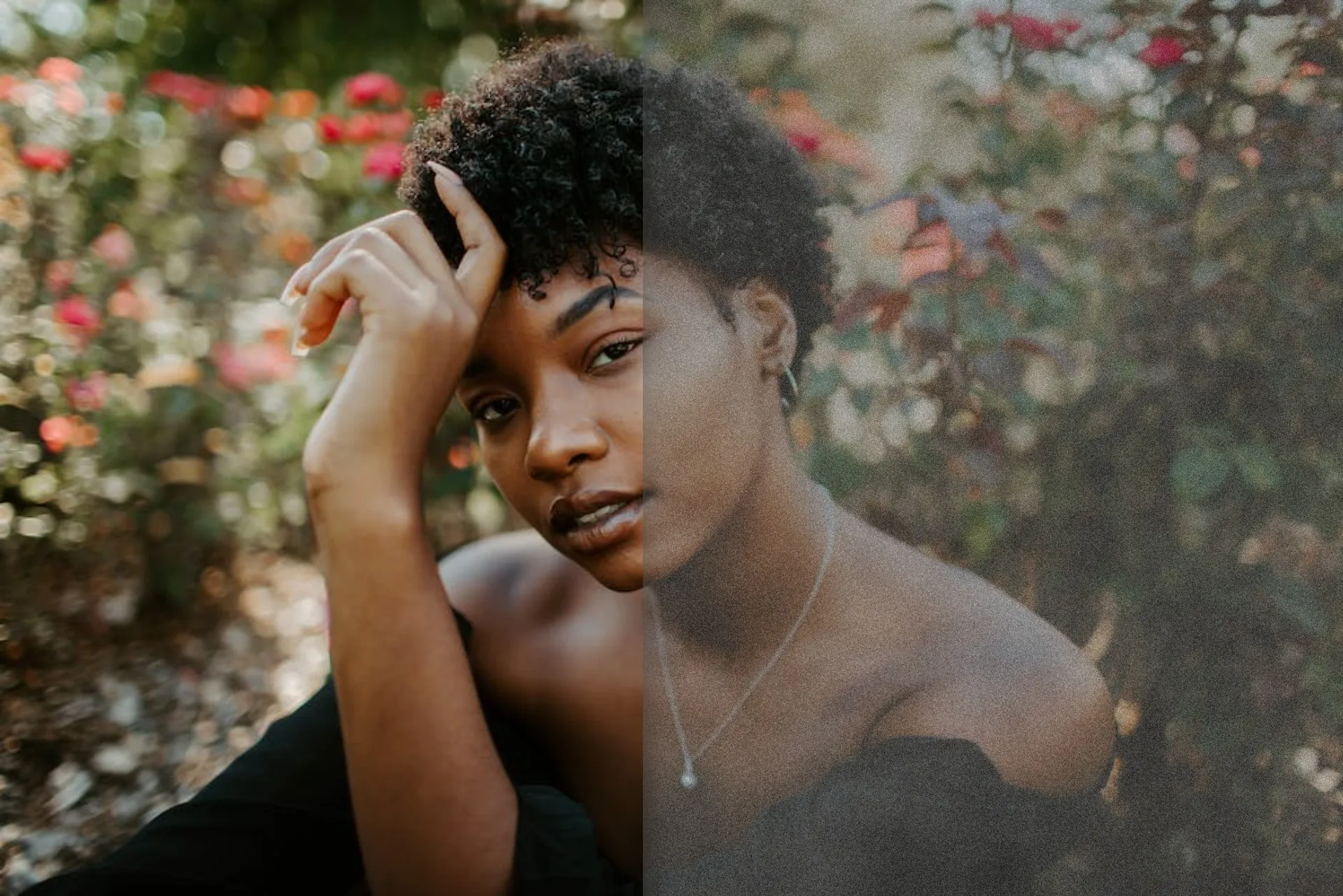
La iluminación deficiente puede dejar tu sujeto en la sombra, quemar las áreas brillantes o introducir grano mientras la cámara compensa una escena oscura. Las fuentes de luz mixtas también pueden dar a tu video un tono amarillo o azul, haciendo que los tonos de piel se vean antinaturales. Estos problemas afectan la calidad percibida del video incluso cuando la resolución es alta.
Ajusta el brillo y el contraste gradualmente, verificando el sujeto y el fondo juntos. Si al aumentar el brillo se revelan manchitas distractoras, usa un desruidador de video para reducir el ruido visual sin suavizar demasiado las caras y texturas. Luego corrige el color y la saturación, comparando clips vecinos para que tu video terminado se vea consistente.
Movimiento de cámara y desenfoque
El enfoque perdido, los sujetos que se mueven rápido y el movimiento de la cámara pueden hacer que el metraje sea difícil de ver claramente, pero necesitan ajustes diferentes. Una cara que se ve borrosa durante toda la toma sugiere un problema de enfoque; las líneas alrededor de objetos en movimiento sugieren desenfoque de movimiento. Un fotograma que tiembla constantemente apunta a un movimiento no deseado de la cámara.
El Video Quality Enhancer de Kapwing puede ayudar a mejorar metraje ligeramente borroso mediante el afilado, que hace que los bordes se vean más definidos. Obtén una vista previa de ajustes pequeños con el Video Clearer, ya que el afilado excesivo puede enfatizar el grano y los contornos duros.
.webp)
Ya transformando la creación de videos en diferentes industrias
Escucha directamente de los equipos que publican más rápido, colaboran mejor y se mantienen adelante.


Cómo mejorar la calidad del video

- Step 1Sube tu video
Crea un nuevo proyecto en Kapwing Studio y haz clic para subir tu video.
- Step 2Mejora tu video
Elige entre herramientas de mejora de video con IA o manuales. Usa la configuración de ajuste de video en la barra lateral derecha para ajustar la opacidad, brillo, contraste, saturación, desenfoque y zoom de tu video. Selecciona la sección de herramientas de IA para estabilizar, aumentar la resolución o corregir el contacto visual con un clic.
- Step 3Exportar y descargar
Haz los últimos ajustes, después haz clic en "Export Project" para procesar tu video mejorado. Descarga un archivo de video o comparte tu propio enlace de URL de video único con cualquiera en línea.
¿Qué hace diferente a Kapwing?



Preguntas frecuentes
Tenemos respuestas a las preguntas más comunes que nos hacen nuestros usuarios.
¿Con qué archivos de video funciona Kapwing?
El editor de video de Kapwing funciona con todos los tipos de archivo de video populares (MP4, AVI, MOV, etc.). Puedes exportar videos mejorados en alta resolución como MP4, MOV o WebM.
¿Los exports tienen una marca de agua de Kapwing?
Si estás usando Kapwing en una cuenta gratuita, todas las exportaciones — incluyendo las del Video Enhancer — tendrán una marca de agua. Una vez que actualices a una cuenta Pro la marca de agua se eliminará completamente de tus creaciones.
¿Cómo mejoro la calidad de video?
Hay diferentes formas de mejorar la calidad de video. Por ejemplo, puedes usar anillos de luz o cajas de luz cuando estés filmando para mejorar la distribución de la iluminación o minimizar las sombras. Dicho esto, la forma más fácil y económica de mejorar la calidad de un video es usando un editor de video en línea como Kapwing.
De esta manera, solo necesitas un navegador web. Todos tus archivos se guardan en un solo lugar conveniente, y puedes evitar costosos equipos de iluminación y software de edición técnico. En su lugar, usa controles deslizantes intuitivos e IA para ajustar fácilmente el brillo, contraste, saturación y corrección de color de tu video.
¿El Video Enhancer de Kapwing exporta videos en 1080p y 4K?
Sí, el HD Video Enhancer de Kapwing exporta videos en 1080p, así como también en 4K. Kapwing ofrece calidad estándar (720p) para usuarios del plan gratuito y exportación en alta definición (1080p y 4K) para usuarios del plan Pro de pago.
¿Es gratis probar el Video Enhancer de Kapwing?
Sí, el Video Enhancer de Kapwing está disponible de forma gratuita, incluyendo las herramientas deslizables para opacidad, brillo, contraste, saturación, desenfoque y zoom. Sin embargo, hay algunas limitaciones en torno a las funciones de IA y la duración del video para los usuarios en el plan gratuito, y se aplica una pequeña marca de agua.
¿Por qué mi video se ve pixelado?
Hay algunas razones diferentes por las que el video se pixela, incluyendo ambientes con poca luz, compresión de video y el formato de archivo que estás usando.
- Ambientes con Poca Luz: Grabar en poca luz puede hacer que el sensor de tu cámara aumente el ISO, una configuración que controla cuánta luz entra. Esta compensación puede llevar a video pixelado.
- Compresión: Esto implica eliminar fotogramas similares o idénticos del video para reducir el tamaño del archivo, y a menudo ocurre automáticamente al cargar en plataformas como YouTube. Puede causar pixelación cuando se aplica a video con movimientos rápidos o detalles finos.
- Formato de Archivo Desequilibrado: Algunos formatos de archivo de video no equilibran el tamaño del archivo y la calidad de imagen de manera eficiente. Por eso las exportaciones de video de Kapwing están en MP4 — creemos que este tipo de archivo representa el mejor equilibrio entre tamaño de archivo y calidad.
¿El Video Enhancer de Kapwing afectará la relación de aspecto del video original?
No, tu video mantiene su relación de aspecto y formato original cuando lo subes a Kapwing. Sin embargo, puedes cambiar rápidamente el tamaño de tu video para que se ajuste a una selección de plantillas prediseñadas para TikTok, YouTube, Instagram, LinkedIn, Facebook, y más.
¿Puedes remover el fondo de un video?
Sí, el Video Background Remover de Kapwing automáticamente pone el fondo de tu video en blanco, para que puedas colocar fotos o videos nuevos detrás de tu sujeto principal. Para eliminar el fondo de un video, haz clic en 'Remove Background' en la pestaña de Efectos — y listo.
¿Puede el Video Enhancer de Kapwing mejorar videos borrosos?
Puedes usar el Video Enhancer de Kapwing para ayudarte a mejorar la calidad del video ajustando la configuración de brillo, contraste y saturación. También puedes aumentar la escala de videos usando IA, convirtiendo píxeles borrosos en videos HD nítidos.
Descubre Recursos
Consejos, plantillas y análisis profundos para ayudarte a crear más rápido y compartir con confianza.
Ver todo

Comienza con tu primer video en solo unos pocos clics. Únete a más de 35 millones de creadores que confían en Kapwing para crear más contenido en menos tiempo.