Miglioratore Video
Migliora la qualità e la risoluzione dei video con strumenti manuali e AI.
Regola il colore e la nitidezza, stabilizza i video mossi e aumenta la risoluzione online.

Migliora la qualità dei video online
Risolvi i problemi di risoluzione, colore, stabilità e altri problemi di qualità in un editor online. Esporta in 1080p o 4K.
Migliora i video di bassa qualità senza ricominciare da capo
La qualità video scadente può derivare da una bassa risoluzione, un'illuminazione debole, mossi della videocamera, compressione o colori incoerenti. Il Video Quality Enhancer di Kapwing ti offre diversi modi per migliorare i tuoi video in base al problema che devi risolvere.
Aumenta la luminosità, il contrasto e la saturazione con controlli manuali, stabilizza i video mossi, oppure usa l'upscaling AI per aumentare la risoluzione del video. Puoi visualizzare in anteprima ogni modifica nello stesso progetto basato su browser, quindi continua a modificare con sottotitoli, audio, ridimensionamento e altri strumenti video.
Per i video che hanno principalmente bisogno di più risoluzione, usa l'AI Video Upscaler di Kapwing per aumentare la risoluzione prima di eseguire il resto delle modifiche.
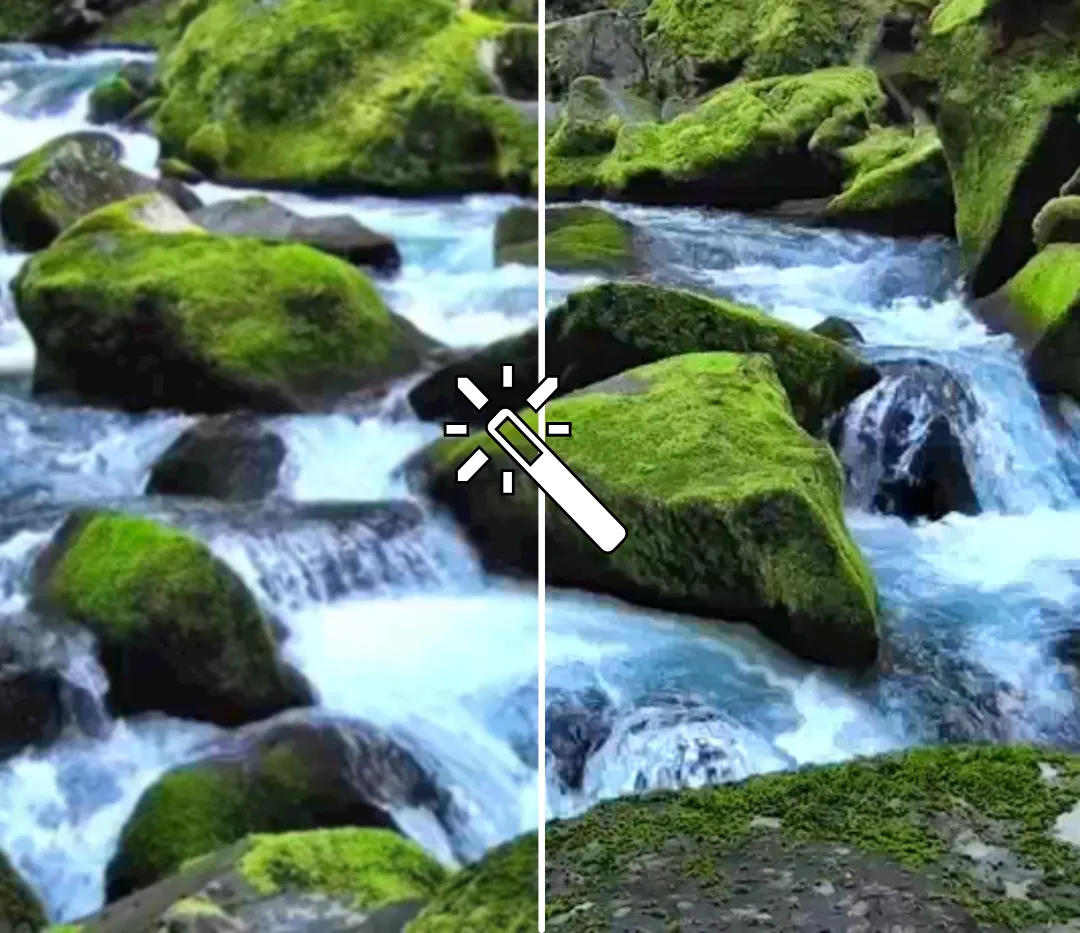
Come migliorare la qualità del video in 3 passaggi
Carica un video qualsiasi, poi migioralo e scaricalo in alta risoluzione
Carica
il tuo video in un nuovo progetto in Kapwing Studio. Puoi perfezionare una clip alla volta o migliorare più clip nello stesso progetto.


Migliora
video combinando strumenti AI per upscaling, stabilizzazione e miglioramento dell'audio con controlli manuali per luminosità, nitidezza e saturazione.
Esportare
il tuo video migliorato fino a risoluzione 4K. Scegli le impostazioni di compressione e il tipo di file, inclusi MP4, MOV e WebM, dal menu di esportazione.
Risolvi i problemi comuni di qualità video
Migliora la nitidezza, la risoluzione, l'illuminazione, le vibrazioni e l'audio — tutto nello stesso studio
Correggi video a bassa risoluzione
I video a bassa risoluzione possono perdere definizione quando vengono riutilizzati in formati più grandi o mixati con clip di qualità superiore. L'AI Video Upscaler di Kapwing può aumentare la risoluzione video fino a 4x, aiutando i file sorgente più piccoli a reggere meglio nei progetti HD e 4K.
Usa l'upscaler quando hai bisogno di preparare registrazioni più vecchie, clip compresse, video da webcam o altri media a bassa risoluzione per un'edizione a risoluzione più alta. Una volta completato l'upscale, puoi continuare a tagliare, ricorniciare, aggiungere sottotitoli e rifinire il video nello stesso progetto Kapwing.
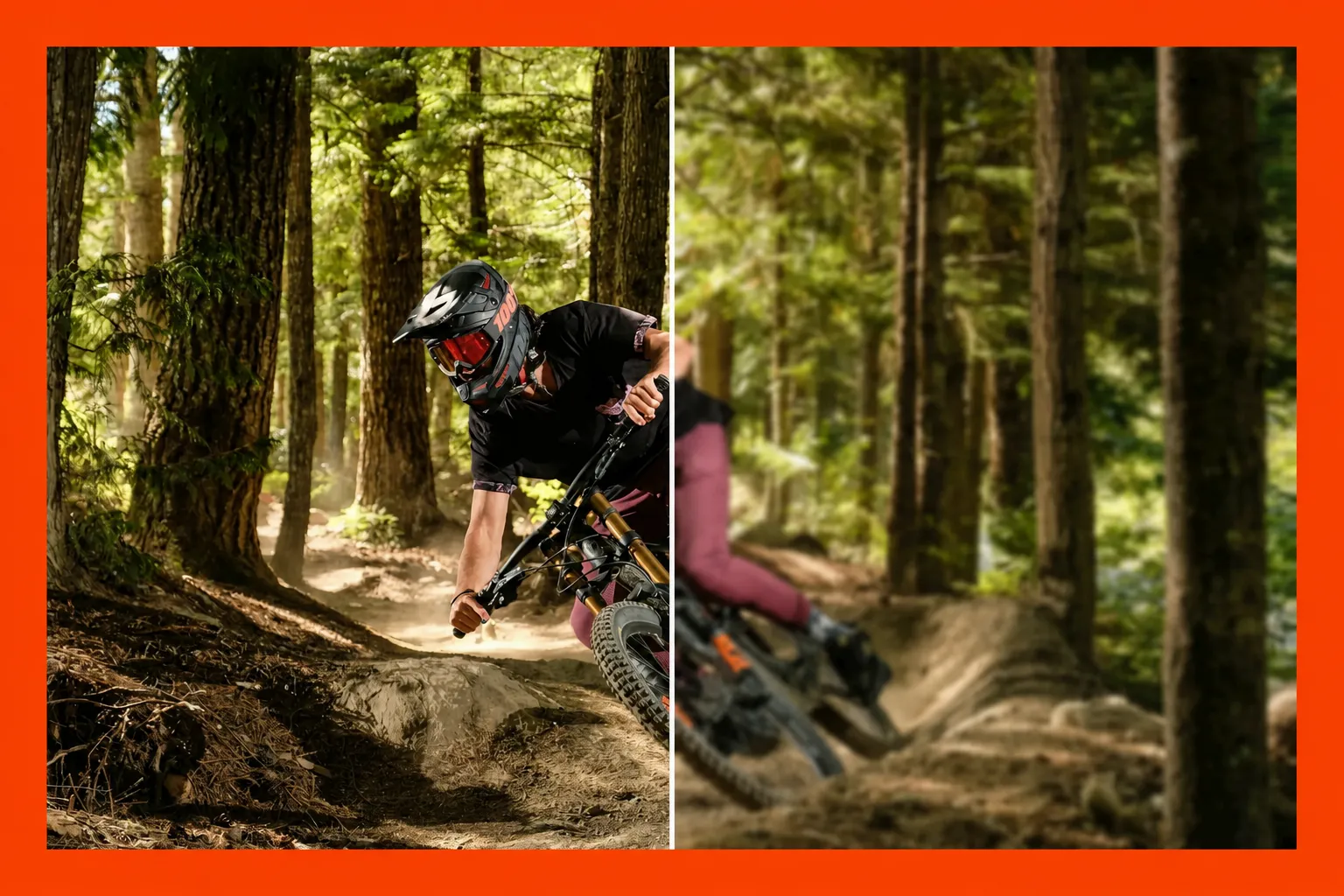
Migliora i video poco chiari o scarsamente illuminati
La qualità video può anche risentire di dettagli sfocati, scarsa illuminazione, rumore visivo, o contrasto debole. Questi problemi possono rendere il filmato piatto, torbido o meno definito, anche quando la risoluzione sorgente è sufficientemente alta.
Video Quality Enhancer di Kapwing ti dà il controllo diretto per regolare il colore e l'illuminazione del video, inclusi nitidezza, luminosità, contrasto, saturazione e altre impostazioni visive, così puoi correggere il problema specifico invece di applicare un effetto generico. Usa Video Clearer per migliorare filmati che sembrano sfocati, mossi o poco chiari.

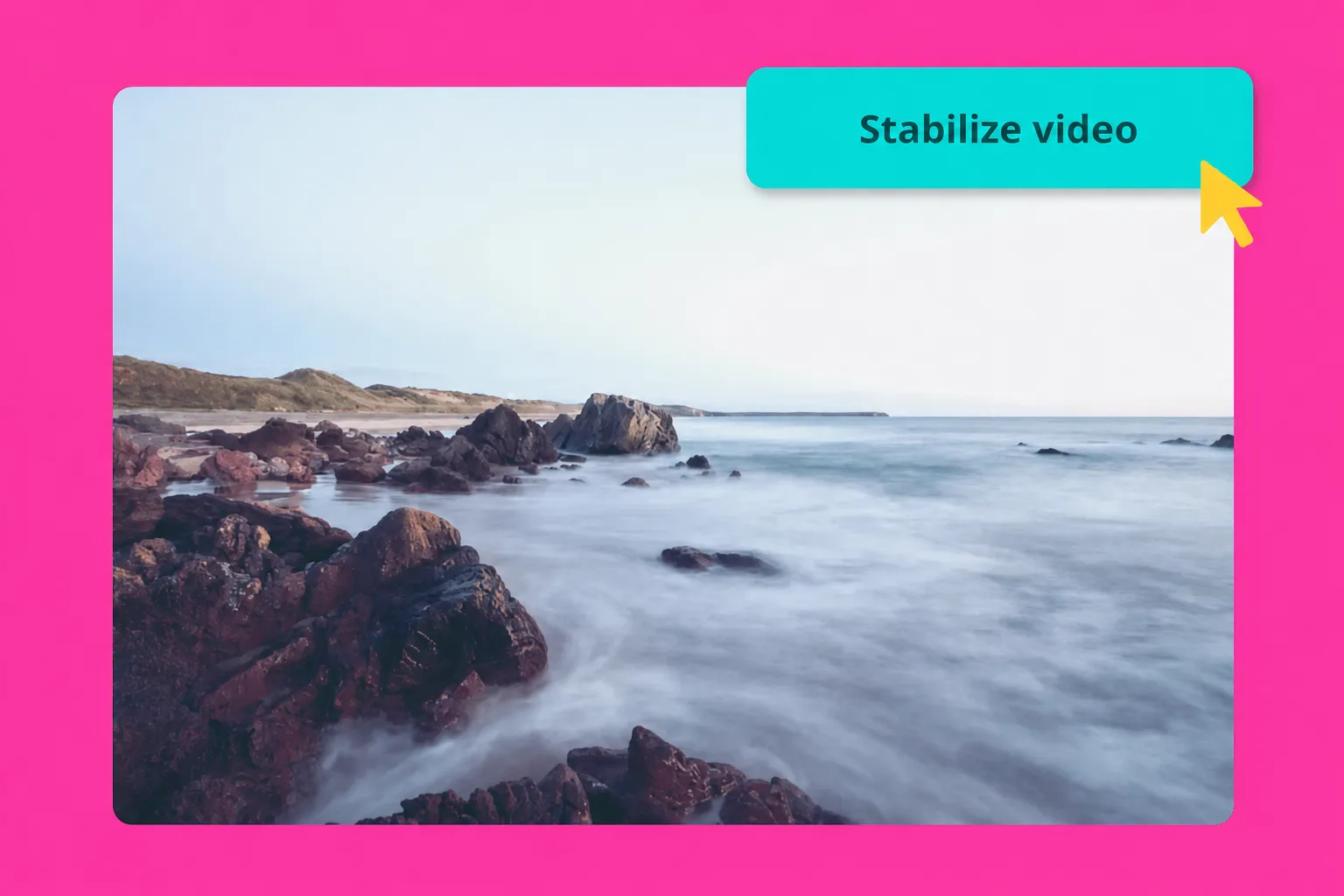
Stabilizza il video tremolante
Il movimento della fotocamera può rendere il metraggio altrimenti utilizzabile distraente o difficile da guardare. Gli strumenti di stabilizzazione video di Kapwing aiutano a ridurre i movimenti indesiderati nei clip girati a mano e altro metraggio registrato senza un'attrezzatura stabile. Per video con persone che parlano, interviste o presentazioni, puoi anche utilizzare AI Eye Contact per reindirizzare gli sguardi fuori dalla telecamera verso l'obiettivo senza registrare un altro take.
Questo è particolarmente utile per filmati di viaggi, riprese in movimento, eventi, interviste e registrazioni da dispositivi mobili. Dopo aver stabilizzato il clip, puoi ritagliare, inquadrare nuovamente, tagliare o continuare a modificare senza spostare il progetto in uno strumento separato.
Affascina il tuo pubblico con filmati impeccabili
Milioni di creator usano Kapwing per migliorare la qualità dei video gratuitamente

Vlogger
I vlogger di avventure su YouTube, Instagram e TikTok usano molto lo strumento Clean Audio alimentato da intelligenza artificiale di Kapwing per rimuovere istantaneamente i rumori di fondo indesiderati

Influencer
Gli influencer che creano contenuti in movimento rendono senza sforzo i loro video ricchi di azione fluidi e facili da guardare con la funzione di stabilizzazione automatica di Kapwing

Podcaster e intervistatori
I podcaster e gli intervistatori usano il nostro editor per aumentare istantaneamente la qualità dei video promozionali, assicurando filmati nitidi e chiari, anche se registrati in condizioni difficili

Creatori di E-Learning
I creatori di contenuti per l'e-learning usano Kapwing's AI Video Enhancer per migliorare i video sgranati a 1080p o 4K e assicurarsi che le loro diapositive di testo e i contenuti visivi siano chiari e facili da capire
Streamer
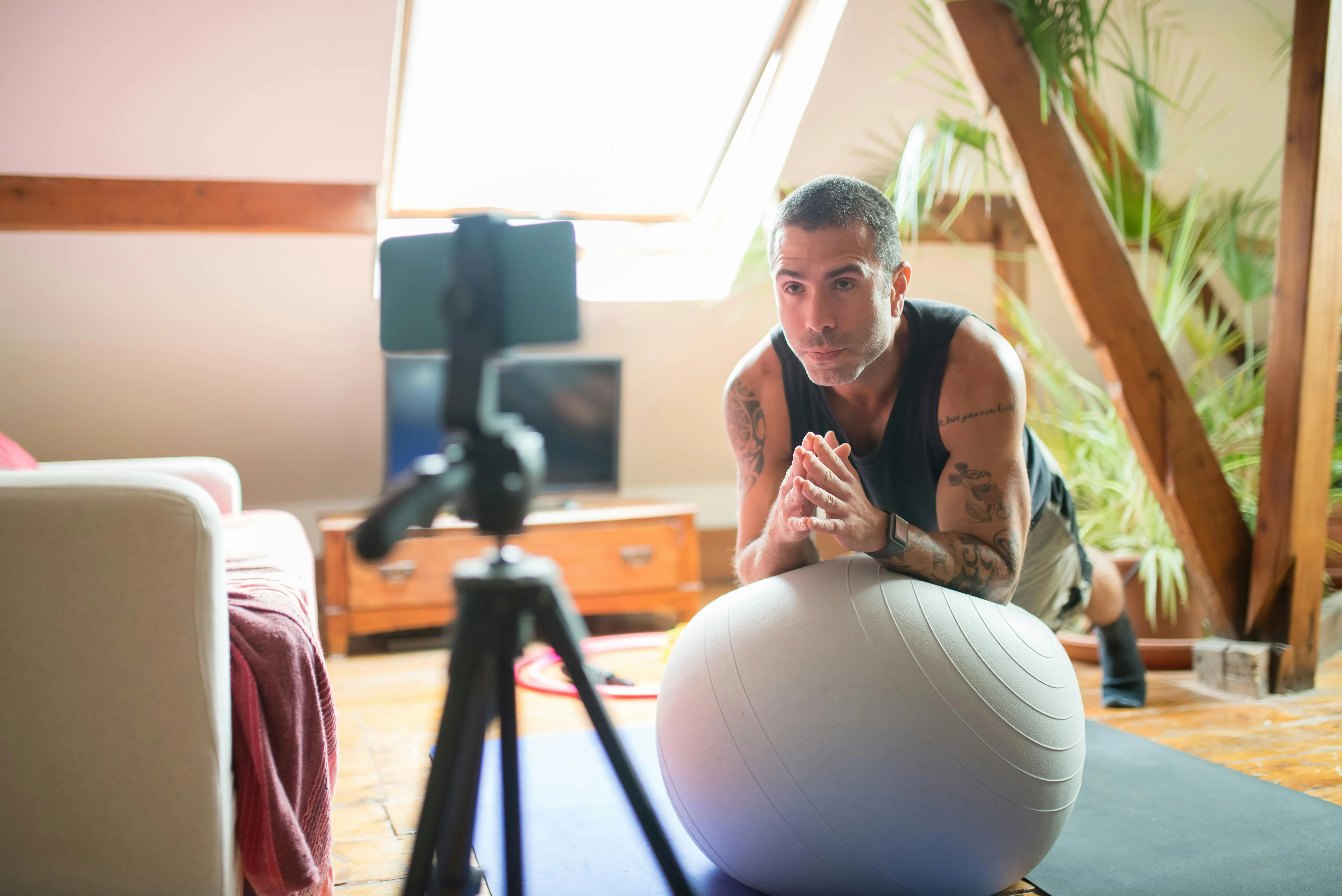
I fitness e gaming streamer usano Video Background Remover per creare tutorial e video di allenamento nitidi e in HD senza bisogno di affittare uno spazio studio dedicato

Campagne di Marketing
I team creativi sfruttano la suite di strumenti di editing di Kapwing per amplificare le campagne di content marketing garantendo una qualità di risoluzione migliore, un focus sui prodotti più chiaro e una messaggistica del brand più articolata

Giornalisti
I giornalisti utilizzano Video Enhancer di Kapwing per garantire che i contenuti video pubblicati siano impeccabili, anche se registrati con un telefono o in fretta

Gestori dei Social Media
I gestori dei social media utilizzano gli strumenti AI di Kapwing per ottimizzare i video per diverse piattaforme, ingrandendo i dettagli importanti e aumentando la saturazione per post che catturano l'attenzione

Allenatori e Educatori
Il Video Quality Enhancer di Kapwing aiuta a creare video in HD con un'illuminazione e una nitidezza migliori, rendendo i contenuti più facili da seguire per gli studenti
Che cosa causa una qualità video scarsa?
Diagnostica e risolvi i comuni problemi di qualità dei video
Cause comuni della bassa qualità video
La bassa risoluzione, la compressione pesante, l'illuminazione scadente e la mancanza di messa a fuoco possono tutti far sembrare un video meno dettagliato. Potresti notare volti pixelati, testo sfocato, ombre granulose o colori slavati. Anche un video registrato in 1080p o 4K può sembrare poco nitido se la fotocamera ha catturato poca luce o il file ha perso dettagli durante la compressione.
Per migliorare la qualità del video, inizia identificando cosa deve essere corretto. L'upscaling con AI può aumentare la risoluzione per un progetto HD o 4K, mentre altri strumenti di editing possono ridurre il rumore visivo, migliorare la luminosità e il colore, o stabilizzare i filmati mossi. Capire la causa ti aiuta a scegliere la giusta combinazione di regolazioni prima di esportare.
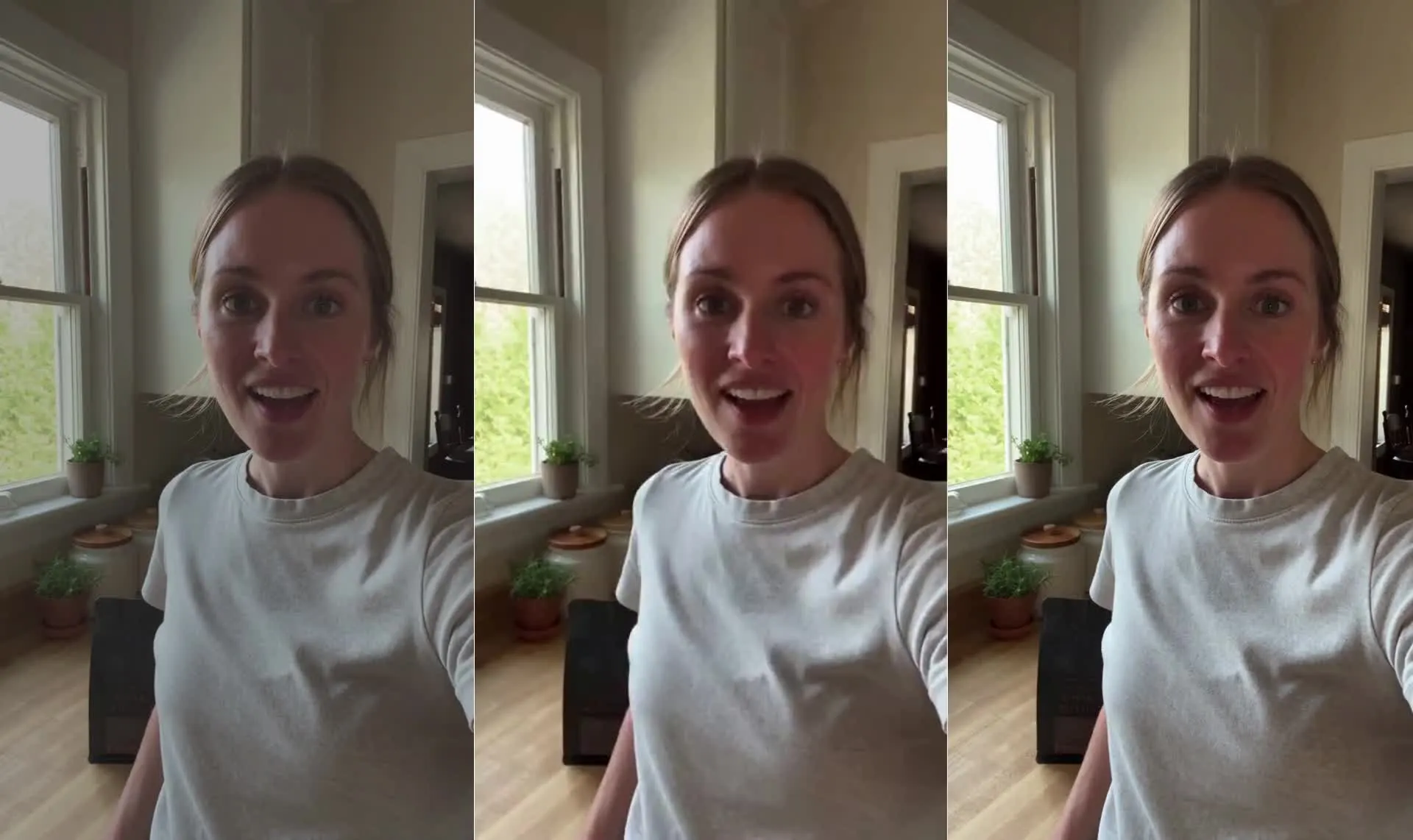
Bassa risoluzione e compressione
I video a bassa risoluzione hanno meno pixel per catturare volti, testo e texture fini, quindi possono sembrare sfocati o pixelati quando ingranditi. La compressione causa un diverso tipo di perdita di qualità: le app di messaggistica, le piattaforme social e le esportazioni ripetute possono scartare i dettagli per ridurre le dimensioni del file, lasciando bordi blocchi o movimenti sfocati. Anche un video 1080p o 4K può sembrare poco chiaro se molto compresso.
Inizia dalla registrazione originale o dalla copia di qualità più alta disponibile e usa l'upscaling AI per aumentare la risoluzione e migliorare l'aspetto dei dettagli. Evitare ritagli stretti può anche aiutare a preservare la nitidezza. Quando finisci di editare, scegli una risoluzione e un livello di compressione appropriati, poiché esportare una clip piccola e compressa in 4K da sola non ripristinerà i dettagli mancanti.
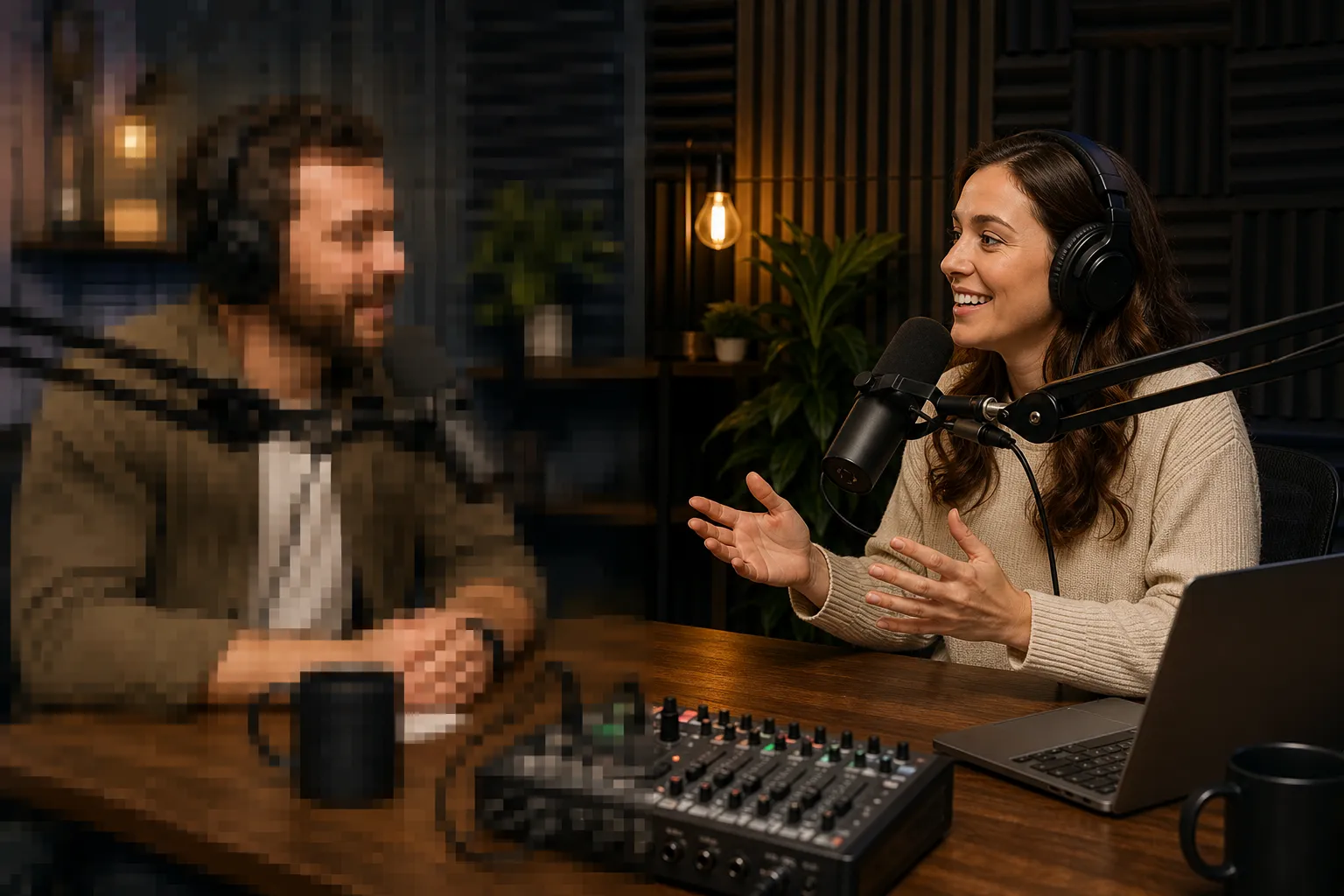
Illuminazione, grana e colore
L'illuminazione scarsa può lasciare il soggetto in ombra, bruciare le aree luminose o introdurre grana mentre la fotocamera si compensa per una scena buia. Le fonti di luce miste possono anche dare ai tuoi video una dominante gialla o blu, rendendo i toni della pelle innaturali. Questi problemi influiscono sulla qualità percepita del video anche quando la risoluzione della registrazione è alta.
Regola la luminosità e il contrasto gradualmente, controllando il soggetto e lo sfondo insieme. Se aumentando la luminosità vengono rivelate macchie fastidiose, usa un riduttore di rumore video per ridurre il rumore visivo senza ammorbidire eccessivamente i visi e le texture. Poi correggi il colore e la saturazione, confrontando i clip adiacenti in modo che il tuo video finito abbia un aspetto coerente.
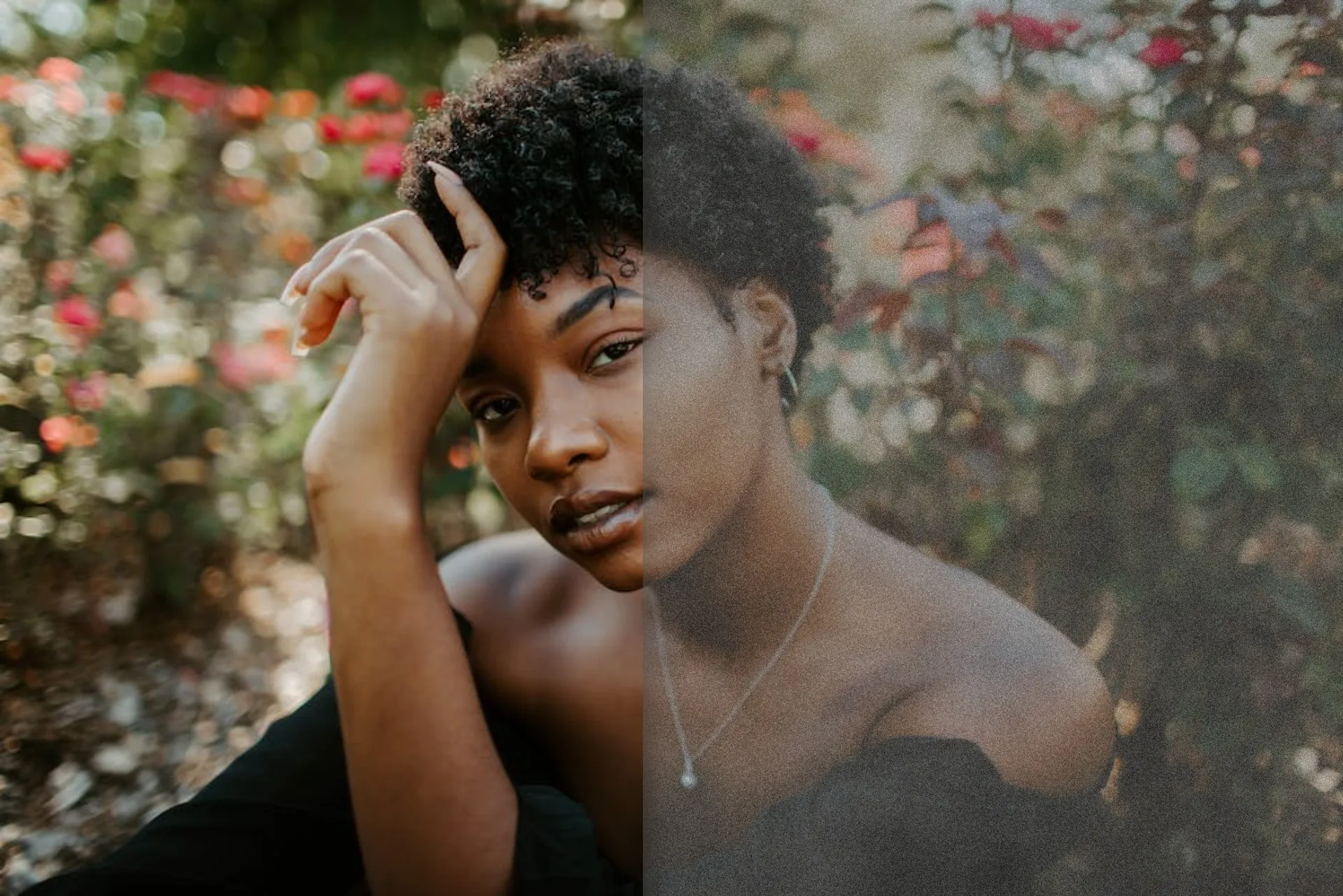
Movimento della fotocamera e sfocatura
La mancanza di messa a fuoco, i soggetti che si muovono velocemente e il mosso della fotocamera possono rendere i video difficili da vedere bene, ma richiedono tutti aggiustamenti diversi. Un volto che rimane sfocato durante tutta l'inquadratura suggerisce un problema di messa a fuoco; le scie intorno agli oggetti in movimento suggeriscono una sfocatura di movimento. Un'inquadratura che trema costantemente indica un movimento indesiderato della fotocamera.
Il Video Quality Enhancer di Kapwing può aiutare a migliorare i video leggermente sfocati attraverso l'affilatura, che rende i bordi più definiti. Visualizza in anteprima piccoli aggiustamenti con il Video Clearer, poiché un affilatura eccessiva può enfatizzare la grana e i contorni duri.
.webp)
Già rivoluzionando la creazione di video in diversi settori
Ascolta direttamente dai team che pubblicano più velocemente, collaborano meglio e rimangono sempre avanti.


Come migliorare la qualità video

- Step 1Carica video
Crea un nuovo progetto in Kapwing Studio e fai clic per caricare il tuo video.
- Step 2Migliora video
Scegli tra strumenti di miglioramento video AI e manuali. Usa le impostazioni di regolazione video nella barra laterale destra per regolare l'opacità, la luminosità, il contrasto, la saturazione, la sfocatura e lo zoom del tuo video. Seleziona la sezione degli strumenti AI per stabilizzare, aumentare la risoluzione o correggere il contatto visivo con un clic.
- Step 3Esporta e scarica
Fai gli ultimi ritocchi, quindi fai clic su "Export Project" per elaborare il tuo video migliorato. Scarica un file video o condividi il tuo link URL video unico con chiunque online.
Che cosa rende Kapwing diverso?



Domande Frequenti
Abbiamo le risposte alle domande più comuni che i nostri utenti ci fanno.
Quali file video funzionano con Kapwing?
L'editor video di Kapwing funziona con tutti i tipi di file video più popolari (MP4, AVI, MOV, ecc.). Puoi esportare video migliorati come MP4, MOV o WebM ad alta risoluzione.
C'è una filigrana Kapwing sulle esportazioni?
Se stai usando Kapwing con un account gratuito, tutti gli export — inclusi quelli da Video Enhancer — conterranno una filigrana. Una volta che effettui l'upgrade a un account Pro la filigrana verrà completamente rimossa dalle tue creazioni.
Come posso migliorare la qualità del video?
Ci sono diversi approcci per migliorare la qualità del video. Ad esempio, puoi usare ring light o softbox durante le riprese per migliorare la distribuzione dell'illuminazione o minimizzare le ombre. Detto questo, il modo più semplice ed economico per migliorare la qualità di un video è usare un editor video online come Kapwing.
In questo modo, ti serve solo un browser web. Tutti i tuoi file vengono salvati in un unico posto conveniente e puoi evitare di spendere soldi per illuminazione e software di editing tecnici. Invece, usa i slider intuitivi e l'AI per regolare facilmente la luminosità, il contrasto, la saturazione e la correzione del colore del tuo video.
Kapwing's Video Enhancer esporta video in 1080p e 4K?
Sì, Kapwing's HD Video Enhancer esporta i video in 1080p, così come in 4K. Kapwing offre la qualità standard (720p) per gli utenti del piano gratuito e l'esportazione in alta definizione (1080p e 4K) per gli utenti del piano Pro a pagamento.
È gratuito provare Video Enhancer di Kapwing?
Sì, Video Enhancer di Kapwing è disponibile gratuitamente, inclusi gli strumenti a cursore per opacità, luminosità, contrasto, saturazione, sfocatura e zoom. Tuttavia, ci sono alcune limitazioni riguardanti le funzioni AI e la durata dei video per gli utenti del piano gratuito, e viene applicata una piccola filigrana.
Perché il mio video è pixelato?
Ci sono alcuni motivi diversi per cui i video risultano pixelati, tra cui ambienti con poca luce, compressione video e il formato di file che stai utilizzando.
- Ambienti con poca luce: Girare in condizioni di scarsa illuminazione potrebbe indurre il sensore della tua fotocamera ad aumentare l'ISO, un'impostazione che controlla quanto la luce viene lasciata entrare. Questa compensazione può portare a video pixelati.
- Compressione: Questo comporta la rimozione di fotogrammi simili o identici dal video per ridurne le dimensioni e spesso accade automaticamente quando carichi i contenuti su piattaforme come YouTube. Può causare pixelazione quando viene applicata a video con movimenti rapidi o dettagli fini.
- Formato file non bilanciato: Alcuni formati di file video non bilanciano in modo efficiente le dimensioni del file e la qualità dell'immagine. Ecco perché i video esportati da Kapwing sono in MP4 — riteniamo che questo tipo di file rappresenti il miglior compromesso tra dimensioni del file e qualità.
Kapwing's Video Enhancer influirà sulle proporzioni originali del video?
No, il tuo video mantiene il suo rapporto d'aspetto e il formato originale quando caricato su Kapwing. Tuttavia, puoi rapidamente alterare la dimensione del tuo video per adattarlo a una selezione di modelli preimpostati progettati per TikTok, YouTube, Instagram, LinkedIn, Facebook e altro ancora.
Puoi rimuovere lo sfondo da un video?
Sì, il Video Background Remover di Kapwing rende automaticamente il background del tuo video bianco, così puoi aggiungere nuove foto o video dietro il tuo soggetto principale. Per rimuovere lo sfondo da un video, fai clic su 'Remove Background' nella scheda Effetti — e il gioco è fatto.
Kapwing's Video Enhancer riuscirà a migliorare i video sfocati?
Puoi usare il Video Enhancer di Kapwing per aiutarti a migliorare la qualità dei video regolando le impostazioni di luminosità, contrasto e saturazione. Puoi anche aumentare i video usando l'IA, trasformando i pixel sfocati in video HD nitidi.
Scopri le Risorse
Consigli, modelli e approfondimenti per aiutarti a creare più velocemente e condividere con sicurezza.
Visualizza tutto

Inizia con il tuo primo video in pochi click. Unisciti a oltre 35 milioni di creator che si fidano di Kapwing per creare più contenuti in meno tempo.