
تكرار الفيديو بلا حدود برقة زر واحد
كرّر وعدّل الفيديوهات باستخدام أداة أونلاين سهلة
اختبر وأعد استخدام وسّع الفيديو بسرعة
حمّل فيديو واحد، وبعدين أنشئ نسخ لا نهائية مجاناً باستخدام أداة Kapwing للفيديو المكرر. أنشئ نسخ من فيديوهاتك بسرعة للتعديل غير المدمر، وإعادة الاستخدام الفورية على منصات مختلفة، واختبر المحتوى بسهولة. احتفظ بنسخة رئيسية نظيفة وأنت تجرب و شارك الملفات مع المتعاونين.
مصممة لـ منشئي المحتوى، والمسوقين، ومحترفي الفيديو، أداة Kapwing للفيديو المكرر تخليك تختبر اتجاهات إبداعية متعددة بسير عمل تحرير خالي من القلق وسلس.
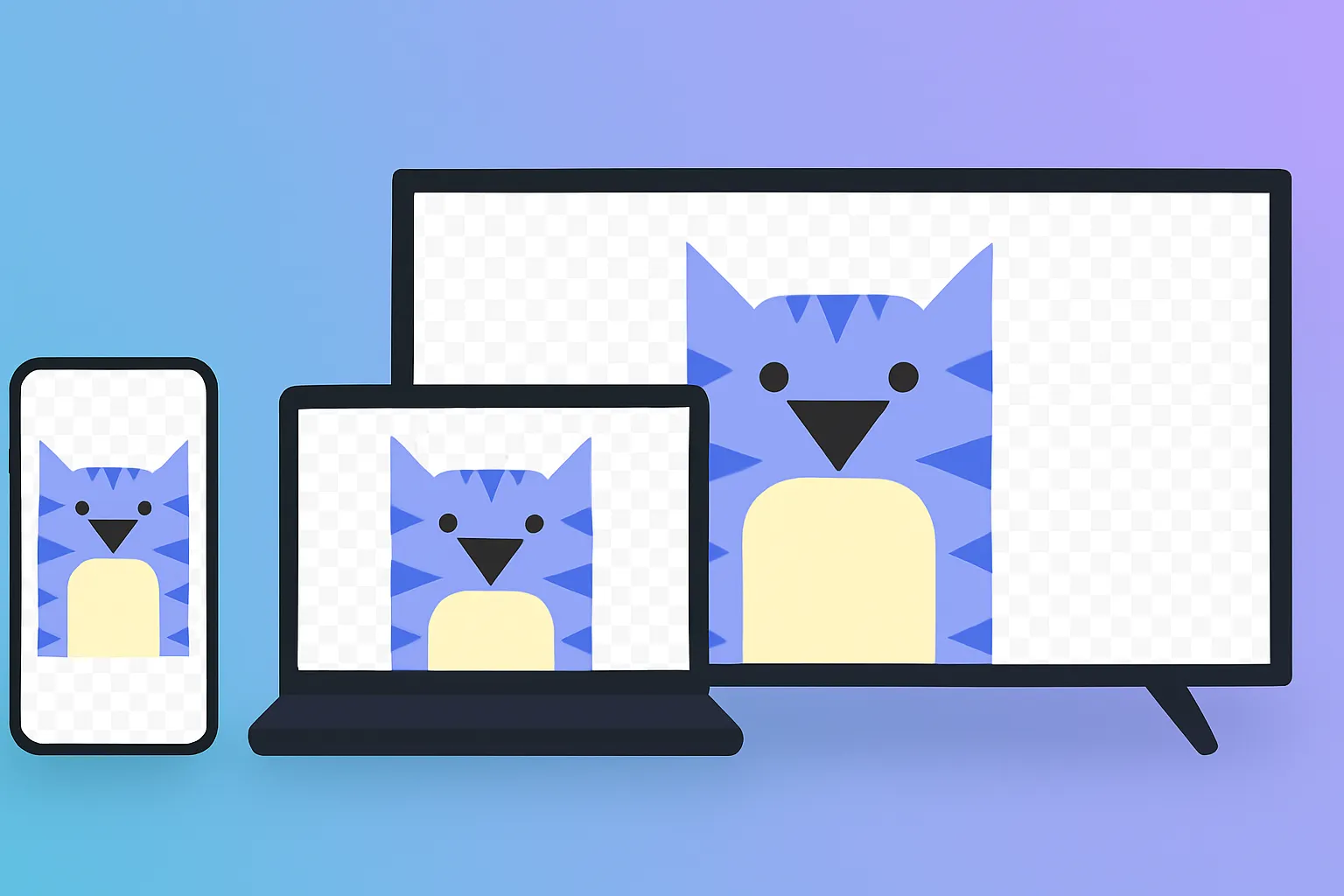
كرّر وعدّل في استوديو قوي
ما في حاجة تثبيت أو إدارة ملفات: أداة نسخ الفيديو من Kapwing مدمجة في محرر الفيديو الشامل. اعمل نسخ من مقاطعك، وبعدين عدّلها باستخدام مجموعة كاملة من الأدوات المجانية والمدعومة بالذكاء الاصطناعي.
غيّر حجم الفيديوهات بشكل تلقائي لمنصات التواصل المختلفة. حسّن جودة الفيديو والصوت بأدوات بضغطة واحدة. صحّح المشاكل البصرية واللونية، أضف الترجمات والمحتوى الصوتي المدبلج، وحط الشعارات أو العلامات المائية. بعدين حمّل أو شارك الفيديوهات المنسوخة مباشرة على وسائل التواصل الاجتماعي.

بالفعل نقوم بتحويل إنشاء الفيديو في مختلف المجالات
اسمع مباشرة من الفرق اللي بتنشر أسرع، وتتعاون بشكل أحسن، وتفضل متقدمة.


كيفية نسخ فيديو
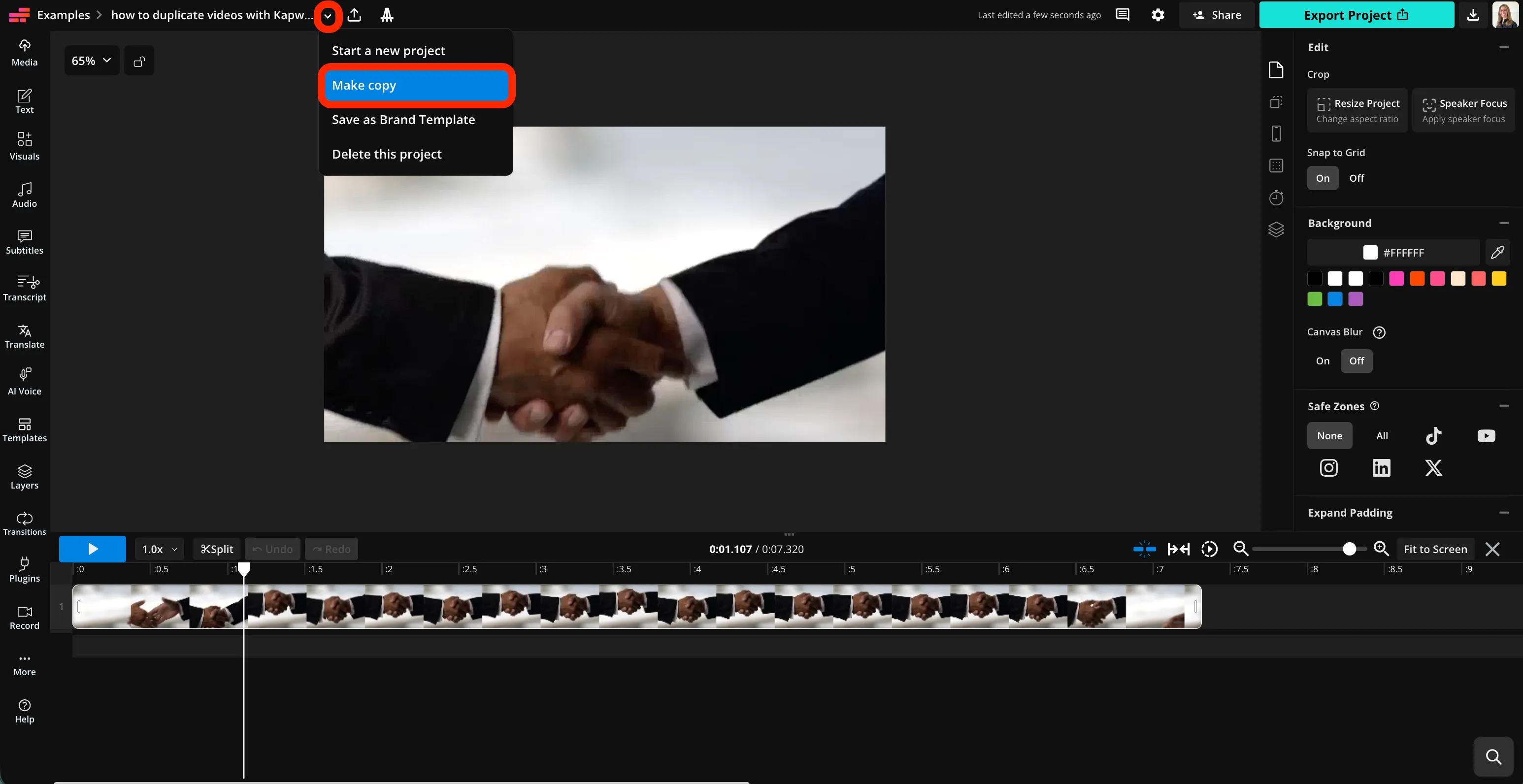
- Step 1رفع فيديو
أنشئ مشروعًا جديدًا في Kapwing واضغط لتحميل الفيديو الخاص بك.
- Step 2نسخ
اضغط على السهم في شريط الأدوات العلوي، ثم اختر "Make copy" لتكرار الفيديو الخاص بك.
- Step 3تعديل وتحميل
استخدم مجموعة أدوات تحرير الفيديو من Kapwing، أو اضغط على "Export project" لـ تحميل الفيديو المنسوخ لديك.
ما المختلف في Kapwing؟



الأسئلة الشائعة
لدينا إجابات على أكثر الأسئلة شيوعاً التي يسألها مستخدمونا.
هل أداة Duplicate Video مجانية؟
آه، أداة Kapwing لتكرار الفيديو مجانية لكل الناس. عشان تقدر تستخدم كل أدوات تحرير الفيديو، بما فيها الأدوات اللي تعتمد على الذكاء الاصطناعي، رقّي حسابك لـ Pro.
هل في علامة مائية على الملفات اللي بتصدّرها؟
إذا كنت تستخدم Kapwing على حساب مجاني، فإن جميع الصادرات — بما في ذلك Duplicate Video — تحتوي على علامة مائية. بمجرد ترقيتك إلى حساب Pro، سيتم إزالة العلامة المائية بالكامل من إبداعاتك.
كيفية نسخ الفيديوهات مع Kapwing
لتكرار فيديو باستخدام Kapwing، قم بإنشاء مشروع جديد في الاستوديو. بعدين انقر أو اسحب لتحميل الفيديو بتاعك. انقر على السهم بجانب اسم الملف في شريط الأدوات العلوي. اختر "Make copy"، وبعدها أعط ملف الفيديو المكرر اسم واختر موقع المجلد بتاعه. انقر على "Copy" عشان تنشئ ملف الفيديو المكرر بتاعك.
من هنا، تقدر تستخدم أي من أدوات تحرير الفيديو الواسعة في Kapwing عشان تعدل على نسخة ملف الفيديو الجديدة بتاعك. لما تكون جاهز، انقر على "Export project" في الأعلى يميناً، وبعدين اختر نوع الملف والدقة، عشان تنشئ ملف فيديو قابل للتحميل.
كيفية نسخ فيديو على iPhone أو جهاز لوحي
إذا كنت تبي تنسخ الفيديوهات باستخدام هاتفك أو جهازك اللوحي، سواء كان Apple أو Android، افتح استوديو Kapwing في متصفح الهاتف المحمول تبعك. اضغط لتحميل الفيديو تبعك، ثم رجع للصفحة الرئيسية لـ Kapwing. ادور على مشروعك الجديد واضغط على النقاط الثلاث جنب اسم الملف. اضغط على "Duplicate" عشان تسوي نسخة من ملف الفيديو تبعك. بعدين، تقدر تعدل أو تصدر الفيديو الجديد زي المعتاد.
هل يمكنني نسخ الفيديوهات بعد تعديلها؟
أيوه، يمكنك تكرار الفيديوهات في أي وقت، حتى بعد ما تخلصت من تعديلها. عشان تحافظ على نسخة أصلية من الفيديو بتاعك، اعمل نسخة قبل ما تبدأ التعديل. لو بتكرر فيديو اتعدل بالفعل، اعمل التعديلات الأولى، بعدين كرر الملف عشان التعديلات النهائية زي تغيير الحجم لـ TikTok أو YouTube.
```ما هي صيغ الملفات اللي أقدر أنسخها؟
Kapwing يدعم جميع صيغ الفيديو الشهيرة، بما في ذلك WebM و MP4 و MOV. يمكنك كمان تحميل مقاطع الفيديو بلصق رابط من Instagram أو Pinterest أو YouTube، وبعدين نسخها وتحميلها كملف فيديو.



ابدأ بفيديوك الأول في بضع نقرات فقط. انضم إلى أكثر من 35 مليون منشئ محتوى يثقون بـ Kapwing لإنشاء المزيد من المحتوى في وقت أقل.