Afbeelding vervagen
Vervagen van tekst, gezichten of volledige afbeeldingen online.
Upload JPG, PNG of WebP om gratis te beginnen.
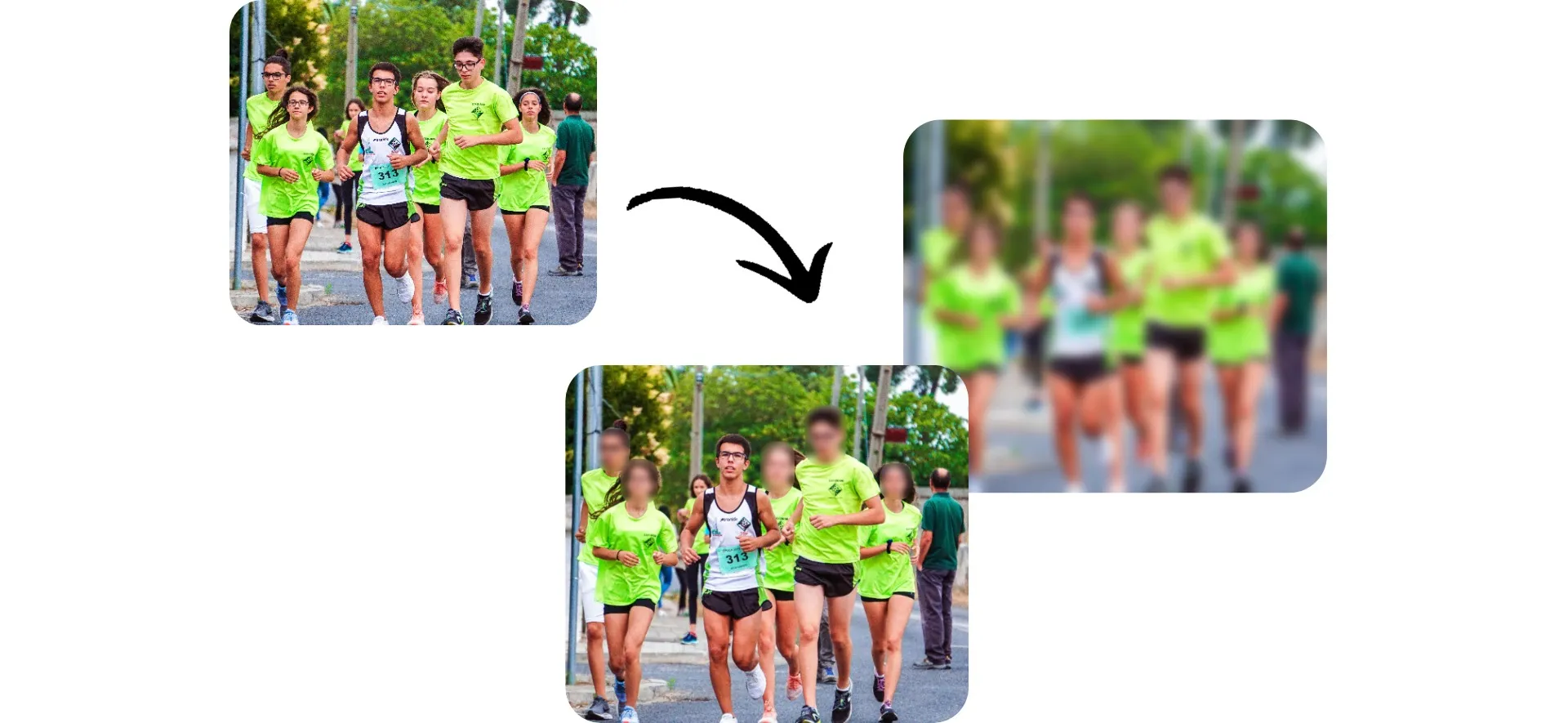
Hoe het werkt
Vervagen delen of hele afbeeldingen in enkele seconden
Uploaden
je afbeelding als JPEG, PNG of WebP


Waas toevoegen
met behulp van een eenvoudige schuifbalk
Exporteren
in elk bestandsformaat of delen direct naar sociale media
Maak foto's gratis online onscherp
Voeg in enkele seconden blur toe aan gezichten, nummerplaten, adressen of hele afbeeldingen
Voeg blur toe vanaf je telefoon of desktop browser — snel
Met Kapwing's Blur Image tool kun je foto's in seconden vervagen, zonder downloads. Upload je afbeelding, pas blur toe met één klik en stel de intensiteit in met een eenvoudige schuifregelaar voor het exacte uiterlijk dat je wilt.
Zet afleidende beelden om in schone, verzorgde achtergronden voor social posts, aankondigingen of campagnes. Of je nu een marketer, klein bedrijf of content creator bent, je kunt afbeeldingen vervagen vanaf elk apparaat en je workflow blijft doorlopen.
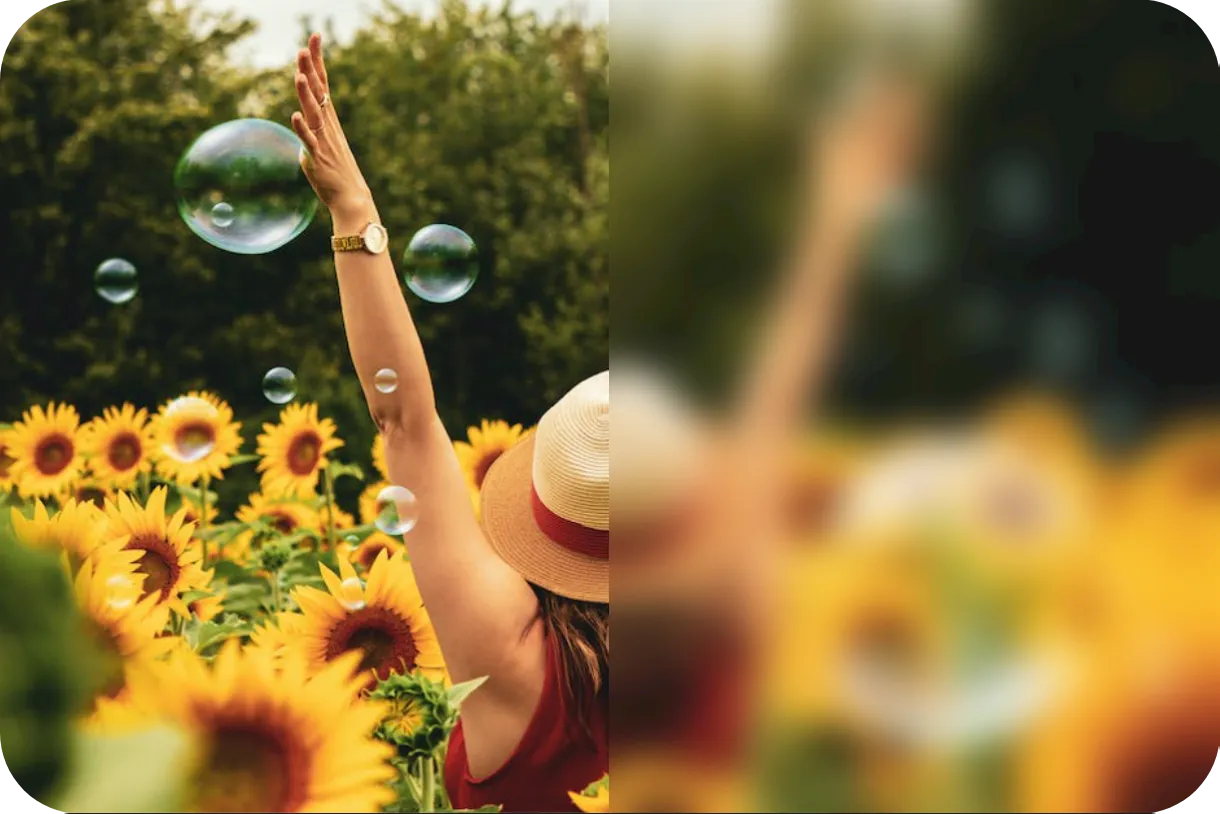
Verberg gezichten en gevoelige informatie zonder afbreuk te doen aan de beeldkwaliteit
Vervagen gezichten, nummerplaten of tekst terwijl je de rest van je afbeelding in volledige resolutie behoudt. Dupliceer je laag, isoleer het gebied dat je wilt verbergen en pas vervaging met precisie toe. Je kunt ook de achtergrond van foto's vervagen om de aandacht op je onderwerp te vestigen, allemaal met een paar klikken.
Blijf compliant en vermijd privacyproblemen met flexibele, multi-layer fotoverbagingscontroles. Censureer gevoelige tekst of persoonlijke informatie in screenshots. Verberg een gezicht of nummerplaat voordat je een afbeelding openbaar deelt, of verminder eenvoudig visuele ruis in een drukke afbeelding. Verfijn precies wat wordt verborgen en wat scherp blijft.
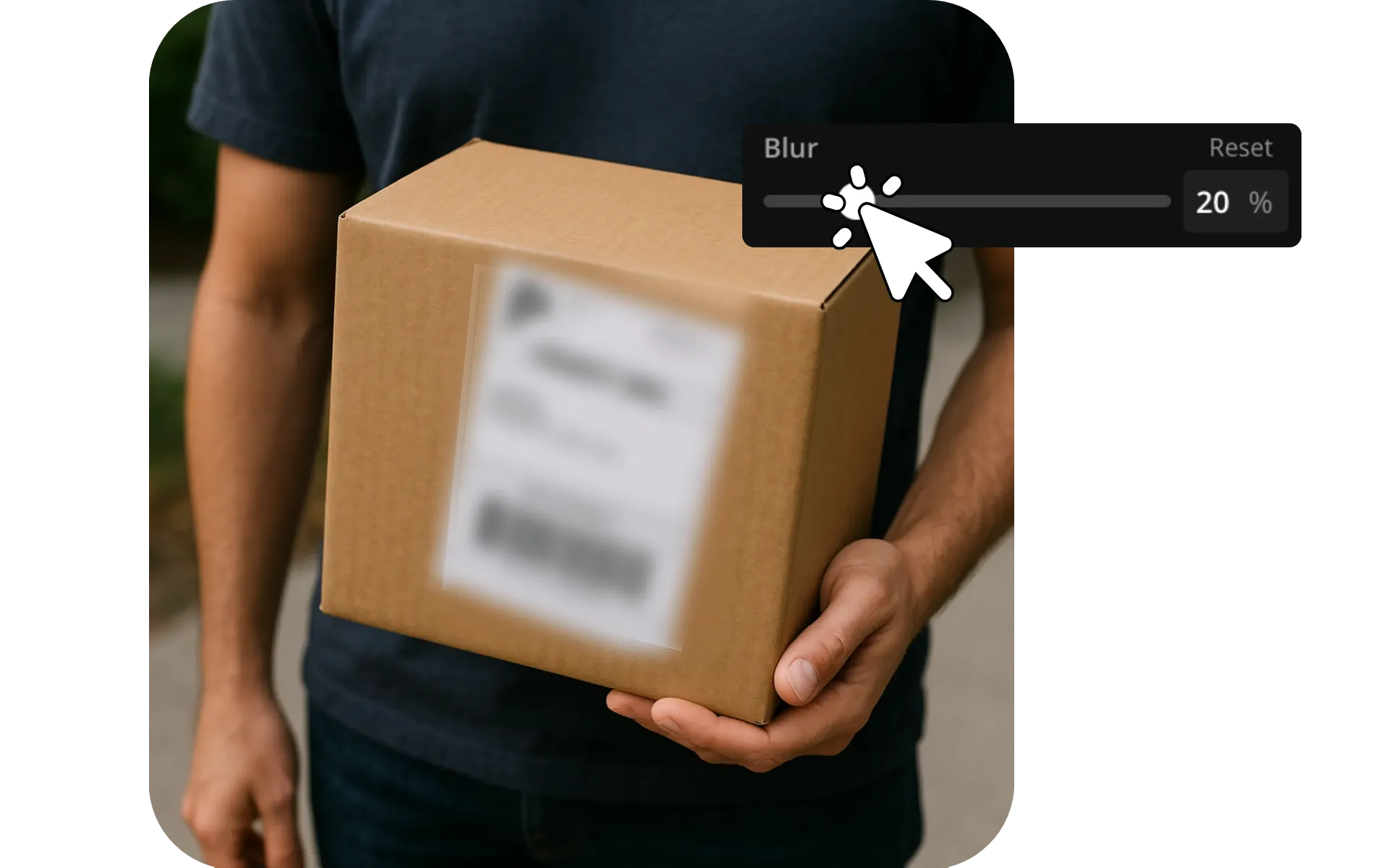
Ingebouwd in een professionele afbeeldingseditor
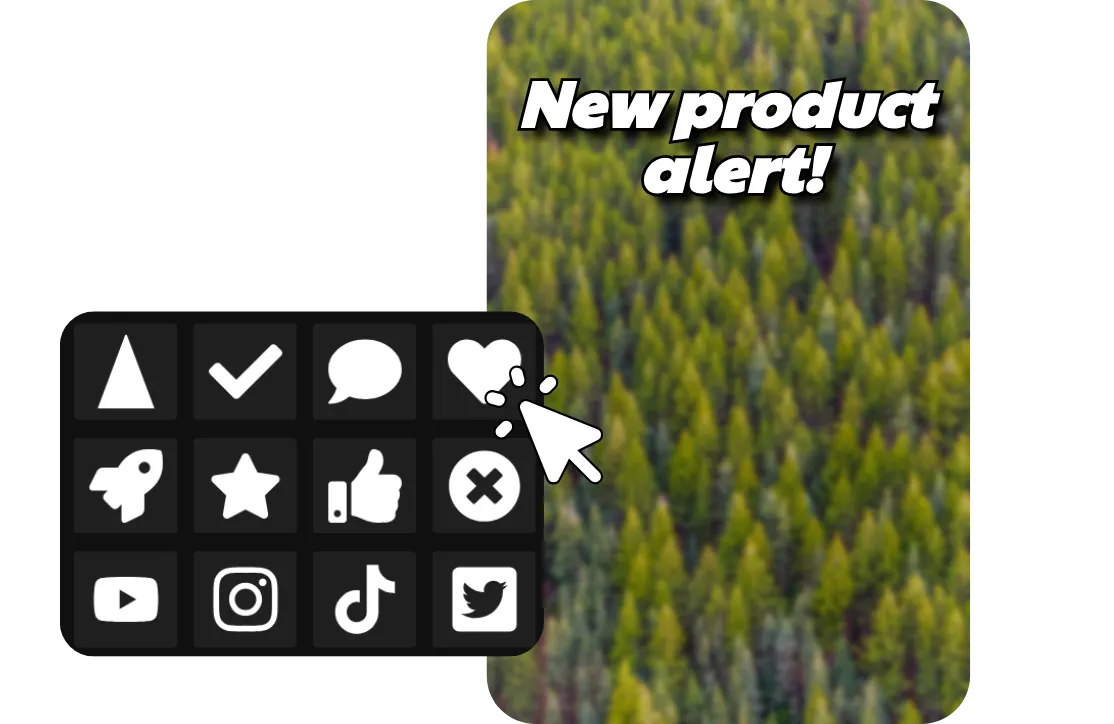
De blur tool van Kapwing is geïntegreerd in een uitgebreid image editing studio, dus je kunt blur toepassen zonder vertraging. Fijn-tune je blur, pas vervolgens filters toe, pas kleur en verlichting aan, en voeg tekst of stickers toe. Gebruik one-click AI tools om de achtergrond te verwijderen, tekst in afbeeldingen te vertalen, of de resolutie te verbeteren.
Pas automatisch het formaat aan voor elk platform en exporteer in hoge resolutie wanneer je klaar bent.
Verfijn je content met gerichte blur
Censureer, styleer of maak foto's online op met een gemakkelijk te gebruiken vervagingstool
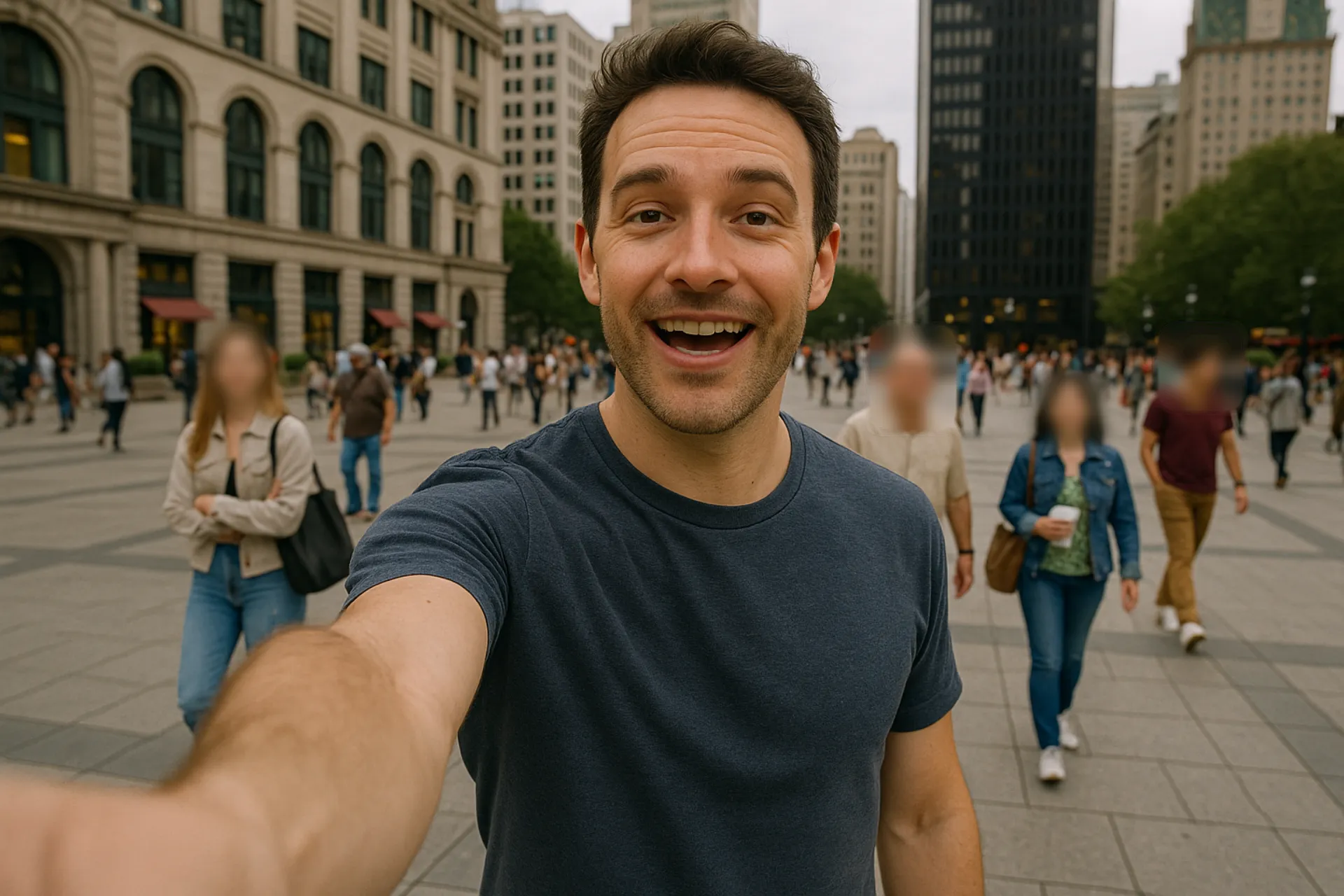
Sociale Media
Gebruik blur om gezichten, namen of locaties te verbergen voordat je afbeeldingen deelt op platforms zoals Instagram of TikTok. Bescherm privacy terwijl je posts aantrekkelijk blijven.
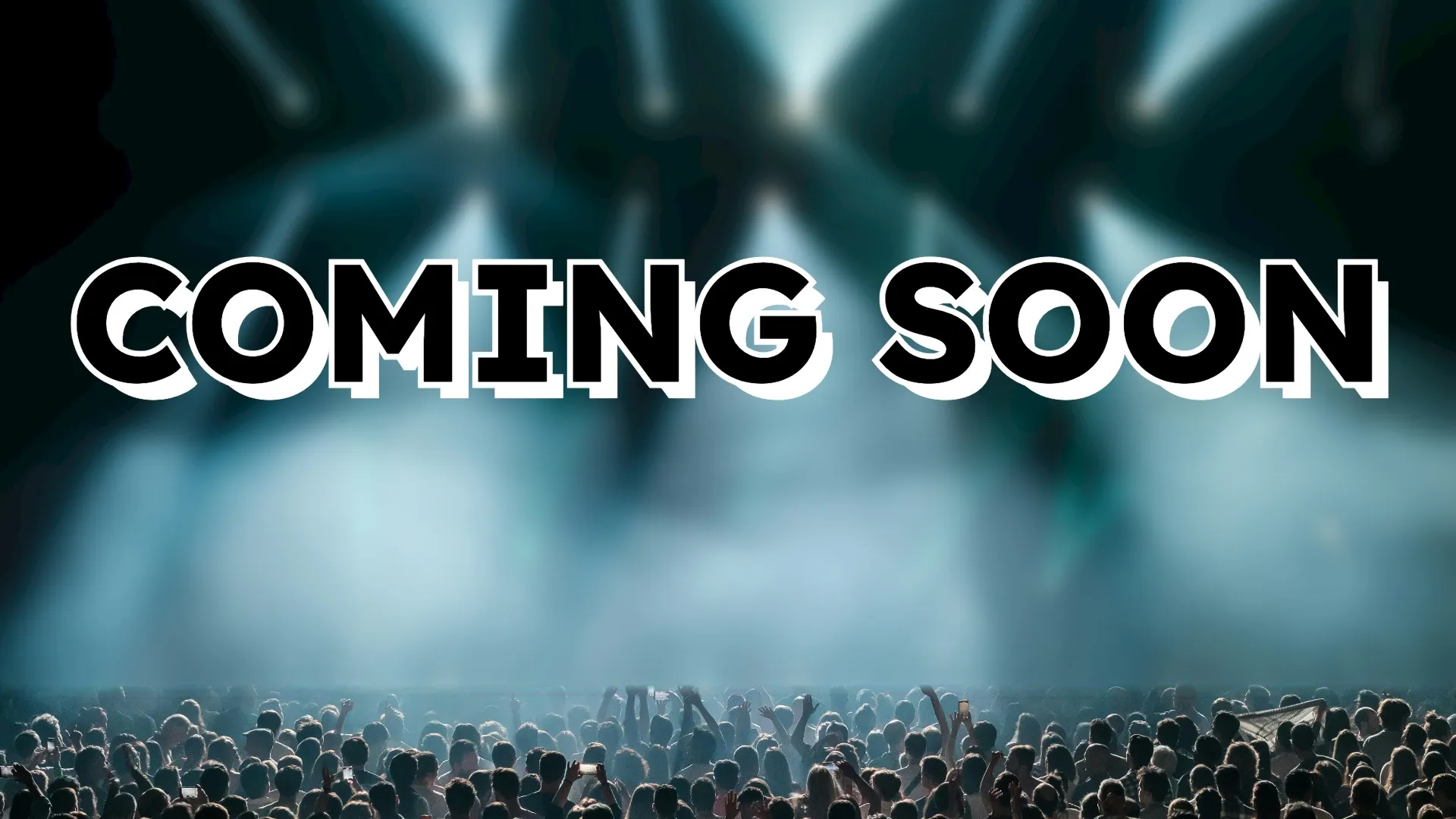
Visuele hoogtepunten
Vervagen je hele afbeelding of een deel ervan om de aandacht naar een specifiek object, gezicht of tekstoverlay te richten. Maak snel gerichte tutorial afbeeldingen, social media content of marketing visuals.
.webp)
Gevoelige teksten en documenten
Vervagen van tekst, nummers, watermerken of privégegevens in afbeeldingen of screenshots. Bescherm persoonlijke of privéinformatie zonder vermoeiend handmatig bewerken.

Telefoon Bewerkingen
iPhone en Android gebruikers kunnen rommelige gebieden of achtergronden in afbeeldingen vervagen voordat ze deze delen. Kapwing's blur tool werkt volledig online in je mobiele browser.
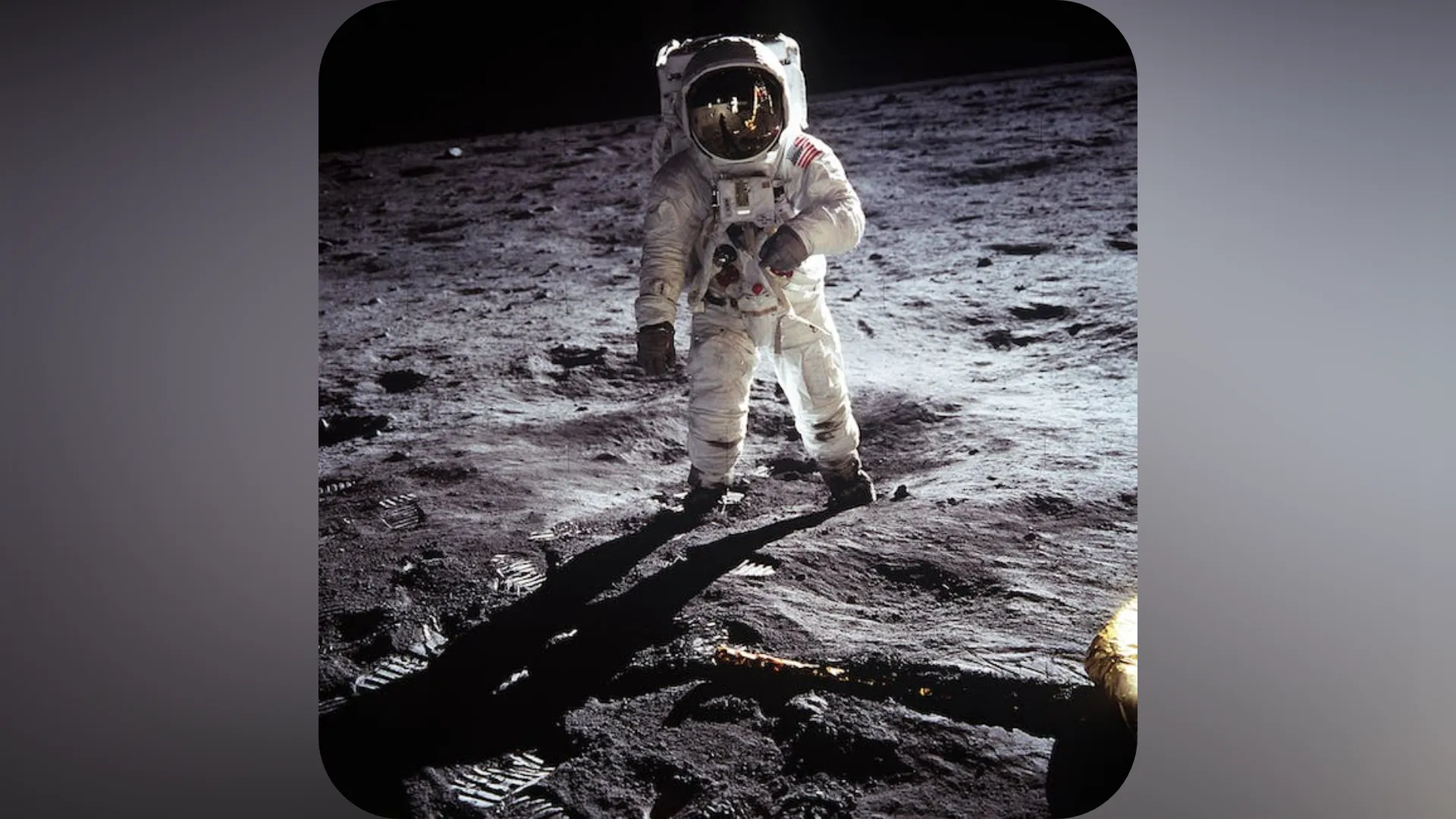
Afbeeldingen aangepast
Wanneer je een foto verkleint, kun je een vervaagde achtergrond toevoegen om de beeldverhouding te veranderen terwijl je het volledige plaatje zichtbaar houdt. Pas afbeeldingen aan voor platforms zoals Instagram en Facebook.
Al video's aan het transformeren in verschillende branches
Hoor rechtstreeks van de teams die sneller publiceren, beter samenwerken en altijd een stap vooruit zijn.


Hoe je een afbeelding onscherp maakt
- Step 1Afbeelding uploaden
Maak een nieuw project in Kapwing Studio en klik om je foto te uploaden.
- Step 2Vervagen
Selecteer de afbeelding op het canvas en klik op "Aanpassen" in de rechterzijbalk. Sleep de vervagingsschuifknop om vervaging toe te voegen en de intensiteit aan te passen.
- Step 3Exporteren
Klik op "Project exporteren" om je vervagde afbeelding als een JPEG, PNG of WebP met hoge resolutie te downloaden.
Wat is anders aan Kapwing?



Veelgestelde vragen
We hebben antwoorden op de meest gestelde vragen van onze gebruikers.
Is Blur Image gratis?
Ja, Kapwing's Blur Image tool is gratis voor alle gebruikers. Voor toegang tot het volledige scala aan afbeeldingsbewerkingstools, inclusief AI-aangedreven tools, upgrade naar een Pro account.
Zit er een watermerk op exports?
Als je Kapwing gebruikt met een gratis account, bevatten alle exports — ook van de Blur Image tool — een watermerk. Zodra je een Pro account upgradet, wordt het watermerk volledig verwijderd uit je creaties.
Hoe je afbeeldingen kunt vervagen met Kapwing
Om foto's online onscherp te maken, maak je een nieuw project in Kapwing Studio. Klik of gebruik het drag-and-drop-gereedschap om je foto's als JPEG, PNG of WebP te uploaden. Selecteer je afbeelding op het canvas en zoek de "Adjust"-sectie in de werkbalk aan de rechterkant. Sleep de schuifknop onder "Blur" om de onscherpte-intensiteit in te stellen en af te stemmen.
Vanaf daar kun je andere afbeeldingsbewerkingstools van Kapwing gebruiken, zoals het toevoegen van filters en overlays, het aanpassen van kleuren en het wijzigen van het formaat voor verschillende platforms. Wanneer je klaar bent, klik je op "Export Project" om je afbeelding in maximaal 4K-resolutie op te slaan.
Hoe je een afbeelding op iPhone of Android onscherp maakt
Om een afbeelding op je telefoon onscherp te maken, inclusief iPhone en Android-apparaten, open je Kapwing Studio in je mobiele browser. Druk om je afbeelding te uploaden, selecteer het vervolgens op het canvas. Klik op "Adjust" in de onderste werkbalk en sleep de "Blur"-schuifknop om onscherpte aan je afbeelding toe te voegen. Gebruik een van Kapwing's andere gereedschappen voor het bewerken van afbeeldingen en klik vervolgens bovenaan op "Export Project" om je onscherpe afbeelding te downloaden en op te slaan.
Kun je delen van afbeeldingen onscherp maken?
Ja, Kapwing ondersteunt meerdere blur-lagen, dus je kunt individuele gezichten, nummerplaten, adressen, documenten en meer vervagen. Om een deel van een afbeelding te vervagen, upload je afbeelding, maak dan een kopie ervan. Zorg ervoor dat de kopie direct bovenop het origineel ligt, crop de kopie vervolgens naar het gedeelte dat je wilt vervagen. Pas het vervagingsniveau aan met de schuifregelaar in de rechterzijbalk, en voeg afgeronde hoeken toe aan je vervaagde gebied door de "Corners"-instelling aan te passen.
Welke afbeeldingsformaten ondersteunt Kapwing?
Kapwing ondersteunt alle grote afbeeldingsbestandstypen, waaronder JPEG, PNG, WebP en GIF. Je kunt afbeeldingen in elk van deze formaten uploaden. Om je vage afbeelding te downloaden, klik je op "Export Project" en selecteer je vervolgens je favoriete bestandstype en resolutie.
Kan ik ook video's vervagen?
Absoluut, je kunt Kapwing gebruiken om video's onscherp te maken en videoachtergronden onscherp te maken.
Ontdek Bronnen
Tips, templates en diepgaande gidsen om je sneller te helpen creëren en met vertrouwen te delen.
Bekijk alles


Maak je eerste video in slechts een paar klikken. Sluit je aan bij meer dan 35 miljoen creators die Kapwing vertrouwen om meer content in minder tijd te maken.