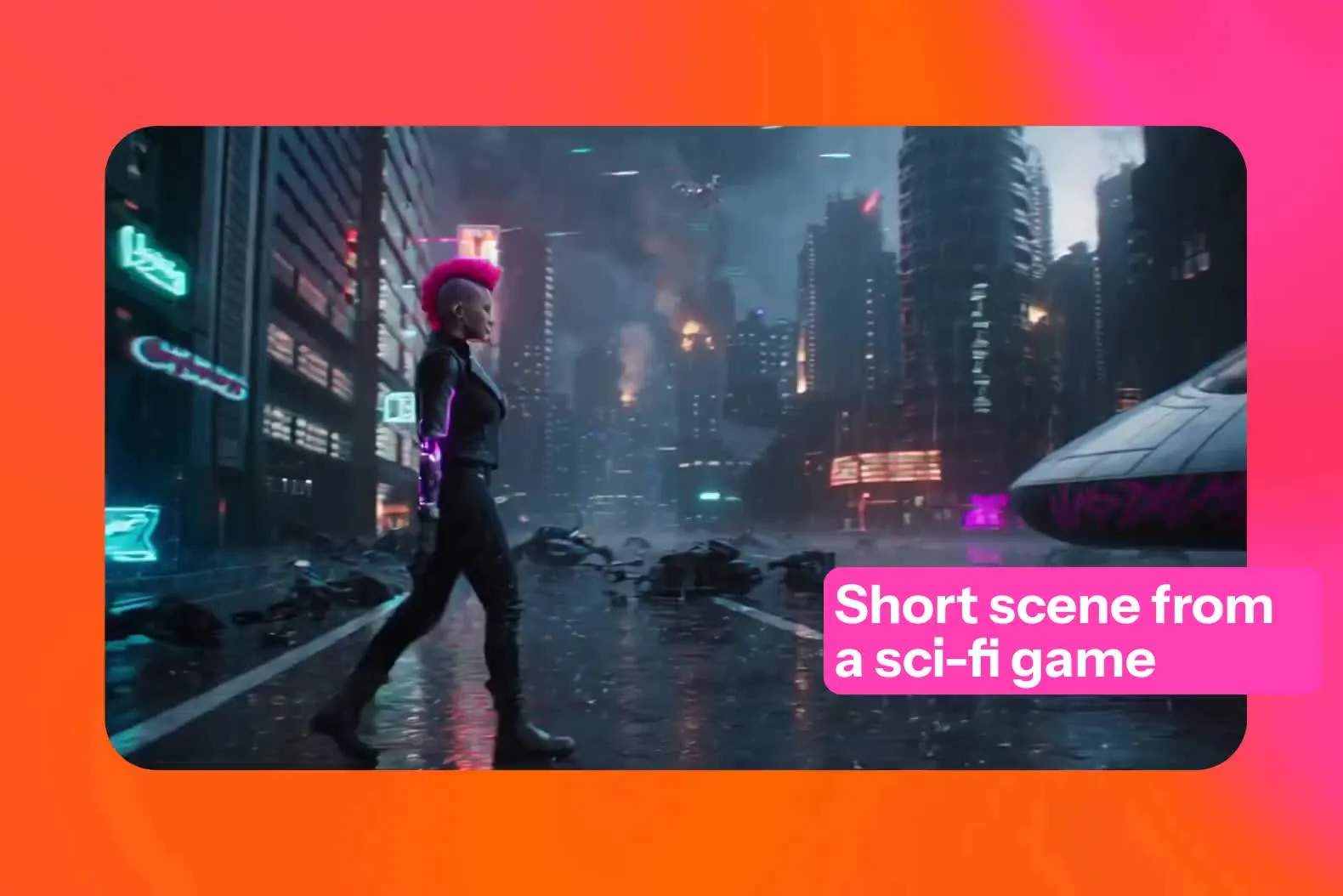
你的视频场景 — 完全控制角色和动作
预览故事板、引导动作、保持角色一致性,然后在完整编辑器中完成剪辑
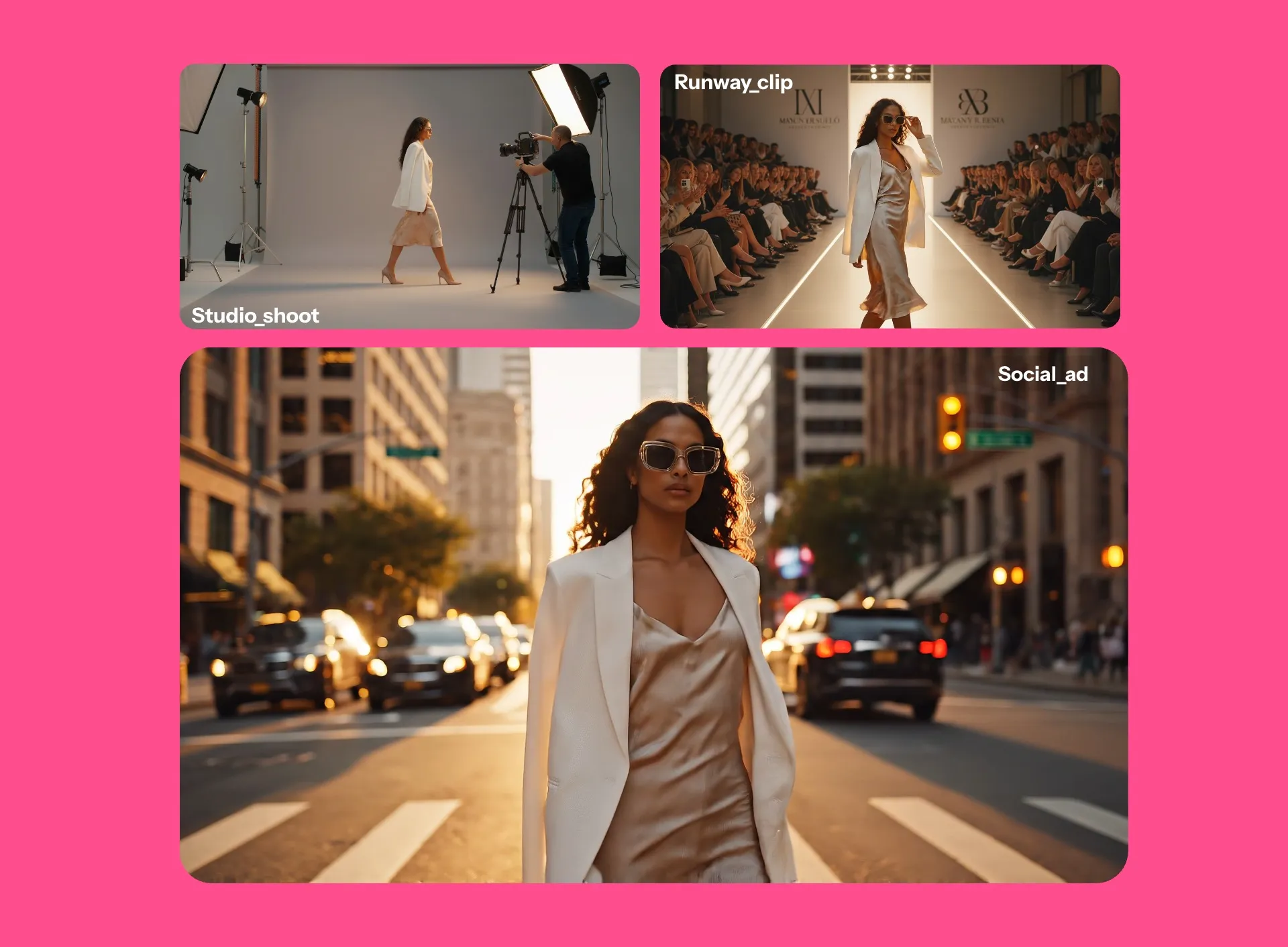
场景和项目中的角色一致性
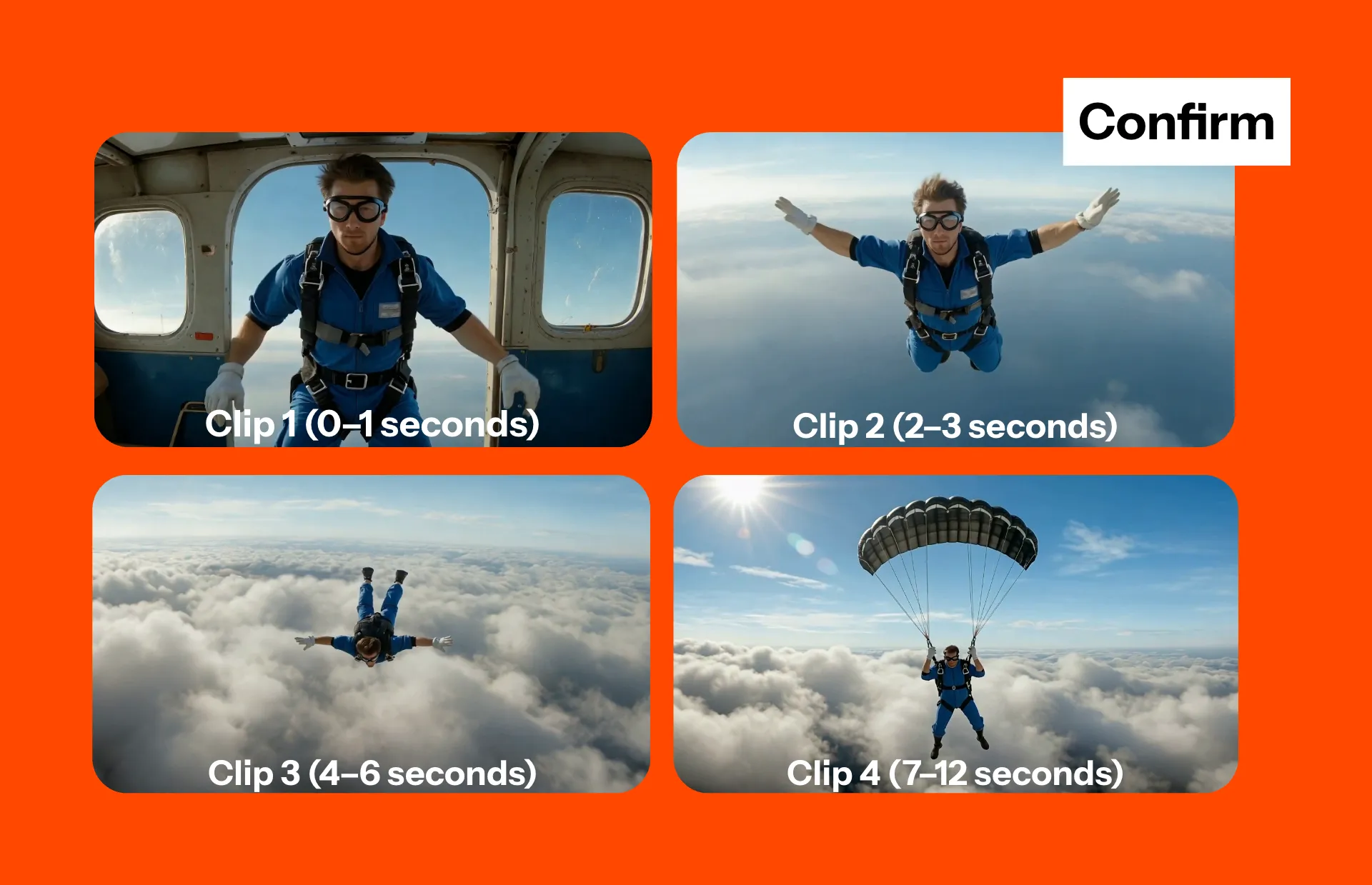
在生成之前编辑你的故事板
厌倦了生成与你的想法不符的AI视频?
使用视频分镜板预览和编辑你的场景结构,包括镜头顺序、转场和场景连贯性,然后再生成。对于较长的项目,可以使用AI Multi-Scene Video生成完整的连接场景序列。
检查你的脚本、旁白对话、镜头列表和逐帧结构——然后在使用任何生成配额之前进行修改。
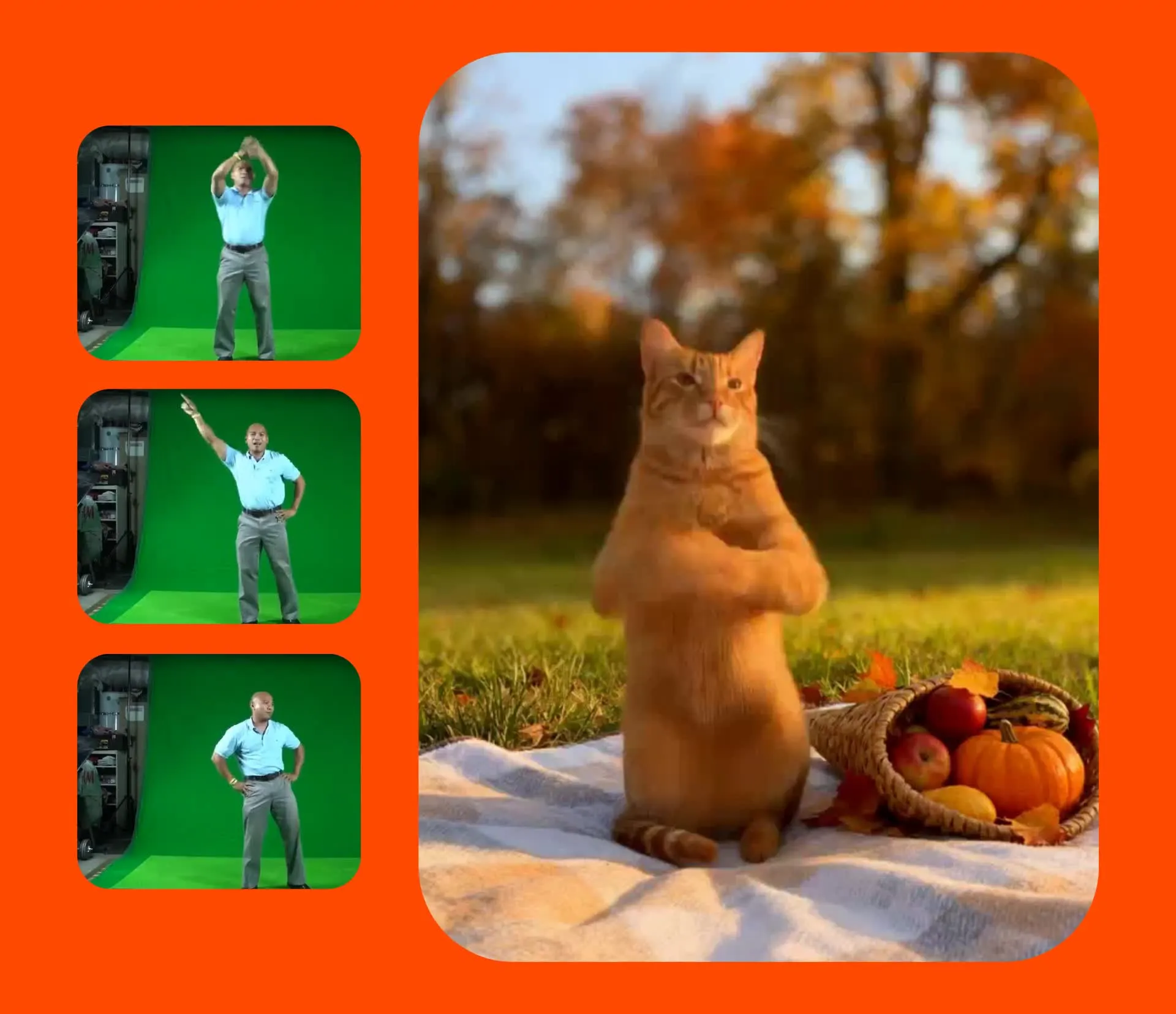
用摄像头提示词和参考帧来控制动作
一次生成创建多镜头 AI 视频序列
Kapwing 的AI 视频生成器可以在单个 3-12 秒的短视频中创建结构化的多镜头视频场景。生成在不同摄像机角度之间切割的场景,或过渡到全新的环境。为了获得最佳效果,请使用Seedance 模型。
生成后,在 Kapwing 的在线编辑器中精细调整每一个镜头。
调整色彩、添加音效、插入徽标或水印,并在导出为 MP4、MOV、WebM 或 GIF 之前完善你的序列。
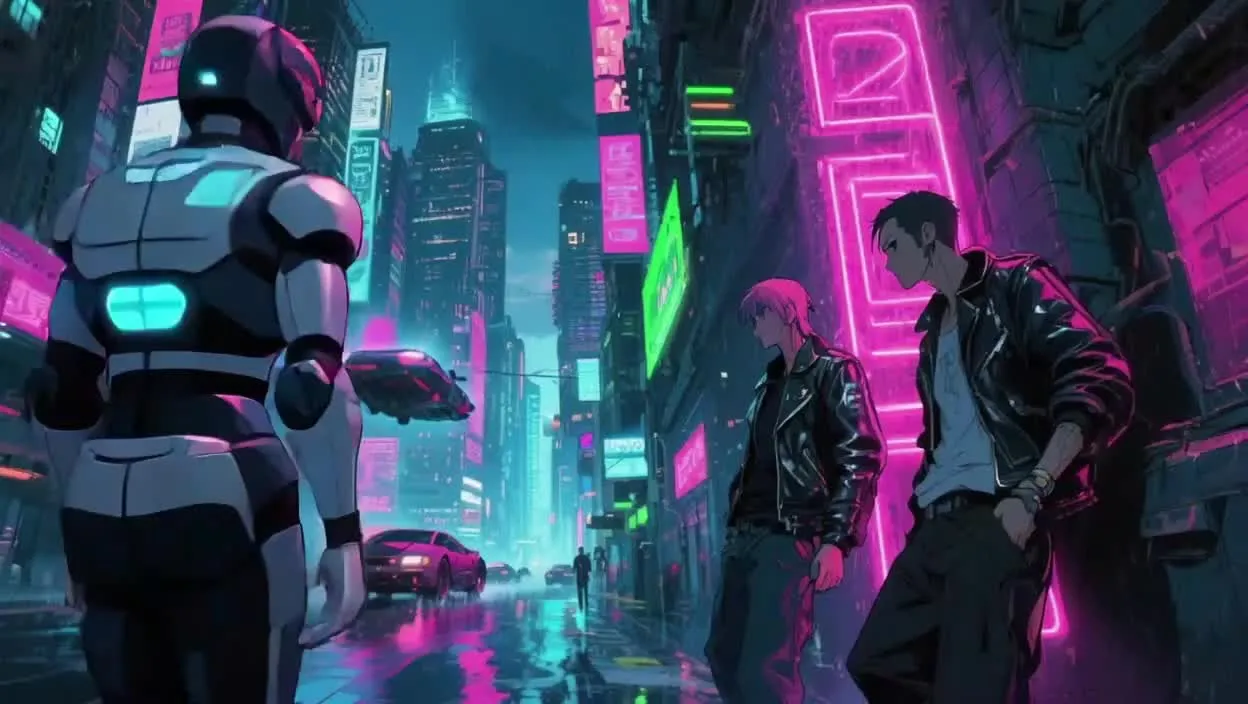


在 Kapwing 中生成的 AI 视频场景
完整的商业使用权
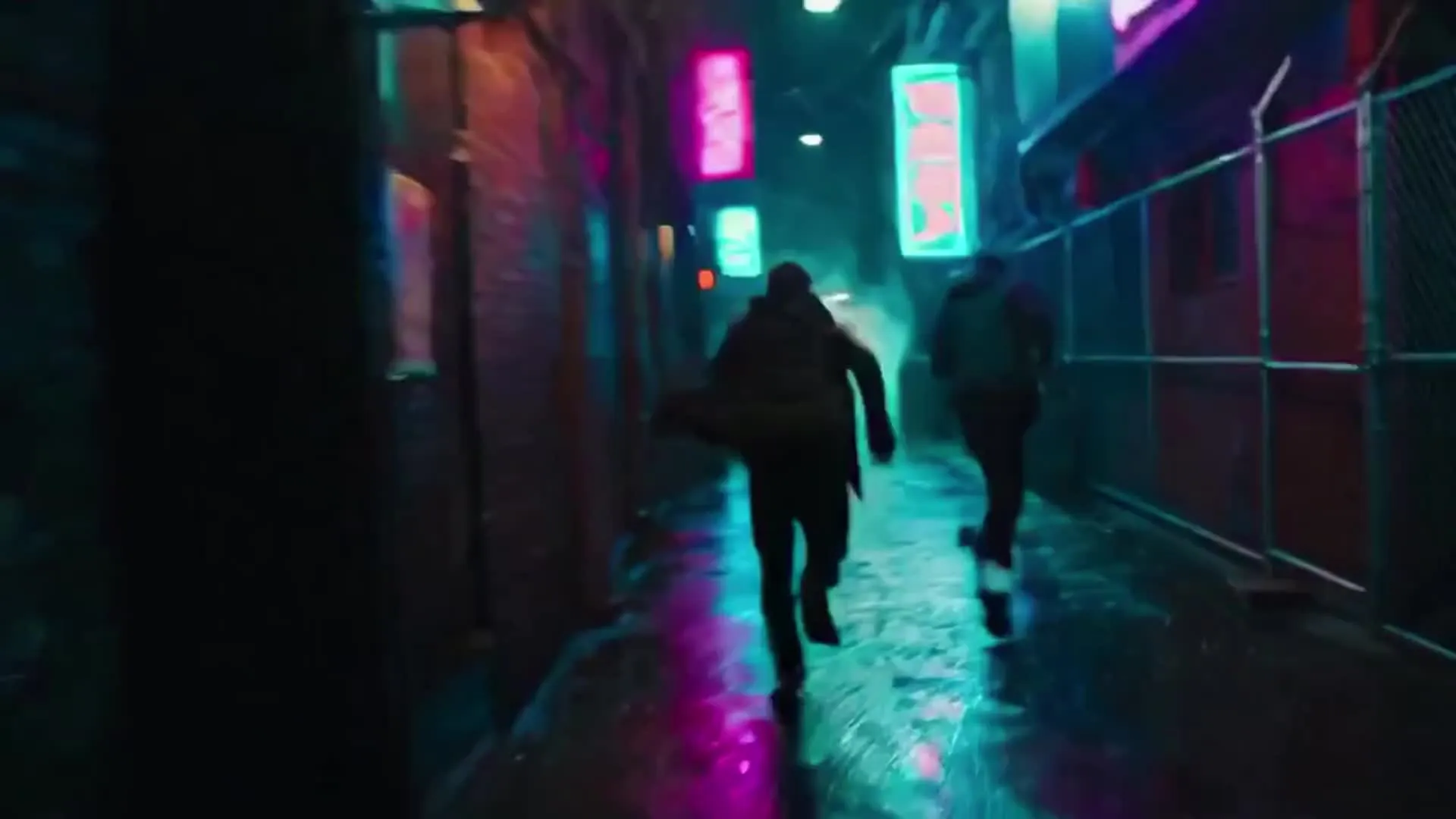
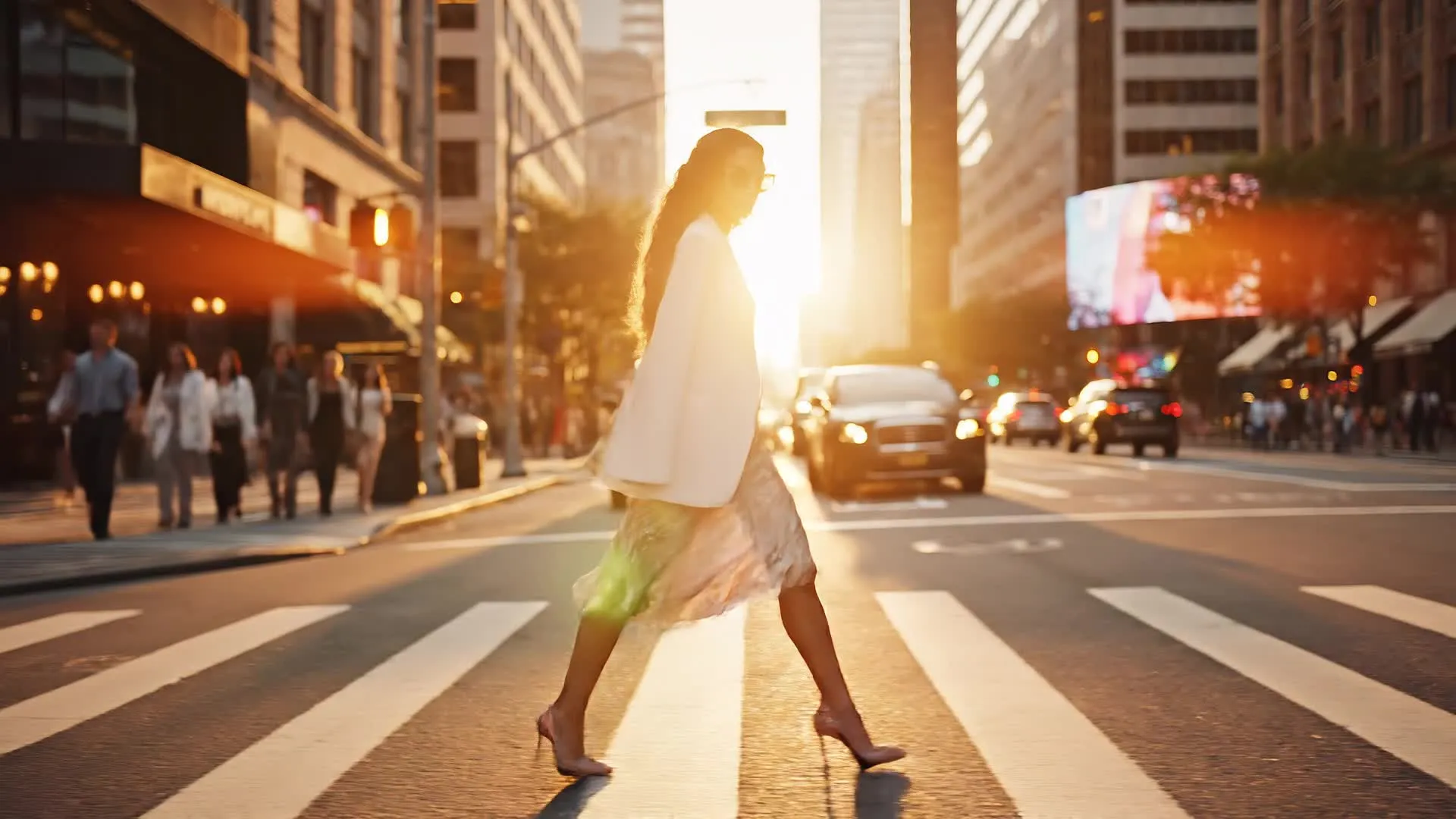
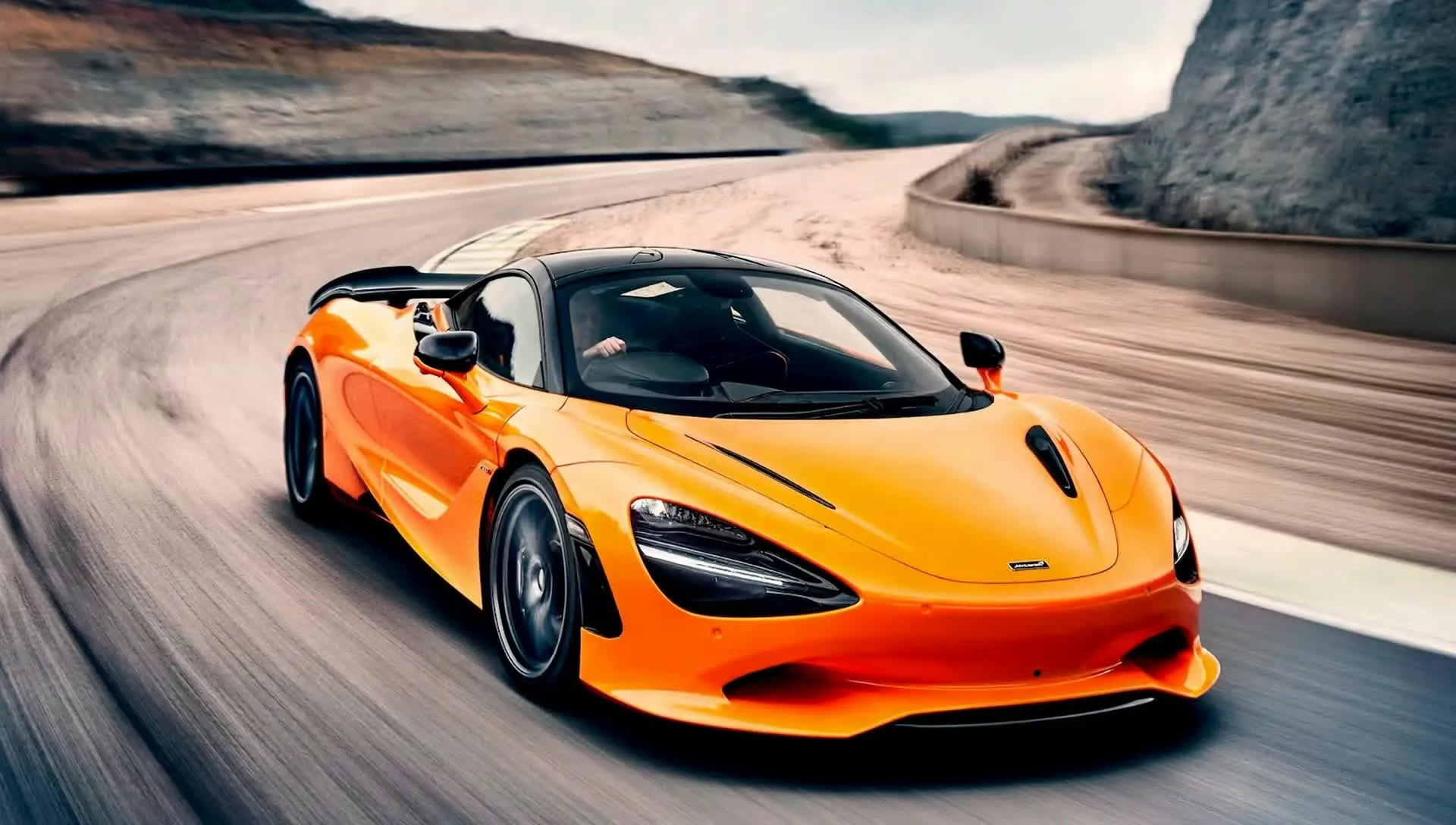


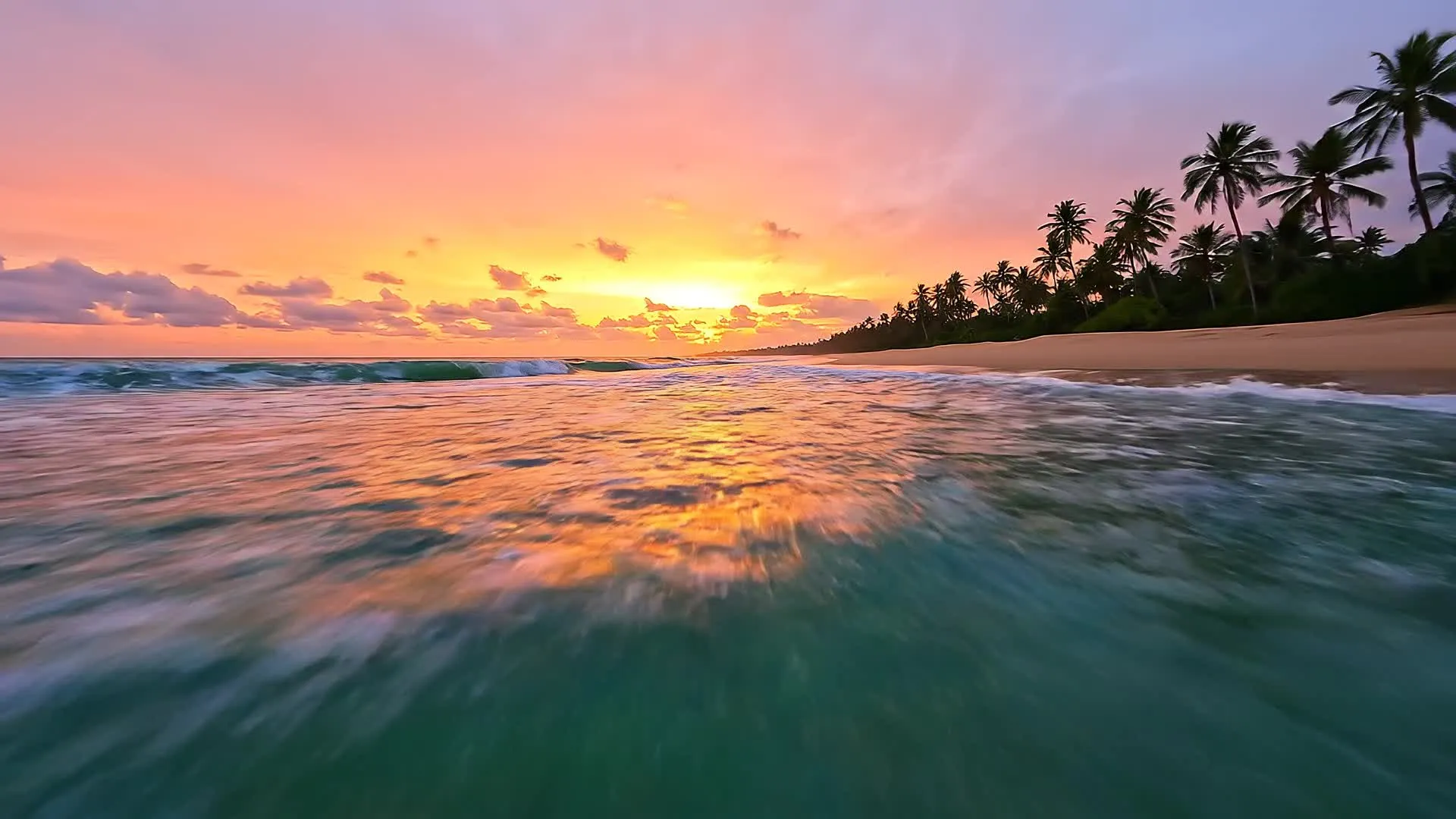
为真实内容打造的AI场景
市场营销、游戏、社交媒体和电影前期制作
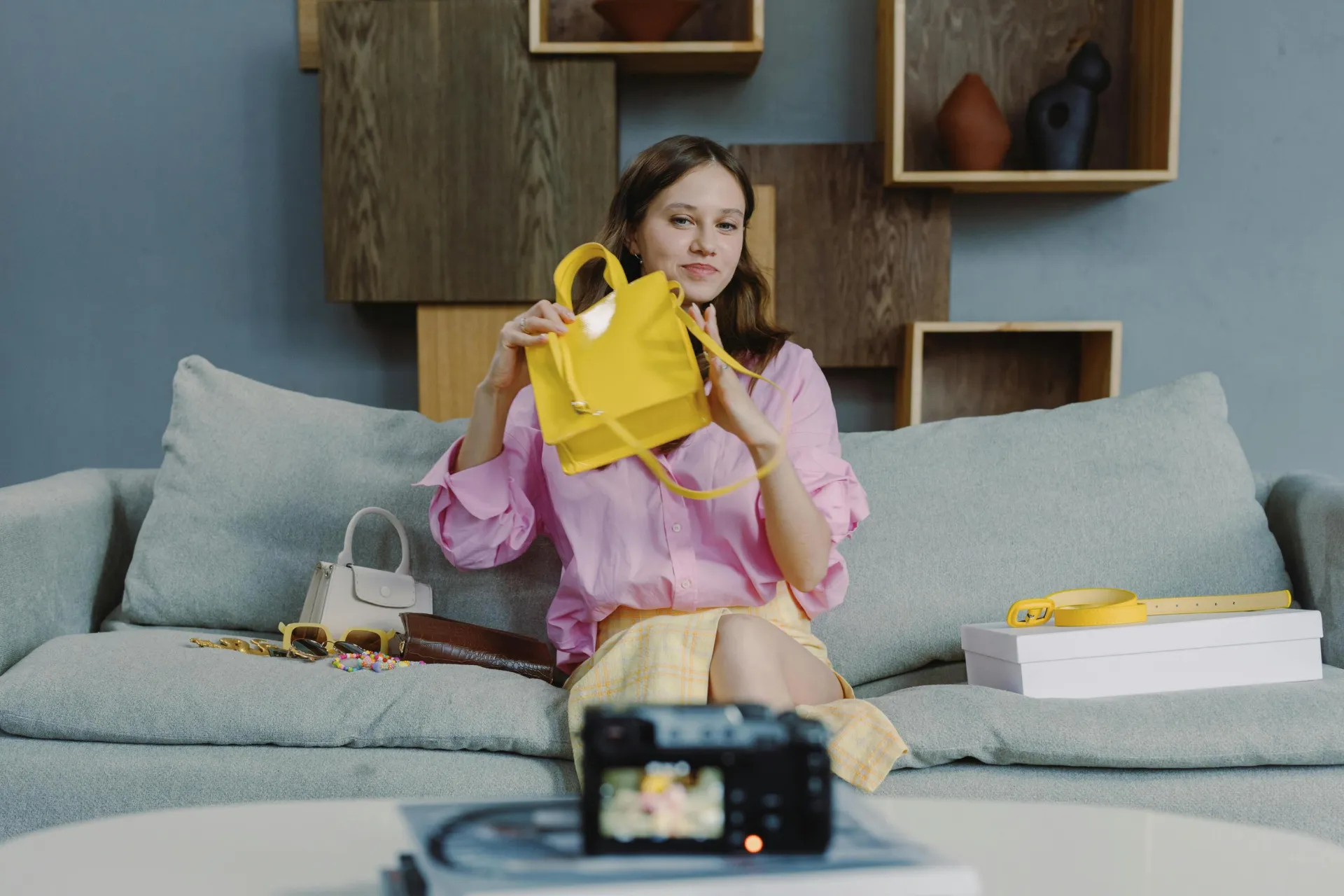
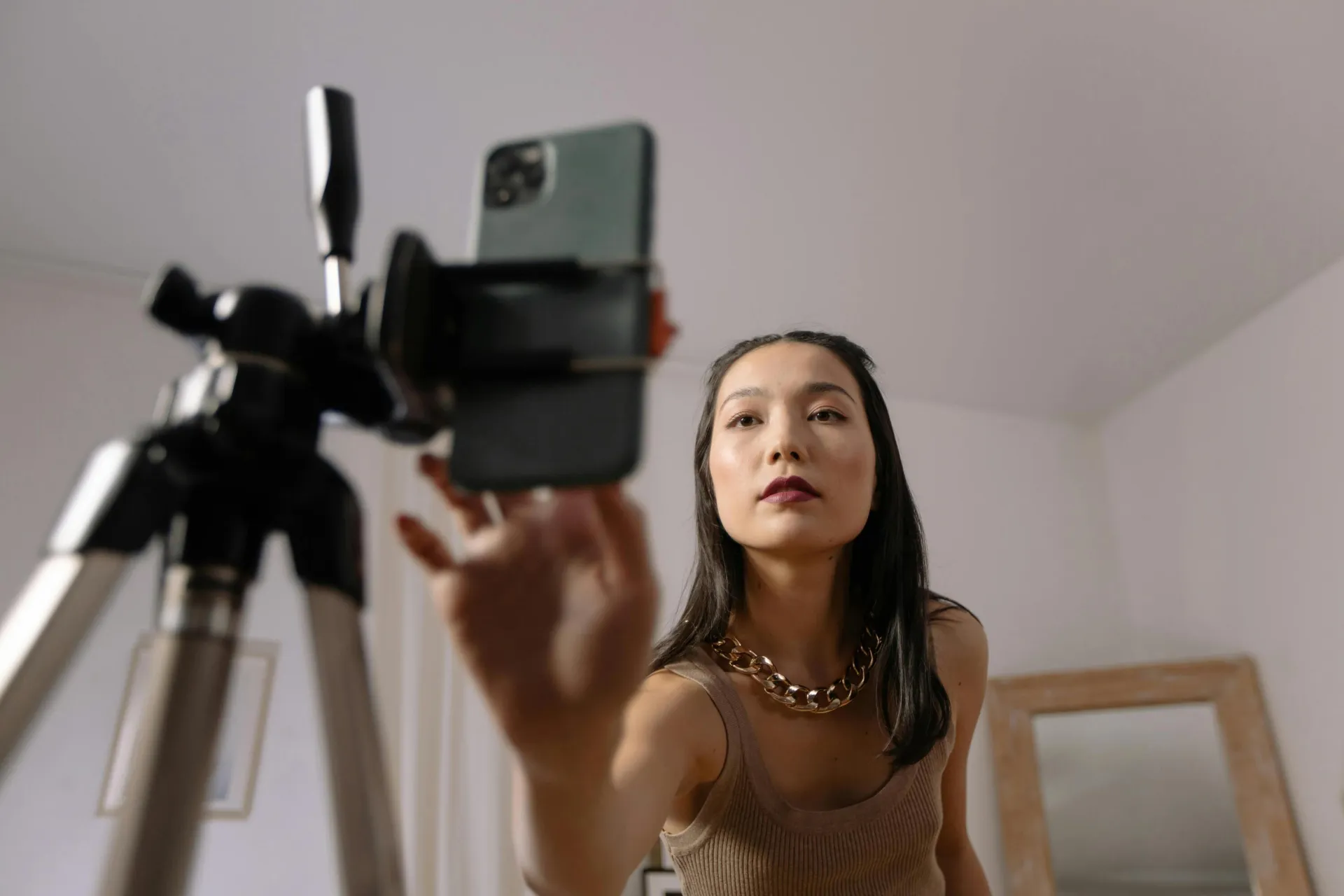
社交故事讲述
为 TikTok、Reels 和 Shorts 创建风格化的背景、转场和故事驱动的视频片段,同时保持角色和品牌在各个帖子中的一致性
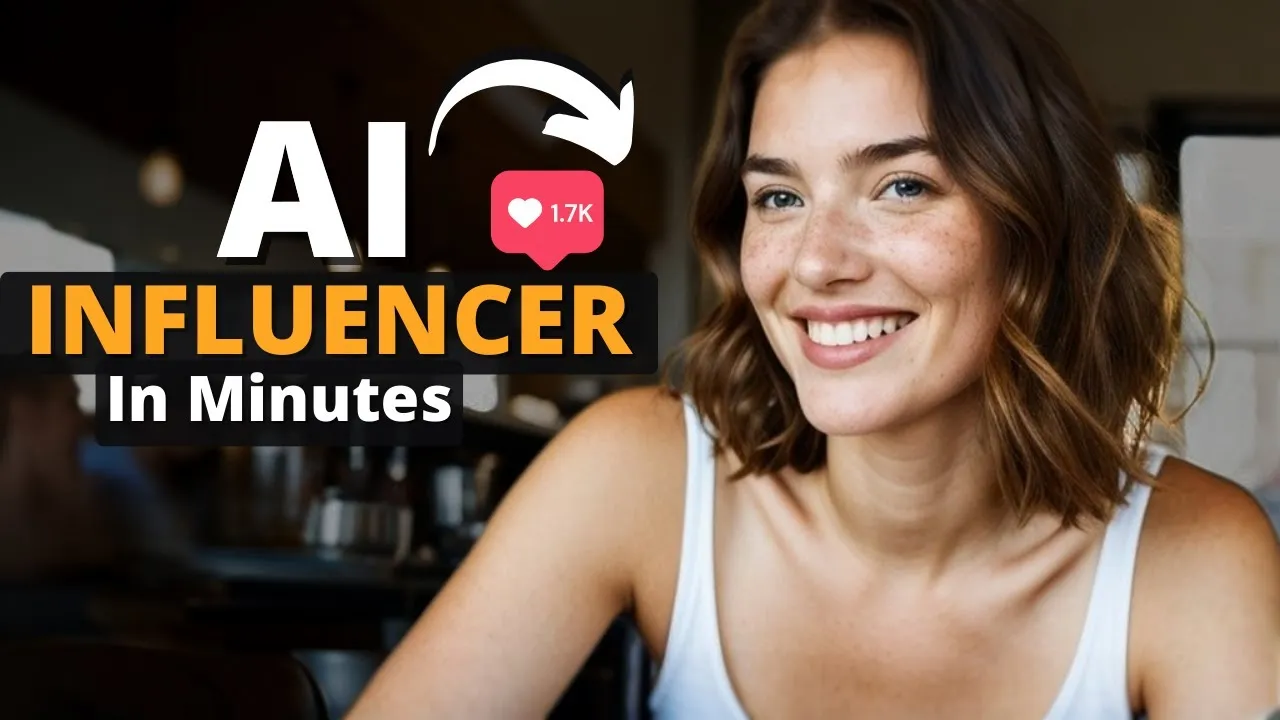
AI 网红
打造一个虚拟人物,在所有内容中保持一致的外观。使用开始帧、结束帧和品牌工具包来确保你的AI角色在每个场景中看起来都一样。
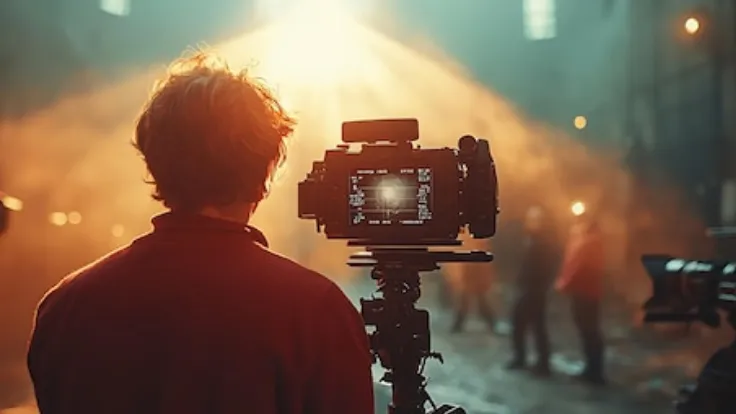
故事板制作
电影制作人、代理商和制作团队使用AI来创建电影场景的预可视化模型,然后再进行拍摄——完全无需预订场景或搭建实景布景
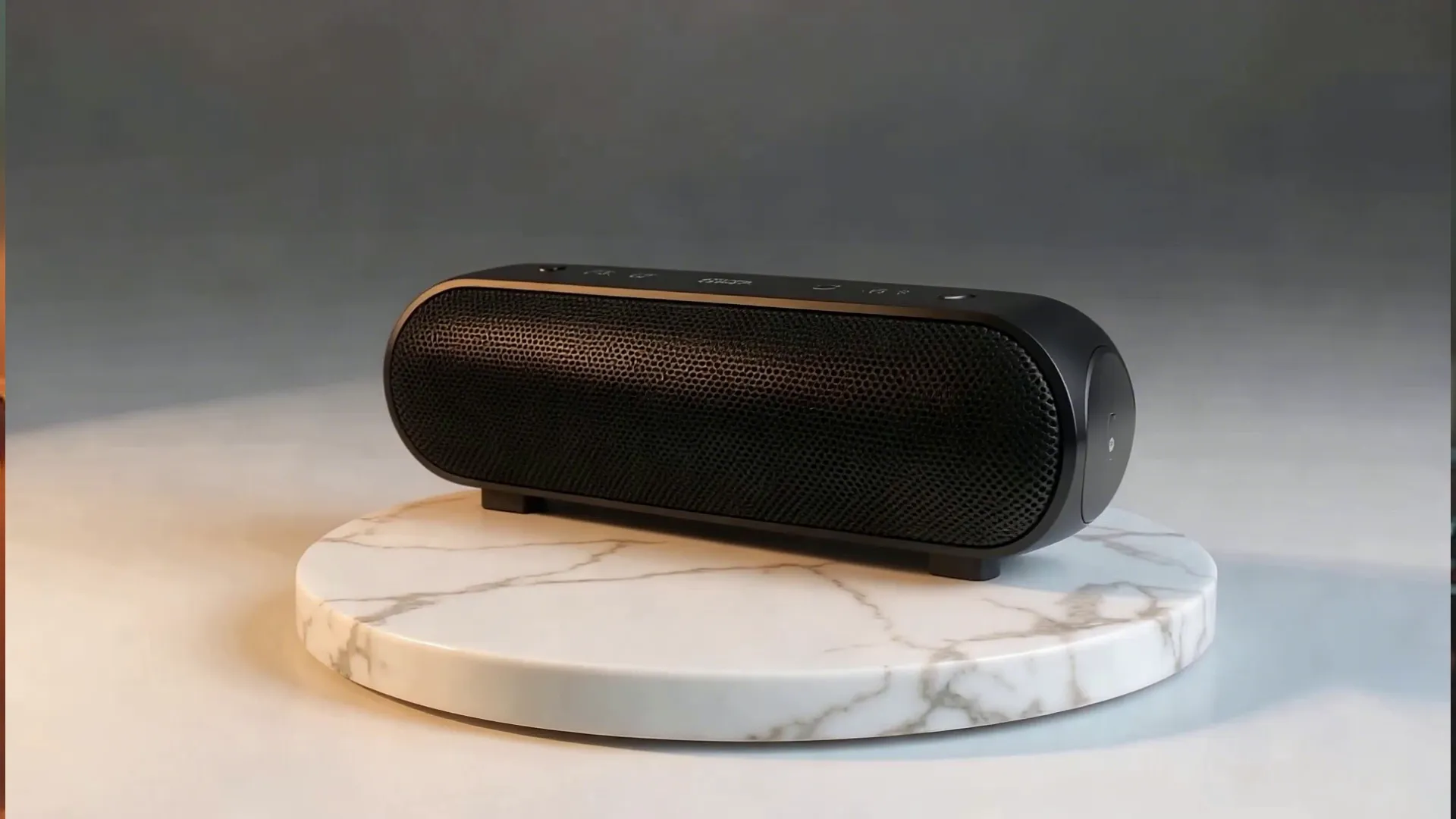
产品视频
用AI Image to Video把产品照片变成电影级的展示视频吧。几分钟就能生成广告级的产品亮点,省去好几天的时间。
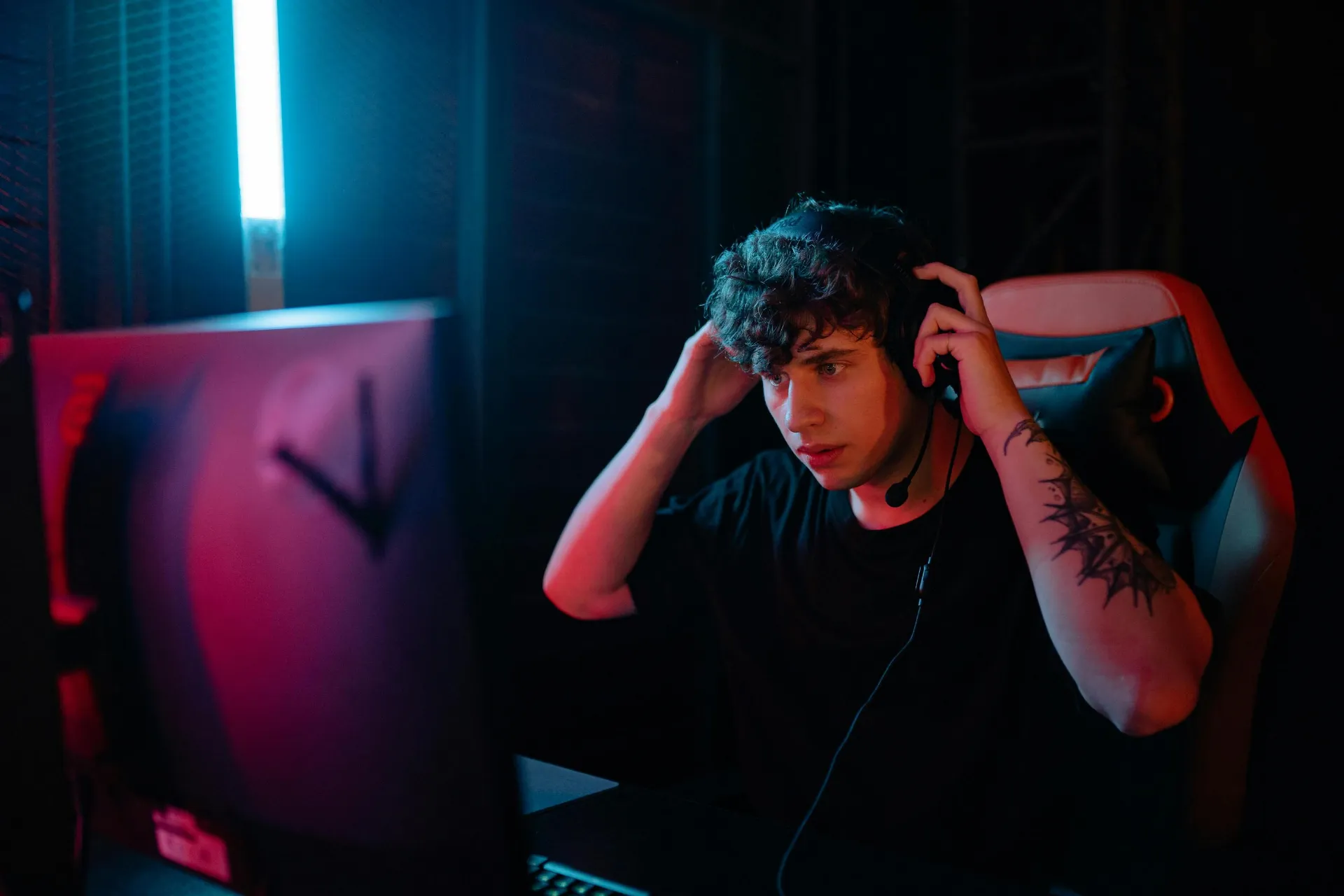
游戏预告片
在引擎中构建之前,先可视化环境、过场动画和电影序列。使用提示、起始帧和摄像机运动控制来快速测试视觉方向。


如何生成AI场景
- Step 1打开 Kapwing
首先打开 Kapwing,然后用 Kapwing AI开始一个新的聊天。
- Step 2生成AI场景
输入文本提示来生成你的场景。你可以上传一张图片作为起始帧,或者在使用 Kling 2.6 模型时添加参考视频来控制动作。
- Step 3编辑和导出
通过与AI助手聊天来优化你的场景,生成新的变化。然后,在编辑器中手动增强它,或将你的最终视频导出为MP4、MOV或WEBM文件。
Kapwing有什么不同之处?



常见问题
我们有用户最常问的问题的答案。
AI 场景生成器是免费的吗?
Kapwing 采用订阅和积分制,任何人都可以免费开始创建内容。付费计划可以解锁更高的生成限额、更长的导出时间和额外的 AI 功能。
AI生成的场景包含水印吗?
使用免费账户生成的AI场景在最终导出中会包含Kapwing水印。升级到付费计划可以移除水印。
AI场景生成器是什么,它是怎么工作的?
AI场景生成器使用机器学习模型将文本提示转换为视觉场景。你描述环境、氛围、摄像机运动或动作,AI就会根据你的输入生成场景。Kapwing的AI场景生成器支持起始帧、结束帧、运动控制和多场景生成等功能,可以从提示词创建结构化的视频场景。
AI 生成的是 3D 场景还是只能生成 2D?
Kapwing的AI场景生成器可以创建高质量的2D图像和视频场景。虽然输出不是完全可导航的3D环境,但支持的AI模型(如Kling 2.6、Seedance和Veo)可以模拟深度、透视和电影级相机移动。
我可以用AI生成的场景做商业用途吗?
是的,在 Kapwing 中创建的 AI 生成场景可以用于商业项目。
AI背景生成器和AI场景生成器有什么区别?
AI背景生成器通常会生成静态背景或简单图像。而AI场景生成器的功能更强大,能够生成具有动作、摄像机方向、角色一致性,甚至多镜头视频序列的结构化环境。它是为讲故事和动态视频制作而设计的,而不仅仅是背景设计。
生成场景后,我可以编辑或自定义它吗?
是的。生成你的AI场景后,你可以直接在Kapwing在线视频编辑器中编辑它。调整色彩、添加文字、插入徽标、叠加音效、裁剪片段,然后在以MP4、MOV、WEBM或GIF等格式导出前完善你的视频。
AI可以生成什么类型的场景?
Kapwing 的 AI 可以根据简单的文本提示生成各种电影级别的视频和图像场景,包括动作打斗场景、浪漫接吻时刻、风格化的卡通或动漫视觉效果,以及逼真的场景,比如海滩、雪白的冬季风景或自定义背景环境。创意工作者们还用它来制作专业的产品照片、品牌背景和电影级社交媒体内容。
我可以根据脚本生成场景吗?
没错。把你的脚本复制粘贴到提示框里,AI就会根据你的对话和描述生成一个场景。
生成一个场景需要多长时间?
大多数 AI 场景在 60 秒内就能生成。
AI Scene Generator能创建超过12秒的视频吗?
AI Scene Generator 生成的视频目前限制在最长 12 秒。如果想创建更长的视频,你可以使用 AI Multi-Scene Generator 来提示 Kai 创建和组合多个相连的场景。你也可以使用 AI Video Generator 来制作更长的内容,并无缝拼接视频片段。
我怎样才能在多个场景中保持同一个角色?
为了在多个场景中保持角色的一致性,把你的角色保存在 Kapwing 的品牌工具包里。然后,在为新视频场景提示时,输入 @ 后跟角色的名字来插入已保存的角色。Kapwing 会使用那个保存的视觉参考来帮助在场景和项目中保持一致的外观。
我可以在一个AI生成的视频中创建多个镜头吗?
可以的。Kapwing 的 AI 场景生成器可以在单个 3-12 秒的视频片段中创建多个镜头。你可以生成在不同摄像机角度之间切换或在一个输出中过渡到新环境的场景。
AI视频生成中的起始帧和结束帧是什么?
起始帧和结束帧是视觉参考,用来指导场景如何开始和结束。它们帮助保持角色的一致性,控制过渡效果,并改善多场景视频的动作连贯性。


只需点击几下就能开始制作你的第一个视频。加入超过3500万名创作者的行列,他们都信任Kapwing来更快地创作更多内容。