Audio aus Video entfernen
Lade einfach ein beliebiges Video hoch.
Entferne den Sound komplett.

Entferne Audio aus jedem Video kostenlos
Stummschalten Sie Ihr Video sofort online — ohne Downloads oder Installationen
Schalte ganze Videos in Sekunden stumm
Mit Kapwing's kostenlosem Video-Stummschalter kannst du Audio aus Videos mit einer einzigen Aktion entfernen — schieb einfach den Lautstärkeregler auf null. Ganz einfach.
Egal ob du Short-Form-Content für Social Media bearbeitest oder einen stummen Clip für eine Präsentation vorbereitest, das Tool macht es dir leicht, den Sound aus MP4s, MP3s und mehr zu entfernen — ganz ohne technische Komplexität.
Du hast vollständige Kontrolle, um ein Video stumm zu schalten und dabei die visuelle Qualität beizubehalten, Audio-Dialoge, Hintergrundmusik oder Kommentare komplett zu entfernen.

Audio entfernen, bearbeiten und teilen – alles in einem Browser
Vergiss das Herunterladen von Apps oder das Installieren von Video-Editoren für einfache Aufgaben – Kapwing läuft vollständig online. Das Remove Audio from Video Tool ist die schnellste Möglichkeit, um Audio stummzuschalten und Videos auf jedem Gerät zu bearbeiten – vom Desktop über Chromebook bis hin zu iPhone oder Android.
Lade einfach ein Video hoch, schalte es stumm und bearbeite und exportiere es direkt aus deinem Browser – mit der Möglichkeit, direkt auf TikTok, YouTube, Facebook oder Vimeo zu veröffentlichen. Für Creator, die über mehrere Plattformen hinweg arbeiten oder Content-Kalender verwalten, hilft diese Geschwindigkeit und Einfachheit dabei, Arbeitsabläufe zu optimieren und Inhalte pünktlich bereitzustellen.

Füge Voice-Overs, Musik oder Soundeffekte hinzu
Sobald du das Originalton entfernt hast, kannst du jeden Sound hinzufügen, den du möchtest, im Online Video Editing Studio. Nutze die lizenzfreie Musikbibliothek für Hintergrundaudio, lade deine eigenen MP3-Dateien hoch oder füge Links von Quellen wie Vimeo, Apple Podcasts, Google Podcasts oder Amazon Music ein.
Kapwing ermöglicht dir auch, deine Stimme direkt im Studio aufzunehmen oder Text to Speech zu nutzen, um KI-Sprachausgaben zu generieren – mit einer Auswahl von über 180 Charakteren in 40+ Sprachen. Egal ob du Dialoge durch Musik ersetzt oder Kommentare, Erzählungen oder Audiobeschreibungen hinzufügst – die integrierten Audio-Tools bieten dir Geschwindigkeit, Flexibilität und kreative Freiheit.

Audio-Bearbeitung für saubere und kreative Ergebnisse
Stummschalten deines gesamten Videos — oder gezielt Musik, Vocals, Stille und Hintergrundgeräusche entfernen

Originalaudio stummschalten
Entferne das Originalton-Material, um hochwertige Voice-Overs aus dem Studio oder übersetzte Erzählungen einzufügen – perfekt für Podcaster, Pädagogen und Online-Coaches

Hintergrundgeräusche entfernen
Nutze Kapwing's Background Noise Removal Tool, um Umgebungsgeräusche wie Verkehr, Wind oder Rauschen zu eliminieren und sicherzustellen, dass deine Videos klar bleiben, auch wenn sie in lauten Umgebungen aufgenommen wurden
Stille löschen
Social-Media-Manager, YouTuber und Vertriebsmitarbeiter entfernen automatisch lange Pausen und unangenehme Stille, um ein schnelles Tempo beizubehalten und die Zuschauerbindung zu verbessern

Vocals aufteilen
Trenne Vocals von Instrumentals, um die Lyrics zu isolieren — perfekt für Karaoke-Videos, neue Voice-Overs oder zum Remixen beliebter Songs für Anzeigen und Social-Media-Inhalte

Musik entfernen
PR-Manager, Werbe-Teams und Pädagogen entfernen Hintergrundmusik, um Urheberrechtsrisiken zu vermeiden, und ersetzen sie durch von der Marke genehmigte Audio, die besser zu ihrer Botschaft und ihrem Publikum passt

Füllwörter entfernen
Podcaster, Vlogger und Thought Leader nutzen Füllwort-Entfernung um noch polierter und selbstbewusster zu sprechen, ohne neu aufzunehmen

Reverb entfernen
Audio bereinigen, das in großen oder leeren Räumen aufgenommen wurde und halliges Audio aus Home Offices oder Klassenzimmern hat, um die Sprache klarer und studiomäßiger klingen zu lassen – kostenlos

Keyframes hinzufügen
Nutze Keyframes, um bestimmte Momente in deinem Video zu markieren. So kannst du einzelne Teile ganz einfach stummschalten, deine Schnitte präzise timen und einen glatteren, bewussteren Final Cut erstellen.

Audiodeskription entfernen
Entferne vorhandene Audiobeschreibungen aus Videodateien, um saubere Schnitte für neue Erzählungen oder alternative Sprachausgaben vorzubereiten. Kombiniere dazu Split Vocals mit der Split Video Funktion

Kommentar löschen
Marketer, Content-Editoren und Lokalisierungsteams nutzen das Remove Audio from Video Tool, um Voice-Overs und Kommentare stumm zu schalten, wenn sie Inhalte für neue Kampagnen anpassen
Verwandelt bereits die Videoproduktion in verschiedenen Branchen
Höre direkt von den Teams, die schneller veröffentlichen, besser zusammenarbeiten und immer einen Schritt voraus sind.


Wie du Audio aus einem Video entfernst

- Step 1Video hochladen
Lade dein Video zu Kapwing Studio hoch, oder füge einen veröffentlichten URL-Link ein. Kapwing unterstützt gängige Formate wie MP4, AVI, MOV, WAV und mehr.
- Step 2Audio aus Video entfernen
Füge das Video zur Bearbeitungsfläche hinzu und wähle es aus. Dann kannst du entweder den lila Lautstärkeregler auf der Timeline auf „0" ziehen, um den Ton direkt zu entfernen, oder klicke auf „Audio" und passe den „Lautstärke"-Regler in der rechten Symbolleiste an.
- Step 3Exportieren
Klick auf „Export Project" in der oberen rechten Ecke deines Dashboards, um deine Datei als MP4 oder MP3 herunterzuladen. Du kannst auch einen teilbaren Link zu deinem Projekt kopieren.
Was macht Kapwing anders?



Häufig gestellte Fragen
Wir haben Antworten auf die häufigsten Fragen, die unsere Nutzer stellen.
Ist das Remove Audio from Video Tool kostenlos?
Ja, Kapwings Mute-Audio-Tool ist kostenlos für alle Nutzer.
Gibt es ein Kapwing-Wasserzeichen bei Exporten?
Wenn du Kapwing mit einem kostenlosen Konto nutzt, enthalten alle Exporte aus dem Online-Videoeditor ein Wasserzeichen. Sobald du auf ein Pro-Konto upgradelst, wird das Wasserzeichen vollständig aus deinen Kreationen entfernt."
Kann ich Audio aus einem Video auf meinem iPhone oder Android entfernen?
Ja, Kapwing's kostenloser Online-Soundentferner ermöglicht es dir, Audio direkt in deinem Browser zu entfernen – auf dem Desktop, Tablet oder Mobilgerät (iPhone oder Android) – ohne dass du eine App herunterladen musst.
Kann ich die Lautstärke reduzieren, anstatt sie vollständig stummzuschalten?
Ja, du kannst den Lautstärkeregler im Editor verwenden, um die Audiolautstärke zu senken oder zu erhöhen, ohne sie komplett zu entfernen.
Kann ich nur einen Teil eines Videos stummschalten, anstatt das ganze Video?
Ja, durch das Aufteilen deiner Video- oder Audiospur kannst du bestimmte Abschnitte stummschalten, ohne die gesamte Datei zu beeinflussen. Das ist besonders praktisch, um Voice-Overs, Soundeffekte oder Musik nur dort hinzuzufügen, wo du sie brauchst.
Kann ich neue Audio hinzufügen, nachdem ich das Original stummgeschaltet habe?
Ja, sobald du das Originalton stummgeschaltet hast, kannst du Musik hochladen, Voice-Overs hinzufügen oder Kapwings integrierte Musikbibliothek und Text-to-Speech-Tool nutzen.
Wie du ein Video ohne Audio teilst
Nachdem du dein Video stummgeschaltet hast, kannst du es als MP4 exportieren, um es online zu teilen, oder es direkt auf TikTok, YouTube, Facebook oder Vimeo über die Kapwing-Exportseite veröffentlichen.
Welche Videoformate kann ich stummschalten?
Kapwing unterstützt beliebte Formate wie MP4, AVI, MOV, WEBM, WAV, MP3 und mehr.
Ist es möglich, das Audio nach dem Stummschalten wiederherzustellen?
Ja, schieb einfach den Lautstärkeregler wieder nach oben auf dein gewünschtes Niveau, um den Ton jederzeit während des Bearbeitungsprozesses wiederherzustellen.
Reduziert das Stummschalten eines Videos seine Qualität?
Nein, das Entfernen oder Reduzieren von Audio beeinträchtigt die visuelle Qualität deines Videos nicht.
Entdecke Ressourcen
Tipps, Vorlagen und tiefgreifende Einblicke, um dir zu helfen, schneller zu erstellen und selbstbewusst zu teilen.
Alle anzeigen
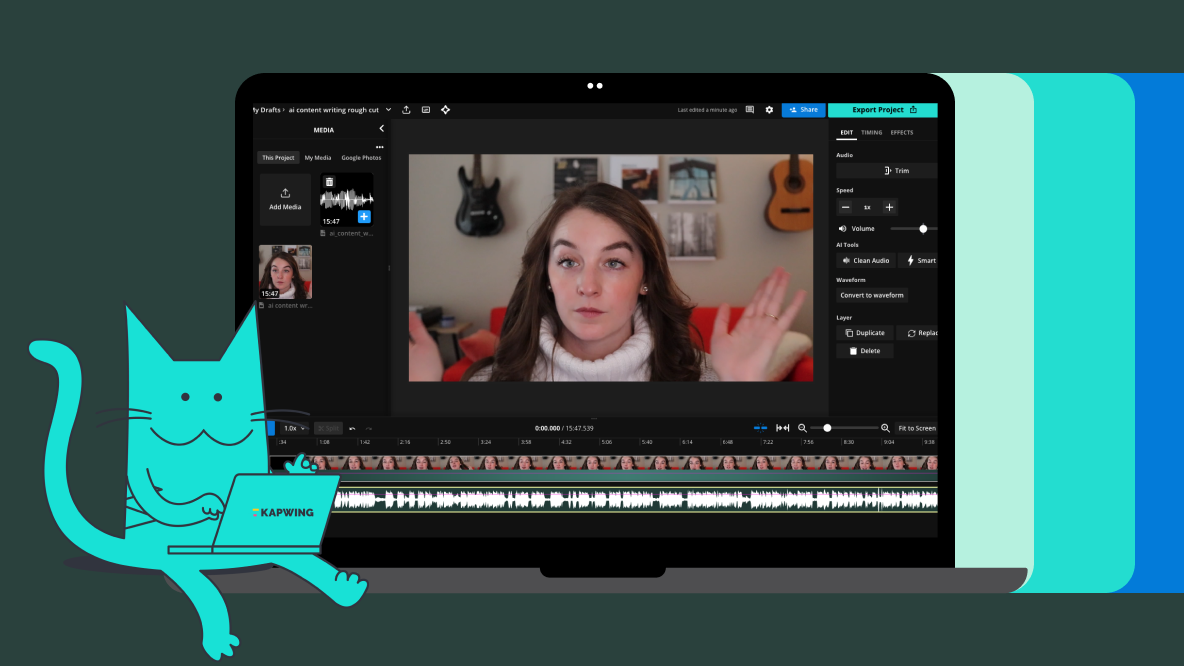

Erstelle dein erstes Video in nur wenigen Klicks. Schließ dich über 35 Millionen Creator an, die Kapwing vertrauen, um mehr Inhalte in weniger Zeit zu erstellen.