Elimina el Audio del Video
Sube cualquier video.
Elimina el audio completamente.

Elimina el audio de cualquier video gratis
Silencia tu video al instante en línea — sin descargas ni instalaciones
Silencia videos completos en segundos
El silenciador de videos gratuito de Kapwing te permite eliminar el audio de un video con una sola acción — solo desliza el control de volumen a cero. Así de simple.
Ya sea que estés editando contenido de corta duración para redes sociales o preparando un clip silencioso para una presentación, la herramienta hace que sea fácil eliminar el sonido de MP4s, MP3s y más sin complejidad técnica.
Tienes control total para silenciar un video manteniendo la calidad visual intacta, eliminando diálogos de audio, música de fondo o silenciando comentarios por completo.

Elimina audio, edita y comparte desde un solo navegador
Olvídate de descargar apps o instalar editores de video para tareas simples, Kapwing funciona completamente en línea. La herramienta Remove Audio from Video es la forma más rápida de silenciar audio y editar videos en cualquier dispositivo, desde desktop hasta Chromebook, iPhone o Android.
Solo sube un video, silencialo, luego edita y exporta directamente desde tu navegador, con la opción de publicar directamente en TikTok, YouTube, Facebook o Vimeo. Para creadores que trabajan en múltiples plataformas o que manejan calendarios de contenido, esta velocidad y simplicidad ayuda a mantener los flujos de trabajo optimizados y el contenido a tiempo.
```
Agrega locuciones, música o efectos de sonido
Una vez que elimines el audio original, puedes agregar cualquier sonido que quieras dentro del Online Video Editing Studio. Usa la biblioteca de música libre de regalías para audio de fondo, sube tus propios archivos MP3 o pega enlaces de fuentes como Vimeo, Apple Podcasts, Google Podcasts o Amazon Music.
Kapwing también te permite grabar tu voz directamente en el Studio o usar Text to Speech para generar voces en off con IA, con una selección de más de 180 personajes en más de 40 idiomas. Para creadores que reemplazan diálogos con música o agregan comentarios, narración o descripción de audio, las herramientas de audio integradas garantizan velocidad, flexibilidad y libertad creativa.

Edición de audio para resultados limpios y creativos
Silencia todo tu video — o enfócate en música específica, voces, silencios y ruido de fondo

Silenciar el Audio Original
Elimina el audio original para cambiar por voces en off de calidad de estudio o narración traducida, perfecto para podcasters, educadores y coaches en línea

Elimina el Ruido de Fondo
Usa la herramienta Background Noise Removal de Kapwing para eliminar sonidos ambientales como tráfico, viento o ruido blanco, asegurando que tus videos se mantengan claros, incluso si fueron grabados en ambientes ruidosos
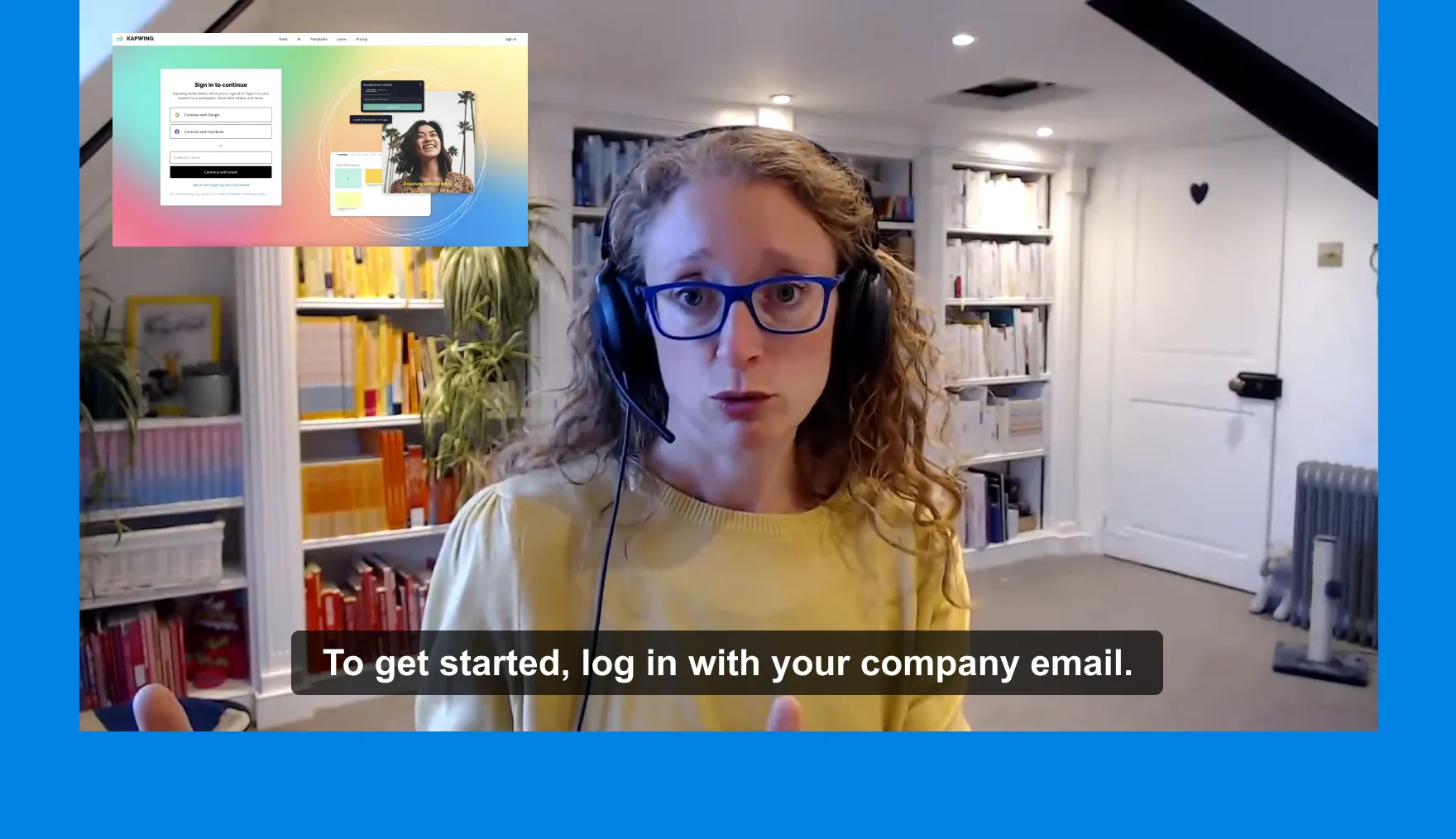
Eliminar Silencios
Los gestores de redes sociales, YouTubers y representantes de ventas eliminan automáticamente pausas largas, silencios y silencios incómodos para mantener un ritmo rápido y mejorar la retención de espectadores

Separar Voces
Separa las voces de los instrumentales para aislar la letra — perfecto para videos de karaoke, nuevas voces en off, o remixear canciones populares para anuncios y contenido en redes sociales

Eliminar Música
Los ejecutivos de relaciones públicas, equipos de publicidad y educadores eliminan la música de fondo para evitar riesgos de derechos de autor e intercambian por audio aprobado por la marca que se adapta mejor a su mensaje y audiencia

Elimina Palabras de Relleno
Los podcasters, vloggers y líderes de opinión usan eliminación de palabras de relleno para crear un discurso más pulido y seguro sin necesidad de grabar de nuevo

Elimina la Reverberación
Limpia el audio grabado en espacios grandes o vacíos que tiene sonido con eco de oficinas en casa o aulas, haciendo que el habla suene más clara y profesional de forma gratuita

Añade Fotogramas Clave
Usa keyframes para marcar momentos específicos en tu video, facilitando que silencies partes individuales, cronometres tus ediciones con precisión y crees un corte final más suave e intencional.

Eliminar Descripción de Audio
Elimina las descripciones de audio preexistentes de los archivos de video para preparar ediciones limpias para nueva narración o voces alternativas, combinando Split Vocals con la función Split Video

Eliminar Comentarios
Los especialistas en marketing, editores de contenido y equipos de localización usan la herramienta Remove Audio from Video para silenciar voces en off y comentarios al adaptar contenido para nuevas campañas
Ya transformando la creación de videos en diferentes industrias
Escucha directamente de los equipos que publican más rápido, colaboran mejor y se mantienen adelante.


Cómo Eliminar Audio de un Video

- Step 1Sube tu video
Sube tu video a Kapwing Studio, o pega un enlace de URL publicado. Kapwing admite formatos comunes como MP4, AVI, MOV, WAV y más.
- Step 2Elimina el audio del video
Añade el video al lienzo de edición y selecciónalo. Luego, arrastra el deslizador de volumen púrpura a "0" para eliminar el sonido directamente en la línea de tiempo, o haz clic en "Audio" y ajusta el deslizador de "Volumen" en la barra de herramientas de la derecha.
- Step 3Exportar
Haz clic en "Export Project" en la esquina superior derecha de tu panel para descargar tu archivo como MP4 o MP3. También puedes copiar un enlace compartible de tu proyecto.
¿En qué se diferencia Kapwing?



Preguntas frecuentes
Tenemos respuestas a las preguntas más comunes que nos hacen nuestros usuarios.
¿La herramienta Remove Audio from Video es gratis?
Sí, la herramienta para silenciar audio de Kapwing es gratis para todos los usuarios.
¿Aparece una marca de agua de Kapwing en las exportaciones?
Si estás usando Kapwing en una cuenta gratuita, todas las exportaciones desde el editor de video online tendrán una marca de agua. Una vez que actualices a una cuenta Pro la marca de agua se eliminará completamente de tus creaciones."
¿Puedo quitar el audio de un video en mi iPhone o Android?
Sí, el removedor de sonido gratuito en línea de Kapwing te permite eliminar audio directamente en tu navegador — en computadora, tablet o celular (iPhone o Android) — sin necesidad de descargar ninguna aplicación.
¿Puedo bajar el volumen en lugar de silenciarlo completamente?
Sí, puedes usar el regulador de volumen en el editor para bajar o subir el nivel de audio sin eliminarlo completamente.
¿Puedo silenciar solo una parte del video en lugar de todo?
Sí, al dividir tu video o pista de audio, puedes silenciar secciones específicas sin afectar el archivo completo. Esto es especialmente útil para agregar voces en off, efectos de sonido o música solo donde sea necesario.
¿Puedo agregar audio nuevo después de silenciar el original?
Sí, una vez que silencies el audio original, puedes subir música, voces en off, o usar la biblioteca de música integrada de Kapwing y la herramienta de Texto a Voz.
How to Share a Video Without Audio
Después de silenciar tu video, expórtalo como MP4 para compartir en línea, o publica directamente en TikTok, YouTube, Facebook o Vimeo directamente desde la página de exportación de Kapwing.
¿Qué formatos de video puedo silenciar?
Kapwing soporta formatos populares como MP4, AVI, MOV, WEBM, WAV, MP3 y más.
¿Es posible restaurar el audio después de silenciarlo?
Sí, simplemente arrastra el regulador de volumen hacia arriba hasta el nivel que desees para restaurar el audio en cualquier momento del proceso de edición.
¿Silenciar un video reduce su calidad?
No, eliminar o bajar el audio no afecta la calidad visual de tu video.
Descubre recursos
Consejos, plantillas y análisis profundos para ayudarte a crear más rápido y compartir con confianza.
Ver todo
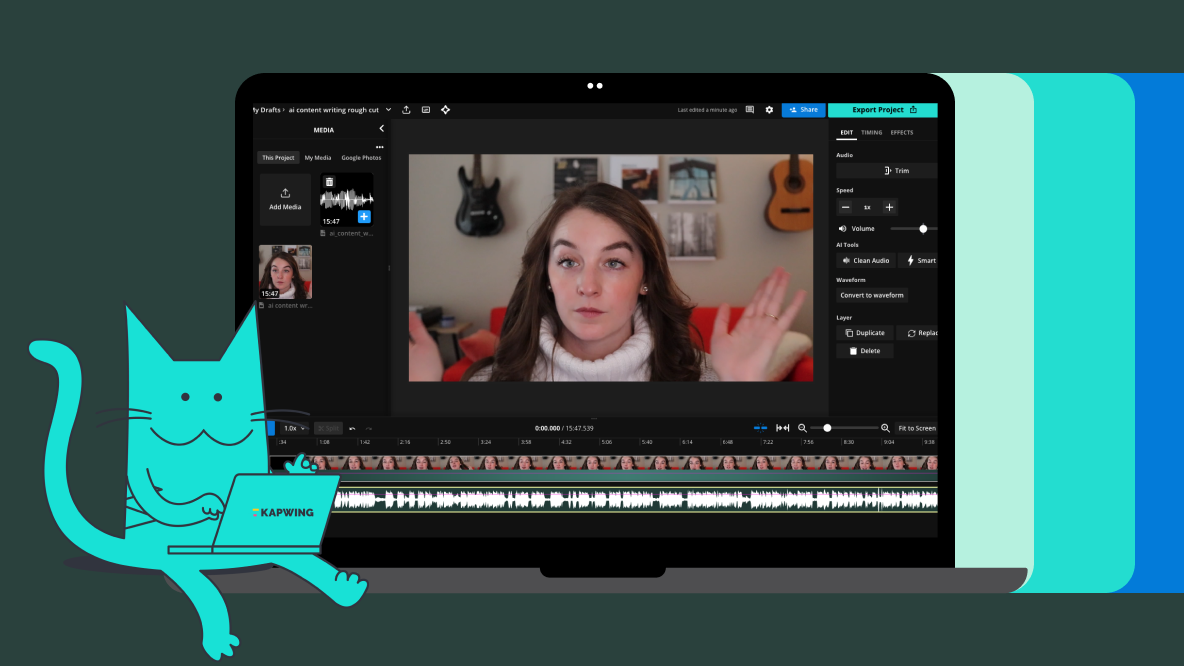

Comienza con tu primer video en solo unos pocos clics. Únete a más de 35 millones de creadores que confían en Kapwing para crear más contenido en menos tiempo.