Enlever l'audio d'une vidéo
Télécharge n'importe quelle vidéo.
Supprime complètement l'audio.

Supprime l'audio de n'importe quelle vidéo gratuitement
Rends ton vidéo muette instantanément en ligne — pas de téléchargement ni d'installation
Rends des vidéos entières muettes en quelques secondes
Le muet vidéo gratuit de Kapwing te permet de supprimer l'audio d'une vidéo en une seule action — il te suffit de faire glisser le curseur de volume à zéro. Simple.
Que tu édites du contenu court pour les réseaux sociaux ou que tu prépares un clip silencieux pour une présentation, l'outil te permet de supprimer facilement le son des MP4, MP3 et bien d'autres formats sans complexité technique.
Tu as le contrôle total pour rendre une vidéo muette tout en conservant la qualité visuelle, en supprimant les dialogues audio, la musique de fond ou en coupant complètement le commentaire.

Supprime l'audio, édite et partage depuis un seul navigateur
Fini de télécharger des apps ou d'installer des éditeurs vidéo pour des trucs simples, Kapwing fonctionne entièrement en ligne. L'outil Remove Audio from Video est le moyen le plus rapide de retirer le son et d'éditer des vidéos sur n'importe quel appareil, du bureau au Chromebook, en passant par l'iPhone ou Android.
Il te suffit de télécharger une vidéo, de retirer le son, puis d'éditer et d'exporter directement depuis ton navigateur, avec la possibilité de publier directement sur TikTok, YouTube, Facebook ou Vimeo. Pour les créateurs qui bossent sur plusieurs plateformes ou qui gèrent des calendriers de contenu, cette rapidité et cette simplicité aident à garder des workflows fluides et du contenu à jour.

Ajoute des voix off, de la musique ou des effets sonores
Une fois que tu as supprimé l'audio original, tu peux ajouter n'importe quel son que tu veux dans le Studio de montage vidéo en ligne. Utilise la bibliothèque de musique libre de droits pour l'audio de fond, télécharge tes propres fichiers MP3, ou colle des liens provenant de sources comme Vimeo, Apple Podcasts, Google Podcasts ou Amazon Music.
Kapwing te permet aussi d'enregistrer ta voix directement dans le Studio ou d'utiliser Text to Speech pour générer des voix off IA, avec un choix de plus de 180 personnages dans 40+ langues. Pour les créateurs qui remplacent les dialogues par de la musique, ou qui ajoutent du commentaire, de la narration ou une description audio, les outils audio intégrés garantissent la rapidité, la flexibilité et la liberté créative.

Édition audio pour des résultats nets et créatifs
Rends tout ta vidéo muette — ou cible la musique, les voix, les silences et les bruits de fond spécifiques

Désactiver l'audio original
Supprime l'audio original pour ajouter des voix off de qualité studio ou une narration traduite, parfait pour les podcasteurs, les éducateurs et les coachs en ligne

Supprimer le bruit de fond
Utilise l'outil Background Noise Removal de Kapwing pour éliminer les bruits ambiants comme le trafic, le vent ou le bruit blanc, en veillant à ce que tes vidéos restent claires, même si elles sont enregistrées dans des environnements bruyants
Supprimer les silences
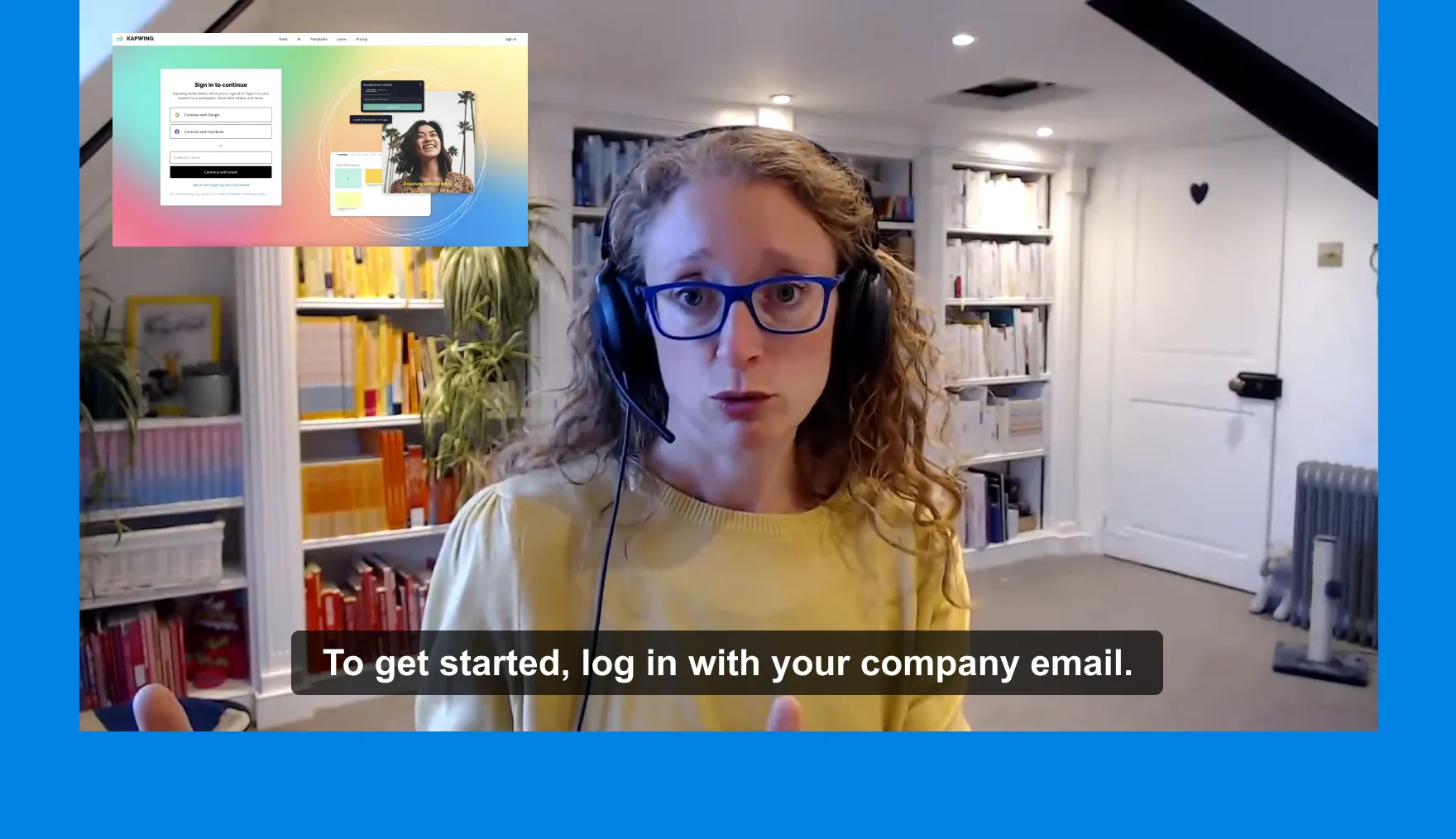
Les gestionnaires de médias sociaux, les YouTubers et les représentants commerciaux suppriment automatiquement les longues pauses, les silences et les silences gênants pour maintenir un rythme rapide et améliorer la rétention des spectateurs

Séparer les Voix
Sépare les voix des instrumentaux pour isoler les paroles — parfait pour les vidéos karaoké, les voix off originales, ou remixer des chansons populaires pour les pubs et le contenu sur les réseaux

Supprimer la Musique
Les cadres en relations publiques, les équipes publicitaires et les éducateurs suppriment la musique de fond pour éviter les risques de droits d'auteur et la remplacent par de l'audio approuvé par la marque qui correspond mieux à leur message et à leur audience

Supprime les mots de remplissage
Les podcasteurs, vloggers et leaders d'opinion utilisent la suppression des mots de remplissage pour créer un discours plus soigné et confiant sans avoir besoin de réenregistrer

Élimine la Réverbération
Nettoie l'audio enregistré dans de grands espaces ou des espaces vides qui ont un son écho provenant de bureaux à domicile ou de salles de classe, rendant la parole plus claire et plus professionnelle gratuitement
```
Ajoute des images clés
Utilise les keyframes pour marquer des moments précis dans ta vidéo, ce qui te permet de couper le son sur des parties individuelles, de synchroniser tes modifications avec précision et de créer un montage final plus fluide et plus intentionnel.

Supprimer la Description Audio
Supprime les descriptions audio préexistantes des fichiers vidéo pour préparer des montages propres pour une nouvelle narration ou des voix off alternatives, en combinant Split Vocals avec la fonction Split Video

Supprimer le commentaire
Les spécialistes du marketing, les éditeurs de contenu et les équipes de localisation utilisent l'outil Remove Audio from Video pour désactiver les voix off et les commentaires lors de l'adaptation du contenu pour de nouvelles campagnes
Transformant déjà la création vidéo dans différents secteurs d'activité
Écoutez directement les équipes qui publient plus vite, collaborent mieux et restent en avance.


Comment supprimer l'audio d'une vidéo

- Step 1Télécharge ta vidéo
Télécharge ta vidéo sur Kapwing Studio, ou colle un lien URL publié. Kapwing supporte les formats courants comme MP4, AVI, MOV, WAV, et bien d'autres.
- Step 2Supprimer l'audio d'une vidéo
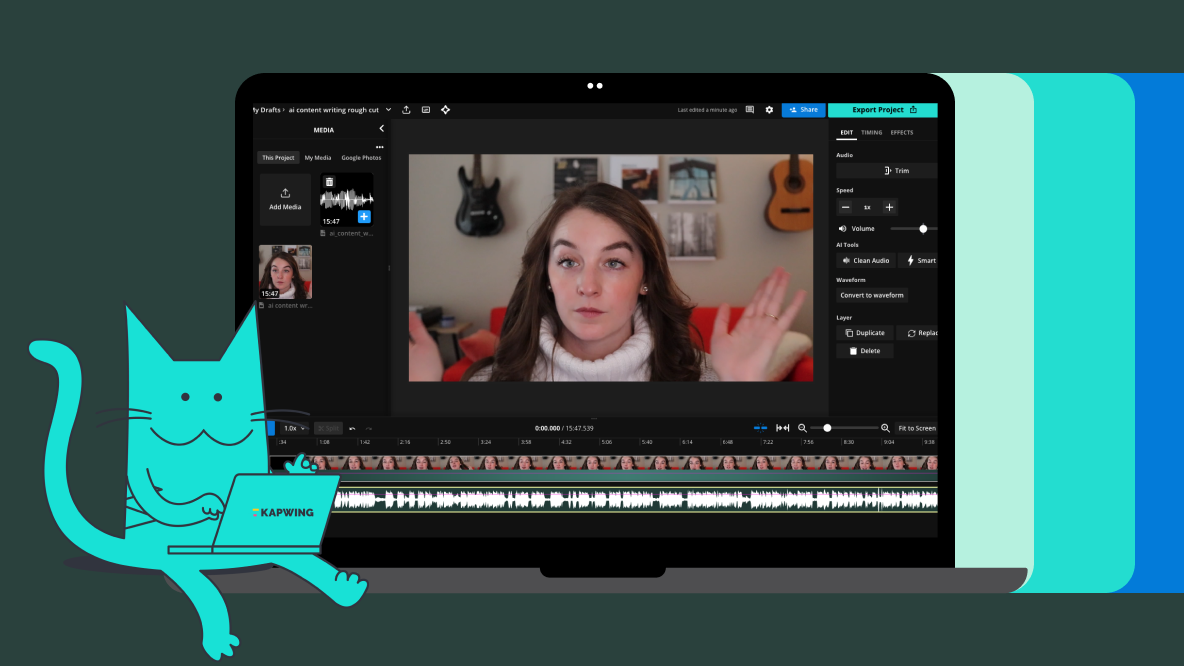
Ajoute la vidéo au canevas d'édition et sélectionne-la. Ensuite, tu peux soit faire glisser le curseur de volume violet vers « 0 » pour supprimer le son directement sur la timeline, soit cliquer sur « Audio » et ajuster le curseur « Volume » dans la barre d'outils de droite.
- Step 3Exporter
Clique sur « Export Project » dans le coin supérieur droit de ton tableau de bord pour télécharger ton fichier en MP4 ou MP3. Tu peux aussi copier un lien partageable vers ton projet.
En quoi Kapwing est-il différent ?



Foire aux questions
Nous avons les réponses aux questions les plus courantes que nos utilisateurs nous posent.
L'outil Remove Audio from Video est-il gratuit ?
Ouais, l'outil de désactivation audio de Kapwing est gratuit pour tous les utilisateurs.
Est-ce qu'il y a un watermark Kapwing sur les exports ?
Si tu utilises Kapwing avec un compte gratuit, tous les exports depuis le créateur vidéo en ligne contiendront un filigrane. Une fois que tu passes à un compte Pro, le filigrane sera complètement supprimé de tes créations."
Puis-je supprimer l'audio d'une vidéo sur mon iPhone ou Android ?
Oui, le suppresseur de son gratuit en ligne de Kapwing te permet de supprimer l'audio directement dans ton navigateur — sur ordinateur, tablette ou mobile (iPhone ou Android) — sans avoir besoin de télécharger une appli.
Can I reduce the volume instead of muting it completely?
Ouais, tu peux utiliser le curseur de volume dans l'éditeur pour baisser ou augmenter le niveau audio sans le supprimer complètement.
Can I mute only part of a video instead of the whole thing?
Ouais, en divisant ta vidéo ou ta piste audio, tu peux mettre en sourdine des sections spécifiques sans affecter le fichier entier. C'est super utile pour ajouter des voix off, des effets sonores ou de la musique seulement là où tu en as besoin.
Can I add a new audio after disabling the original?
Ouais, une fois que tu coupes le son de l'audio original, tu peux télécharger de la musique, ajouter des voix off, ou utiliser la bibliothèque musicale intégrée de Kapwing et l'outil Text to Speech.
Comment partager une vidéo sans audio
After muting your video, export it as an MP4 to share it online, or post it directly to TikTok, YouTube, Facebook, or Vimeo straight from Kapwing's export page.
Quels formats vidéo puis-je mettre en sourdine ?
Kapwing supporte les formats populaires comme MP4, AVI, MOV, WEBM, WAV, MP3, et plein d'autres.
Is it possible to restore audio after cutting it?
Oui, il te suffit de faire glisser le curseur de volume vers le haut jusqu'au niveau que tu souhaites pour restaurer l'audio à tout moment du processus d'édition.
Est-ce que mettre une vidéo en sourdine réduit sa qualité ?
Non, supprimer ou baisser le volume audio n'affecte pas la qualité visuelle de ta vidéo.
Découvrez les ressources
Des conseils, des modèles et des analyses approfondies pour t'aider à créer plus vite et partager en toute confiance.
Voir tout

Commence ton premier vidéo en quelques clics seulement. Rejoins plus de 35 millions de créateurs qui font confiance à Kapwing pour créer plus de contenu en moins de temps.