वीडियो से ऑडियो हटाएं
कोई भी वीडियो अपलोड करो।
ऑडियो को पूरी तरह हटा दो।

किसी भी वीडियो से ऑडियो हटाएं बिल्कुल मुफ्त में
अपने वीडियो को तुरंत म्यूट करें ऑनलाइन — कोई डाउनलोड या इंस्टॉलेशन नहीं
पूरे वीडियो को सेकंड में म्यूट कर दो
Kapwing का फ्री वीडियो म्यूटर आपको एक ही क्लिक में वीडियो से ऑडियो निकालने देता है — बस वॉल्यूम स्लाइडर को जीरो पर ड्रैग करो। बस इतना ही।
चाहे तुम सोशल मीडिया के लिए शॉर्ट-फॉर्म कंटेंट एडिट कर रहे हो या प्रेजेंटेशन के लिए साइलेंट क्लिप तैयार कर रहे हो, यह टूल MP4s, MP3s और बहुत कुछ से साउंड निकालना आसान बनाता है बिना किसी तकनीकी परेशानी के।
तुम्हारे पास वीडियो को म्यूट करने का पूरा कंट्रोल है जबकि विजुअल क्वालिटी बरकरार रहती है, ऑडियो डायलॉग, बैकग्राउंड म्यूजिक निकाल सकते हो, या कमेंटरी को पूरी तरह म्यूट कर सकते हो।

एक ही ब्राउज़र से ऑडियो हटाएं, एडिट करें, और शेयर करें
ऐप्स डाउनलोड करने या सिंपल काम के लिए वीडियो एडिटर इंस्टॉल करने की चिंता मत करो, Kapwing पूरी तरह ऑनलाइन चलता है। Remove Audio from Video टूल वीडियो से ऑडियो म्यूट करने और किसी भी डिवाइस पर वीडियो एडिट करने का सबसे तेज़ तरीका है - चाहे वो डेस्कटॉप हो, Chromebook, iPhone या Android।
बस एक वीडियो अपलोड करो, उसे म्यूट करो, फिर सीधे अपने ब्राउज़र से एडिट करो और एक्सपोर्ट करो, साथ ही TikTok, YouTube, Facebook या Vimeo पर सीधे पब्लिश करने का विकल्प भी है। जो क्रिएटर्स कई प्लेटफॉर्म पर काम करते हैं या कंटेंट कैलेंडर मैनेज करते हैं, उनके लिए यह स्पीड और सिंपलिसिटी वर्कफ़्लो को स्ट्रीमलाइन रखने और कंटेंट को समय पर डिलीवर करने में मदद करती है।

वॉइस ओवर, संगीत या साउंड इफेक्ट्स जोड़ें
एक बार जब आप मूल ऑडियो को हटा देते हैं, तो आप Online Video Editing Studio के अंदर कोई भी साउंड जोड़ सकते हैं। बैकग्राउंड ऑडियो के लिए रॉयल्टी-फ्री म्यूजिक लाइब्रेरी का इस्तेमाल करें, अपनी खुद की MP3 फाइलें अपलोड करें, या Vimeo, Apple Podcasts, Google Podcasts, या Amazon Music जैसे सोर्स से लिंक पेस्ट करें।
Kapwing आपको Studio में सीधे अपनी आवाज़ रिकॉर्ड करने या Text to Speech का इस्तेमाल करके AI वॉयस ओवर जेनरेट करने देता है, जिसमें 40+ भाषाओं में 180 से ज्यादा कैरेक्टर हैं। जो क्रिएटर्स डायलॉग को म्यूजिक से बदल रहे हैं, या कमेंट्री, नैरेशन, या ऑडियो डिस्क्रिप्शन जोड़ रहे हैं, उनके लिए बिल्ट-इन ऑडियो टूल्स स्पीड, फ्लेक्सिबिलिटी और क्रिएटिव फ्रीडम सुनिश्चित करते हैं।

ऑडियो एडिटिंग साफ़ और क्रिएटिव आउटपुट के लिए
अपने पूरे वीडियो को म्यूट करें — या फिर किसी खास संगीत, आवाज़, खामोशी और बैकग्राउंड नॉइज़ को टार्गेट करें

मूल ऑडियो को म्यूट करें
मूल ऑडियो को हटाएं और स्टूडियो-क्वालिटी वॉयस ओवर या अनुवादित नैरेशन में स्वैप करें, जो पॉडकास्टर्स, शिक्षकों और ऑनलाइन कोचों के लिए बिल्कुल परफेक्ट है

बैकग्राउंड नॉइज़ हटाएं
Kapwing के Background Noise Removal टूल का इस्तेमाल करके ट्रैफिक, हवा या सफेद शोर जैसी आसपास की आवाजों को खत्म करो, ताकि वीडियो साफ रहे, भले ही शोरगुल वाली जगहों पर रिकॉर्ड किए गए हों
चुप्पियों को हटाएं
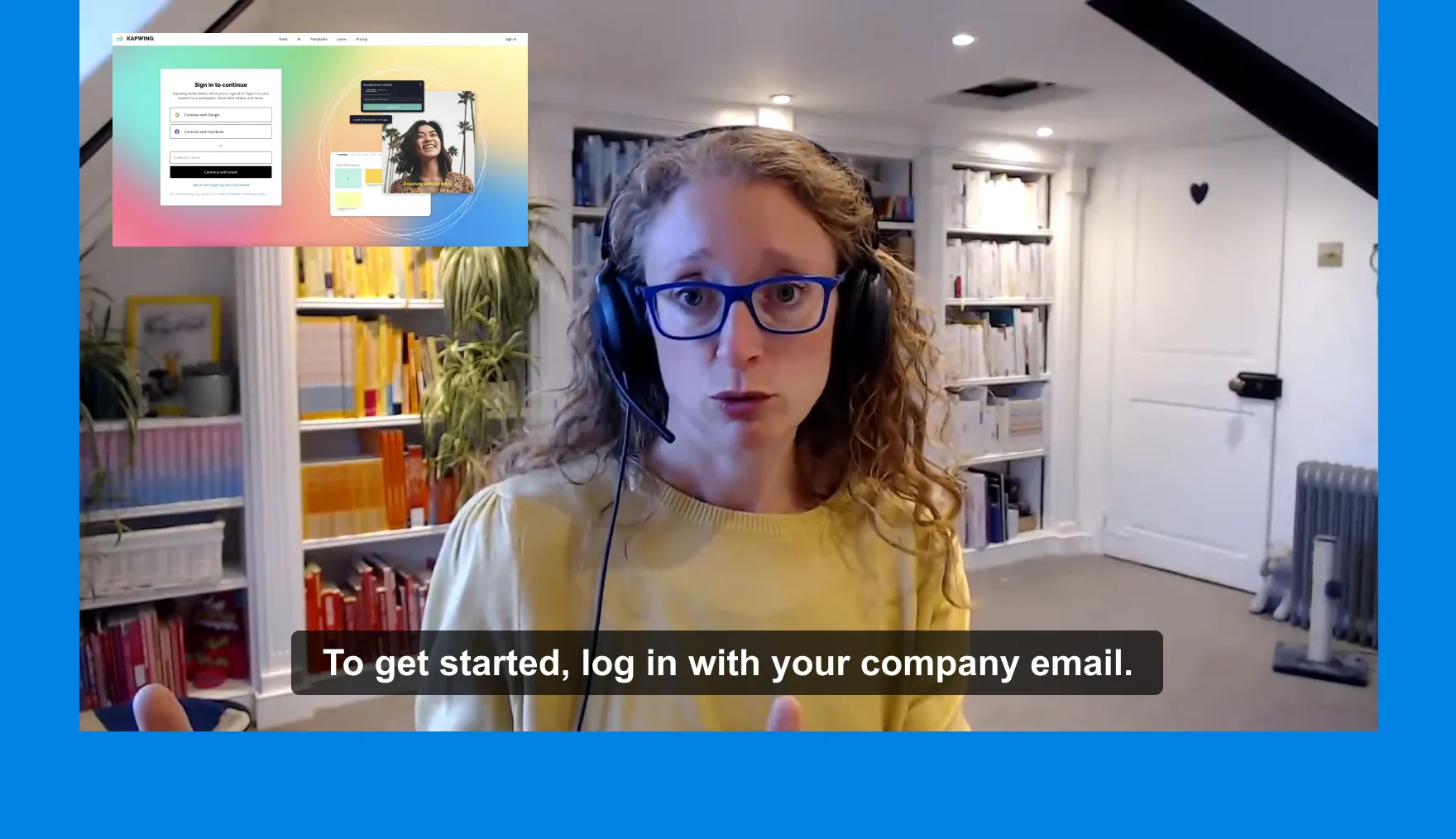
Social media managers, YouTubers, और sales reps लंबे pauses और silences को automatically हटाते हैं, और awkward silences को दूर करके fast pacing को बनाए रखते हैं और viewer retention को बेहतर बनाते हैं

वोकल्स को अलग करें
गानों से संगीत को अलग करके गीतों को अलग निकालो — karaoke videos के लिए बिल्कुल परफेक्ट, नई voice overs के लिए, या विज्ञापनों और सोशल कंटेंट के लिए लोकप्रिय गानों को फिर से मिक्स करने के लिए

संगीत हटाएं
PR एक्जीक्यूटिव, विज्ञापन टीमें, और शिक्षक कॉपीराइट के जोखिमों से बचने के लिए बैकग्राउंड म्यूजिक हटाते हैं और ब्रैंड-अनुमोदित ऑडियो में स्वैप करते हैं जो उनके संदेश और दर्शकों के लिए बेहतर फिट बैठता है

फिलर शब्दों को हटाएं
Podcasters, vloggers, और thought leaders filler word removal का इस्तेमाल करते हैं ताकि बिना दोबारा रिकॉर्ड किए ज्यादा पॉलिश्ड और आत्मविश्वासी स्पीच बना सकें

Reverb को हटाएं
ऑडियो को साफ करें जो बड़ी या खाली जगहों में रिकॉर्ड किया गया है और जिसमें होम ऑफिस या क्लासरूम से गूंजने वाली आवाज़ है, जिससे बोली स्पष्ट और स्टूडियो जैसी सुनाई दे - बिल्कुल मुफ्त

कीफ्रेम्स जोड़ें
Keyframes का इस्तेमाल करें अपने वीडियो के खास लम्हों को मार्क करने के लिए, जिससे आप आसानी से किसी भी हिस्से को म्यूट कर सकें, अपनी एडिटिंग को सटीक तरीके से टाइम कर सकें, और एक स्मूथ, ज्यादा सोचा-समझा फाइनल वीडियो बना सकें।

ऑडियो डिस्क्रिप्शन हटाएं
वीडियो फ़ाइलों से पहले से मौजूद ऑडियो निकाल दो ताकि नए नैरेशन या अलग वॉयस ओवर के लिए साफ़ एडिट तैयार किए जा सकें, Split Vocals को Split Video फ़ंक्शन के साथ मिलाकर

कमेंटरी हटाएं
मार्केटर्स, कंटेंट एडिटर्स और लोकलाइजेशन टीमें Remove Audio from Video टूल का इस्तेमाल करती हैं ताकि नए कैंपेन के लिए कंटेंट को एडाप्ट करते समय वॉयस ओवर्स और कमेंट्री को म्यूट किया जा सके
पहले से ही विभिन्न उद्योगों में वीडियो निर्माण को बदल रहा है
सीधे उन टीमों से सुनें जो तेजी से पब्लिश करती हैं, बेहतर तरीके से काम करती हैं, और आगे रहती हैं।


वीडियो से ऑडियो कैसे हटाएं

- Step 1वीडियो अपलोड करें
अपना वीडियो Kapwing Studio में अपलोड करो, या कोई पब्लिश किया हुआ URL लिंक पेस्ट करो। Kapwing MP4, AVI, MOV, WAV और भी बहुत सारे फॉर्मेट को सपोर्ट करता है।
- Step 2वीडियो से ऑडियो हटाएं
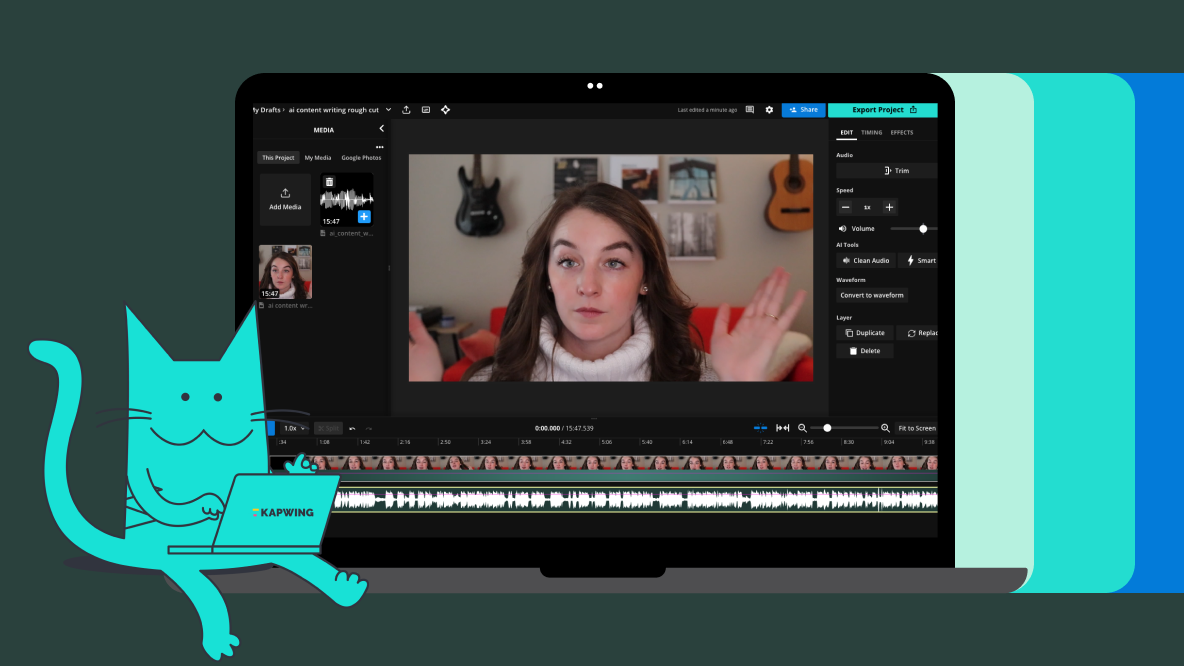
वीडियो को एडिटिंग कैनवास में जोड़ें और उसे सिलेक्ट करें। फिर, बैंगनी वॉल्यूम स्लाइडर को "0" पर ड्रैग करके सीधे टाइमलाइन पर साउंड हटाएं, या "Audio" पर क्लिक करें और दाईं ओर के टूलबार में "Volume" स्लाइडर को एडजस्ट करें।
- Step 3निर्यात करें
अपनी डैशबोर्ड के ऊपरी-दाएं कोने में "Export Project" पर क्लिक करके अपनी फ़ाइल को MP4 या MP3 के रूप में डाउनलोड करें। आप अपने प्रोजेक्ट के लिए एक शेयरेबल लिंक भी कॉपी कर सकते हैं।
Kapwing में क्या अलग है?



अक्सर पूछे जाने वाले सवाल
हमारे पास अपने यूजर्स द्वारा पूछे जाने वाले सबसे आम सवालों के जवाब हैं।
क्या Remove Audio from Video टूल फ्री है?
हाँ, Kapwing का म्यूट ऑडियो टूल सभी यूजर्स के लिए बिल्कुल फ्री है।
क्या exports पर Kapwing का watermark होता है?
अगर आप Kapwing को Free account पर इस्तेमाल कर रहे हो तो online video maker से सभी exports में एक watermark होगा। एक बार जब आप Pro account में upgrade कर दो तो watermark आपकी creations से बिल्कुल हट जाएगा।
क्या मैं अपने iPhone या Android पर वीडियो से ऑडियो निकाल सकता हूँ?
हाँ, Kapwing का फ्री ऑनलाइन साउंड रिमूवर आपको अपने ब्राउज़र में सीधे ऑडियो हटाने देता है — डेस्कटॉप, टैबलेट या मोबाइल (iPhone या Android) पर — बिना किसी ऐप डाउनलोड के।
क्या मैं इसे पूरी तरह म्यूट करने की जगह वॉल्यूम कम कर सकता हूँ?
हाँ, आप एडिटर में वॉल्यूम स्लाइडर का इस्तेमाल करके ऑडियो को पूरी तरह हटाए बिना इसके लेवल को कम या ज्यादा कर सकते हैं।
क्या मैं पूरे वीडियो की जगह सिर्फ एक हिस्से को म्यूट कर सकता हूँ?
हाँ, अपने वीडियो या ऑडियो ट्रैक को स्प्लिट करके, आप पूरी फ़ाइल को प्रभावित किए बिना विशिष्ट सेक्शन को म्यूट कर सकते हैं। यह वॉइस ओवर, साउंड इफेक्ट्स, या संगीत सिर्फ जहाँ जरूरत हो वहाँ जोड़ने के लिए खासतौर पर उपयोगी है।
क्या मैं ओरिजिनल को म्यूट करने के बाद नया ऑडियो जोड़ सकता हूँ?
हाँ, एक बार जब आप ओरिजिनल ऑडियो को म्यूट कर देते हैं, तो आप संगीत, वॉयस ओवर अपलोड कर सकते हैं, या Kapwing की बिल्ट-इन म्यूजिक लाइब्रेरी और Text to Speech टूल का इस्तेमाल कर सकते हैं।
वीडियो को बिना ऑडियो के कैसे शेयर करें
अपने वीडियो को म्यूट करने के बाद, इसे MP4 के रूप में एक्सपोर्ट करें ताकि आप इसे ऑनलाइन शेयर कर सकें, या फिर सीधे Kapwing के एक्सपोर्ट पेज से TikTok, YouTube, Facebook, या Vimeo पर पब्लिश करें।
कौन से वीडियो फॉर्मेट को मैं म्यूट कर सकता हूँ?
Kapwing MP4, AVI, MOV, WEBM, WAV, MP3 और भी बहुत सारे लोकप्रिय फॉर्मेट को सपोर्ट करता है।
क्या म्यूट करने के बाद ऑडियो को वापस लाया जा सकता है?
हाँ, बस वॉल्यूम स्लाइडर को अपने पसंद के स्तर तक वापस ऊपर खींचें और editing प्रक्रिया के किसी भी बिंदु पर ऑडियो को बहाल करें।
क्या वीडियो को म्यूट करने से इसकी क्वालिटी कम हो जाती है?
नहीं, ऑडियो को हटाने या कम करने से आपके वीडियो की विजुअल क्वालिटी पर कोई असर नहीं पड़ता।
संसाधन खोजें
टिप्स, टेम्पलेट्स, और गहन गाइड्स जो आपको तेजी से बनाने और आत्मविश्वास के साथ शेयर करने में मदद करेंगी।
सभी देखें

अपना पहला वीडियो बनाना शुरू करें बस कुछ क्लिक्स में। 35 मिलियन से ज्यादा क्रिएटर्स के साथ जुड़ें जो Kapwing पर भरोसा करते हैं और कम समय में ज्यादा कंटेंट बनाते हैं।