Remover Áudio do Vídeo
Faça upload de qualquer vídeo.
Remova completamente o áudio.

Remova o áudio de qualquer vídeo gratuitamente
Mude seu vídeo instantaneamente online — sem downloads ou instalações
Tire o som de vídeos inteiros em segundos
O removedor de áudio gratuito do Kapwing permite que você remova o áudio do vídeo com uma única ação — é só arrastar o controle de volume para zero. Simples.
Quer você esteja editando conteúdo de curta duração para redes sociais ou preparando um clipe silencioso para uma apresentação, a ferramenta facilita a remoção de som de MP4s, MP3s e muito mais sem complexidade técnica.
Você tem controle total para silenciar um vídeo mantendo a qualidade visual intacta, removendo diálogos de áudio, música de fundo ou mutando comentários completamente.

Remove áudio, edite e compartilhe tudo de um único navegador
Esqueça de baixar apps ou instalar editores de vídeo para tarefas simples, Kapwing funciona totalmente online. A ferramenta Remove Audio from Video é a forma mais rápida de mutar áudio e editar vídeos em qualquer dispositivo, desde desktop até Chromebook, iPhone ou Android.
É só fazer upload de um vídeo, mutar, depois editar e exportar direto do seu navegador, com a opção de publicar direto no TikTok, YouTube, Facebook ou Vimeo. Para criadores que trabalham em várias plataformas ou gerenciam calendários de conteúdo, essa velocidade e simplicidade ajuda a manter os fluxos de trabalho organizados e o conteúdo no prazo.

Adicione narrações, músicas ou efeitos sonoros
Depois que você remove o áudio original, pode adicionar qualquer som que quiser dentro do Online Video Editing Studio. Use a biblioteca de música livre de royalties para áudio de fundo, faça upload dos seus próprios arquivos MP3 ou cole links de fontes como Vimeo, Apple Podcasts, Google Podcasts ou Amazon Music.
Kapwing também permite que você grave sua voz diretamente no Studio ou use Text to Speech para gerar voice overs com IA, com uma seleção de mais de 180 personagens em 40+ idiomas. Para criadores que estão substituindo diálogos por música ou adicionando comentários, narração ou descrição de áudio, as ferramentas de áudio integradas garantem velocidade, flexibilidade e liberdade criativa.

Edição de áudio para resultados limpos e criativos
Mude seu vídeo inteiro — ou direcione música específica, vocais, silêncios e ruído de fundo

Mudar Áudio Original
Tira o áudio original pra colocar voice overs de qualidade estúdio ou narração traduzida, perfeito pra podcasters, educadores e coaches online

Remover Ruído de Fundo
Use a ferramenta Background Noise Removal do Kapwing para eliminar sons ambiente como trânsito, vento ou ruído branco, garantindo que seus vídeos fiquem claros, mesmo se gravados em ambientes barulhentos
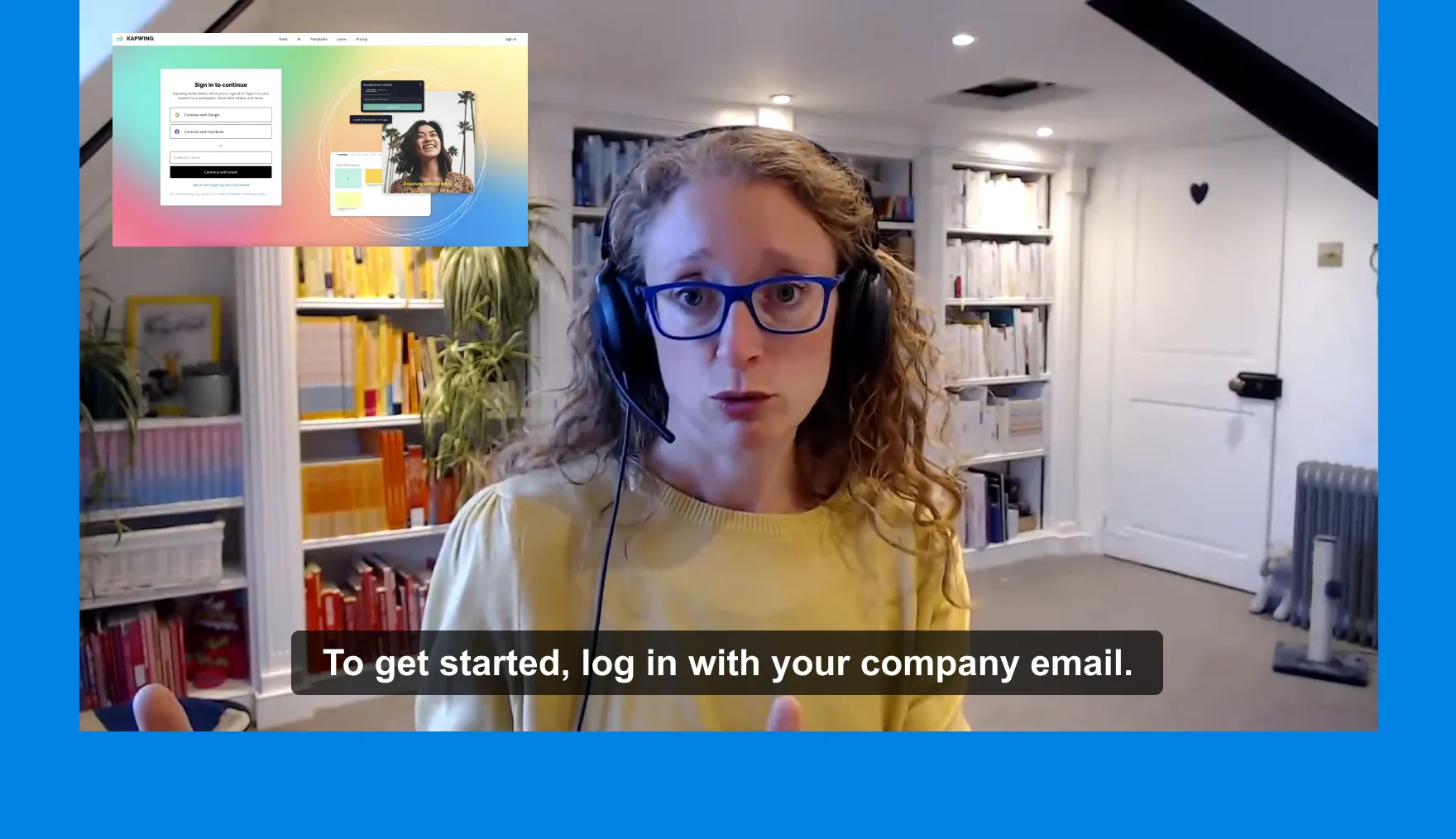
Deletar Silêncios
Social media managers, YouTubers and sales reps automatically remove long pauses, silences and awkward silences to keep a fast pace and improve viewer retention

Separar Vocais
Separe vocais de instrumentais para isolar a letra — perfeito para vídeos de karaokê, voice overs novos, ou remixar músicas populares para anúncios e conteúdo de redes sociais

Remover Música
Executivos de RP, equipes de publicidade e educadores removem a música de fundo para evitar riscos de direitos autorais e colocam áudio aprovado pela marca que se encaixa melhor na sua mensagem e público

Remover Palavras de Preenchimento
Podcasters, vloggers e thought leaders usam <remoção de palavras de preenchimento para criar falas mais polidas e confiantes sem precisar gravar novamente

Remover Reverberação
Limpe o áudio gravado em espaços grandes ou vazios que tem som ecoante de home offices ou salas de aula, deixando a fala mais clara e com um som mais profissional, tudo de graça

Add Keyframes
Use keyframes pra marcar momentos específicos do seu vídeo, facilitando o silenciamento de partes individuais, o timing preciso das suas edições e a criação de um corte final mais suave e intencional.

Remover Descrição de Áudio
Remove descrições de áudio pré-existentes de arquivos de vídeo para preparar edições limpas para nova narração ou voice overs alternativos, combinando Split Vocals com a função Split Video

Remover Comentário
Profissionais de marketing, editores de conteúdo e equipes de localização usam a ferramenta Remove Audio from Video para mutar voice overs e comentários ao adaptar conteúdo para novas campanhas
Já transformando a criação de vídeos em diversos setores
Ouça diretamente das equipes que publicam mais rápido, colaboram melhor e ficam à frente.


Como Remover Áudio de Vídeo

- Step 1Enviar vídeo
Faça upload do seu vídeo para Kapwing Studio, ou cole um link de URL publicado. Kapwing suporta formatos comuns como MP4, AVI, MOV, WAV e muito mais.
- Step 2Remover áudio do vídeo
Adicione o vídeo à tela de edição e selecione-o. Depois, é só arrastar o controle deslizante de volume roxo para "0" para remover o som direto na timeline, ou clicar em "Audio" e ajustar o controle deslizante de "Volume" na barra de ferramentas à direita.
- Step 3Exportar
Clique em "Export Project" no canto superior direito do seu painel para baixar seu arquivo como MP4 ou MP3. Você também pode copiar um link compartilhável do seu projeto.
O que tem de diferente no Kapwing?



Perguntas Frequentes
Temos respostas para as perguntas mais comuns que nossos usuários fazem.
O Remove Audio from Video é gratuito?
Sim, a ferramenta de mutar áudio do Kapwing é gratuita para todos os usuários.
Tem marca d'água da Kapwing nas exportações?
Se você está usando Kapwing em uma conta gratuita, todas as exportações do criador de vídeos online vão ter uma marca d'água. Assim que você atualizar para uma conta Pro, a marca d'água some completamente das suas criações."
Posso remover o áudio de um vídeo no meu iPhone ou Android?
Sim, o removedor de som online gratuito do Kapwing permite que você remova áudio diretamente no seu navegador — em desktop, tablet ou celular (iPhone ou Android) — sem precisar baixar nenhum app.
Posso abaixar o volume em vez de mutar completamente?
Sim, você pode usar o controle deslizante de volume no editor para diminuir ou aumentar o nível de áudio sem removê-lo completamente.
Can I mute just part of the video instead of everything?
Sim, ao dividir seu vídeo ou faixa de áudio, você consegue silenciar seções específicas sem afetar o arquivo inteiro. Isso é super útil para adicionar voice overs, efeitos sonoros ou música só onde você precisa.
Posso adicionar um novo áudio depois de mutar o original?
Sim, depois que você silenciar o áudio original, você pode fazer upload de música, adicionar voice overs, ou usar a biblioteca de música integrada do Kapwing e a ferramenta de Text to Speech.
Como compartilhar um vídeo sem áudio
Depois de mutar seu vídeo, exporte-o como MP4 para compartilhar online, ou publique diretamente no TikTok, YouTube, Facebook ou Vimeo direto da página de exportação do Kapwing.
Quais formatos de vídeo posso silenciar?
Kapwing suporta formatos populares incluindo MP4, AVI, MOV, WEBM, WAV, MP3 e muito mais.
É possível restaurar o áudio depois de mutar?
Sim, é só arrastar o controle deslizante de volume para cima até o nível que você quer para restaurar o áudio em qualquer momento do processo de edição.
O silenciamento de um vídeo reduz sua qualidade?
Não, remover ou abaixar o áudio não afeta a qualidade visual do seu vídeo.
Descobrir Recursos
Dicas, templates e análises aprofundadas para ajudar você a criar mais rápido e compartilhar com confiança.
Ver tudo

Comece com seu primeiro vídeo em apenas alguns cliques. Junte-se a mais de 35 milhões de criadores que confiam na Kapwing para criar mais conteúdo em menos tempo.