Video Unschärfe
Verschwomme Gesichter, Motive und Hintergründe in Videos mit KI.
Kein Wasserzeichen bei Pro.
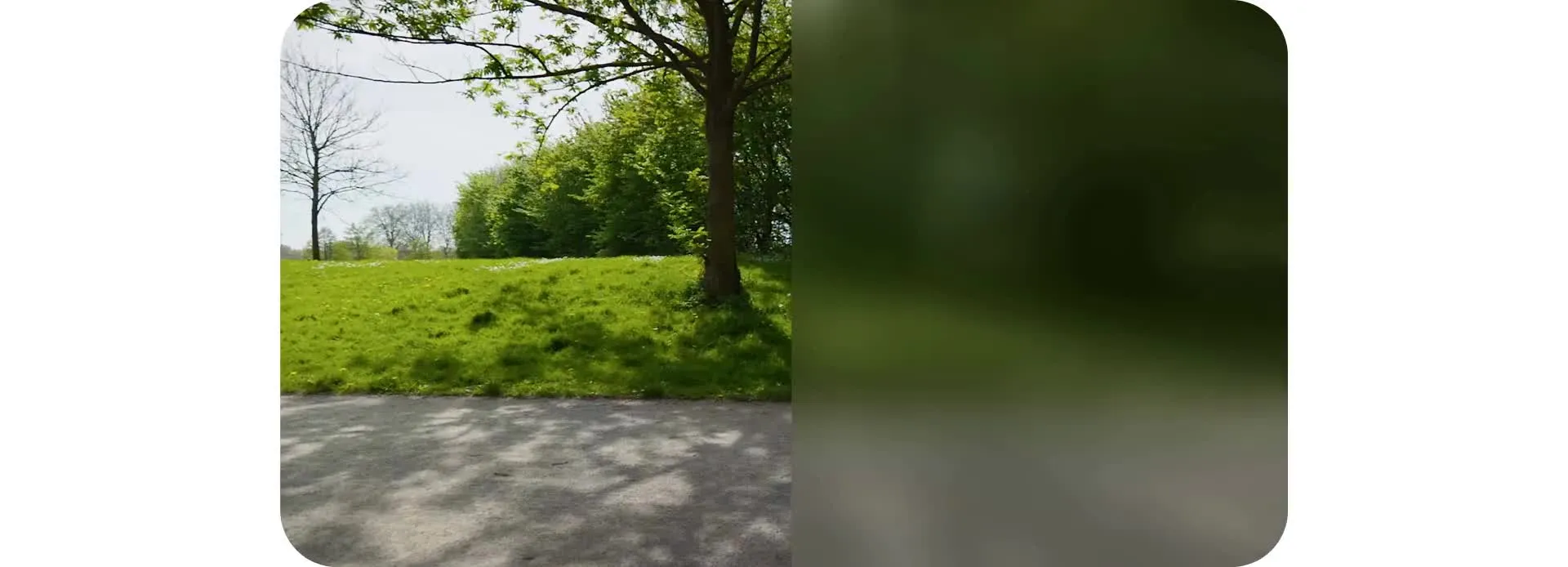
Verschwinde automatisch Gesichter, Objekte und Hintergründe in Videos
Keine manuelle Bearbeitung oder Downloads erforderlich. Füge Unschärfe direkt in deinem Browser hinzu und passe sie an.
Füge in Sekunden genaue Unschärfe hinzu
Verschwomme in Sekunden jeden Teil deines Videos mit Kapwings KI-gestütztem Blur-Video-Tool. Kein manuelles Maskieren, Keyframing oder Layer-Bearbeitung erforderlich. Beschreib einfach, was du unschärfen möchtest – Gesichter in einer Menschenmenge, ein bewegtes Objekt oder den Hintergrund – und Kapwing AI erstellt automatisch eine präzise Maske, die das Objekt während des gesamten Videos verfolgt.
Brauchst du Anpassungen? Öffne dein Projekt im Studio, um den Unschärfe-Effekt feinabzustimmen. Bearbeite Vorder- und Hintergrund-Layer, ändere die Größe der Maske und verfeinere die Kanten mit Unschärfe- und Feather-Kontrollen für ein sauberes Ergebnis.
Für Vollbild-Unschärfe verwendest du Kapwings kostenlosen Blur-Schieberegler, um die Intensität über dein gesamtes Video schnell anzupassen. Exportiere in MP4 oder MOV bis zu 1080p oder 4K-Auflösung, bereit zum Teilen überall.
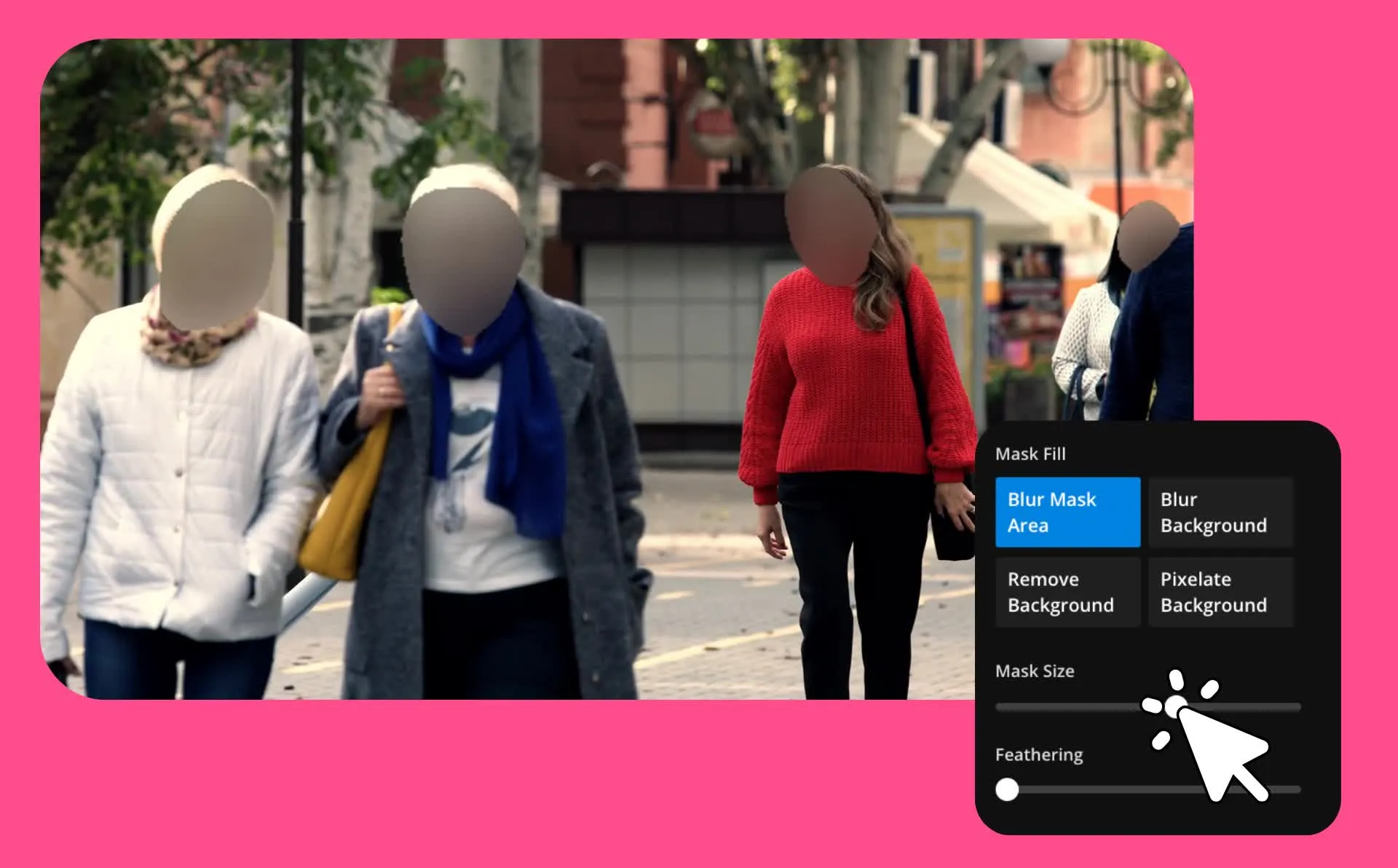
So verwischst du Video in weniger als einer Minute
Kein Wasserzeichen in der Pro-Version. Download in bis zu 4K.
Hochladen
Videos zu einem neuen Chat mit Kapwing AI


Unschärfe
jeden beliebigen Bereich, indem du ihn in einer Eingabeaufforderung beschreibst
Exportieren
in hoher Auflösung oder stelle die Unschärfe-Einstellungen im Studio ein
Füge Unschärfe zu Videos hinzu — ohne mühsame Bearbeitung
Zensiere, markiere oder gestalte jedes Video online mit einem schnellen Unschärfeeffekt
Verstecke sensible Informationen mit automatischer Unschärfe
Nutze Kapwings Blur Video Tool, um Adressen, Logos, Kennzeichen, Gesichter und andere sensible Informationen in deinem Material zu verbergen. Sag Kai, Kapwings KI-Assistent, was du unkenntlich machen möchtest, und verfeinere das Ergebnis dann im Studio, indem du die Maskengröße und Feathering anpasst. Mit einem Klick kannst du zwischen dem Weichzeichnen eines bestimmten Objekts und dem Weichzeichnen des Hintergrunds wechseln.
Schütze die Privatsphäre ohne mühsames manuelles Maskieren. Füge mehrere Unschärfezonen zu beweglichen Gesichtern, Objekten oder Bildbereichen hinzu, ohne Ebenen zu duplizieren oder Keyframes zu setzen.
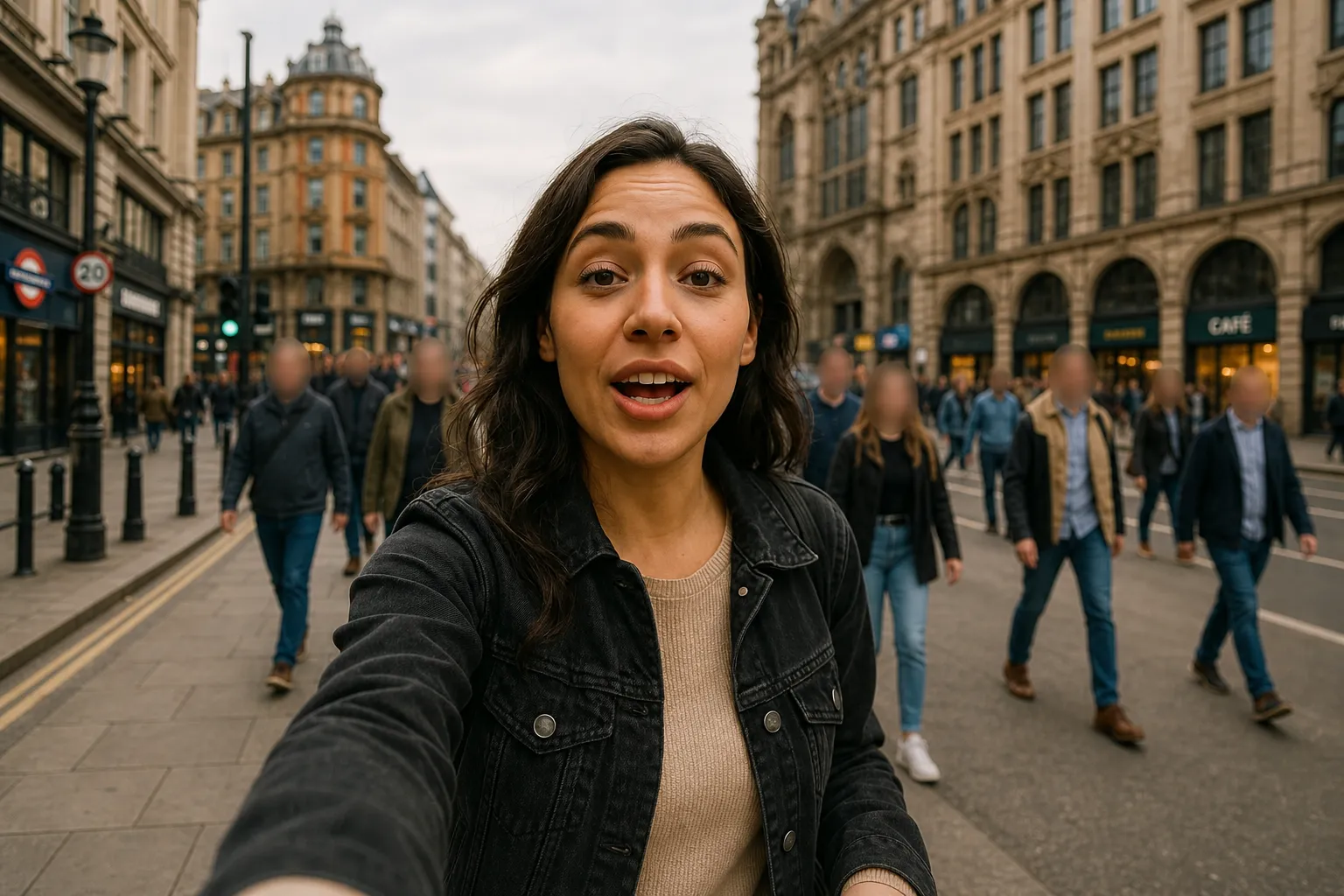
Stoppe das Scrollen mit aufmerksamkeitsfokussierendem Blur
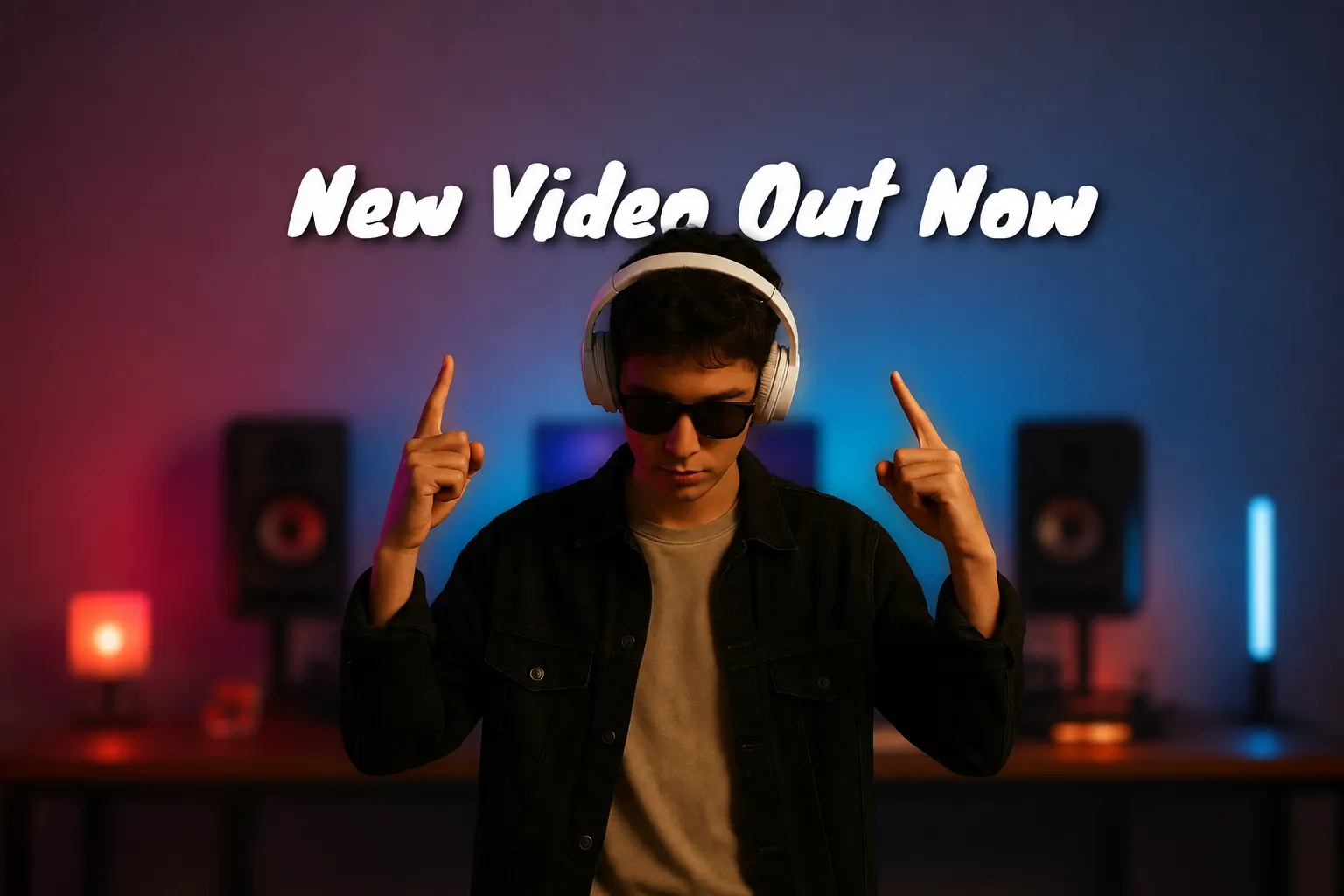
Blende Ablenkungen aus und halte dein Publikum auf deine Botschaft fokussiert. Kapwing's Blur Video Tool wurde für Content Creator, Marketer und Pädagogen entwickelt und kann einfache Aufnahmen in fesselnde, kinoreife Videos verwandeln.
Weiche den Hintergrund auf, um sofort Tiefe hinzuzufügen und Menschen oder Text-Subjects hervorzuheben. Nutze ältere Inhalte ohne Neuaufnahmen, indem du unerwünschte Logos, Texte und Grafiken unschärfer machst. Erhöhe dein Content-Engagement mit künstlerischen Unschärfe-Effekten.
Erstelle kostenlos eigene unscharfe Bereiche
Brauchst du präzisere Bearbeitungen? Erstelle mehrere Unschärfe-Ebenen und nutze Kapwing's kostenloses Blur-Tool im Studio, um bestimmte Bereiche deines Videos anzuvisieren. Verwische bewegte Objekte mit Keyframes, verwische den gesamten Frame oder verwische den Hintergrund automatisch mit einem Klick.
Keine Installationen oder technische Bearbeitung: Kapwing's Video-Unschärfe-Tool funktioniert vollständig im Browser, sodass du schnell Unschärfe zu Videos von jedem Gerät aus hinzufügen kannst. Kapwing unterstützt hochauflösende MP4- und MOV-Dateien und bietet direkte Exportoptionen zu Plattformen wie YouTube, TikTok und Vimeo.
Verbessere jedes Video mit gezielter Unschärfe
Vertraut von über 35 Millionen Creator weltweit. Exportiere als HD MP4.
Social-Media-Clips
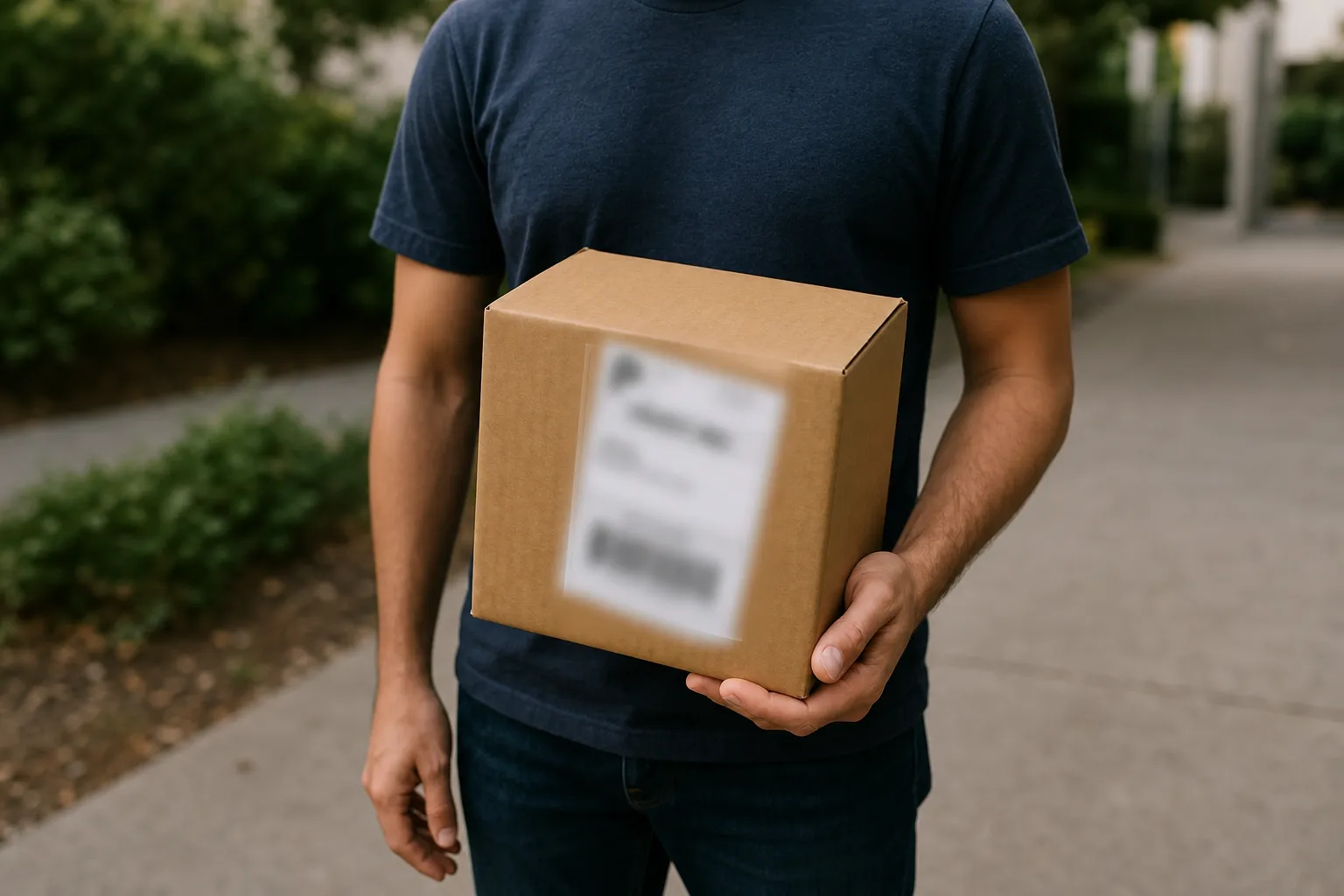
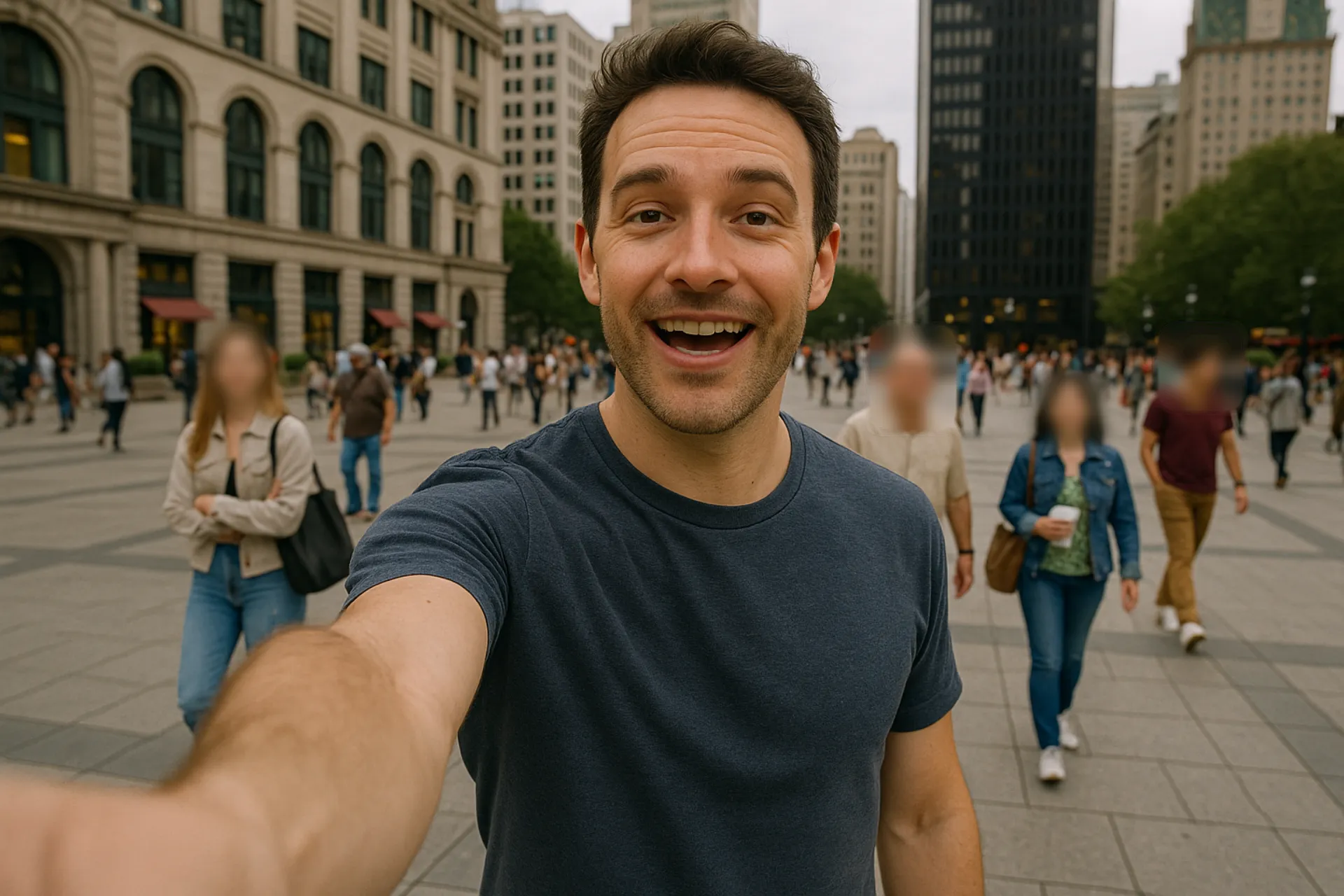
Creator auf TikTok, Instagram und YouTube verschwimmen Gesichter, Benutzernamen oder private Hintergründe, bevor sie posten, um die Privatsphäre zu schützen und Videos konform mit den Plattformstandards zu halten

Produktdemos
Marketer verwischen Konkurrenzlogos, Text oder sensible Bildschirme in Demo-Videos. Das Verwischen sorgt dafür, dass Produktdemos poliert, professionell und bereit zum Teilen auf verschiedenen Plattformen bleiben.
Aufgezeichnete Lektionen
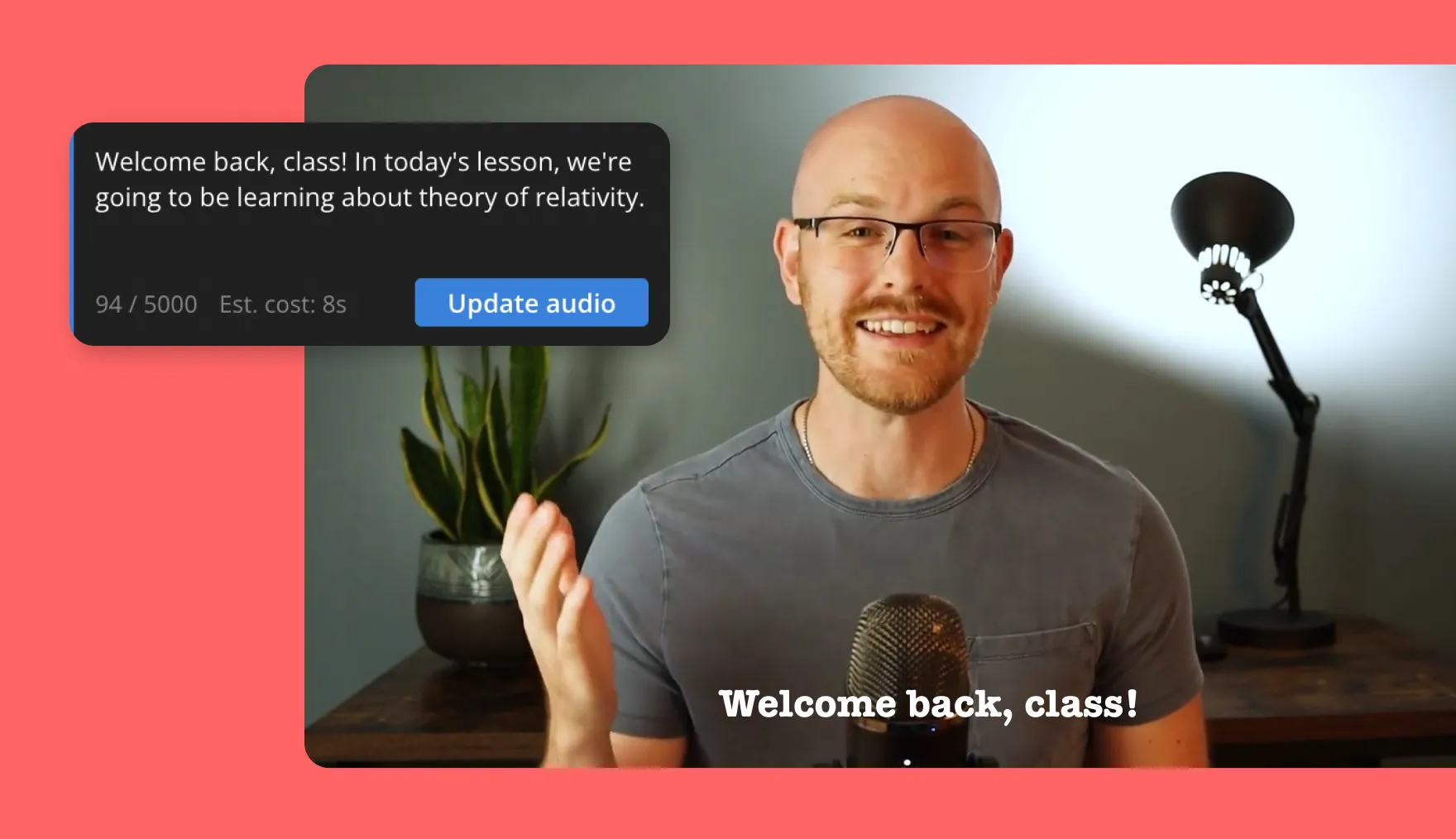
Lehrer verschwimmen Schülergefichter, Namen oder Testantworten in aufgezeichneten Lektionen, um Datenschutzregeln einzuhalten. Kapwings Unschärfe-Tool hält Klasseninhalte sicher zum Teilen, während es Schüler schützt.
Kreative Projekte
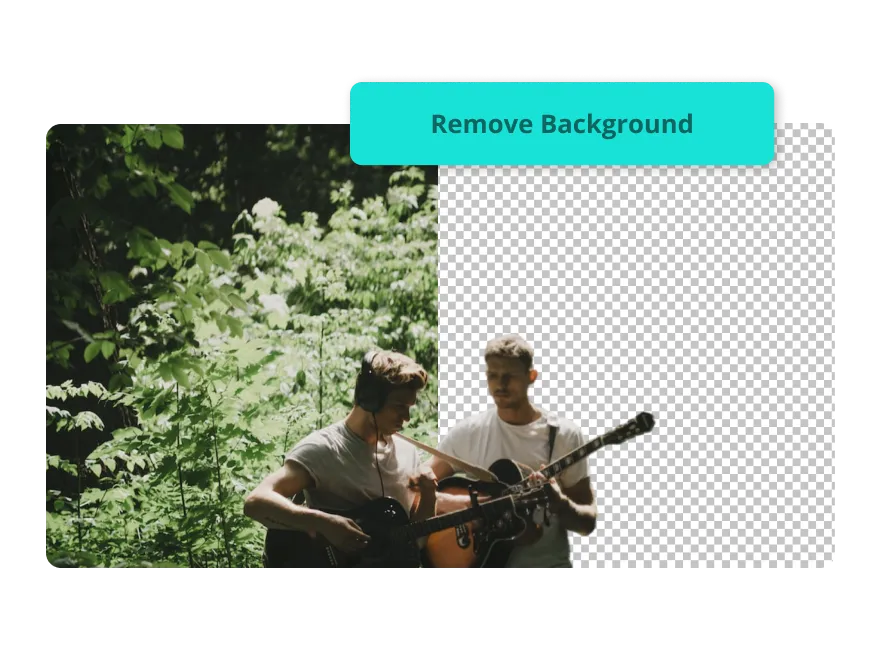
Filmemacher und Redakteure nutzen Unschärfe, um ein Motiv hervorzuheben, einen Hintergrund zu erweichen oder Tiefe zu erzeugen. Ähnliche Tools wie der automatische Hintergrundentferner machen es einfach, das Aussehen und die Atmosphäre von Videoinhalten schnell zu verändern.

Schulungsvideos
HR- und Schulungsteams verschwimmen Mitarbeiternamen, IDs oder private Daten in Onboarding-Videos. Das Verschwimmen macht es einfach, vorhandenes Filmmaterial zu aktualisieren, ohne teure Neuaufnahmen zu machen.

Musikvideos
Künstler und Editoren nutzen Unschärfe in Musikvideos, um die Aufmerksamkeit auf Performer zu lenken, den visuellen Stil zu verbessern und wichtigen Momenten auf dem Bildschirm dramatische Betonung zu verleihen.

Feldinterviews
Journalisten und Forscher verpixeln Gesichter, Dokumente oder sensible Inhalte in Interviews. Das Verpixeln schützt Identitäten und stellt sicher, dass ethische und rechtliche Standards eingehalten werden.
Video unschärfen, Teil eines leistungsstarken Bearbeitungsstudios
Ein Online-Editor, hunderte von Videobearbeitungswerkzeugen. Kostenlos starten.
Füge Unschärfe hinzu und bearbeite dann weiter
Kapwing's Blur Video Tool ist in ein professionelles Online-Videobearbeitungsstudio integriert, sodass du Gesichter, Hintergründe oder sensible Details als Teil deines optimierten Workflows unkenntlich machen kannst.
Füge Text, Bilder und Grafiken zu deinem Video hinzu oder nutze B-Roll und Stock-Aufnahmen, um deine Geschichte zu bereichern. Entferne Hintergründe mit einem Klick, bereinige dein Videomaterial mit intelligenter KI-Bearbeitung und halte alles mit Vorlagen, Schriftarten und Stilen einheitlich.
Generiere automatische Untertitel, übersetze in über 100 Sprachen oder chatte mit Kapwing's KI-Assistent, um eine Eingabeaufforderung in ein vollständiges Video umzuwandeln—bereit zum Bearbeiten, Unkenntlichmachen und Teilen in Minuten.
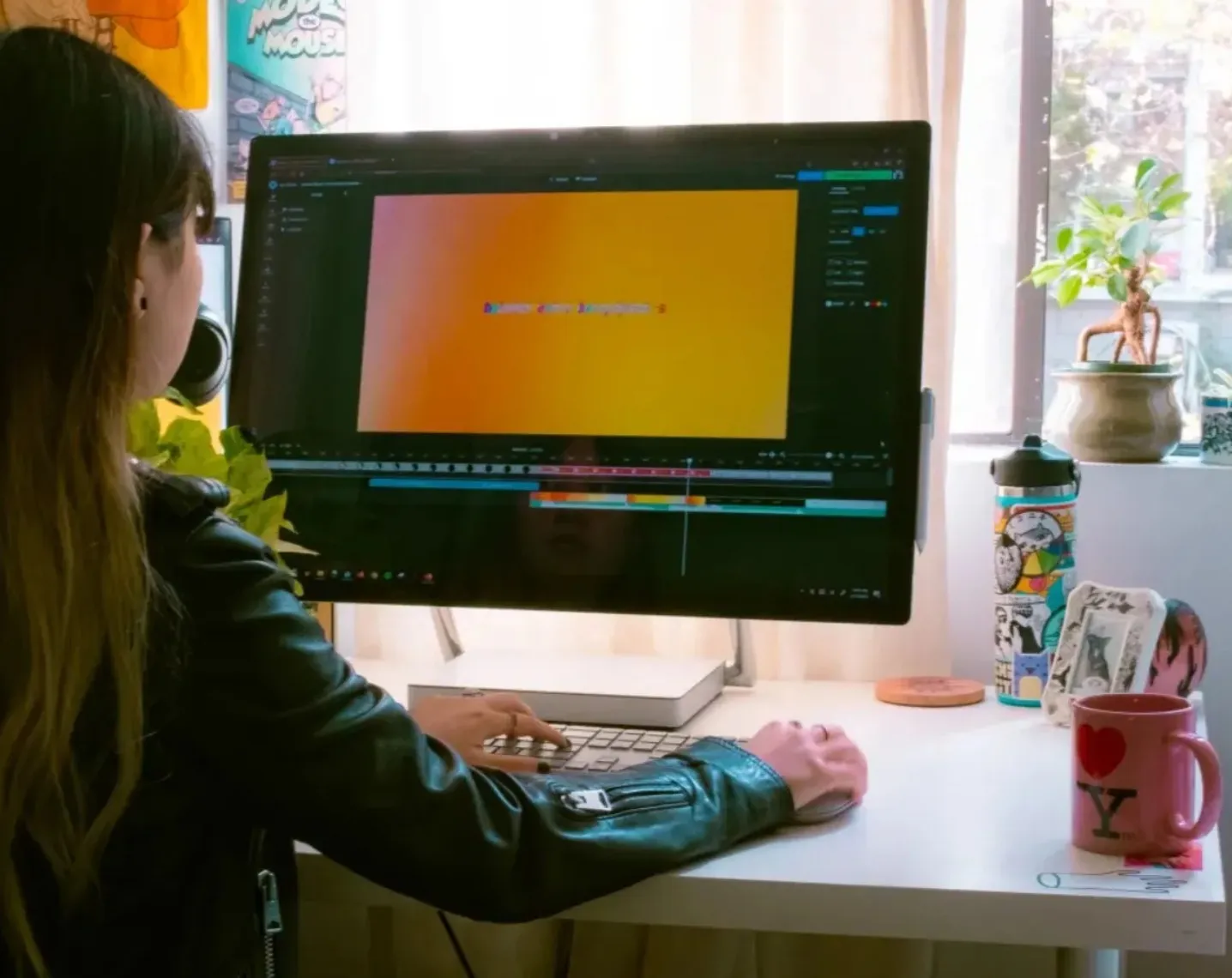
Wie man Videos online unschärfer macht
- Step 1Video hochladen
Starten Sie einen neuen Chat mit Kapwing AI und laden Sie Ihr Video hoch.
- Step 2Unschärfe
Gib einen Prompt ein, der den Bereich beschreibt, den du unschärfen möchtest, und klick dann auf den Pfeil, um zu generieren.
- Step 3Herunterladen
Klicke auf „Export Project", um dein unscharfes Video herunterzuladen, oder gehe ins Studio, um es zu verfeinern.
Was macht Kapwing anders?



Verwandelt bereits die Videoproduktion in verschiedenen Branchen
Höre direkt von den Teams, die schneller veröffentlichen, besser zusammenarbeiten und immer einen Schritt voraus sind.


Häufig gestellte Fragen
Wir haben Antworten auf die häufigsten Fragen, die unsere Nutzer stellen.
Ist das Blur-Video-Tool kostenlos zu nutzen?
Ja, das Blur-Tool ist Teil von Kapwings kostenlosem Online-Videoeditor. Du kannst direkt ohne Download von Software starten. Für erweiterte Funktionen schau dir die Preisseite an.
Kann ich Keyframes mit dem Blur-Tool verwenden?
Ja, Kapwing unterstützt Keyframing mit dem Blur-Tool, mit dem du die Position und Intensität der Unschärfe über die Zeit hinweg anpassen kannst.
Welche Dateitypen unterstützt Kapwing für Blur-Bearbeitungen?
Kapwing unterstützt gängige Formate wie MP4, MOV und WebM. Nachdem dein Video bearbeitet ist, kannst du es als MP4, WebM, MOV oder GIF exportieren und herunterladen.
Kann ich nach dem Unschärfen andere Effekte zu meinem Video hinzufügen?
Ja, du kannst nach dem Anwenden einer Unschärfe weiterhin bearbeiten, wie zum Beispiel mit Pixelate Video, um zu einem Pixeleffekt zu wechseln. Füge Musik, Untertitel, Übergänge hinzu oder passe die Farbgrading an direkt in Kapwing.
Kann ich mehrere Teile desselben Videos unschärfen?
Ja, du kannst deine Video-Ebene duplizieren und separate Unschärfen auf verschiedene Bereiche anwenden. Das ist hilfreich, um mehrere Gesichter, Objekte oder Text zu verbergen.
Kann ich die Unschärfe einstellen?
Ja, mit dem Blur-Schieberegler kannst du die Intensität des Effekts steuern, sodass du entscheiden kannst, wie sichtbar oder verborgen der unscharfe Bereich aussieht.
Wie man ein Video auf iPhone oder Android unschärfe macht
Wenn du Videos auf deinem iPhone oder einem anderen Mobilgerät unschärfen möchtest, erstelle einfach einen Chat mit Kapwing AI in deinem mobilen Browser. Lade dein Video hoch und gib einen Prompt ein wie „Blur the faces." Klick auf den Pfeil zum Generieren, lade es dann als MP4 herunter oder verschiebe es ins Studio, um die Unschärfegröße und das Feathering anzupassen. Du kannst dein Video auch ins Studio hochladen, zum Hochladen klicken, es in der Timeline auswählen und den Schieberegler verwenden, um die Unschärfe hinzuzufügen und anzupassen.
Entdecke Ressourcen
Tipps, Vorlagen und tiefgreifende Einblicke, um dir zu helfen, schneller zu erstellen und selbstbewusst zu teilen.
Alle anzeigen

Erstelle dein erstes Video in nur wenigen Klicks. Schließ dich über 35 Millionen Creator an, die Kapwing vertrauen, um mehr Inhalte in weniger Zeit zu erstellen.