Klipy z Twitcha na Instagrama
Zmień rozmiar, konwertuj i edytuj klipy z Twitch dla Instagram

Podwój swój zasięg dzięki ekspansji na Instagram
Dostosuj proporcje obrazu i wyciągaj fragmenty z długich filmów za pomocą AI
Zmień rozmiar klipów Twitch dla Instagram w kilka sekund
Darmowy konwerter Twitch na Instagram od Kapwing to łatwy w użyciu, zautomatyzowany narzędzie do zmiany rozmiaru, które zmienia klipy z Twitcha z formatu poziomego (16:9) na pionowy (9:16). Dzięki proporcjom obrazu dla każdej platformy mediów społecznościowych dostępnym na górnym pasku narzędzi, możesz ponownie wykorzystać zawartość za pomocą jednego kliknięcia.
Szybko rozwijaj swoją obecność online na wielu platformach dzięki usprawnionemu rozwiązaniu, które nie wymaga wcześniejszego doświadczenia w edycji.
.webp)
Oszczędzaj godziny dzięki automatycznemu skanowaniu streamów Twitch w poszukiwaniu clipów
Znajdź najlepsze momenty ze swoich streamów bez polegania na sugestiach klipów Twitch, które często są wyrwane z kontekstu lub zbyt długie dla Instagrama.
Zasilany sztuczną inteligencją Clip Maker Kapwing automatycznie analizuje Twój film i identyfikuje krótkie, istotne fragmenty na podstawie Twoich instrukcji. Ty decydujesz o długości — czy to 15-sekundowe highlights czy 60-sekundowe momenty — a sztuczna inteligencja zajmie się resztą.
Każdy klip można w pełni dostosować, dzięki czemu możesz zmieniać style dla różnych odbiorców, przełączając się z Twitcha na Instagrama z nowymi czcionkami, kolorami, warstwami i przesyłaniem
.webp)
Trzymaj aktywnych mówców na pierwszym planie bez utraty jakości
Szybko wgrywaj, zmieniaj rozmiar i konwertuj klipy z Twitch na Instagram bez utraty fokusa na głównego mówcę. Narzędzie Auto Speaker Focus firmy Kapwing automatycznie centruje aktywnych mówców w filmach z wieloma osobami, usprawniając proces i zapewniając bez wysiłku dopracowane rezultaty.
.webp)
Zwiększ czas oglądania dzięki automatycznie generowanym napisom
Wszystkie sugerowane klipy zawierają automatycznie generowane napisy, co wydłuża czas oglądania i poprawia dostępność wideo. Dostosuj napisy spośród ponad 100 kolorów, rozmiarów i stylów, aby pasowały do Twojej estetyki Twitch i przyciągnęły nową publiczność na Instagram.
Rozszerz swój zasięg poprzez automatyczne tłumaczenie filmów na ponad 100 języków z dokładnością 99%. Te funkcje są zintegrowane z konwerterem klipów opartym na AI i ręcznym studiem edycji, dając twórcom pełną kontrolę i elastyczność każdego projektu.

Dostosuj swoje klipy do designów gotowych na Instagram
Zapisuj swoje ulubione style — takie jak niestandardowe czcionki napisów, przejścia wideo i muzyka w tle — i bezproblemowo wykorzystuj je ponownie w projektach. Zachowaj spójność i atrakcyjność dzięki szablonom i projektom stworzonym dla publiczności Gen Z na Instagram, wszystko na jednej platformie do edycji online.
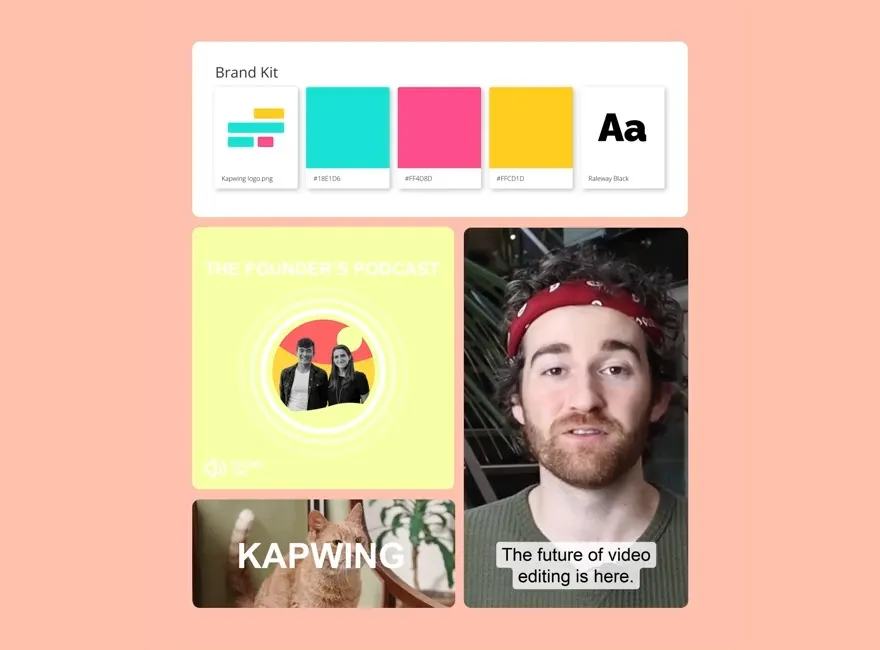
Już rewolucjonizujemy tworzenie wideo w różnych branżach
Słuchaj bezpośrednio od zespołów, które publikują szybciej, lepiej współpracują i pozostają na czele.


Promuj swój kanał Twitch na Instagram
Dołącz do milionów streamerów na Twitchu, którzy używają Kapwing, aby zwiększyć swój zasięg
.webp)
Najlepsze momenty z gier
Streamerzy gamingowi automatycznie zmieniają rozmiar clipów z Twitcha dla Instagram, aby dzielić się epickie momenty z gier i śmieszne interakcje zespołu ze swoimi obserwatorami na Instagramie
.webp)
Śmieszne Klipy
Streamerzy na Twitchu przerabiają swoje filmy na Instagram, aby dzielić się śmiesznym, nieskryptowanymi momentami z gier lub zabawnymi interakcjami z chatem ze swoimi fanami, dodając humorystyczne podpisy jako ostatni akcent

Poradniki i Porady Dotyczące Urody
Streamerzy zajmujący się beauty i body artem zamieniają swoje transmisje na Twitch w mini-tutoriale na Instagram, gdzie dzielą się technikami aplikacji makijażu, rutynami pielęgnacji skóry i recenzjami produktów

Funkcje Q&A
Streamerzy wyciągają i wrzucają klipy z Twitcha na Instagram za darmo, pokazując najlepsze momenty ze swoich live'owych sesji Q&A dla fanów i śmieszne reakcje na komentarze

Osiągnięcia Speedrunu
Gracze publikują klipy na Instagram, które skupiają się na szczytowych momentach ich speedrunów, takich jak odliczanie timera, imponujące ruchy czy dokładne momenty, gdy ustanawiają nowe rekordy

Klipy Reakcji
Funkcja Auto Speaker Focus od Kapwing automatycznie przybliża twarz streamера lub nagranie gry, podkreślając wyrazy twarzy i kluczowe momenty bez żadnych ręcznych edycji

Podsumowania Turniejów
Szybko przytnij rozpraszające nakładki streamów lub paski boczne, aby zamienić turnieje Twitch w najlepsze klipy, czasospafy scoreboarda lub ekscytujące montaże momentów i reakcji
Jak udostępniać klipy z Twitch na Instagram
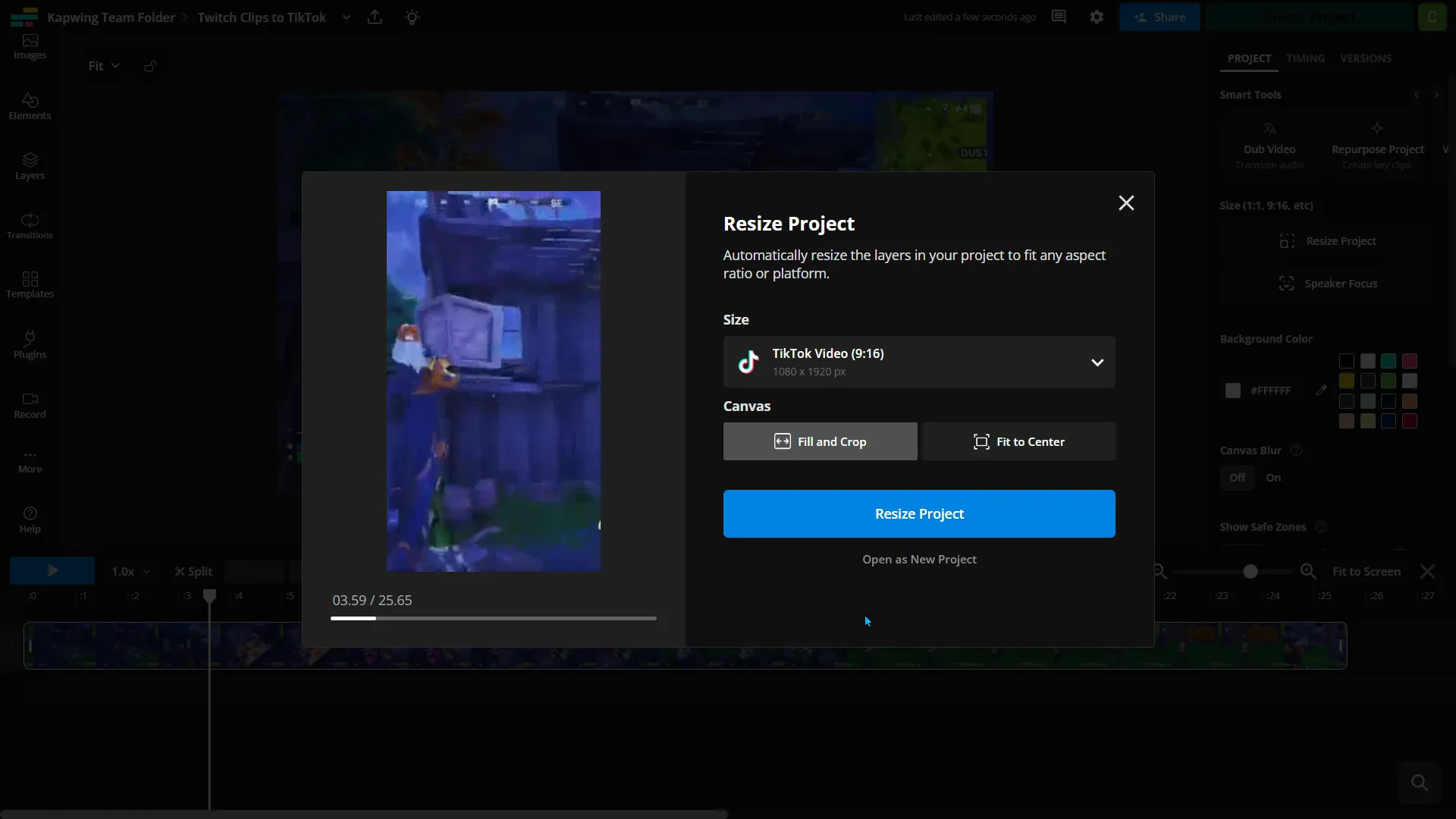
- Step 1Dodaj wideo z Twitcha
Skopiuj adres URL swojego filmu z Twitch i wklej go do Kapwing lub prześlij go bezpośrednio ze swojego urządzenia, jeśli masz pobrany film
- Step 2Edytuj wideo
Kliknij "Zmień rozmiar projektu" na pasku narzędzi po prawej stronie i zmień rozmiar swoich klipów Twitch na format pionowy (9:16), wybierając między "Wypełnij i przytnij" lub "Dopasuj do środka"
- Step 3Eksportuj i udostępnij
Zrób ostateczne edycje, wyeksportuj i pobierz plik jako MP4, a następnie opublikuj klipy na Instagram.
*Aby użyć AI do automatycznego zmieniania rozmiaru i znajdowania klipów w swoim filmie, dodaj wideo z Twitch do Kapwing's Clip Generator i postępuj zgodnie z instrukcjami.
Najczęściej zadawane pytania
Mamy odpowiedzi na najczęściej zadawane przez naszych użytkowników pytania.
Czy narzędzie Kapwing do przesyłania z Twitch na Instagram jest darmowe?
Tak, narzędzie Kapwing do konwersji z Twitch na Instagram jest bezpłatne dla wszystkich użytkowników i zawiera predefiniowane proporcje obrazu do szybkiej i łatwej zmiany rozmiaru. Jednak aby uzyskać jakość wideo 4k, nieograniczone automatyczne napisy i inne funkcje, potrzebujesz konta Pro.
Czy eksporty mają znak wodny?
Jeśli używasz Kapwing na darmowym koncie, to wszystkie eksporty — w tym z narzędzia do konwertowania klipów Twitch na Instagram — będą zawierać znak wodny. Gdy przejdziesz na konto Pro, znak wodny zostanie całkowicie usunięty ze wszystkich filmów i obrazów, które tworzysz.
Jaki jest właściwy rozmiar wideo dla Instagram?
Aby uzyskać najlepsze rezultaty:
- Filmy na Feed: 1080 x 1080 px (kwadrat) lub 1080 x 1350 px (pionowo)
- Stories i Reels: 1080 x 1920 px (pionowo)
- IGTV / Dłuższe filmy: 1080 x 1920 px (pionowo) lub 1920 x 1080 px (poziomo)
Jakie są niektóre z najpopularniejszych transmisji gier na Instagram?
Instagram stał się vibrantną przestrzenią dla treści gamingowych, gdzie streamerzy dzielą się highlights'ami ze swoich ulubionych gier. Niektóre z najpopularniejszych gier na Instagramie to Garena Free Fire, Roblox, Fortnite, Minecraft, PUBG Mobile i Genshin Impact.
Wielu twórców clipuje swoje streamy z Twitch, aby publikować je na Instagram Reels, często używając pionowego formatu, który pokazuje ich samych nad ich gameplayem. Dzielenie się tymi clipami na Instagramie pomaga dotrzeć do szerszej publiczności i zwiększa zaangażowanie.
Jak zrobić clipy na Twitchu, które warto udostępniać na Instagramie?
Aby udostępniać klipy z Twitch na Instagramie, skoncentruj się na krótkich, ekscytujących fragmentach ze swoich streamów. Przytnij klipy do najbardziej angażujących momentów, użyj pionowego formatu (9:16) dla Reels i dodaj napisy, nakładki lub naklejki, aby widzowie mogli śledzić treść bez dźwięku. Przyciągające oko miniatury i popularna muzyka mogą również zwiększyć zaangażowanie, pomagając twoim klipom dotrzeć do szerszej publiczności na Instagramie.
Jak znaleźć moje klipy na Twitchu?
Swoje klipy z Twitcha znajdziesz na stronie Klipy w panelu Creator Dashboard. Przejdź do Creator Dashboard > Zawartość > Klipy. Tutaj możesz sortować i filtrować klipy, edytować tytuły oraz oglądać lub udostępniać klipy.
Jak publikować klipy z Twitcha na Instagramie
Wykonaj poniższe pięć kroków, aby wziąć klip z Twitcha i opublikować go na Instagramie:
- Pobierz swój klip z Twitcha: Zapisz klipy z Twitcha, wybierając „Udostępnij", a następnie „Pobierz".
- Zmień rozmiar dla Instagrama: Użyj narzędzia do edycji, takiego jak konwerter Twitch to Instagram od Kapwing, aby dostosować klip do pionowego formatu 9:16.
- Wyróżnij kluczowe momenty: Ręcznie przytnij swój klip do limitów czasowych Instagrama (Reels do 3 minut) i skoncentruj się na najbardziej angażujących fragmentach, lub użyj Generatora klipów Kapwing, aby znaleźć najlepsze klipy dla Ciebie.
- Dostosuj do Instagrama: Użyj funkcji projektowania specyficznych dla Instagrama, takich jak nakładki, muzyka lub tekst, aby jeszcze bardziej ulepszyć swój klip.
- Prześlij na Instagrama: Opublikuj swoje wideo bezpośrednio przez aplikację Instagram, dodając opis, hasztagi i wszelkie istotne tagi, aby zwiększyć widoczność.
Czy mogę opublikować klip z Twitcha bezpośrednio z Twitcha na Instagram?
Nie, Twitch nie oferuje bezpośredniej funkcji eksportu do Instagram. Klipy z Twitcha możesz tylko udostępniać za pomocą linków, pobierać lub osadzać w innych miejscach.
Jak utrzymać widoczność swojej kamery internetowej podczas konwersji na filmy w formacie pionowym
Transmisje na Twitchu są zwykle poziome (16:9), ale Instagram Reels są pionowe (9:16). Aby zachować swoją zawartość, powinieneś rozważyć:
- Zmień kadr wideo: Przycnij obszar rozgrywki zachowując widoczność nakładki z kamerką internetową.
- Podziel ekran: Inną metodą jest dodanie pionowego tła lub zduplikowanie rozgrywki jako rozmytej pionowej ramki za klipem, utrzymując zarówno rozgrywkę, jak i kamerę internetową widoczne za pomocą podziału ekranu.
- Podkreśl akcję: Skoncentruj się na głównym momencie rozgrywki lub swojej reakcji; nie próbuj zmieścić wszystkiego z oryginalnej transmisji w jeden pionowy klip.
Odkryj zasoby
Porady, szablony i szczegółowe przewodniki, które pomogą Ci tworzyć szybciej i dzielić się zawartością z pewnością siebie.
Wyświetl wszystko

Zacznij swoją pierwszą wideę w zaledwie kilka kliknięć. Dołącz do ponad 35 milionów twórców, którzy ufają Kapwing, aby tworzyć więcej treści w mniej czasu.