مقاطع Twitch إلى Instagram
غيّر حجم مقاطع Twitch وحوّلها وعدّلها لـ Instagram

ضاعف وصولك من خلال التوسع إلى Instagram
اضبط نسب العرض إلى الارتفاع واستخرج مقاطع من الفيديوهات الطويلة باستخدام الذكاء الاصطناعي
غيّر حجم مقاطع Twitch لـ Instagram في ثوانٍ
محول Kapwing المجاني من Twitch إلى Instagram هو أداة تغيير حجم سهلة الاستخدام وآلية تحول مقاطع Twitch من الوضع الأفقي (16:9) إلى الوضع العمودي (9:16). مع نسب العرض إلى الارتفاع المتاحة لكل منصة وسائط اجتماعية في شريط الأدوات العلوي، يمكنك إعادة استخدام المحتوى بنقرة واحدة فقط.
طور وجودك على الإنترنت بسرعة عبر منصات متعددة باستخدام حل بسيط ما يتطلب أي خبرة سابقة في التحرير.
```.webp)
وفّر ساعات من خلال المسح التلقائي لبث Twitch للبحث عن مقاطع
ابحث عن أفضل اللحظات من بثك المباشر دون الاعتماد على اقتراحات المقاطع من Twitch، اللي غالباً ما تكون مش في السياق أو طويلة جداً لـ Instagram.
أداة Kapwing AI-powered Clip Maker تحلل فيديوك بشكل تلقائي وتحدد المقاطع القصيرة والحلوة بناءً على اللي تطلبه. أنت اللي تقرر المدة — سواء مقاطع 15 ثانية أو لحظات 60 ثانية — والذكاء الاصطناعي يتكفل بالباقي.
كل مقطع قابل للتخصيص بشكل كامل، فبتقدر تعدل الأنماط لجماهير مختلفة، وتنتقل من Twitch إلى Instagram بخطوط وألوان وطبقات وتحميلات جديدة
.webp)
اخلي المتحدثين النشيطين في الواجهة بدون ما تخسري الجودة
حمّل بسرعة، وغيّر حجم، وحوّل مقاطع Twitch إلى Instagram بدون فقدان التركيز على المتحدث الرئيسي. أداة Auto Speaker Focus من Kapwing توسّط المتحدثين النشطين تلقائياً في الفيديوهات اللي فيها أكتر من شخص، مما يخليك تحصل على نتايج احترافية بكل سهولة.
.webp)
زيّد أوقات المشاهدة مع الترجمات المُنشأة تلقائياً
كل المقاطع المقترحة فيها ترجمات تتنشأ بشكل تلقائي، وده بيساعد في زيادة وقت المشاهدة وتسهيل الوصول للفيديو. خصص الترجمات باستخدام أكتر من 100 لون وحجم وأسلوب عشان تطابق جمالية Twitch بتاعتك وتجذب جمهور Instagram جديد.
استمر في توسيع نطاق وصولك من خلال ترجمة الفيديوهات بشكل تلقائي إلى أكتر من 100 لغة بدقة 99%. الميزات دي مدمجة في محول المقاطع اللي يعتمد على الذكاء الاصطناعي واستوديو التحرير اليدوي، وده بيدي المبدعين السيطرة الكاملة والمرونة في كل مشروع.

خصص مقاطعك بتصاميم جاهزة لـ Instagram
احفظ أسلوبك المفضل — زي الترجمات المخصصة، وانتقالات الفيديو، والموسيقى الخلفية — وأعد استخدامها بسهولة عبر مشاريعك. حافظ على التناسق والشياكة باستخدام القوالب والتصاميم المصممة لجمهور Instagram من جيل زد، كل ده في منصة تحرير واحدة أونلاين.
بالفعل نقوم بتحويل إنشاء الفيديو في مختلف المجالات
اسمع مباشرة من الفرق اللي بتنشر أسرع، وتتعاون بشكل أحسن، وتفضل متقدمة.


روّج لقناتك على Twitch على Instagram
انضم لملايين بث Twitch اللي بيستخدموا Kapwing عشان يوسعوا وصولهم
.webp)
أبرز لحظات الألعاب
بث ألعاب الفيديو بيغير حجم مقاطع Twitch تلقائياً لـ Instagram عشان تقدر تشارك لحظات الألعاب الملحمية والتفاعلات الفريق الطريفة مع متابعينك على Instagram
.webp)
مقاطع فكاهية
يعيد بث Twitch محتواهم لـ Instagram لمشاركة لحظات لعبة مضحكة وعفوية أو تفاعلات طريفة مع المتابعين، مع إضافة تعليقات فكاهية كلمسة نهائية

دروس ونصائح العناية والجمال
منشئو محتوى الجمال والفن الجسدي بيحولوا بثهم على Twitch لدروس صغيرة على Instagram بيشاركوا فيها تقنيات تطبيق المكياج وروتينات العناية بالبشرة وتقييمات المنتجات

ميزات الأسئلة والأجوبة
المُبثّون بيستخرجوا مقاطع من Twitch ويرفعوها على Instagram بالمجان، عشان يعرضوا أحلى اللحظات من جلسات الأسئلة والأجوبة المباشرة مع المعجبين وردود الفعل الطريفة على التعليقات

إنجازات السرعة
اللاعبون بيشاركوا فيديوهات على Instagram فيها أحلى لحظات من سباقاتهم السريعة، زي العد التنازلي للمؤقت أو الحركات المجنونة أو اللحظة بالذات لما يحققوا أرقام قياسية جديدة

مقاطع الرد
ميزة Auto Speaker Focus من Kapwing تقوم بالتكبير تلقائياً على وجه المُبث أو لقطات اللعبة، مما يبرز التعابير واللحظات المهمة بدون الحاجة لأي تعديل يدوي

ملخصات البطولة
اقطع بسرعة العناصر المشتتة للانتباه في البث أو الأشرطة الجانبية عشان تحول بثات بطولات Twitch لأفضل المقاطع، أو فيديوهات تسريع لوحة النتائج، أو مقاطع ممزوجة من اللحظات المثيرة والتفاعلات
كيفية مشاركة Twitch Clips على Instagram
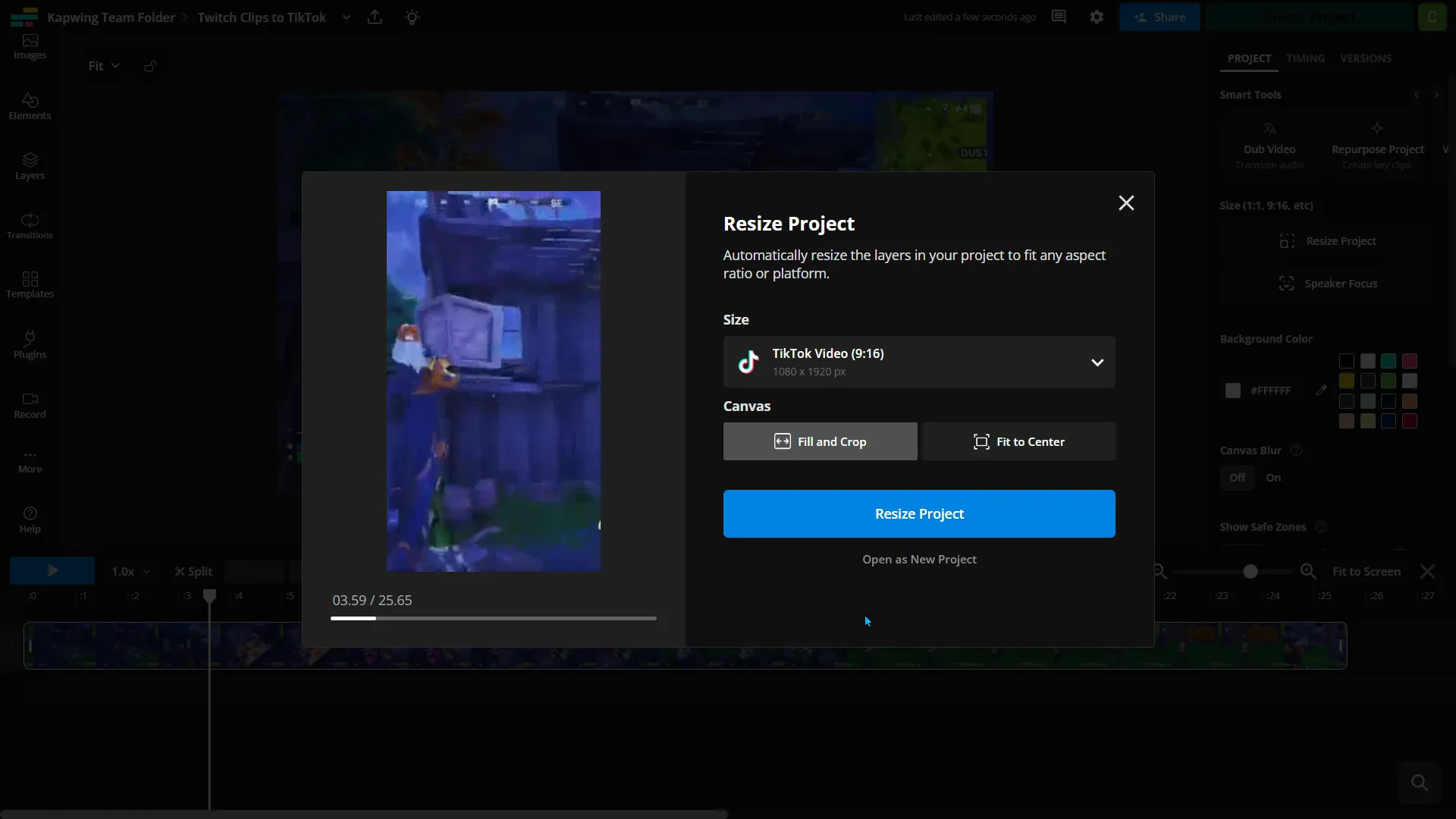
- Step 1أضف فيديو Twitch
انسخ رابط الفيديو الخاص بك من Twitch والصقه في Kapwing أو حمّل الفيديو مباشرة من جهازك إذا كان لديك الفيديو محفوظ
- Step 2عدّل الفيديو
اضغط على "Resize project" في شريط الأدوات على اليمين وغيّر حجم مقاطع Twitch الخاصة بك إلى الصيغة العمودية (9:16) واختر من بين "Fill and crop" أو "Fit to center"
- Step 3تصدير ونشر
قم بأي تعديلات نهائية، وصدّر وحمّل الملف بصيغة MP4، ثم انشر المقاطع على Instagram.
*لاستخدام الذكاء الاصطناعي لتغيير حجم المقاطع وإيجادها تلقائياً داخل الفيديو الخاص بك، أضف فيديو Twitch إلى Kapwing's Clip Generator واتبع الخطوات.
الأسئلة الشائعة
لدينا إجابات على أكثر الأسئلة شيوعاً التي يسألها مستخدمونا.
هل أداة Kapwing لتحويل Twitch إلى Instagram مجانية؟
آه، أداة Kapwing لتحويل Twitch إلى Instagram مجانية لجميع المستخدمين وتتضمن نسب عرض محددة مسبقًا لتغيير الحجم بسرعة وسهولة. لكن، تحتاج إلى حساب Pro للحصول على جودة فيديو 4k والترجمة التلقائية غير المحدودة والميزات الأخرى.
هل في علامة مائية على الملفات اللي بتصدّرها؟
إذا كنت تستخدم Kapwing على حساب مجاني، فإن جميع الصادرات — بما في ذلك من أداة Twitch clips إلى Instagram — ستحتوي على علامة مائية. بمجرد ترقيتك إلى حساب Pro ستتم إزالة العلامة المائية بالكامل من جميع مقاطع الفيديو والصور اللي تنشئها.
ما هو حجم الفيديو المناسب لـ Instagram؟
للحصول على أفضل النتائج:
- فيديوهات الفيد: 1080 x 1080 بكسل (مربع) أو 1080 x 1350 بكسل (عمودي)
- Stories و Reels: 1080 x 1920 بكسل (عمودي)
- IGTV / الفيديوهات الأطول: 1080 x 1920 بكسل (عمودي) أو 1920 x 1080 بكسل (أفقي)
ما هي بعض أشهر بث الألعاب على Instagram؟
Instagram بقى مكان حي وفيه طاقة لمحتوى الألعاب، حيث اللاعبين بيشاركوا أحلى اللحظات من ألعابهم المفضلة. من أشهر الألعاب على Instagram في الوقت الحالي Garena Free Fire و Roblox و Fortnite و Minecraft و PUBG Mobile و Genshin Impact.
كتير من المُنشئين بيقصوا بثهم على Twitch عشان ينشروه على Instagram Reels، وغالباً بيستخدموا تخطيط عمودي يظهرهم فوق اللعبة. لما تشارك المقاطع دي على Instagram، بتساعدك توصل لجمهور أكبر وتزيد التفاعل.
كيف أنشئ Twitch clips تستحق المشاركة على Instagram؟
لكي تجعل مقاطع Twitch قابلة للمشاركة على Instagram، ركز على لحظات مثيرة وقصيرة من بثك المباشر. قص مقاطعك لتشمل اللحظات الأكثر جاذبية، استخدم تنسيق عمودي (9:16) لـ Reels، وأضف تسميات توضيحية أو تراكبات أو ملصقات حتى يتمكن المشاهدون من المتابعة بدون صوت. الصور المصغرة الجذابة والموسيقى الرائجة يمكنها أيضاً زيادة التفاعل، مما يساعد مقاطعك على الوصول إلى جمهور Instagram أوسع.
كيف أجد مقاطعي على Twitch؟
تقدر تلاقي مقاطع Twitch بتاعتك في صفحة المقاطع في لوحة تحكم المُنشئ. روح إلى لوحة تحكم المُنشئ > المحتوى > المقاطع. هنا، تقدر تنظم وتصفي المقاطع وتعدل العناوين وتشوف المقاطع أو تشاركها.
كيفية نشر مقاطع Twitch على Instagram
اتبع الخطوات الخمس أدناه لأخذ كليب من Twitch ونشره على Instagram:
- حمّل كليبك من Twitch: احفظ الكليبات من Twitch بالضغط على "Share" ثم "Download."
- غيّر حجم الكليب لـ Instagram: استخدم أداة تعديل مثل محول Kapwing من Twitch إلى Instagram لتعديل الكليب إلى صيغة عمودية 9:16.
- ركّز على اللحظات المهمة: قص كليبك يدويًا حسب حدود وقت Instagram (Reels حتى 3 دقائق) وركّز على الأجزاء الأكثر جاذبية، أو استخدم Clip Generator من Kapwing للعثور على أفضل الكليبات لك.
- خصّص الكليب لـ Instagram: استخدم ميزات التصميم الخاصة بـ Instagram مثل الطبقات أو الموسيقى أو النصوص لتحسين كليبك أكثر.
- حمّل الفيديو على Instagram: انشر فيديوك مباشرة عبر تطبيق Instagram، مع إضافة تعليق وهاشتاجات وأي علامات ذات صلة لزيادة الظهور.
هل يمكنني نشر مقطع Twitch مباشرة من Twitch إلى Instagram؟
لا، Twitch ما توفر ميزة تصدير مباشر إلى Instagram. بتقدر بس تشارك مقاطع Twitch عن طريق الروابط أو تحملها أو تدمجها في أماكن تانية.
How to Keep Your Webcam Visible When Converting Videos to Vertical Format
بث Twitch عادة ما يكون أفقياً (16:9)، لكن Instagram Reels عمودي (9:16). عشان تحافظ على محتواك، لازم تفكر في:
- أعد تأطير الفيديو: قص منطقة اللعب مع الحفاظ على عرض الويب كام في الرؤية.
- قسّم الشاشة: طريقة تانية هي إضافة خلفية عمودية أو تكرار اللعب كإطار عمودي ضبابي خلف مقطعك، مع الحفاظ على رؤية اللعب والويب كام عبر تقسيم الشاشة.
- ركز على الحدث: ركز على لحظة اللعب الرئيسية أو ردة فعلك؛ ما تحاول تحشر كل حاجة من البث الأصلي في مقطع عمودي واحد.

ابدأ بفيديوك الأول في بضع نقرات فقط. انضم إلى أكثر من 35 مليون منشئ محتوى يثقون بـ Kapwing لإنشاء المزيد من المحتوى في وقت أقل.