Clips de Twitch a Instagram
Redimensiona, convierte y edita clips de Twitch para Instagram

Duplica tu alcance con la expansión a Instagram
Ajusta relaciones de aspecto y extrae clips de videos largos usando IA
Redimensiona clips de Twitch para Instagram en segundos
El convertidor gratuito de Twitch a Instagram de Kapwing es una herramienta de redimensionamiento automatizado súper fácil de usar que convierte clips de Twitch de horizontal (16:9) a vertical (9:16). Con relaciones de aspecto para cada plataforma de redes sociales disponible en la barra de herramientas superior, puedes reutilizar contenido con solo un clic.
Crece rápidamente tu presencia en línea en múltiples plataformas con una solución simplificada que no requiere experiencia previa en edición.
.webp)
Ahorra horas escaneando automáticamente streams de Twitch para clips
Encuentra los mejores momentos de tus transmisiones sin depender de las sugerencias de clips de Twitch, que a menudo están fuera de contexto o son demasiado largos para Instagram.
El Clip Maker impulsado por IA de Kapwing analiza automáticamente tu video e identifica clips cortos y relevantes basados en tu indicación. Tú decides la duración — ya sean destacados de 15 segundos o momentos de 60 segundos — y la IA se encarga del resto.
Cada clip es totalmente personalizable, así que puedes ajustar estilos para diferentes audiencias, cambiando de Twitch a Instagram con nuevas fuentes, colores, capas y efectos
.webp)
Mantén a los oradores activos al frente y al centro sin perder calidad
Sube, redimensiona y convierte rápidamente clips de Twitch a Instagram sin perder el enfoque en tu orador principal. La herramienta Auto Speaker Focus de Kapwing centra automáticamente a los oradores activos en videos con múltiples personalidades, simplificando el proceso para resultados sin esfuerzo y pulidos.
.webp)
Aumenta el tiempo de visualización con subtítulos generados automáticamente
Todos los clips sugeridos incluyen subtítulos generados automáticamente, mejorando los tiempos de visualización y la accesibilidad del video. Personaliza los subtítulos con más de 100 colores, tamaños y estilos para que combinen con tu estética de Twitch y atraigan a una nueva audiencia de Instagram.
Sigue expandiendo tu alcance traduciendo automáticamente videos a más de 100 idiomas con una precisión del 99%. Estas funciones están integradas en el convertidor de clips impulsado por IA y en el estudio de edición manual, dándoles a los creadores control total y flexibilidad en cada proyecto.

Personaliza tus clips con diseños listos para Instagram
Guarda tus estilos favoritos — como fuentes de subtítulos personalizadas, transiciones de video y música de fondo — y reutilízalos sin problemas en tus proyectos. Mantén la consistencia y el atractivo con plantillas y diseños creados para la audiencia Gen Z de Instagram, todo en una plataforma de edición en línea.
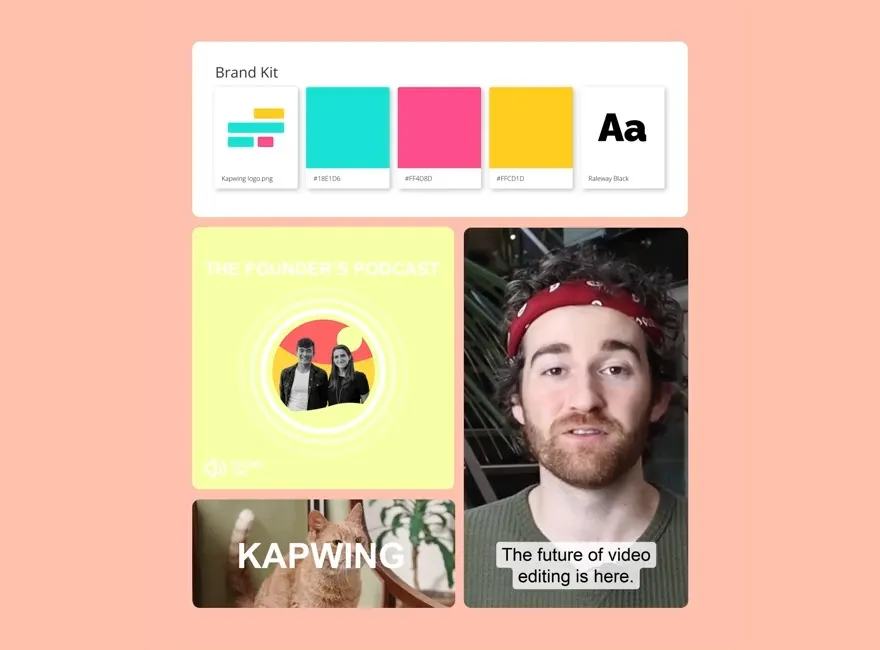
Ya transformando la creación de videos en diferentes industrias
Escucha directamente de los equipos que publican más rápido, colaboran mejor y se mantienen adelante.


Promociona tu canal de Twitch en Instagram
Únete a millones de streamers de Twitch que usan Kapwing para amplificar su alcance
.webp)
Momentos Destacados de Gaming
Los streamers de gaming redimensionan automáticamente los clips de Twitch para Instagram para compartir momentos épicos de gaming e interacciones divertidas del equipo con sus seguidores de Instagram
.webp)
Videos de Comedia
Los streamers de Twitch reutilizan sus videos para Instagram para compartir momentos de juego divertidos e improvisados o interacciones cómicas del chat con sus fans, añadiendo subtítulos humorísticos como toque final

Tutoriales y Consejos de Belleza
Los streamers de belleza y body art convierten sus transmisiones de Twitch en mini-tutoriales de Instagram que comparten técnicas de aplicación de maquillaje, rutinas de cuidado de la piel y reseñas de productos

Características de Preguntas y Respuestas
Los streamers extraen y suben clips de Twitch a Instagram gratis, mostrando los momentos más destacados de sus sesiones de preguntas y respuestas en vivo con fans y reacciones divertidas a comentarios

Logros de Speedrun
Los gamers publican clips en Instagram que se enfocan en los momentos más épicos de sus speedruns, como las cuentas regresivas del cronómetro, movimientos impresionantes, o los momentos exactos en los que establecen nuevos récords

Videos de Reacción
El Auto Speaker Focus de Kapwing automáticamente te hace zoom en la cara del streamer o en la gameplay, destacando expresiones y momentos clave sin que tengas que editar manualmente

Resúmenes del Torneo
Recorta rápidamente los overlays o barras laterales que distraen para convertir los streams de torneos de Twitch en clips de lo mejor, lapsos de tiempo del marcador, o mashups de momentos emocionantes y reacciones
Cómo Compartir Clips de Twitch en Instagram
- Step 1Agregar video de Twitch
Copia la URL de tu video de Twitch y pégala en Kapwing o sube el video directamente desde tu dispositivo si ya lo tienes descargado
- Step 2Edita video
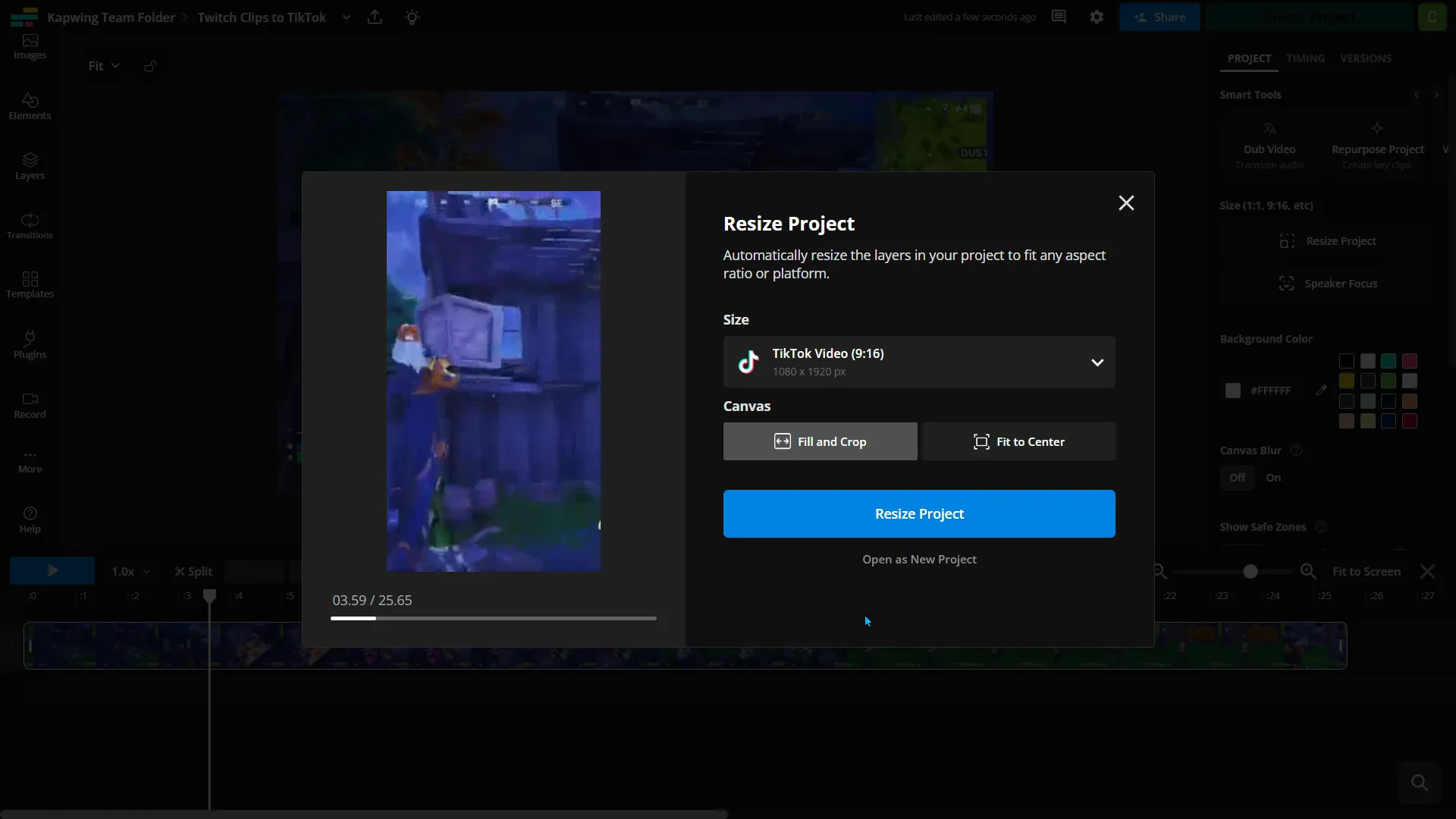
Haz clic en "Resize project" en la barra de herramientas de la derecha y redimensiona tus clips de Twitch a formato vertical (9:16) y elige entre "Fill and crop" o "Fit to center"
- Step 3Exportar y compartir
Haz los últimos ajustes, exporta y descarga el archivo como MP4, y comparte los clips en Instagram.
*Para usar IA y redimensionar automáticamente y encontrar clips dentro de tu video, agrega el video de Twitch a Kapwing's Clip Generator y sigue los pasos.
Preguntas frecuentes
Tenemos respuestas a las preguntas más comunes que nos hacen nuestros usuarios.
¿La herramienta de Twitch a Instagram de Kapwing es gratis?
Sí, la herramienta Twitch to Instagram de Kapwing es totalmente gratis para todos y viene con relaciones de aspecto ya configuradas para que cambies el tamaño súper rápido y fácil. Pero necesitas una cuenta Pro si quieres video en calidad 4k, subtítulos automáticos sin límite y otras funciones chidas.
¿Los exports tienen marca de agua?
Si estás usando Kapwing en una cuenta gratuita, todas las exportaciones —incluyendo las del Twitch clips to Instagram tool— tendrán una marca de agua. Una vez que actualices a una cuenta Pro, la marca de agua se eliminará completamente de todos los videos e imágenes que crees.
¿Cuál es el tamaño de video correcto para Instagram?
Para mejores resultados:
- Videos en el feed: 1080 x 1080 px (cuadrado) o 1080 x 1350 px (vertical)
- Stories y Reels: 1080 x 1920 px (vertical)
- IGTV / Videos más largos: 1080 x 1920 px (vertical) o 1920 x 1080 px (horizontal)
¿Cuáles son algunos de los streams de juegos más populares en Instagram?
Instagram se ha convertido en un espacio vibrante para contenido de videojuegos, con streamers compartiendo lo mejor de sus juegos favoritos. Algunos de los juegos más populares en Instagram incluyen Garena Free Fire, Roblox, Fortnite, Minecraft, PUBG Mobile y Genshin Impact.
Muchos creadores recortan sus transmisiones de Twitch para publicar en Instagram Reels, frecuentemente usando un formato vertical que los muestra a ellos mismos sobre su gameplay. Compartir estos clips en Instagram ayuda a llegar a una audiencia más amplia y aumenta el engagement.
¿Cómo hago clips de Twitch que valga la pena compartir en Instagram?
Para que tus clips de Twitch sean compartibles en Instagram, enfócate en highlights cortos y emocionantes de tus transmisiones. Recorta tus clips a los momentos más atractivos, usa un formato vertical (9:16) para Reels, y añade subtítulos, superposiciones o stickers para que los espectadores puedan seguir sin sonido. Las miniaturas llamativas y la música de tendencia también pueden aumentar el engagement, ayudando a que tus clips lleguen a una audiencia más amplia en Instagram.
¿Cómo encuentro mis clips de Twitch?
Puedes encontrar tus clips de Twitch en la página de Clips de tu Creator Dashboard. Ve a Creator Dashboard > Content > Clips. Aquí, puedes ordenar y filtrar clips, editar títulos, y ver o compartir clips.
Cómo publicar clips de Twitch en Instagram
Sigue los cinco pasos a continuación para tomar un clip de Twitch y publicarlo en Instagram:
- Descarga Tu Clip de Twitch: Guarda clips de Twitch seleccionando "Compartir" y luego "Descargar".
- Redimensiona para Instagram: Usa una herramienta de edición como el convertidor de Twitch a Instagram de Kapwing para ajustar el clip al formato vertical 9:16.
- Destaca los Momentos Clave: Recorta manualmente tu clip según los límites de tiempo de Instagram (Reels de hasta 3 minutos) y enfócate en las partes más atractivas, o usa el Generador de Clips de Kapwing para encontrar los mejores clips para ti.
- Personaliza para Instagram: Usa funciones de diseño específicas de Instagram como superposiciones, música o texto para mejorar aún más tu clip.
- Sube a Instagram: Publica tu video directamente a través de la app de Instagram, añadiendo una descripción, hashtags y etiquetas relevantes para aumentar la visibilidad.
¿Puedo publicar un clip de Twitch directamente desde Twitch a Instagram?
No, Twitch no ofrece una función de exportación directa a Instagram. Los clips de Twitch solo se pueden compartir mediante enlaces, descargar o incrustar en otros lugares.
How to Keep Your Webcam Visible When Converting to Vertical Videos
Los streams de Twitch generalmente son horizontales (16:9), pero Instagram Reels son verticales (9:16). Para preservar tu contenido, deberías considerar:
- Reencuadra el video: Recorta el área de gameplay manteniendo visible la superposición de tu cámara web.
- Divide la pantalla: Otro método es agregar un fondo vertical o duplicar el gameplay como un marco vertical desenfocado detrás de tu clip, manteniendo tanto el gameplay como la cámara web visible mediante una pantalla dividida.
- Destaca la acción: Enfócate en el momento principal del gameplay o tu reacción; no intentes meter todo del stream original en un clip vertical.
Descubre recursos
Consejos, plantillas y análisis profundos para ayudarte a crear más rápido y compartir con confianza.
Ver todo

Comienza con tu primer video en solo unos pocos clics. Únete a más de 35 millones de creadores que confían en Kapwing para crear más contenido en menos tiempo.