Twitch 短视频转 Instagram

调整大小、转换和编辑 Twitch 短视频以用于 Instagram

Twitch 短视频转 Instagram

扩大你的影响力,轻松拓展到 Instagram

使用AI调整宽高比并从长视频中提取片段

几秒钟内调整 Twitch 剪辑大小以适配 Instagram

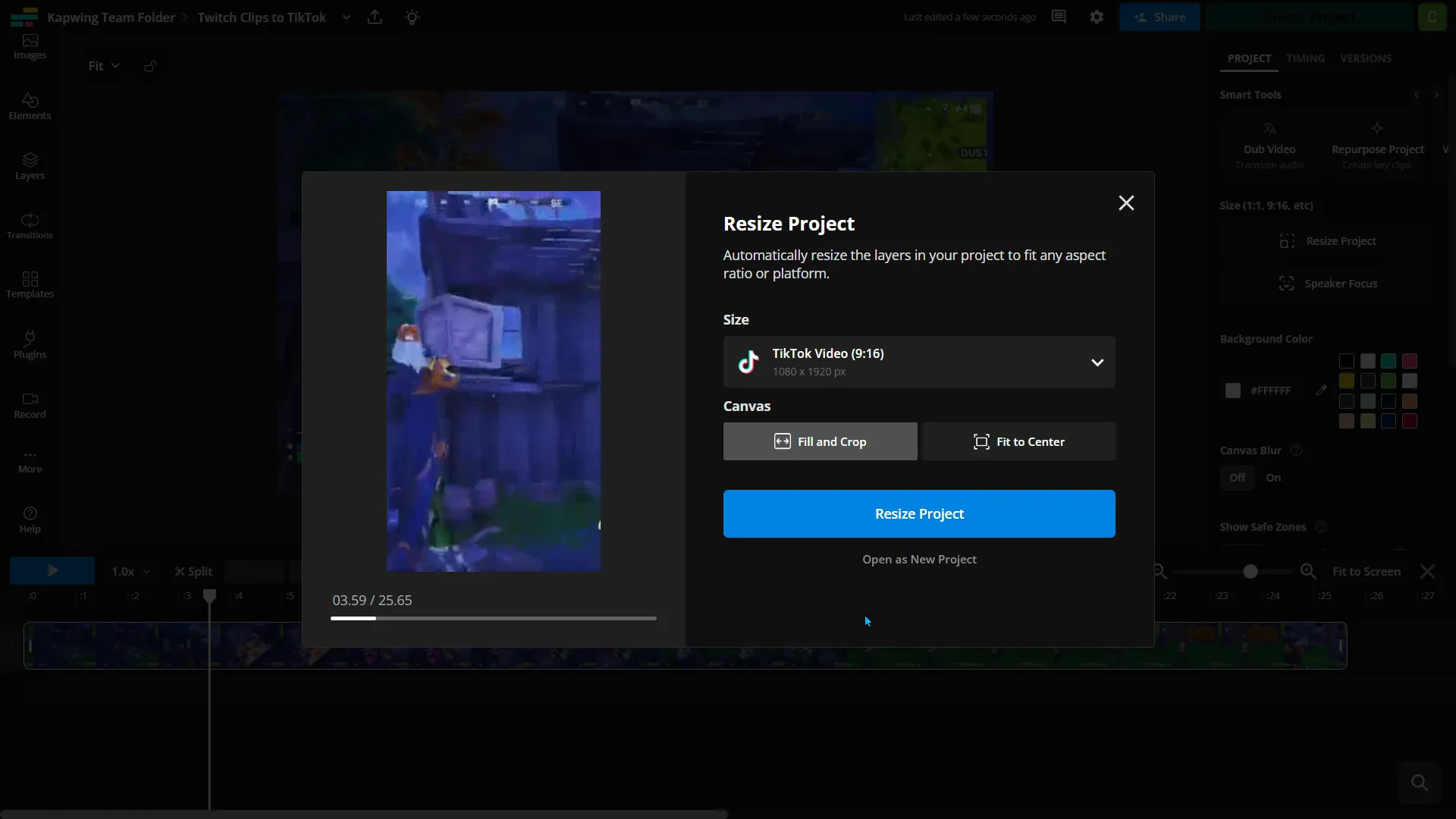
Kapwing 免费的 Twitch 转 Instagram 转换器是个超好用的自动调整大小工具,能把 Twitch 短视频从横屏 (16:9) 转换成竖屏 (9:16)。顶部工具栏里提供了所有社交媒体平台的宽高比,你只需点一下就能重新利用内容。


用这个简化的解决方案快速扩展你在多个平台上的在线影响力,完全不需要任何编辑经验。

调整视频大小
一个Twitch直播被调整为TikTok格式。

通过自动扫描 Twitch 直播来剪辑,节省数小时时间

从你的直播中找到最精彩的时刻,不用再依赖Twitch那些经常断章取义或对Instagram来说太长的剪辑建议了。


Kapwing的AI驱动剪辑工具会自动分析你的视频,根据你的需求找出简短又相关的精彩片段。你可以自己决定长度——无论是15秒的亮点还是60秒的时刻——剩下的就交给AI搞定。


每个剪辑都可以完全自定义,所以你可以根据不同的受众调整风格,轻松从Twitch切换到Instagram,换上新的字体、颜色、图层和上传方式

生成剪辑
一个YouTube视频被调整大小以适应TikTok的尺寸

让活跃的发言人始终处于中心位置,不失质量

快速上传、调整大小并将 Twitch 剪辑转换为 Instagram,而不会失去对主要发言人的关注。Kapwing 的 Auto Speaker Focus 工具会自动将多人视频中的活跃发言人居中,让你轻松获得精美的效果。

Video Poster

用自动生成的字幕增加观看时长

所有推荐的片段都包含自动生成的字幕,可以增加观看时长和视频的可访问性。你可以用超过100种颜色、大小和样式自定义字幕,以匹配你的Twitch风格,吸引新的Instagram受众。


通过自动翻译视频到100多种语言,准确率达99%,继续扩大你的影响力。这些功能集成在AI驱动的片段转换器和手动编辑工作室中,让创作者对每个项目都有完全的控制权和灵活性。

Video Poster

用Instagram风格的设计来定制你的视频片段

把你喜欢的风格保存下来——比如自定义字幕字体、视频转场和背景音乐——然后在项目里无缝重复使用。通过为Instagram的Z世代受众精心打造的模板和设计,在一个在线编辑平台上保持一致性和吸引力。
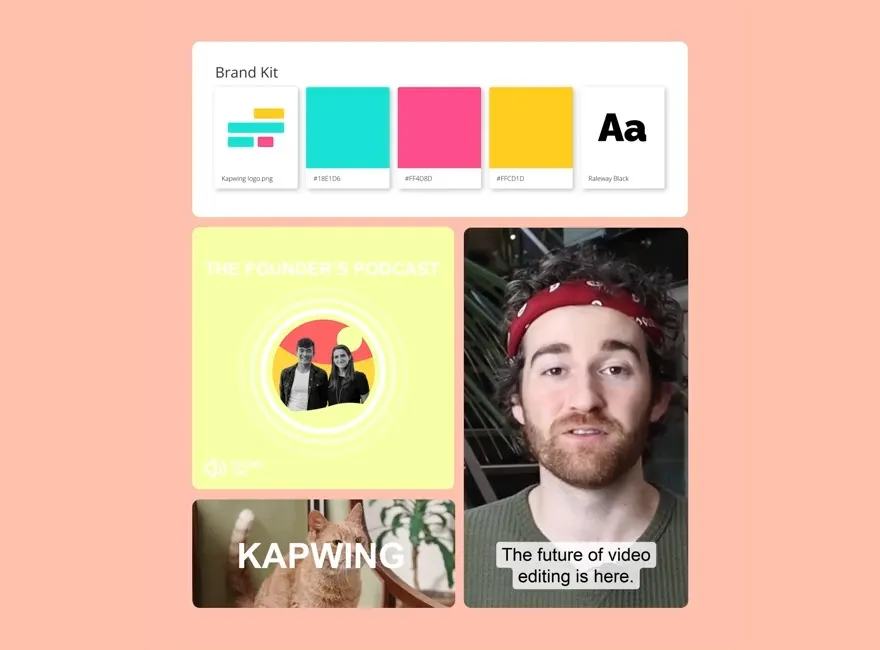
品牌工具包
Video Poster
真实的团队在 Kapwing 上创作

已经在各行各业改变视频创作方式

直接听听那些发布速度更快、协作更顺畅、始终领先的团队怎么说。

它就是管用!
Kapwing 非常直观。我们的许多营销人员能够立即上手使用这个平台,几乎不需要任何指导。不需要下载或安装 - 它就是能直接使用。
Headshot of Eunice Park
Eunice Park
福特莱斯工作室制作经理
有了 Kapwing,我们随时准备创作。
Kapwing 是我们在 MOXIE Nashville 每天都会用到的必备工具。作为一个社交媒体机构的老板,我的客户有各种各样的视频需求。从添加字幕到为不同平台调整视频大小,Kapwing 让我们能够创作出令人惊右的内容,始终超出客户的期望。有了 Kapwing,我们随时随地都能创作!
Headshot of Vannesia Darby
Vannesia Darby
Kapwing 公司的首席执行官(Nashville 分部)
花更少的时间学习……花更多的时间创作故事。
Kapwing 帮助你减少学习复杂视频编辑平台的时间,把更多精力放在创作能够与你的受众和客户产生共鸣的故事上。我们已经用这个平台帮助客户从播客中制作引人入胜的社交媒体短视频,我们迫不及待地想看看这个平台将如何简化这个过程。如果你已经学会了用 Canva 做平面设计,那么学习 Kapwing 视频编辑也不在话下。
Headshot of Grant Taleck
Grant Taleck
Kapwing 联合创始人,AuthentIQMarketing.com
越来越棒了!
Kapwing 可能是我和我团队最重要的工具。它总是能满足我们日常创作吸引眼球和引人入胜的视频的需求。Kapwing 智能、快速、易用,并且功能丰富,正是我们需要的,能让我们的工作流程更快速、更高效。我们每天都越来越喜欢它,它也在不断改进。
Headshot of Panos Papagapiou
Panos Papagapiou
埃帕斯隆合伙人
迄今为止最容易使用的软件。
作为一个在家的家庭主妇,想要为了好玩开始一个YouTube频道,而且完全没有编辑经验,通过他们的YouTube频道自学对我来说非常容易。它消除了编辑的繁琐,并激发创造力。只要Kapwing还在,我就会继续使用他们的软件。
Headshot of Kerry-lee Farla
Kerry-lee Farla
视频创作者
Kapwing 是我的秘密武器!
这是我发现的最强大、最实惠且最容易使用的视频编辑软件之一。我的团队对我能够如此快速和高效地编辑和完成视频项目感到惊叹。
Headshot of Gracie Peng
Gracie Peng
内容总监
Kapwing 是王者。
当我使用这个软件时,因为它功能丰富,我感到各种创意源源不断地涌现。这是一个非常精心制作的产品,能让你沉浸其中好几个小时。
Headshot of Martin James
Martin James
视频编辑器
超喜欢这个网站!
作为一名英语外语教师,这个网站帮助我快速为有趣的课堂视频添加字幕。学生们非常喜欢这些视频,字幕确实帮助他们学习新词汇,并且更好地理解和跟随视频内容。
Headshot of Heidi Rae
Heidi Rae
教育
出色的字幕功能
对我来说效果非常好。我已经使用Kapwing大约一年了,他们的自动字幕工具每周都在不断改进,我很少需要修改单词。继续保持好的工作!
Headshot of Natasha Ball
Natasha Ball
顾问
有史以来最棒的在线视频服务。对聋人来说简直是个奇迹。
[Subtitler]能够为几乎任何语言的视频自动生成字幕。我是聋人(或者说几乎是聋人,更准确一点),感谢Kapwing,现在我终于可以理解并回应朋友们的视频了 :)
Headshot of Mitch Rawlings
Mitch Rawlings
信息服务自由职业者
这个工具应该出现在每个社交媒体账号管理者的书签列表中。
我每天都用这个来帮助视频编辑。即使你是专业视频编辑,也不需要花费大量时间来调整格式。Kapwing 会为你完成繁琐的工作。
Headshot of Dina Segovia
Dina Segovia
虚拟自由职业者

在Instagram上推广你的Twitch频道

加入数百万使用 Kapwing 扩大影响力的 Twitch 主播吧

一个游戏玩家把耳机戴在头上

游戏精彩时刻

游戏主播可以自动调整 Twitch 剪辑的大小,在 Instagram 上分享精彩的游戏时刻和有趣的团队互动,与他们的 Instagram 粉丝一起欢乐

一个主播坐在游戏椅上,戴着耳机,笑得很开心

喜剧短视频

Twitch主播们会把他们的视频重新利用到Instagram上,分享一些有趣的、未经剧本的游戏时刻或者搞笑的直播间互动,最后再加上幽默的字幕就完成了

一位美妆博主用手机拍摄内容,用一个小麦克风录制音频

美妆教程和小贴士

美妆和身体艺术主播们把他们的Twitch直播转换成Instagram迷你教程,分享化妆技巧、护肤步骤和产品评测

一个主播对着镜头摆姿势,做出了V字手势

问答功能

主播们可以免费从Twitch提取视频,然后上传到Instagram,分享他们直播中粉丝问答环节和搞笑评论反应的精彩时刻

Angry Birds 速通计时器,摄影者 Brobromelon,CC BY-ND 3.0,背景已添加

速通成就

游戏玩家在 Instagram 上发布短视频,展示他们速通游戏中最精彩的时刻,比如计时器倒计时、炫酷操作,或者他们创造新纪录的那一刻

一个男人戴着耳机坐在游戏电脑前,正在对一个视频做出反应。

反应视频片段

Kapwing 的自动说话人焦点功能会自动放大主播的脸部或游戏画面,突出表情和关键时刻,无需任何手动编辑

一张游戏竞技赛的图片,显示队友们在击掌庆祝

比赛回顾

快速裁剪掉分散注意力的直播叠加层或侧边栏,把 Twitch 竞技赛事直播转变成精彩集锦、计分板延时摄影或激动人心的时刻和反应混剪

Step by Step

如何将Twitch剪辑分享到Instagram

Video Poster
  1. Step 1
    添加 Twitch 视频

    从 Twitch 复制你的视频链接,然后粘贴到 Kapwing 中,或者如果你已经下载了视频,可以直接从你的设备上传

  2. Step 2
    编辑视频

    点击右侧工具栏中的"调整项目大小",将你的 Twitch 剪辑调整为竖屏 (9:16) 格式,然后选择"填充并裁剪"或"适应中心"

  3. Step 3
    导出并发布

    进行最后的编辑,将文件导出并下载为MP4格式,然后将视频片段发布到Instagram。

    *要使用AI自动调整大小并在视频中查找片段,请将Twitch视频添加到Kapwing的Clip Generator并按照步骤操作。

只是常见问题解答

常见问题

我们有用户最常问的问题的答案。

Kapwing的Twitch转Instagram工具是免费的吗?

是的,Kapwing 的 Twitch 转 Instagram 工具对所有用户都是免费的,而且自带预设的宽高比,可以快速轻松地调整大小。不过,要想获得 4k 视频质量、无限自动字幕和其他功能,就需要Pro 账户啦。

导出的文件上有水印吗?

如果你用的是 Kapwing 免费账户,那么所有导出的内容——包括从 Twitch 剪辑到 Instagram 工具的内容——都会带有水印。一旦你升级到Pro 账户,你创建的所有视频和图片都会完全去掉水印。

Instagram视频的正确尺寸是多少?

为了获得最佳效果:

  • 信息流视频: 1080 x 1080 像素(正方形)或 1080 x 1350 像素(竖屏)
  • Stories 和 Reels: 1080 x 1920 像素(竖屏)
  • IGTV / 长视频: 1080 x 1920 像素(竖屏)或 1920 x 1080 像素(横屏)

Instagram上最受欢迎的游戏直播有哪些? (This text is already in Simplified Chinese, so no translation is needed.)

Instagram已经成为游戏内容的活跃空间,主播们分享他们最喜欢的游戏精彩片段。Instagram上最受欢迎的游戏包括Garena Free Fire、Roblox、Fortnite、Minecraft、PUBG Mobile和Genshin Impact。

很多创作者会把他们的Twitch直播剪辑下来发到Instagram Reels上,通常会用竖屏布局,把自己和游戏画面一起展示出来。在Instagram上分享这些剪辑能帮你接触更广泛的观众,还能提高互动率。

我怎样才能制作值得在Instagram上分享的Twitch剪辑呢?

要让Twitch剪辑在Instagram上可分享,重点是从你的直播中截取简短、精彩的亮点。把你的剪辑修剪到最吸引人的时刻,使用竖屏布局(9:16)来制作Reels,并添加字幕、叠加层或贴纸,这样观众即使没有声音也能跟上。抓眼球的缩略图和流行音乐也能增加互动,帮助你的剪辑在Instagram上触及更广泛的受众。

我怎样才能找到我的Twitch剪辑?

你可以在创作者仪表板的"剪辑"页面找到你的Twitch剪辑。进入创作者仪表板 > 内容 > 剪辑。在这里,你可以对剪辑进行排序和筛选、编辑标题,以及观看或分享剪辑。

如何将Twitch剪辑发布到Instagram

按照下面五个步骤,将Twitch片段下载到Instagram上:

  1. 下载你的Twitch片段:通过选择"分享",然后"下载"来保存Twitch上的片段。
  2. 为Instagram调整大小:使用Kapwing的Twitch转Instagram转换器等编辑工具,将片段调整为竖屏9:16格式。
  3. 突出关键时刻:手动修剪你的片段以符合Instagram的时间限制(Reels最长3分钟),并专注于最吸引人的部分,或者使用Kapwing的Clip Generator来帮你找到最好的片段。
  4. 为Instagram自定义:使用Instagram特有的设计功能,比如叠加层、音乐或文字,进一步增强你的片段。
  5. 上传到Instagram:直接通过Instagram应用发布你的视频,添加标题、话题标签和任何相关标签来提高曝光度。

我可以直接从Twitch把视频剪辑发到Instagram吗?

不行,Twitch 没有提供直接导出到 Instagram 的功能。Twitch 的片段只能通过链接分享、下载或嵌入到其他地方。
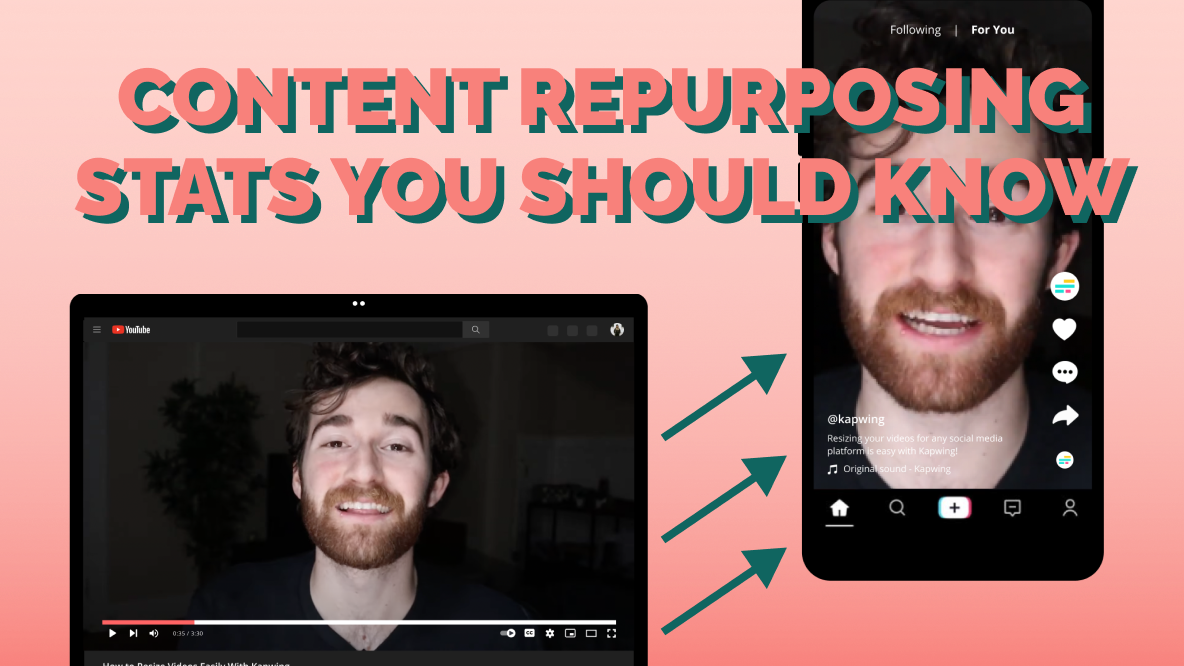
如何在转换为竖屏视频时保持网络摄像头可见

Twitch 直播通常是横屏的(16:9),但 Instagram Reels 是竖屏的(9:16)。为了保留你的内容,你应该考虑:

  • 重新构图: 裁剪游戏画面,同时保持摄像头叠加层在视图中。
  • 分屏显示:另一种方法是添加竖屏背景或将游戏画面复制为你的视频后面的模糊竖屏框架,通过分屏保持游戏画面和摄像头都可见。
  • 突出重点:专注于主要的游戏时刻或你的反应;不要试图把原始直播中的所有内容都塞进一个竖屏视频里。
资源

发现资源

提示、模板和深度指南,帮助你更快地创作,自信地分享。

查看全部
你准备好了吗?
几秒钟就能创作出超棒的东西

只需点击几下就能开始制作你的第一个视频。加入超过3500万名创作者的行列,他们都信任Kapwing来更快地创作更多内容。