Clips Twitch vers Instagram
Redimensionne, convertis et édite tes clips Twitch pour Instagram

Double ta portée en t'étendant à Instagram
Ajuste les proportions et extrais des clips à partir de longues vidéos en utilisant l'IA
Redimensionne tes clips Twitch pour Instagram en quelques secondes
Le convertisseur gratuit Twitch vers Instagram de Kapwing est un outil de redimensionnement automatique super facile à utiliser qui transforme les clips Twitch du format paysage (16:9) au format portrait (9:16). Avec les rapports d'aspect pour chaque plateforme de réseaux sociaux disponibles dans la barre d'outils supérieure, tu peux réutiliser ton contenu en un seul clic.
Développe rapidement ta présence en ligne sur plusieurs plateformes avec une solution simplifiée qui ne demande aucune expérience en montage.
.webp)
Gagne des heures en scannant automatiquement les streams Twitch pour trouver des clips
Trouve les meilleurs moments de tes streams sans dépendre des suggestions de clips de Twitch, qui sont souvent hors contexte ou trop longs pour Instagram.
L'AI-powered Clip Maker de Kapwing analyse automatiquement ta vidéo et identifie les meilleurs moments courts et pertinents en fonction de ta demande. Tu décides de la durée — que ce soit des highlights de 15 secondes ou des moments de 60 secondes — et l'IA s'occupe du reste.
Chaque clip est entièrement personnalisable, tu peux donc adapter les styles pour différents publics, en passant de Twitch à Instagram avec de nouvelles polices, couleurs, calques et uploads
.webp)
Garde les orateurs actifs au premier plan sans perdre en qualité
Télécharge rapidement, redimensionne et convertis tes clips Twitch en Instagram sans perdre de vue ton présentateur principal. L'outil Auto Speaker Focus de Kapwing centre automatiquement les présentateurs actifs dans les vidéos avec plusieurs personnalités, simplifiant le processus pour des résultats sans effort et soignés.
.webp)
Augmente ton temps de visionnage avec les sous-titres générés automatiquement
Tous les clips suggérés incluent des sous-titres générés automatiquement, ce qui améliore les temps de visionnage et l'accessibilité des vidéos. Personnalise tes sous-titres avec plus de 100 couleurs, tailles et styles pour correspondre à ton esthétique Twitch et séduire un nouveau public Instagram.
Continue à élargir ta portée en traduisant automatiquement tes vidéos dans plus de 100 langues avec une précision de 99 %. Ces fonctionnalités sont intégrées au convertisseur de clips alimenté par l'IA et à l'studio d'édition manuel, ce qui te donne un contrôle total et une flexibilité complète sur chaque projet.

Personnalise tes clips avec des designs prêts pour Instagram
Enregistre tes styles préférés — comme les polices de sous-titres personnalisées, les transitions vidéo et la musique de fond — et réutilise-les sans effort dans tes projets. Garde une cohérence et un attrait constants grâce aux modèles et designs créés pour l'audience Gen Z d'Instagram, le tout sur une seule plateforme d'édition en ligne.
Transformant déjà la création vidéo dans différents secteurs d'activité
Écoutez directement les équipes qui publient plus vite, collaborent mieux et restent en avance.


Promeut ta chaîne Twitch sur Instagram
Rejoins des millions de streamers Twitch qui utilisent Kapwing pour amplifier leur portée
.webp)
Les meilleurs moments de jeu
Les streamers de jeux redimensionnent automatiquement les clips Twitch pour Instagram afin de partager leurs meilleurs moments de jeu et les interactions amusantes de l'équipe avec leurs followers Instagram
.webp)
Clips Comiques
Les streamers Twitch réutilisent leurs vidéos pour Instagram afin de partager des moments de jeu amusants et non scénarisés ou des interactions hilarantes avec le chat avec leurs fans, en ajoutant des légendes humoristiques pour la touche finale

Tutoriels & Astuces Beauté
Les streamers de beauté et d'art corporel convertissent leurs streams Twitch en mini-tutoriels Instagram qui partagent des techniques d'application de maquillage, des routines de soins de la peau et des avis sur les produits

Fonctionnalités Q&R
Les streamers extraient et téléchargent gratuitement des clips Twitch sur Instagram, mettant en avant les meilleurs moments de leurs sessions de questions-réponses en direct avec les fans et les réactions amusantes des commentaires

Accomplissements en Speedrun
Les gamers partagent des clips sur Instagram qui mettent en avant les moments clés de leurs speedruns, comme les comptes à rebours du chrono, les mouvements impressionnants, ou les instants précis où ils établissent de nouveaux records

Vidéos de Réaction
La fonctionnalité Auto Speaker Focus de Kapwing zoome automatiquement sur le visage du streamer ou les images du jeu, mettant en évidence les expressions et les moments clés sans aucune édition manuelle

Résumés des Tournois
Recadrez rapidement les overlays de flux ou les barres latérales gênantes pour transformer les streams de tournois Twitch en clips des meilleurs moments, en accélérés de tableau de bord, ou en mashups de moments excitants et de réactions
Comment partager des clips Twitch sur Instagram
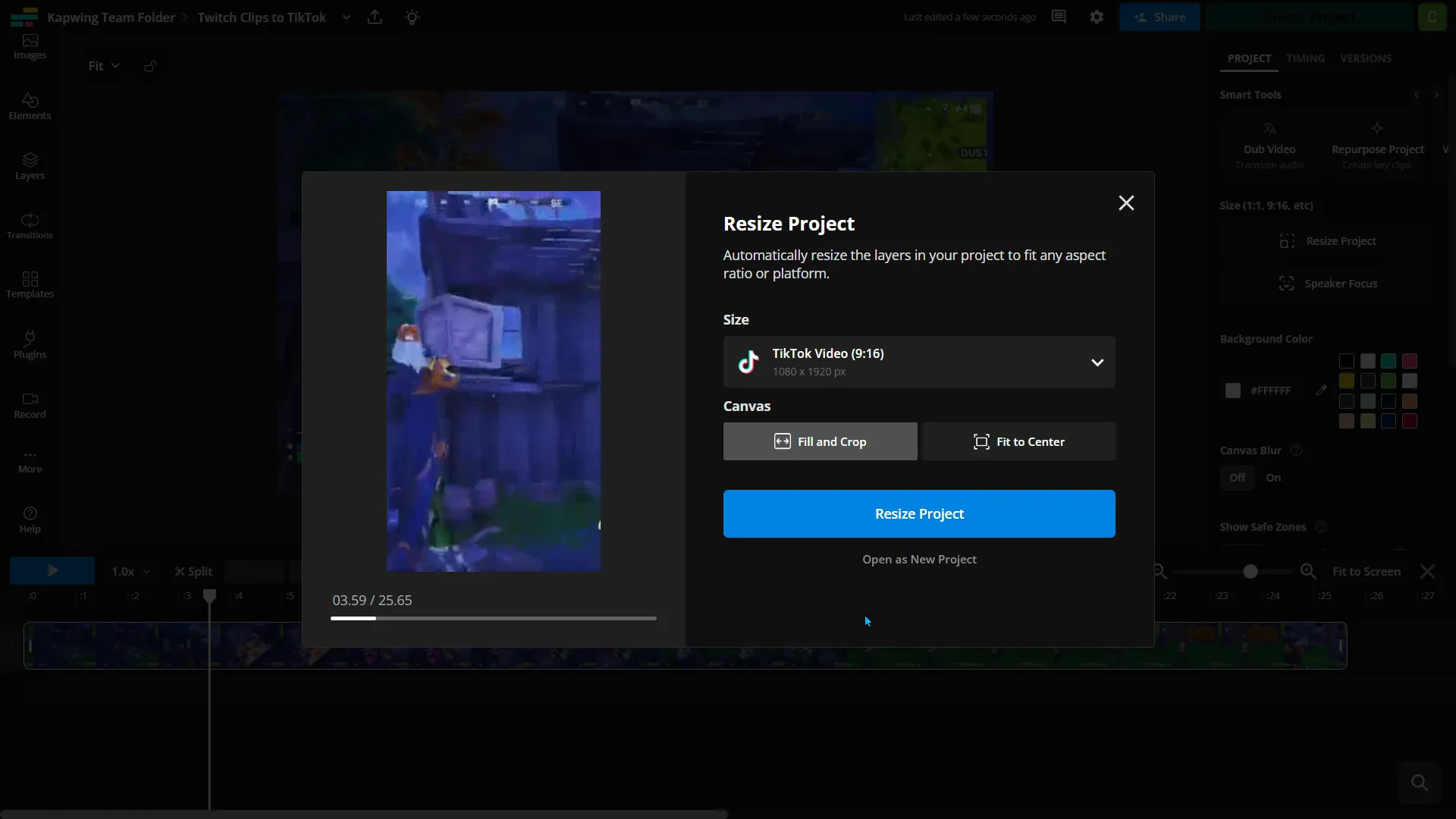
- Step 1Ajouter une vidéo Twitch
Copie l'URL de ta vidéo depuis Twitch et colle-la dans Kapwing ou télécharge-la directement depuis ton appareil si tu as la vidéo en local
- Step 2Modifier la vidéo
Clique sur « Resize project » dans la barre d'outils de droite et redimensionne tes clips Twitch au format vertical (9:16) et choisis entre « Fill and crop » ou « Fit to center »
- Step 3Exporter et partager
Fais les derniers ajustements, exporte et télécharge le fichier en MP4, puis partage les clips sur Instagram.
*Pour utiliser l'IA afin de redimensionner automatiquement et trouver des clips dans ta vidéo, ajoute la vidéo Twitch à Kapwing's Clip Generator et suis les étapes.
Questions fréquentes
Nous avons les réponses aux questions les plus courantes que nos utilisateurs nous posent.
L'outil Twitch vers Instagram de Kapwing est-il gratuit ?
Ouais, l'outil Twitch vers Instagram de Kapwing est gratuit pour tous les utilisateurs et inclut des formats d'aspect prédéfinis pour un redimensionnement rapide et facile. Cependant, un compte Pro est nécessaire pour obtenir la qualité vidéo 4k, les sous-titres automatiques illimités et d'autres fonctionnalités.
Y a-t-il un filigrane sur les exports ?
Si tu utilises Kapwing avec un compte gratuit, tous tes exports — y compris ceux provenant de l'outil de conversion de clips Twitch en Instagram — contiendront un filigrane. Une fois que tu passes à un compte Pro, le filigrane sera complètement supprimé de toutes les vidéos et images que tu crées.
Quelle est la bonne taille vidéo pour Instagram ?
Pour de meilleurs résultats :
- Vidéos du fil : 1080 x 1080 px (carré) ou 1080 x 1350 px (vertical)
- Stories & Reels : 1080 x 1920 px (vertical)
- IGTV / Vidéos plus longues : 1080 x 1920 px (vertical) ou 1920 x 1080 px (horizontal)
Quels sont les streams de jeux les plus populaires sur Instagram ?
Instagram est devenu un espace vibrant pour le contenu gaming, avec des streamers qui partagent les meilleurs moments de leurs jeux préférés. Parmi les jeux les plus populaires sur Instagram, on retrouve Garena Free Fire, Roblox, Fortnite, Minecraft, PUBG Mobile et Genshin Impact.
Beaucoup de créateurs découpent leurs streams Twitch pour les poster sur Instagram Reels, en utilisant souvent un format vertical qui les montre par-dessus leur gameplay. Partager ces clips sur Instagram permet d'atteindre un public plus large et de booster l'engagement.
Comment je fais des clips Twitch qui valent le coup d'être partagés sur Instagram ?
Pour rendre tes clips Twitch partageables sur Instagram, concentre-toi sur les moments courts et excitants de tes streams. Réduis tes clips aux moments les plus captivants, utilise un format vertical (9:16) pour les Reels, et ajoute des sous-titres, des superpositions ou des stickers pour que les spectateurs puissent suivre sans le son. Des miniatures accrocheuses et de la musique tendance peuvent aussi augmenter l'engagement, aidant tes clips à atteindre un public Instagram plus large.
Comment je trouve mes clips Twitch ?
You can find your Twitch clips on the Clips page of your Creator Dashboard. Go to Creator Dashboard > Content > Clips. There, you can sort and filter your clips, edit titles, and watch or share your clips.
Comment poster des clips Twitch sur Instagram
Suis les cinq étapes ci-dessous pour prendre un clip Twitch et le poster sur Instagram :
- Télécharge ton clip Twitch : Enregistre les clips depuis Twitch en sélectionnant « Partager » puis « Télécharger ».
- Redimensionne pour Instagram : Utilise un outil d'édition comme le convertisseur Twitch vers Instagram de Kapwing pour ajuster le clip au format vertical 9:16.
- Mets en avant les moments clés : Coupe manuellement ton clip selon les limites de temps d'Instagram (Reels jusqu'à 3 minutes) et concentre-toi sur les parties les plus engageantes, ou utilise le Clip Generator de Kapwing pour trouver les meilleurs clips pour toi.
- Personnalise pour Instagram : Utilise les fonctionnalités de design spécifiques à Instagram comme les superpositions, la musique ou le texte pour améliorer encore plus ton clip.
- Publie sur Instagram : Poste ta vidéo directement via l'application Instagram, en ajoutant une description, des hashtags et tous les tags pertinents pour augmenter la visibilité.
Puis-je partager un clip Twitch directement de Twitch vers Instagram ?
Non, Twitch n'offre pas de fonction d'export direct vers Instagram. Les clips Twitch peuvent seulement être partagés via des liens, téléchargés ou intégrés ailleurs.
Comment garder ta webcam visible en convertissant en vidéos verticales
Les streams Twitch sont généralement horizontaux (16:9), mais les Reels Instagram sont verticaux (9:16). Pour préserver ton contenu, tu devrais considérer:
- Recadrer la vidéo: Recadre la zone de gameplay tout en gardant la superposition de webcam visible.
- Diviser l'écran: Une autre méthode consiste à ajouter un arrière-plan vertical ou dupliquer le gameplay en tant que cadre vertical flou derrière ton clip, en gardant à la fois le gameplay et la webcam visibles via un écran divisé.
- Mettre en avant l'action: Concentre-toi sur le moment principal du gameplay ou ta réaction; n'essaie pas de tout adapter du stream original dans un seul clip vertical.
Découvre des ressources
Des conseils, des modèles et des analyses approfondies pour t'aider à créer plus vite et partager en toute confiance.
Voir tout

Commencez votre première vidéo en quelques clics seulement. Rejoignez plus de 35 millions de créateurs qui font confiance à Kapwing pour créer plus de contenu en moins de temps.