Twitch Clips को Instagram पर शेयर करें
Twitch क्लिप्स को Instagram के लिए रिसाइज़, कन्वर्ट और एडिट करें

अपनी पहुंच दोगुनी करो Instagram पर विस्तार के साथ
AI का इस्तेमाल करके aspect ratios को एडजस्ट करें और लंबे वीडियो से क्लिप्स निकालें
कुछ सेकंड में Twitch क्लिप्स को Instagram के लिए रिसाइज़ करो
Kapwing का फ्री Twitch से Instagram कन्वर्टर एक आसान और ऑटोमेटेड रिसाइजिंग टूल है जो Twitch क्लिप्स को लैंडस्केप (16:9) से पोर्ट्रेट (9:16) में बदल देता है। टॉप टूलबार में हर सोशल मीडिया प्लेटफॉर्म के लिए एस्पेक्ट रेशियो के साथ, आप सिर्फ एक क्लिक से अपने कंटेंट को दोबारा इस्तेमाल कर सकते हो।
एक सरल सॉल्यूशन के साथ कई प्लेटफॉर्म्स पर अपनी ऑनलाइन मौजूदगी तेजी से बढ़ाओ जिसके लिए किसी एडिटिंग एक्सपीरिएंस की जरूरत नहीं है।
.webp)
Twitch स्ट्रीम्स को ऑटो-स्कैन करके क्लिप्स के लिए घंटों बचाएं
Twitch के क्लिप सुझावों पर निर्भर किए बिना अपने स्ट्रीम्स से सबसे अच्छे पल खोजें, जो अक्सर संदर्भ से बाहर होते हैं या Instagram के लिए बहुत लंबे होते हैं।
Kapwing का AI-powered Clip Maker आपके वीडियो को अपने आप विश्लेषण करता है और आपके प्रॉम्प्ट के आधार पर छोटे, प्रासंगिक हाइलाइट्स ढूंढ निकालता है। आप लंबाई तय करते हो — चाहे 15-सेकंड के हाइलाइट्स हों या 60-सेकंड के पल — और AI बाकी सब कुछ संभाल लेता है।
हर क्लिप पूरी तरह से कस्टमाइज़ करने योग्य है, इसलिए आप अलग-अलग दर्शकों के लिए स्टाइल्स को बदल सकते हो, Twitch से Instagram पर नई फॉन्ट्स, रंगों, लेयर्स और अपलोड्स के साथ स्विच कर सकते हो।
.webp)
सक्रिय वक्ताओं को सामने रखें और गुणवत्ता न खोएं
Twitch क्लिप्स को तेजी से अपलोड करें, रिसाइज करें और Instagram पर कन्वर्ट करें बिना अपने मुख्य स्पीकर पर ध्यान खोए। Kapwing का Auto Speaker Focus tool कई लोगों वाली वीडियो में सक्रिय स्पीकर्स को अपने आप सेंटर करता है, जिससे आसान और शानदार रिजल्ट्स के लिए प्रक्रिया सरल हो जाती है।
.webp)
ऑटो-जेनरेटेड सबटाइटल्स के साथ देखने का समय बढ़ाएं
सभी सुझाए गए क्लिप में ऑटो-जेनरेटेड सबटाइटल शामिल हैं, जो वॉच टाइम और वीडियो एक्सेसिबिलिटी को बेहतर बनाते हैं। अपने Twitch एस्थेटिक से मेल खाने और नए Instagram ऑडियंस को आकर्षित करने के लिए 100+ रंगों, साइज़ और स्टाइल के साथ सबटाइटल को कस्टमाइज़ करें।
वीडियो को ऑटो-ट्रांसलेट करके 100+ भाषाओं में 99% सटीकता के साथ अपनी पहुंच बढ़ाते रहें। ये फीचर्स AI-पावर्ड क्लिप कन्वर्टर और मैनुअल एडिटिंग स्टूडियो में इंटीग्रेट हैं, जो क्रिएटर्स को हर प्रोजेक्ट पर पूरा कंट्रोल और फ्लेक्सिबिलिटी देते हैं।

Instagram के लिए तैयार डिज़ाइन के साथ अपनी क्लिप्स को कस्टमाइज़ करें
अपनी पसंदीदा स्टाइल्स को सेव करें — जैसे कस्टम सबटाइटल फॉन्ट्स, वीडियो ट्रांजिशन्स, और बैकग्राउंड म्यूजिक — और उन्हें अपने सभी प्रोजेक्ट्स में आसानी से दोबारा इस्तेमाल करें। Instagram के Gen Z ऑडियंस के लिए बनाए गए टेम्पलेट्स और डिज़ाइन्स के साथ कंसिस्टेंसी और अपील बनाए रखें, सब कुछ एक ऑनलाइन एडिटिंग प्लेटफॉर्म में।
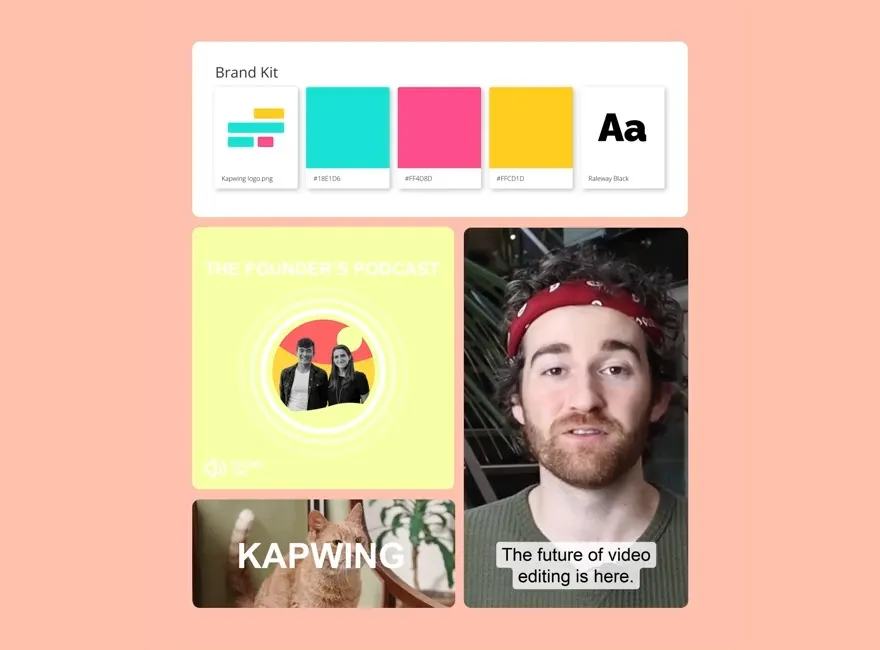
पहले से ही विभिन्न उद्योगों में वीडियो निर्माण को बदल रहा है
सीधे उन टीमों से सुनें जो तेजी से पब्लिश करती हैं, बेहतर तरीके से काम करती हैं, और आगे रहती हैं।


अपने Twitch चैनल को प्रमोट करें Instagram पर
Kapwing का इस्तेमाल करके Twitch स्ट्रीमर्स की लाखों भीड़ के साथ जुड़ें और अपनी पहुंच बढ़ाएं
.webp)
गेमिंग हाइलाइट्स
गेमिंग स्ट्रीमर्स अपने Instagram फॉलोअर्स के साथ शानदार गेमिंग मोमेंट्स और मजेदार टीम इंटरैक्शन शेयर करने के लिए Twitch क्लिप्स को Instagram के लिए ऑटोमेटिकली रिसाइज़ करते हैं
.webp)
कॉमेडी क्लिप्स
Twitch स्ट्रीमर्स अपने वीडियो को Instagram के लिए दोबारा इस्तेमाल करते हैं ताकि वो अपने फैंस के साथ मजेदार, बिना स्क्रिप्ट वाले गेम के पल या हंसाने वाली चैट इंटरैक्शन शेयर कर सकें, और आखिर में मजेदार कैप्शन जोड़ते हैं

ब्यूटी ट्यूटोरियल और टिप्स
Beauty और body art streamers अपनी Twitch streams को Instagram mini-tutorials में बदल देते हैं जो makeup application techniques, skincare routines, और product reviews शेयर करते हैं

सवाल-जवाब की सुविधाएं
स्ट्रीमर्स Twitch क्लिप्स निकालते हैं और Instagram पर फ्री में अपलोड करते हैं, अपने लाइव फैन Q&A सेशन के बेस्ट मोमेंट्स और मजेदार कमेंट रिएक्शन्स दिखाते हैं

स्पीडरन अचीवमेंट्स
गेमर्स Instagram पर ऐसे क्लिप्स पोस्ट करते हैं जो उनके speedruns के सबसे शानदार पलों पर फोकस करते हैं, जैसे टाइमर काउंटडाउन, शानदार मूव्स, या वो सटीक पल जब वो नए रिकॉर्ड सेट करते हैं

रिएक्शन क्लिप्स
Kapwing का Auto Speaker Focus स्ट्रीमर के चेहरे या गेम फुटेज पर अपने आप ज़ूम करता है, जिससे बिना किसी मैनुअल एडिटिंग के एक्सप्रेशन और महत्वपूर्ण पलों को हाइलाइट किया जाता है

टूर्नामेंट रीकैप्स
Twitch टूर्नामेंट स्ट्रीम्स को बेस्ट-ऑफ क्लिप्स, स्कोरबोर्ड टाइम लैप्स, या एक्साइटिंग मोमेंट्स और रिएक्शन मैशअप्स में बदलने के लिए विचलित करने वाले स्ट्रीम ओवरलेज़ या साइडबार को जल्दी से क्रॉप कर दो
Twitch Clips को Instagram पर कैसे शेयर करें
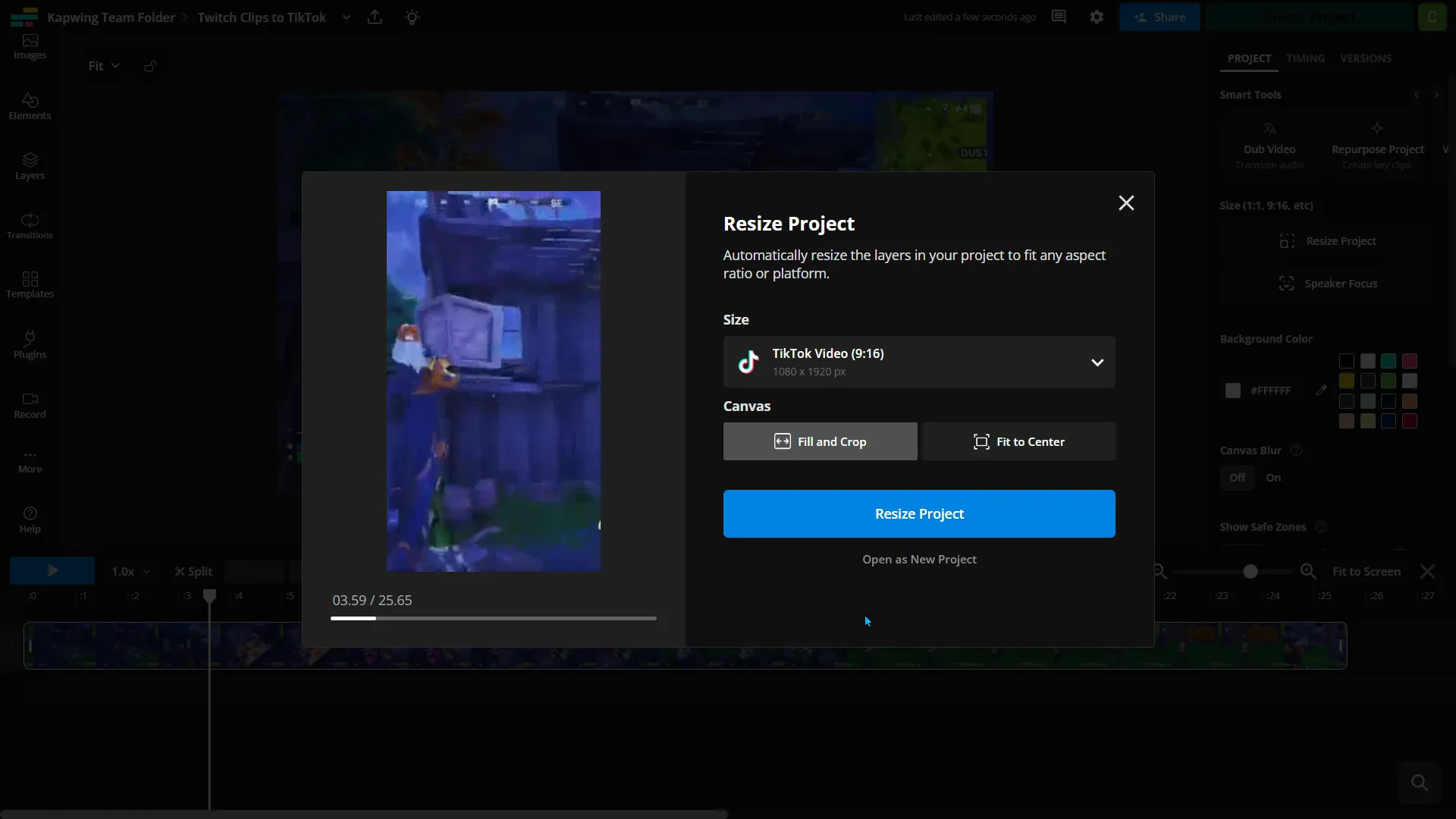
- Step 1Twitch वीडियो जोड़ें
Twitch से अपना वीडियो URL कॉपी करें और इसे Kapwing में पेस्ट करें या अगर आपके पास वीडियो डाउनलोड है तो अपने डिवाइस से सीधे अपलोड करें
- Step 2वीडियो एडिट करें
दाईं ओर के टूलबार में "Resize project" पर क्लिक करें और अपने Twitch क्लिप्स को वर्टिकल (9:16) फॉर्मेट में रिसाइज़ करें और "Fill and crop" या "Fit to center" में से चुनें
- Step 3निर्यात करें और पोस्ट करें
कोई भी अंतिम संपादन करें, फ़ाइल को MP4 के रूप में निर्यात और डाउनलोड करें, और क्लिप्स को Instagram पर पोस्ट करें।
*अपने वीडियो के भीतर क्लिप्स को स्वचालित रूप से रिसाइज़ करने और खोजने के लिए AI का उपयोग करने के लिए, Twitch वीडियो को Kapwing के Clip Generator में जोड़ें और चरणों का पालन करें।
अक्सर पूछे जाने वाले सवाल
हमारे पास अपने यूजर्स द्वारा पूछे जाने वाले सबसे आम सवालों के जवाब हैं।
क्या Kapwing का Twitch से Instagram टूल फ्री है?
हाँ, Kapwing का Twitch to Instagram टूल सभी यूजर्स के लिए फ्री है और इसमें क्विक और आसान रिसाइजिंग के लिए प्रीसेट एस्पेक्ट रेशियो हैं। लेकिन 4k वीडियो क्वालिटी, अनलिमिटेड ऑटो-सबटाइटलिंग और दूसरी फीचर्स पाने के लिए Pro अकाउंट की जरूरत है।
क्या exports पर watermark होता है?
अगर आप Kapwing को Free account पर इस्तेमाल कर रहे हो तो सभी exports — Twitch clips को Instagram tool से लेकर — में एक watermark होगा। एक बार जब आप Pro account पर upgrade कर दो तो watermark पूरी तरह से हट जाएगा सभी videos और images से जो तुम बनाते हो।
Instagram के लिए सही वीडियो साइज क्या है?
सबसे अच्छे नतीजों के लिए:
- फीड वीडियो: 1080 x 1080 px (स्क्वायर) या 1080 x 1350 px (वर्टिकल)
- Stories & Reels: 1080 x 1920 px (वर्टिकल)
- IGTV / लंबे वीडियो: 1080 x 1920 px (वर्टिकल) या 1920 x 1080 px (हॉरिजॉन्टल)
Instagram पर कुछ सबसे लोकप्रिय गेम स्ट्रीम्स कौन से हैं?
Instagram गेमिंग कंटेंट के लिए एक शानदार जगह बन गया है, जहां streamers अपने पसंदीदा गेम्स की highlights शेयर करते हैं। Instagram पर सबसे लोकप्रिय गेम्स में Garena Free Fire, Roblox, Fortnite, Minecraft, PUBG Mobile, और Genshin Impact शामिल हैं।
बहुत सारे creators अपनी Twitch streams को क्लिप करके Instagram Reels पर पोस्ट करते हैं, आमतौर पर एक vertical layout का इस्तेमाल करते हुए जो अपने आप को अपनी gameplay के ऊपर दिखाता है। इन क्लिप्स को Instagram पर शेयर करने से ज्यादा लोगों तक पहुंचने में मदद मिलती है और engagement बढ़ता है।
मैं Twitch क्लिप्स कैसे बनाऊं जो Instagram पर शेयर करने लायक हों?
Twitch क्लिप्स को Instagram पर शेयर करने के लिए, अपने स्ट्रीम्स से छोटे और रोमांचक हाइलाइट्स पर ध्यान दें। अपनी क्लिप्स को सबसे आकर्षक मोमेंट्स तक ट्रिम करें, Reels के लिए वर्टिकल लेआउट (9:16) का इस्तेमाल करें, और कैप्शन, ओवरलेज़ या स्टिकर्स जोड़ें ताकि दर्शक बिना साउंड के समझ सकें। आकर्षक थंबनेल्स और ट्रेंडिंग म्यूजिक भी एनगेजमेंट बढ़ा सकते हैं, जिससे आपकी क्लिप्स को Instagram के ज़्यादा दर्शकों तक पहुंचने में मदद मिलती है।
मैं अपने Twitch clips को कैसे ढूंढ सकता हूँ?
आप अपने Twitch क्लिप्स को अपने Creator Dashboard के Clips पेज में पा सकते हैं। Creator Dashboard > Content > Clips पर जाएं। यहां, आप क्लिप्स को सॉर्ट और फ़िल्टर कर सकते हैं, टाइटल एडिट कर सकते हैं, और क्लिप्स को देख या शेयर कर सकते हैं।
Twitch clips को Instagram पर कैसे पोस्ट करें
Twitch क्लिप को Instagram पर पोस्ट करने के लिए नीचे दिए गए पाँच स्टेप्स को फॉलो करें:
- अपनी Twitch क्लिप डाउनलोड करें: "Share" और फिर "Download" को सिलेक्ट करके Twitch से क्लिप्स सेव करें।
- Instagram के लिए रिसाइज़ करें: क्लिप को वर्टिकल 9:16 फॉर्मेट में एडजस्ट करने के लिए Kapwing के Twitch to Instagram कन्वर्टर जैसे एडिटिंग टूल का इस्तेमाल करें।
- मुख्य पलों को हाइलाइट करें: अपनी क्लिप को Instagram की टाइम लिमिट (Reels 3 मिनट तक) के अनुसार मैन्युअली ट्रिम करें और सबसे आकर्षक हिस्सों पर फोकस करें, या Kapwing के Clip Generator का इस्तेमाल करके आपके लिए सबसे अच्छी क्लिप्स खोजें।
- Instagram के लिए कस्टमाइज़ करें: अपनी क्लिप को और भी बेहतर बनाने के लिए overlays, म्यूजिक या टेक्स्ट जैसी Instagram-स्पेसिफिक डिज़ाइन फीचर्स का इस्तेमाल करें।
- Instagram पर अपलोड करें: Instagram ऐप के ज़रिए सीधे अपना वीडियो पोस्ट करें, कैप्शन, हैशटैग्स और कोई भी रिलेवेंट टैग्स जोड़ें ताकि विज़िबिलिटी बढ़े।
क्या मैं Twitch से सीधे Instagram पर एक Twitch क्लिप पोस्ट कर सकता हूँ?
नहीं, Twitch सीधे Instagram को एक्सपोर्ट करने की सुविधा नहीं देता है। Twitch क्लिप्स को सिर्फ लिंक के जरिए शेयर किया जा सकता है, डाउनलोड किया जा सकता है, या कहीं और एम्बेड किया जा सकता है।
वर्टिकल वीडियो में कन्वर्ट करते समय अपने वेबकैम को कैसे दिखाई रखें
Twitch स्ट्रीम्स आमतौर पर horizontal (16:9) होती हैं, लेकिन Instagram Reels vertical (9:16) होते हैं। अपने कंटेंट को सही तरीके से दिखाने के लिए, आपको इन बातों पर ध्यान देना चाहिए:
- वीडियो को फिर से फ्रेम करें: गेमप्ले एरिया को क्रॉप करें और अपने वेबकैम को दिखने दें।
- स्क्रीन को विभाजित करें: एक और तरीका है vertical बैकग्राउंड जोड़ना या गेमप्ले को अपने क्लिप के पीछे एक blurred vertical फ्रेम के रूप में डुप्लिकेट करना, जिससे गेमप्ले और वेबकैम दोनों एक split screen के जरिए दिखाई दें।
- एक्शन को हाइलाइट करें: मुख्य गेमप्ले के पल या अपनी प्रतिक्रिया पर फोकस करें; original स्ट्रीम की सब कुछ को एक vertical क्लिप में फिट करने की कोशिश न करें।
संसाधन खोजें
टिप्स, टेम्पलेट्स, और गहन गाइड्स जो आपको तेजी से बनाने और आत्मविश्वास के साथ शेयर करने में मदद करेंगी।
सभी देखें

अपना पहला वीडियो बनाना शुरू करें बस कुछ क्लिक्स में। 35 मिलियन से ज्यादा क्रिएटर्स के साथ जुड़ें जो Kapwing पर भरोसा करते हैं और कम समय में ज्यादा कंटेंट बनाते हैं।