Twitch 클립을 Instagram으로
Twitch 클립을 Instagram용으로 리사이즈, 변환, 편집하기

당신의 도달 범위를 두 배로 늘려보세요 Instagram으로 확장하면서
AI를 사용해서 화면 비율을 조정하고 긴 영상에서 클립을 추출해 보세요
Twitch 클립을 Instagram용으로 몇 초 만에 리사이즈하기
.webp)
Twitch 스트림을 자동으로 스캔해서 클립을 찾고 시간을 절약하세요
Twitch의 클립 제안에 의존하지 말고 스트림에서 최고의 순간들을 직접 찾아보세요. Twitch의 제안은 보통 맥락에서 벗어나거나 Instagram에 너무 길어요.
Kapwing의 AI 기반 클립 메이커는 자동으로 당신의 비디오를 분석해서 당신이 원하는 짧고 관련성 있는 하이라이트를 찾아줘요. 길이는 당신이 정하면 돼 — 15초 하이라이트든 60초 순간이든 — AI가 나머지를 다 처리해줄 거야.
각 클립은 완전히 커스터마이징할 수 있어서, 다양한 시청자를 위해 스타일을 조정할 수 있고, Twitch에서 Instagram으로 전환할 때 새로운 폰트, 색상, 레이어, 효과를 적용할 수 있어요
.webp)
화질을 잃지 않으면서 활발한 발언자들을 앞에 중앙에 배치하세요
Twitch 클립을 빠르게 업로드하고, 크기를 조정하고, Instagram으로 변환하면서 메인 스피커에 집중을 잃지 않아요. Kapwing의 Auto Speaker Focus tool은 여러 인물이 나오는 영상에서 활발한 스피커를 자동으로 중앙에 배치해서, 쉽고 세련된 결과물을 위해 과정을 간편하게 만들어줘요.
.webp)
자동 생성 자막으로 시청 시간 늘리기

Instagram에 딱 맞는 디자인으로 클립을 멋지게 만들어보세요
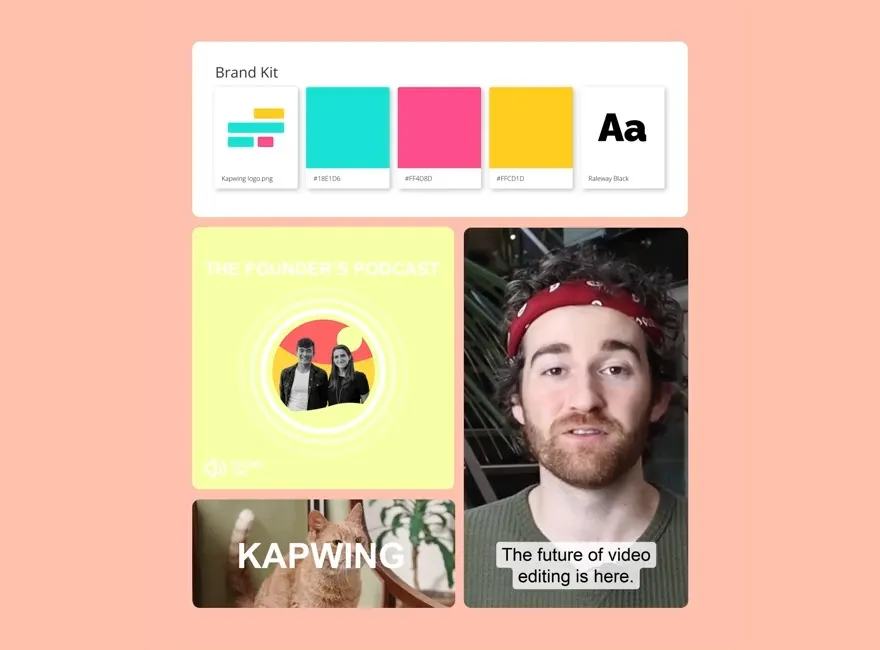
You can save your favorite styles like custom caption fonts, video transitions, and background music, then easily reuse them for each project. With templates and designs made for Instagram's Gen Z audience, you can keep your content consistent and engaging, and it's all possible in one online editing platform.
이미 다양한 산업 분야에서 비디오 제작을 혁신하고 있어요
더 빠르게 발행하고, 더 잘 협업하고, 항상 앞서가는 팀들의 이야기를 직접 들어보세요.


너의 Twitch 채널을 홍보해봐 Instagram에서
Kapwing을 사용해서 당신의 영향력을 키우고 있는 수백만 명의 Twitch 스트리머들과 함께하세요
.webp)
게임 하이라이트
게이밍 스트리머들이 Twitch 클립을 자동으로 Instagram 크기에 맞춰서 멋진 게이밍 순간들과 재미있는 팀 상호작용을 Instagram 팔로워들과 공유해요
.webp)
코미디 클립
Twitch 스트리머들은 자신의 영상을 Instagram에 재활용해서 재미있는 게임 순간들이나 웃긴 채팅 상호작용 같은 것들을 팬들과 공유하고, 마지막 터치로 유머러스한 캡션을 추가해요

뷰티 튜토리얼 & 팁
뷰티와 바디 아트 스트리머들이 Twitch 스트림을 Instagram 미니 튜토리얼로 변환해서 메이크업 적용 기법, 스킨케어 루틴, 그리고 제품 리뷰를 공유하고 있어요

Q&A 기능
스트리머들이 Twitch 클립을 추출해서 Instagram에 무료로 업로드하면서 라이브 팬 Q&A 세션의 하이라이트와 재미있는 댓글 반응들을 선보이고 있어

스피드런 챌린지
게이머들은 타이머 카운트다운, 멋진 플레이, 또는 새로운 기록을 세우는 정확한 순간 같은 스피드런의 최고의 순간들에 초점을 맞춘 클립을 Instagram에 올려요

반응 클립
Kapwing의 Auto Speaker Focus는 스트리머의 얼굴이나 게임 영상에 자동으로 줌인해서 수동 편집 없이 표정과 주요 순간들을 강조해줘

토너먼트 요약
Twitch 토너먼트 스트림에서 방해가 되는 오버레이나 사이드바를 빠르게 잘라내서 최고의 클립, 스코어보드 타임랩스, 또는 흥미진진한 순간과 반응 매시업으로 만들어보세요
Twitch 클립을 Instagram에 공유하는 방법
- Step 1Twitch 영상 추가하기
Twitch에서 동영상 URL을 복사해서 Kapwing에 붙여넣거나, 동영상을 다운로드했다면 기기에서 바로 업로드하면 돼
- Step 2비디오 편집하기
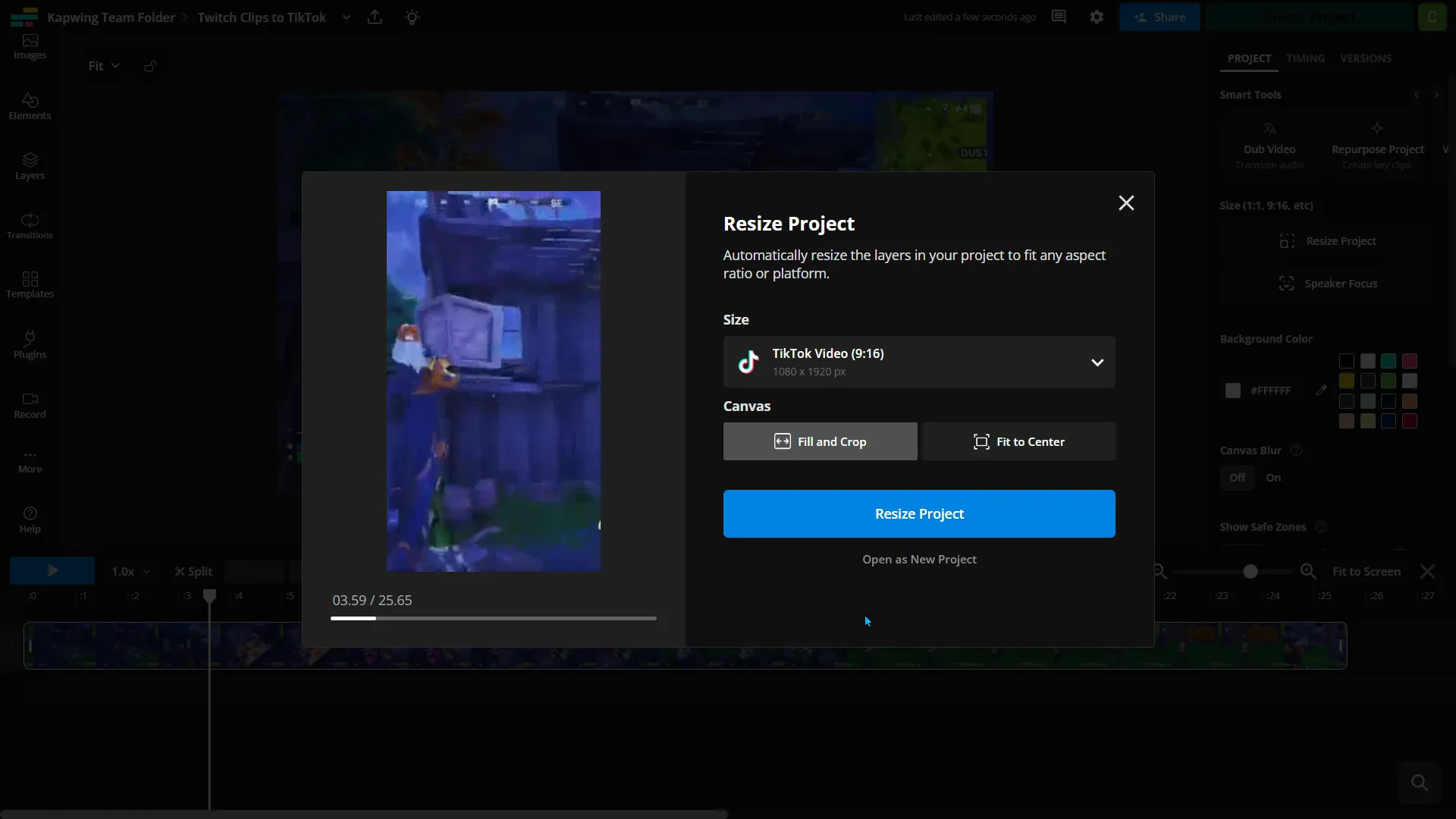
오른쪽 도구 모음에서 "프로젝트 크기 조정"을 클릭하고 Twitch 클립을 세로(9:16) 형식으로 크기 조정한 다음 "채우기 및 자르기" 또는 "중앙에 맞추기"를 선택하세요
- Step 3내보내기 및 게시
최종 편집을 하고 파일을 MP4로 내보낸 후 다운로드한 다음 Instagram에 클립을 올려봐.
*AI를 사용해서 자동으로 비디오 크기를 조정하고 클립을 찾으려면 Twitch 비디오를 Kapwing's Clip Generator에 추가하고 단계를 따르면 돼.
자주 묻는 질문들
우리 사용자들이 자주 묻는 질문들에 대한 답변들을 준비해 놨어!
Kapwing의 Twitch to Instagram 도구는 무료야?
네, Kapwing의 Twitch to Instagram 도구는 모든 사용자에게 무료이며 빠르고 쉬운 크기 조정을 위한 사전 설정된 종횡비가 포함되어 있어요. 하지만 4k 비디오 품질, 무제한 자동 자막 생성 및 기타 기능을 이용하려면 Pro 계정이 필요해요.
Do you have a watermark on your export?
Kapwing의 무료 계정을 사용 중이라면 Twitch 클립을 Instagram 도구로 내보내는 것을 포함한 모든 내보내기에 워터마크가 포함돼요. Pro 계정으로 업그레이드하면 당신이 만드는 모든 영상과 이미지에서 워터마크가 완전히 제거돼요.
Instagram에 맞는 비디오 크기가 뭐예요?
최고의 결과를 위해:
- 피드 영상: 1080 x 1080 px (정사각형) 또는 1080 x 1350 px (세로)
- Stories & Reels: 1080 x 1920 px (세로)
- IGTV / 긴 영상: 1080 x 1920 px (세로) 또는 1920 x 1080 px (가로)
Instagram에서 가장 인기 있는 게임 스트림에는 어떤 것들이 있을까요?
Instagram은 게이밍 콘텐츠를 위한 활기찬 공간이 되었고, 스트리머들이 자신이 좋아하는 게임의 하이라이트를 공유하고 있어요. Instagram에서 가장 인기 있는 게임들로는 Garena Free Fire, Roblox, Fortnite, Minecraft, PUBG Mobile, Genshin Impact 등이 있어요.
많은 크리에이터들이 Twitch 스트림을 클립으로 만들어 Instagram Reels에 올리고 있어요. 보통 자신의 모습을 게임플레이 위에 보여주는 세로 레이아웃을 사용하죠. 이런 클립들을 Instagram에 공유하면 더 많은 사람들에게 도달할 수 있고 참여도도 높아져요.
Twitch 클립을 만들어서 Instagram에 공유할 만한 걸 어떻게 만들어요?
Twitch 클립을 Instagram에서 공유하려면 스트림의 짧고 흥미로운 하이라이트에 집중하세요. 클립을 가장 매력적인 순간으로 잘라내고, Reels를 위해 세로 레이아웃(9:16)을 사용하고, 자막, 오버레이 또는 스티커를 추가해서 시청자들이 소리 없이도 따라갈 수 있도록 하세요. 눈에 띄는 썸네일과 트렌딩 음악도 참여도를 높이는 데 도움이 되어 클립이 더 많은 Instagram 사용자에게 도달하도록 할 수 있어요.
Twitch 클립을 어떻게 찾아요?
Twitch 클립은 Creator Dashboard의 Clips 페이지에서 찾을 수 있어. Creator Dashboard > Content > Clips로 가면 돼. 여기서 클립을 정렬하고 필터링하고, 제목을 수정하고, 클립을 보거나 공유할 수 있어.
Twitch 클립을 Instagram에 올리는 방법
Twitch 클립을 가져와서 Instagram에 올리려면 아래의 5가지 단계를 따르세요:
- Twitch 클립 다운로드하기: "공유"를 선택한 후 "다운로드"를 눌러서 Twitch에서 클립을 저장하세요.
- Instagram용으로 크기 조정하기: Kapwing의 Twitch to Instagram 변환 도구 같은 편집 도구를 사용해서 클립을 세로 9:16 형식으로 조정하세요.
- 핵심 순간 강조하기: 클립을 Instagram의 시간 제한(Reels 최대 3분)에 맞게 직접 자르고 가장 매력적인 부분에 집중하거나, Kapwing의 Clip Generator를 사용해서 최고의 클립을 찾아보세요.
- Instagram용으로 커스터마이징하기: 오버레이, 음악, 텍스트 같은 Instagram 특화 디자인 기능을 사용해서 클립을 더욱 멋지게 만들어보세요.
- Instagram에 업로드하기: Instagram 앱을 통해 비디오를 직접 올리고, 캡션, 해시태그, 관련 태그를 추가해서 더 많은 사람들에게 보여주세요.
Twitch 클립을 Twitch에서 바로 Instagram으로 올릴 수 있어?
아니요, Twitch는 Instagram으로 직접 내보내기 기능을 제공하지 않아요. Twitch 클립은 링크를 통해 공유하거나 다운로드하거나 다른 곳에 임베드할 수만 있어요.
수직 영상으로 변환할 때 웹캠을 계속 보이게 하는 방법
Twitch 스트림은 보통 가로 형식(16:9)이지만, Instagram Reels는 세로 형식(9:16)이에요. 콘텐츠를 잘 보존하려면 다음을 고려해야 해요:
- 비디오 재구성: 게임플레이 영역을 자르면서 웹캠 오버레이는 보이게 유지하기.
- 화면 분할: 또 다른 방법은 세로 배경을 추가하거나 게임플레이를 흐릿한 세로 프레임으로 복제해서 클립 뒤에 놓고, 화면 분할을 통해 게임플레이와 웹캠을 모두 보이게 하는 거예요.
- 액션 강조: 주요 게임플레이 순간이나 당신의 반응에 집중하고, 원본 스트림의 모든 것을 하나의 세로 클립에 맞추려고 하지 마세요.

단 몇 번의 클릭으로 첫 번째 영상을 시작해 보세요. Kapwing을 믿고 더 적은 시간에 더 많은 콘텐츠를 만드는 3,500만 명 이상의 크리에이터들과 함께하세요.