Twitch クリップを Instagram へ
Twitch クリップを Instagram 用にリサイズ、変換、編集しよう

リーチを2倍にInstagramへの展開で
AIを使ってアスペクト比を調整したり、長い動画からクリップを抽出したりできるよ
Twitch クリップを数秒で Instagram 用にリサイズしちゃおう
Kapwingの無料Twitchから Instagram コンバーターは、使いやすい自動リサイズツールで、Twitchクリップをランドスケープ(16:9)からポートレート(9:16)に変換します。トップツールバーで利用可能なすべてのソーシャルメディアプラットフォーム向けのアスペクト比を使って、ワンクリックでコンテンツを再利用できます。
編集経験がなくても、シンプルなソリューションで複数のプラットフォーム全体であなたのオンラインプレゼンスを素早く成長させましょう。
.webp)
Twitchストリームを自動でスキャンしてクリップを見つけて、何時間も時間を節約しちゃおう
Twitchのクリップ提案に頼らずに、ストリームから最高の瞬間を見つけよう。Twitchの提案はコンテキストがズレていたり、Instagramには長すぎることが多いからね。
KapwingのAI搭載クリップメーカーは、あなたのビデオを自動的に分析して、プロンプトに基づいて短くて関連性の高いハイライトを見つけてくれるよ。長さは15秒のハイライトでも60秒の瞬間でも、あなたが決めることができて、AIが後は全部やってくれる。
各クリップは完全にカスタマイズできるから、異なるオーディエンス向けにスタイルを調整できるし、Twitchから Instagramに切り替える時も、新しいフォント、色、レイヤー、アップロードで対応できるよ。
.webp)
アクティブなスピーカーを前面に出しながら、品質を落とさない
Twitch クリップを素早くアップロード、リサイズして Instagram に変換できます。メインスピーカーにフォーカスを失わずに対応できます。Kapwing の Auto Speaker Focus ツールは、複数の人物が登場するビデオで自動的にアクティブなスピーカーを中央に配置し、手間なくプロ仕上げの結果を実現します。
.webp)
自動生成字幕で視聴時間を増やそう

Instagramにぴったりなデザインでクリップをカスタマイズしちゃおう
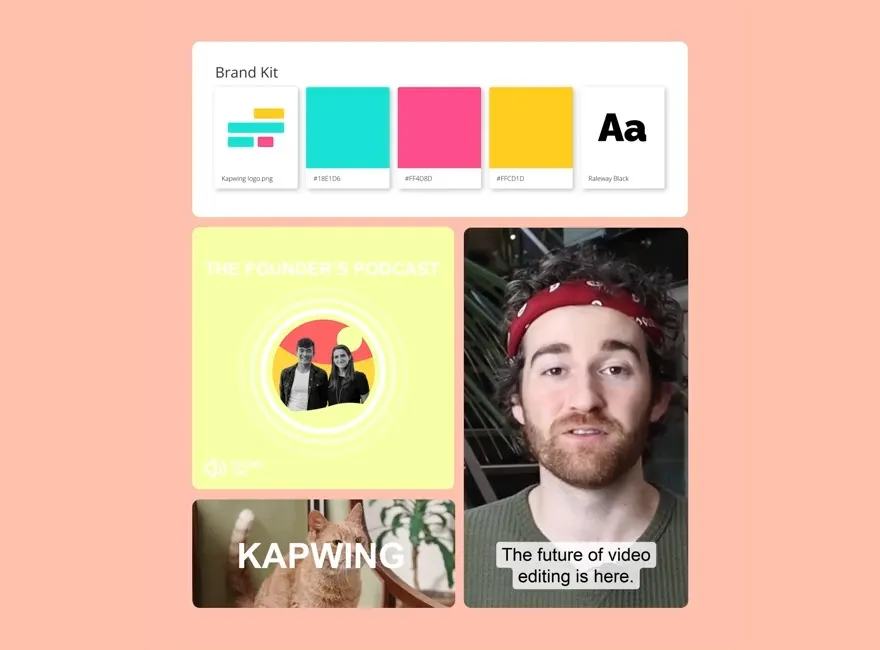
カスタム字幕フォント、ビデオトランジション、背景音楽など、お気に入りのスタイルを保存して、プロジェクト全体でシームレスに再利用できます。Instagramの次世代ユーザー向けに作られたテンプレートとデザインで、統一感と魅力を保ちながら、すべてをひとつのオンライン編集プラットフォームで実現できます。


Twitchチャンネルを宣伝しようInstagramで
Kapwingを使って、何百万人ものTwitchストリーマーと一緒にあなたのリーチを広げよう
.webp)
ゲーミングハイライト
ゲーミングストリーマーは、Twitchクリップを自動的にInstagramにリサイズして、素晴らしいゲーミングの瞬間と面白いチームのやり取りをInstagramのフォロワーと共有しているんだ
.webp)
コメディクリップ
Twitchストリーマーは、面白くてスクリプトなしのゲームの瞬間や、ファンとの笑える配信チャットのやり取りをInstagramでシェアするために動画を再利用して、最後にユーモアたっぷりのキャプションを追加してるんだ

ビューティーチュートリアル&ティップス
ビューティーとボディアートのストリーマーたちは、Twitchのストリームをinstagramのミニチュートリアルに変換して、メイクアップの塗り方、スキンケアルーティン、プロダクトレビューをシェアしてるんだ

Q&Aの機能
ストリーマーたちはTwitchのクリップを無料でInstagramにアップロードして、ライブファンQ&Aセッションのハイライトや面白いコメントリアクションをシェアしてるよ

スピードラン達成
ゲーマーたちはInstagramにスピードランの最高の瞬間に焦点を当てたクリップを投稿してるよ。タイマーのカウントダウンとか、すごい動きとか、新記録を出した瞬間とかね

リアクション動画
KapwingのAuto Speaker Focusは、ストリーマーの顔やゲーム映像に自動的にズームインして、手動編集なしで表情や重要な瞬間をハイライトしてくれるよ

トーナメントの振り返り
Twitchのトーナメントストリームから気になるストリームオーバーレイやサイドバーをサッと切り取って、ベストシーンクリップ、スコアボードのタイムラプス、エキサイティングな瞬間やリアクションのマッシュアップに変身させちゃおう
Twitch クリップを Instagram にシェアする方法
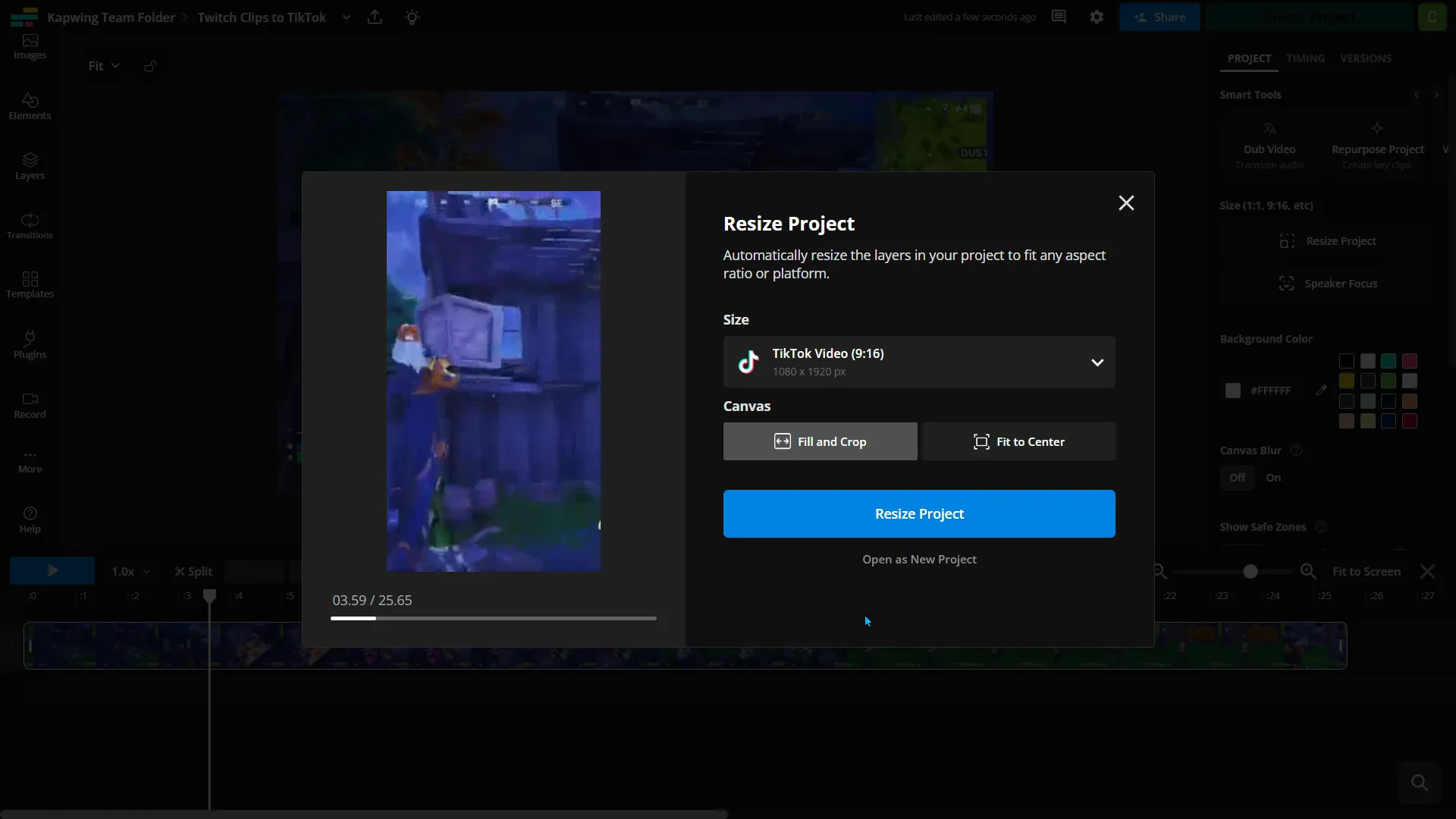
- Step 1Twitchビデオを追加
TwitchからビデオのURLをコピーして、Kapwingに貼り付けるか、ビデオをダウンロード済みの場合はデバイスから直接アップロードしてね
- Step 2ビデオを編集する
右側のツールバーで「プロジェクトをリサイズ」をクリックして、Twitchクリップを縦型(9:16)フォーマットにリサイズし、「塗りつぶしてトリミング」または「中央に合わせる」から選んでね
- Step 3エクスポートして投稿する
最終的な編集を加えて、ファイルをMP4としてエクスポート・ダウンロードし、クリップをInstagramに投稿しよう。
*AIを使ってビデオ内のクリップを自動的にリサイズして見つけるには、TwitchビデオをKapwing's Clip Generatorに追加して、手順に従ってね。
よくある質問
ユーザーからよく寄せられる質問への答えをまとめてみました。
Kapwingの Twitch から Instagram ツールって無料なの?
そう、Kapwingの Twitch to Instagram ツールはすべてのユーザーに無料で、素早く簡単にリサイズできるプリセットアスペクト比が含まれています。ただし、4k動画品質、無制限の自動字幕、その他の機能を利用するには、Pro アカウントが必要です。
Will there be a watermark on the export?
Kapwingの無料アカウントを使ってる場合、Twitchクリップから Instagram ツールへのエクスポートを含むすべてのエクスポートにウォーターマークが付いちゃいます。Pro アカウントにアップグレードすれば、作成したすべての動画と画像からウォーターマークが完全に削除されますよ。
Instagramの動画サイズって何が正解なの?
最高の結果を得るために:
- フィード動画: 1080 x 1080 px(正方形)または 1080 x 1350 px(縦向き)
- Stories & Reels: 1080 x 1920 px(縦向き)
- IGTV / 長い動画: 1080 x 1920 px(縦向き)または 1920 x 1080 px(横向き)
Instagramで最も人気のあるゲーム配信にはどんなものがあるの?
Instagramってゲーミングコンテンツの活気あるスペースになってて、ストリーマーたちが好きなゲームのハイライトをシェアしてるんだよね。Instagramで一番人気のあるゲームって、Garena Free Fire、Roblox、Fortnite、Minecraft、PUBG Mobile、Genshin Impactとかがあるよ。
いっぱいのクリエイターがTwitchストリームをクリップしてInstagram Reelsに投稿してるんだ。よく縦型レイアウトを使ってゲームプレイの上に自分を映してるよ。こういったクリップをInstagramでシェアすることで、より多くの人に届いて、エンゲージメントもアップするんだよね。
Instagramでシェアする価値のあるTwitchクリップってどうやって作るの?
Twitch クリップを Instagram でシェアしやすくするには、ストリームの短くて興奮度の高いハイライトに焦点を当てましょう。クリップを最も魅力的な瞬間にトリミングして、Reels 用に縦型レイアウト(9:16)を使い、キャプション、オーバーレイ、ステッカーを追加して、視聴者が音声なしでも内容を理解できるようにします。目を引くサムネイルとトレンドの音楽を使うことで、エンゲージメントが増加し、クリップがより多くの Instagram ユーザーに届くようになります。
Twitchのクリップってどうやって見つけるの?
Twitch クリップは Creator Dashboard の Clips ページで見つけることができるよ。Creator Dashboard > Content > Clips に行ってみてね。ここでクリップをソートしたりフィルタリングしたり、タイトルを編集したり、クリップを見たりシェアしたりできるよ。
Twitchのクリップをインスタグラムに投稿する方法
Twitchのクリップを取得してInstagramに投稿するには、以下の5つのステップに従ってください:
- Twitchクリップをダウンロード:「シェア」を選択してから「ダウンロード」を選択することで、Twitchからクリップを保存します。
- Instagramのサイズに調整:Kapwingの Twitch to Instagram コンバーターなどの編集ツールを使用して、クリップを縦型の9:16フォーマットに調整します。
- 重要な瞬間をハイライト:クリップを手動でトリミングしてInstagramの時間制限(Reelsは最大3分)に合わせ、最も魅力的な部分に焦点を当てるか、Kapwingの Clip Generatorを使用して最高のクリップを見つけてもらいます。
- Instagramにカスタマイズ:オーバーレイ、音楽、テキストなどのInstagram固有のデザイン機能を使用して、クリップをさらに強化します。
- Instagramにアップロード:Instagramアプリを通じてビデオを直接投稿し、キャプション、ハッシュタグ、関連するタグを追加して、表示回数を増やします。
Twitch のクリップを Twitch から直接 Instagram に投稿できますか?
いいえ、Twitchは直接InstagramにエクスポートするFeatureを提供していません。Twitchクリップはリンク経由で共有したり、ダウンロードしたり、他の場所に埋め込んだりすることしかできません。
縦動画に変換するときにウェブカメラを見えたままにする方法
Twitchストリームは通常横向き(16:9)ですが、Instagram Reelsは縦向き(9:16)です。コンテンツを保持するために、以下のことを検討してください:
- ビデオを再フレーム化する: ゲームプレイ領域をトリミングして、ウェブカメラのオーバーレイを表示したままにします。
- 画面を分割する:別の方法として、縦向きの背景を追加するか、ゲームプレイを背後のぼやけた縦フレームとして複製し、スプリットスクリーンを使ってゲームプレイとウェブカメラの両方を表示させます。
- アクションをハイライトする:メインのゲームプレイの瞬間またはあなたのリアクションに焦点を当てます。元のストリームのすべてを1つの縦クリップに詰め込もうとしないでください。

数クリックで最初の動画を作成しちゃおう。Kapwingを信頼して、より少ない時間でもっとコンテンツを作成している350万人以上のクリエイターの仲間に入ろう。