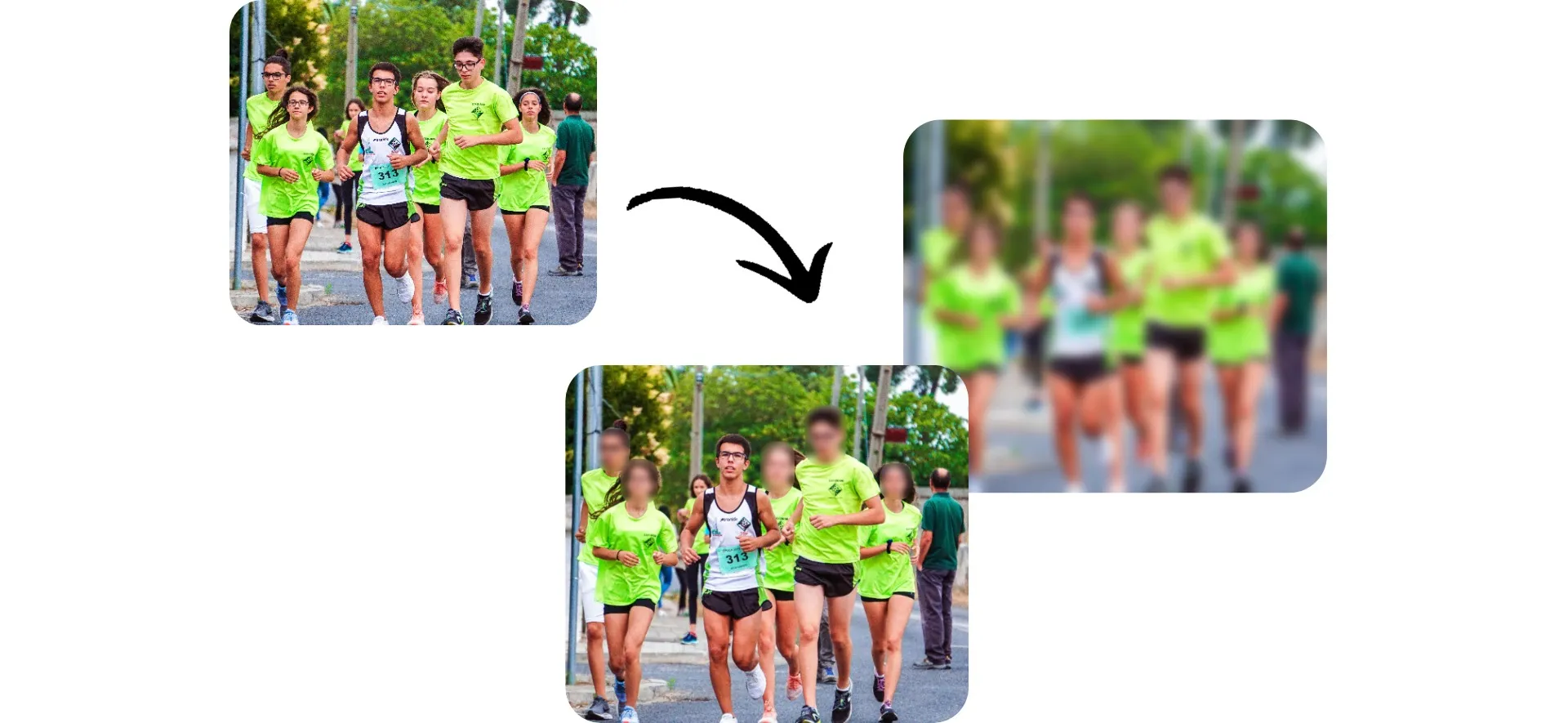


免费模糊处理图片
几秒钟内给人脸、车牌、地址或整个图像添加模糊效果
从你的手机或电脑浏览器快速添加模糊效果——超简单
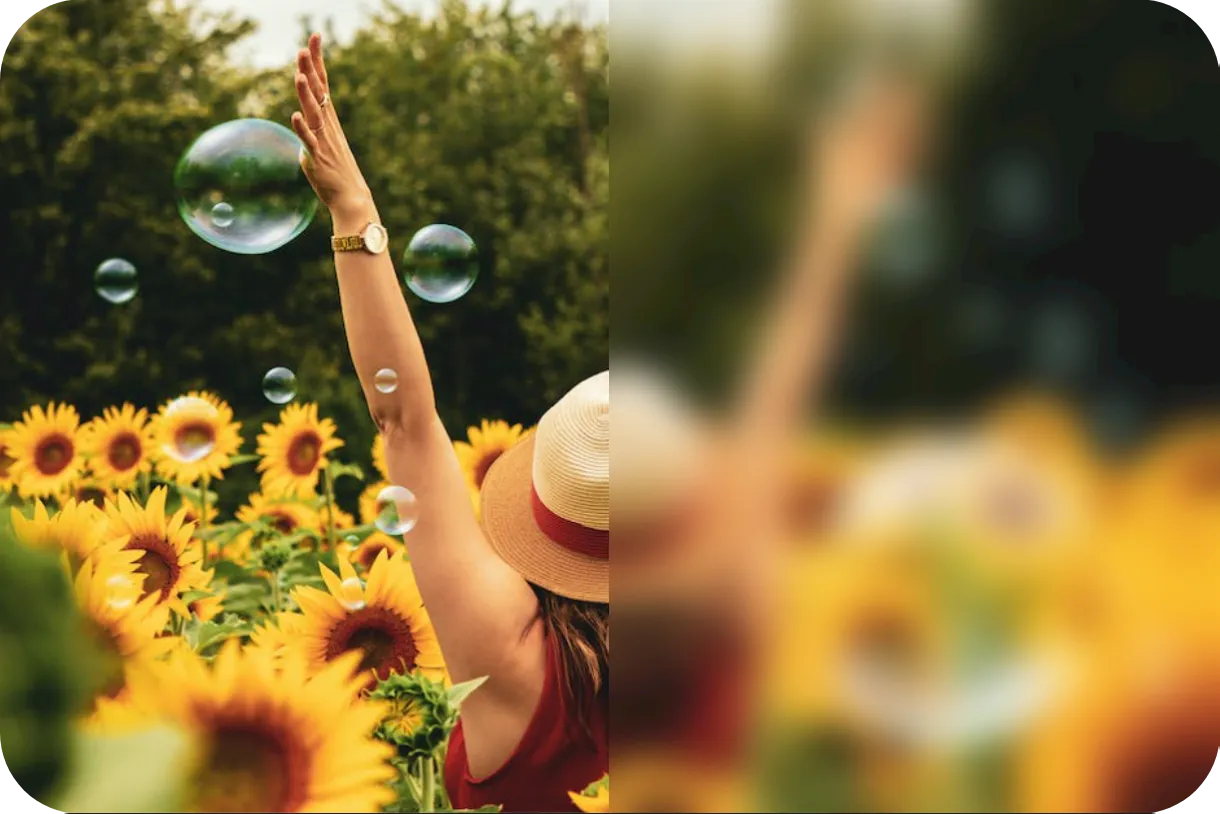
隐藏人脸和敏感信息,不影响图片质量
用定向模糊来打磨你的内容
用简单易用的模糊工具在线审查、美化或清理照片
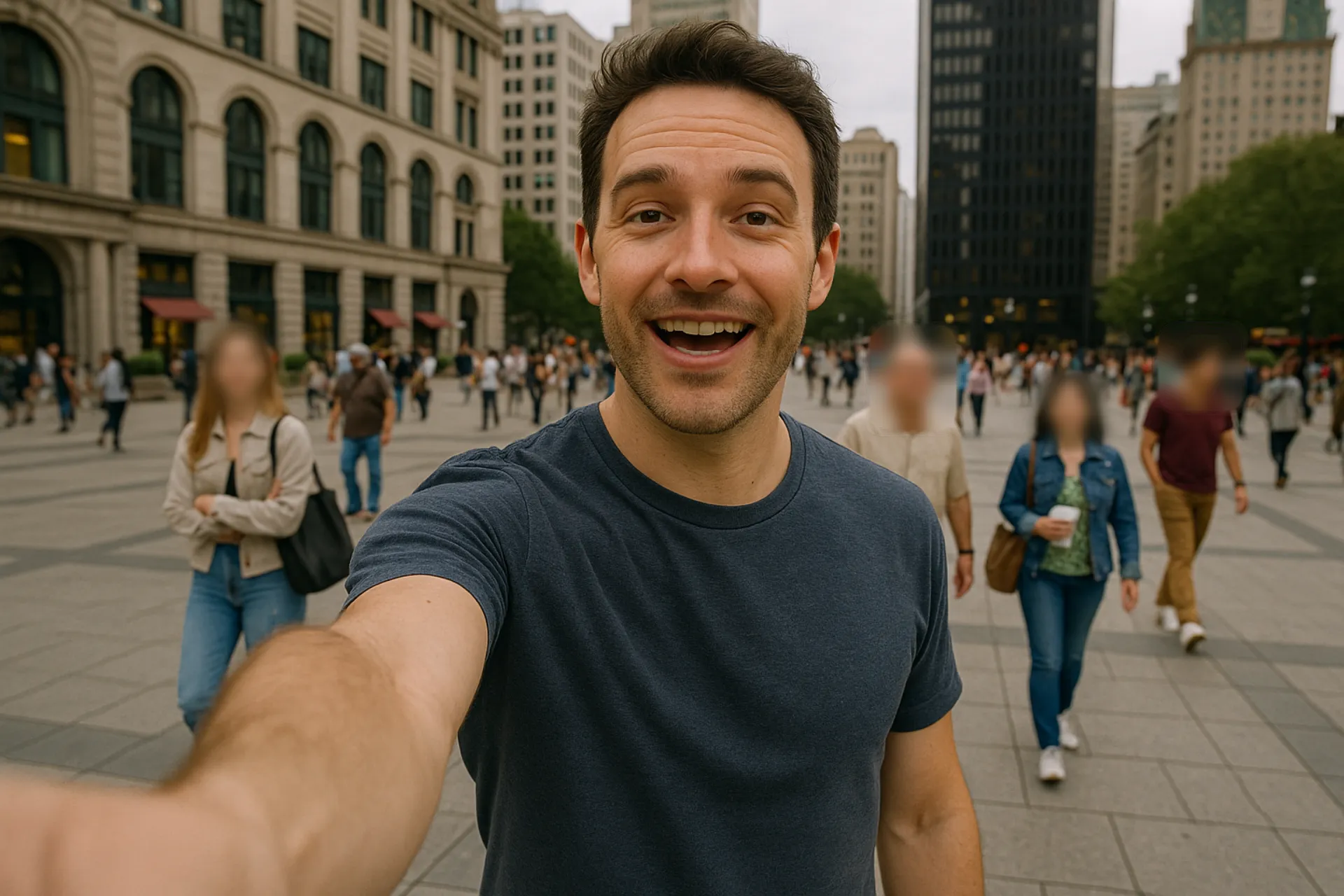
社交媒体
在 Instagram 或 TikTok 等平台分享图像前,使用模糊功能隐藏面部、姓名或位置。保护隐私的同时保持你的帖子吸引力。

视觉亮点
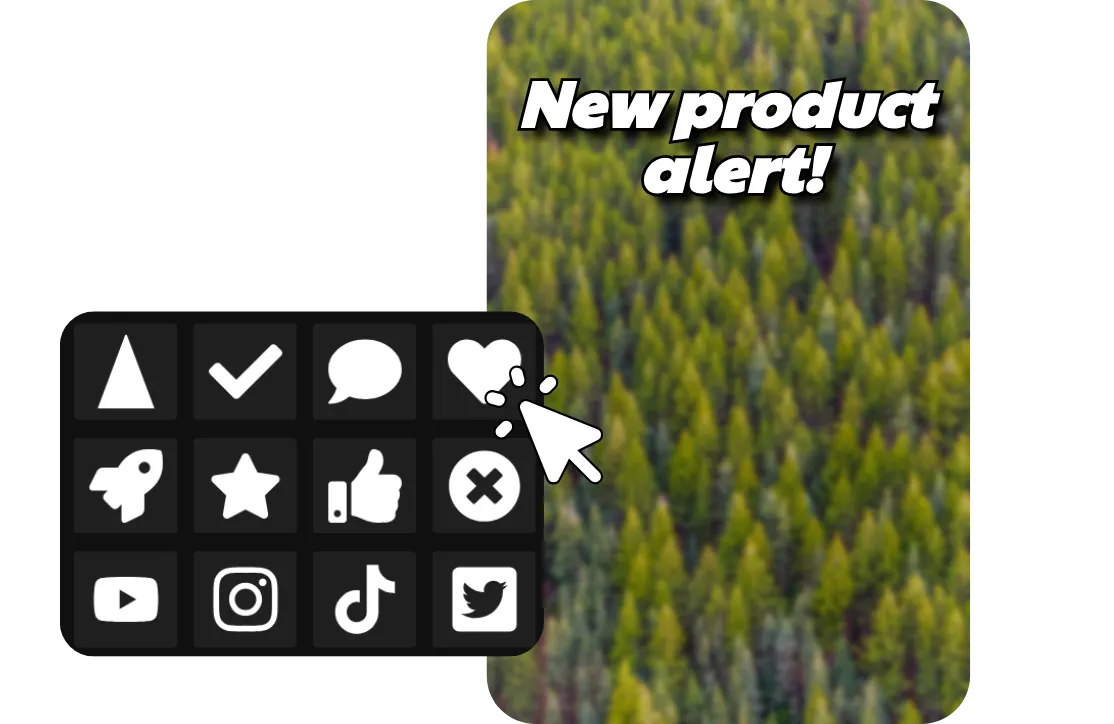
模糊图像的全部或部分内容,把注意力集中在特定的对象、人脸或文字叠加上。快速创建重点突出的教程图片、社交内容或营销视觉效果。
.webp)
敏感文本和文档
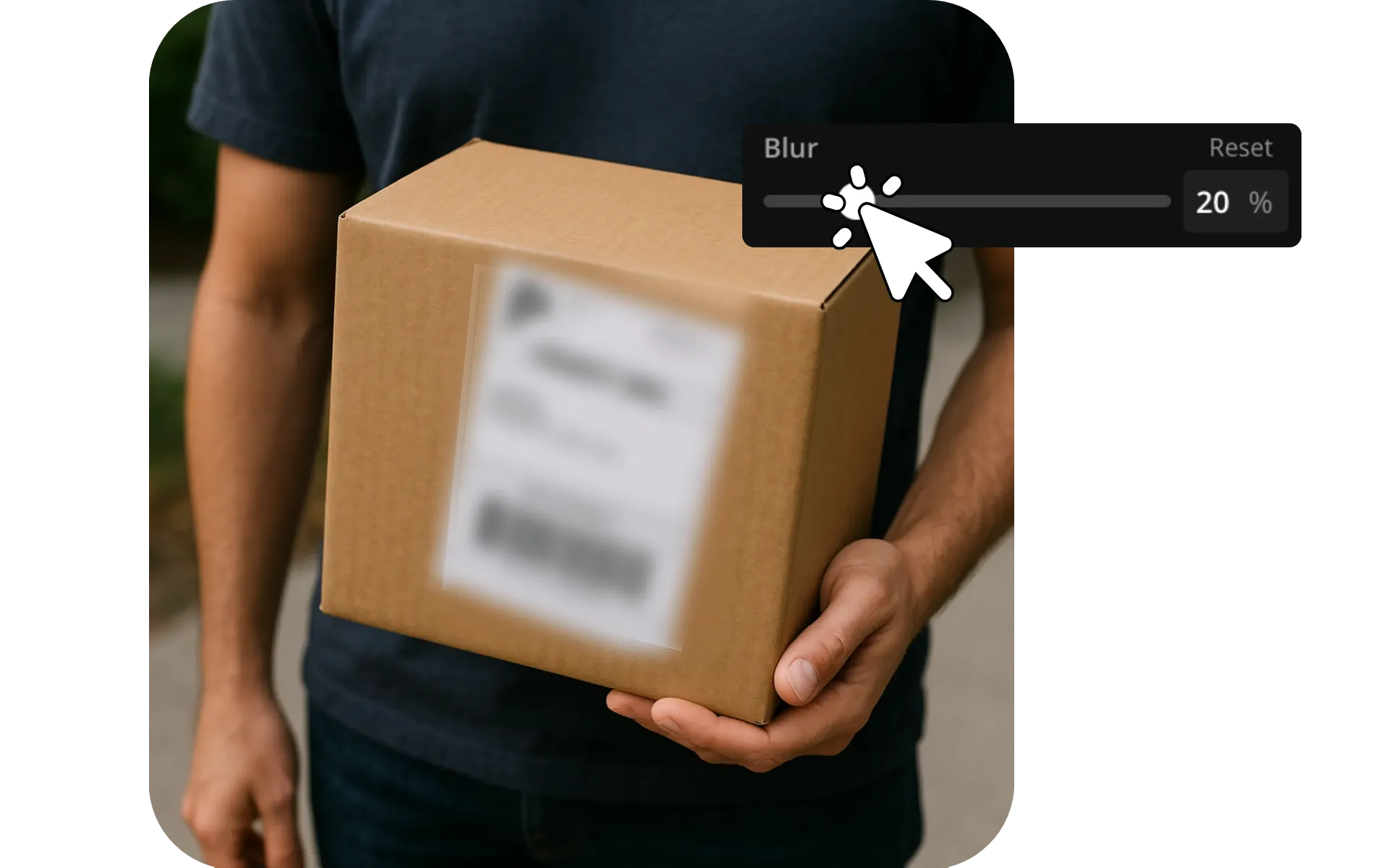
模糊处理图片或截图中的文字、数字、水印或私人信息。轻松保护个人或隐私信息,无需繁琐的手动编辑。

手机编辑
iPhone和Android用户可以在分享图片前模糊图片中的杂乱区域或背景。Kapwing的模糊工具可以在你的移动浏览器中完全在线使用。


如何模糊图像
- Step 1上传图像
在 Kapwing Studio 中创建新项目,然后点击上传你的图片。
- Step 2模糊
在画布中选择图片,然后点击右边栏中的"调整"。拖动模糊滑块来添加模糊效果并调整强度。
- Step 3导出
点击"导出项目"就能以高分辨率 JPEG、PNG 或 WebP 格式下载你的模糊图片。
Kapwing有什么不同之处?



常见问题
我们有用户最常问的问题的答案。
图片模糊化是免费的吗?
是的,Kapwing 的模糊图像工具对所有用户都是免费的。要访问全套图像编辑工具,包括由人工智能驱动的工具,升级到 Pro 账户。
导出的文件上会有水印吗?
如果你在免费账户上使用 Kapwing,那么所有的导出内容——包括来自模糊图像工具的导出——都会含有水印。一旦你升级到 Pro 账户,水印就会从你的作品中完全移除。
如何用Kapwing模糊图像
要在线模糊图片,在 Kapwing Studio 中创建新项目。点击或使用拖放工具以 JPEG、PNG 或 WebP 格式上传你的照片。在画布上选择你的图片,在右侧工具栏的"调整"部分找到模糊选项。拖动"模糊"下方的滑块来添加和微调模糊强度。
之后,你可以使用 Kapwing 的其他图片编辑工具,比如添加滤镜和叠加层、调整颜色以及为不同平台调整大小。准备好后,点击"导出项目"以最高 4K 分辨率保存你的图片。
如何在iPhone或Android上模糊图片
要使用你的手机(包括iPhone和Android设备)模糊处理图像,在移动浏览器上打开Kapwing Studio。按下上传你的图像,然后在画布中选择它。点击底部工具栏中的"调整",并拖动"模糊"滑块为你的图像添加模糊效果。使用Kapwing的任何其他图像编辑工具,然后点击顶部的"导出项目"来下载并保存你模糊处理后的图像。
你能模糊图片的某些部分吗?
是的,Kapwing 支持多个模糊图层,所以你可以模糊单个人脸、车牌、地址、文件等等。要模糊图像的一部分,上传你的图像,然后创建一个副本。确保副本直接覆盖在原始图像上,然后将副本裁剪到你想要模糊的部分。使用右侧边栏中的滑块调整模糊级别,并通过调整"圆角"设置为你的模糊区域添加圆角。
Kapwing 支持哪些图片格式?
Kapwing 支持所有主要的图像文件类型,包括 JPEG、PNG、WebP 和 GIF。你可以上传任何这些格式的图像。要下载你的模糊图像,点击"导出项目",然后选择你喜欢的文件类型和分辨率。



只需点击几下就能开始制作你的第一个视频。加入超过3500万名创作者的行列,他们都信任Kapwing来更快地创作更多内容。