טשטש טקסט, פנים או תמונות שלמות באינטרנט.
העלה JPG, PNG או WebP כדי להתחיל בחינם.
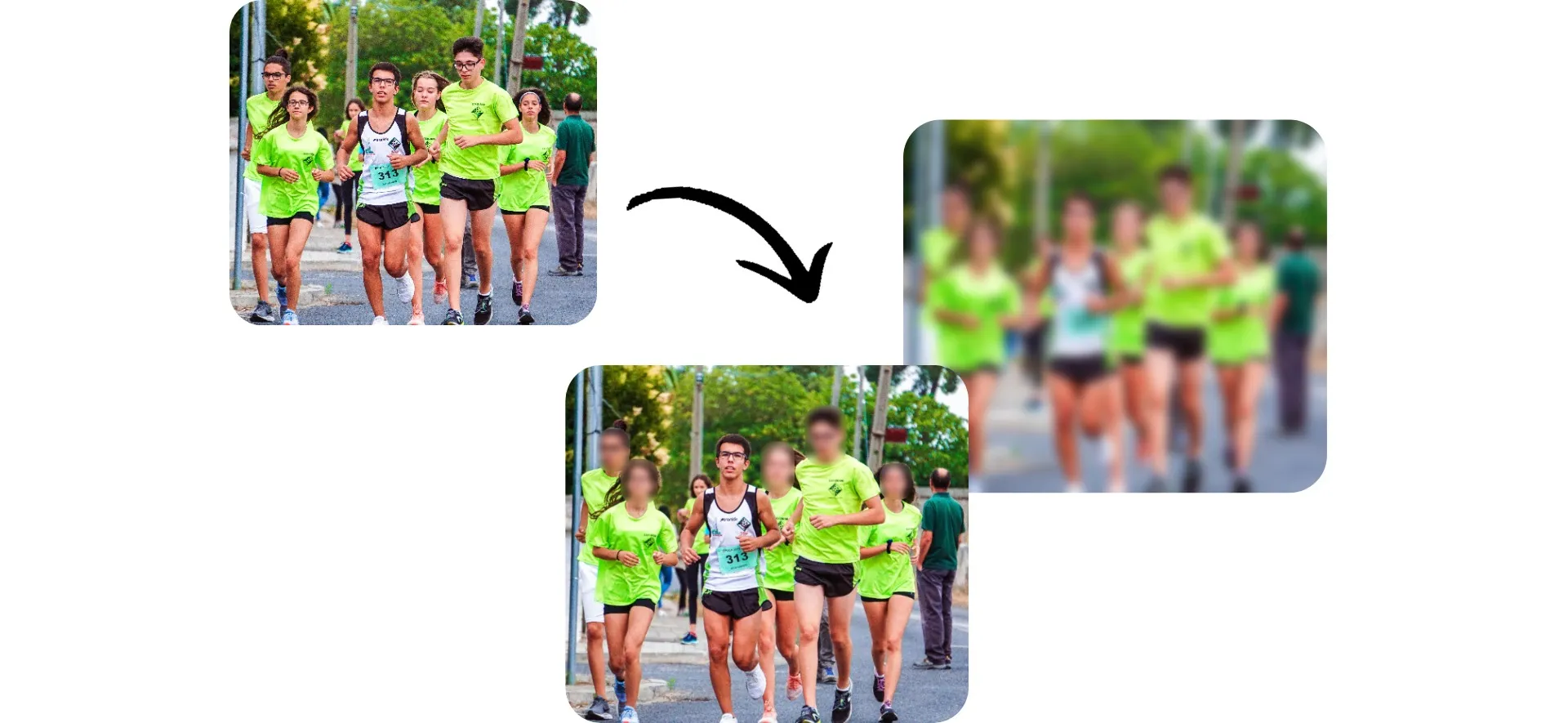
איך להטשטש תמונות באינטרנט
טשטשו חלק או את כל התמונות בשניות
העלאה
את התמונה שלך כ-JPEG, PNG, או WebP


הוסף טשטוש
באמצעות סליידר פשוט
ייצוא
בכל פורמט קובץ או שתוף ישירות לרשתות חברתיות
עיבוד תמונות בטשטוש בחינם
הוסף טשטוש לפנים, לוחיות רישוי, כתובות או לתמונות שלמות בשניות
הוסף טשטוש מהטלפון או דפדפן שולחן העבודה שלך — במהירות
כלי Blur Image של Kapwing מאפשר לך להטשטש תמונות בשניות, ללא צורך בהורדות. העלה את התמונה שלך, החל טשטוש בלחיצה אחת, והתאם את העוצמה עם סליידר פשוט כדי להשיג את המראה המדויק שאתה רוצה.
הפוך אלמנטים חזותיים מסיחים לרקע נקי ומלוטש עבור פוסטים במדיה חברתית, הודעות או קמפיינים. בין אם אתה מומחה שיווק, בעל עסק קטן, או יוצר תוכן, אתה יכול להטשטש תמונות מכל מכשיר ולהשמור על זרימת העבודה שלך.
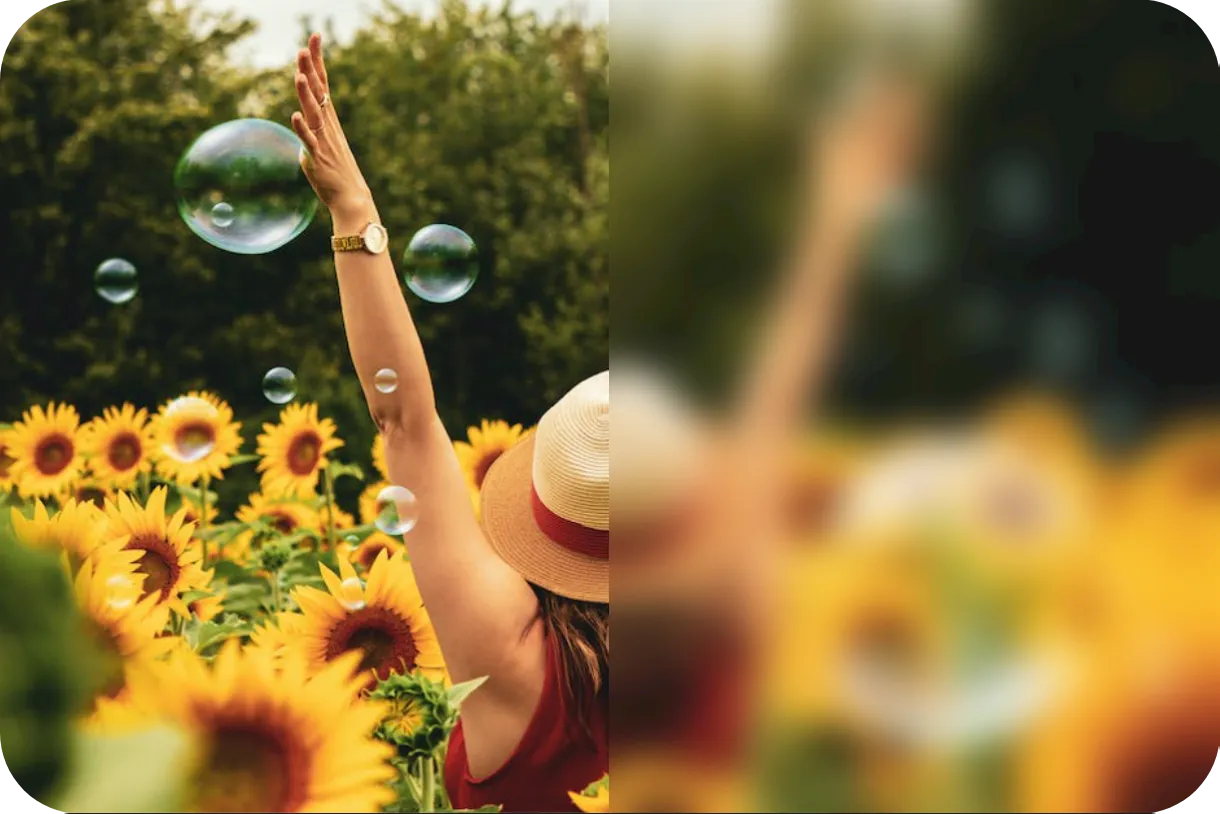
הסתר פנים ומידע רגיש בלי להפגיע באיכות התמונה
טשטש פנים, לוחיות רישוי, או טקסט תוך שמירה על שאר התמונה בחוד מלא. שכפל את השכבה שלך, בודד את האזור שאתה רוצה להסתיר, והחל טישטוש בדיוק. אתה יכול גם לטשטש את רקע התמונות כדי למשוך תשומת לב לנושא שלך, הכל בכמה קליקים.
הישאר תואם וְהימנע מחששות פרטיות עם בקרות טישטוש תמונה גמישות ובעלות שכבות מרובות. צנזר טקסט רגיש או מידע אישי בקוד מסך. הסתר פנים או לוחית רישוי לפני שיתוף תמונה בפומבי, או פשוט הפחת רעש ויזואלי בתמונה עמוסה. כוונן בדיוק מה מוסתר ומה נשאר חד.
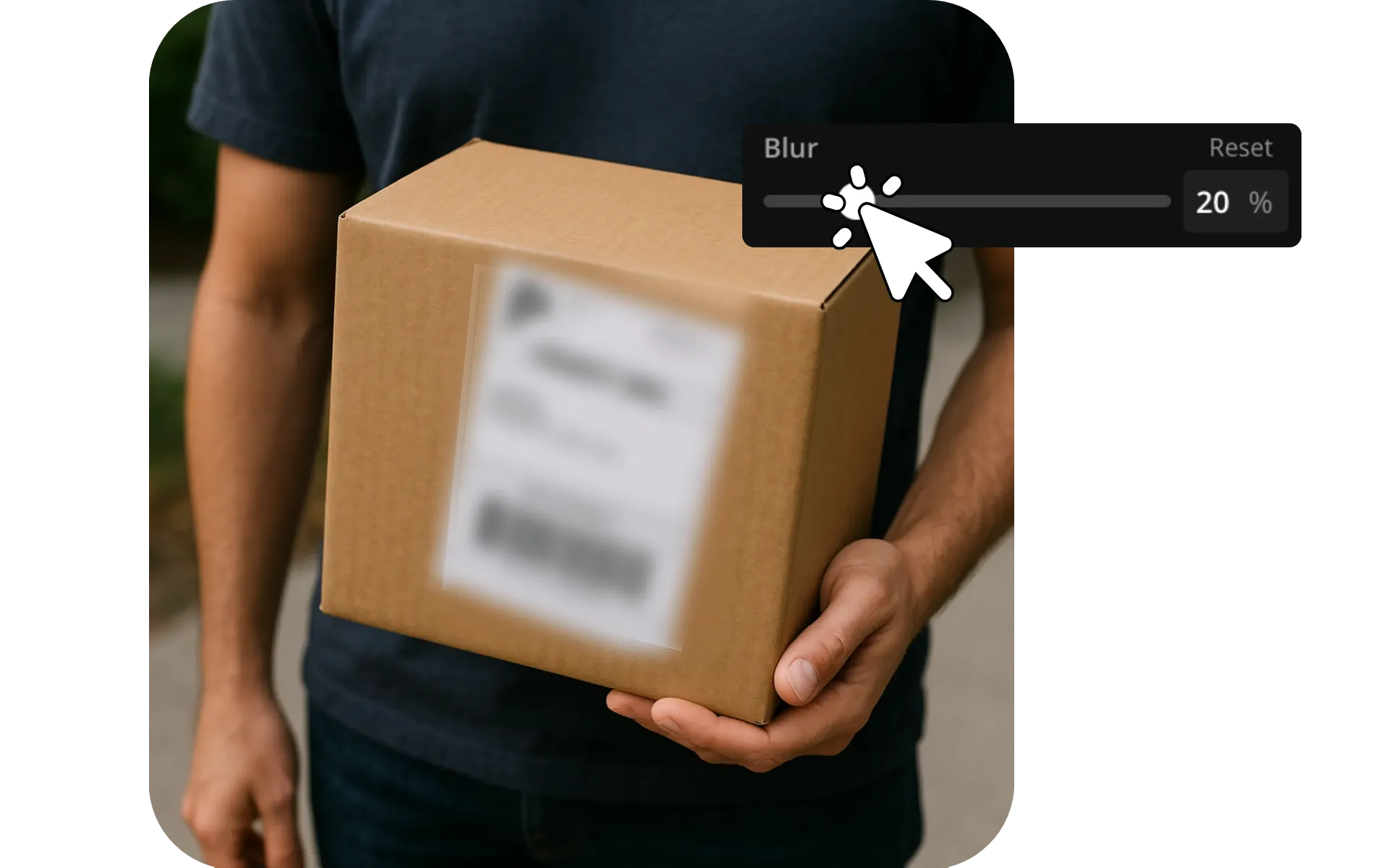
בנוי לתוך עורך תמונות מקצועי
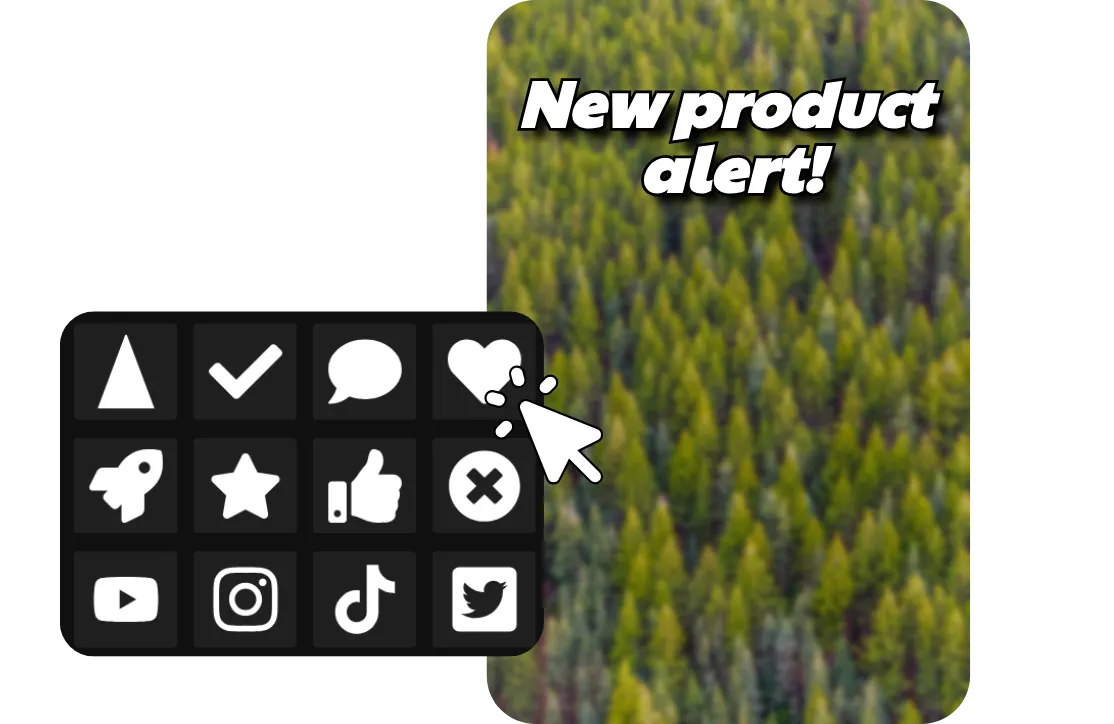
כלי טשטוש התמונה של Kapwing משולב לסטודיו עריכת תמונות מקיף, כך שאתה יכול להוסיף טשטוש בלי להאט. כוונן את הטשטוש שלך, ואז החל פילטרים, התאם צבע והארה, והוסף טקסט או מדבקות. השתמש בכלים חד-קליק של AI כדי למחוק את הרקע, לתרגם טקסט בתוך התמונה, או לשפר את ההחלטה.
שנה גודל לכל פלטפורמה באופן אוטומטי וייצא ברזולוציה גבוהה כשאתה מוכן.
עדכנו את התוכן שלכם עם טשטוש ממוקד
צנזור, עצב או נקה תמונות באינטרנט עם כלי טשטוש קל לשימוש
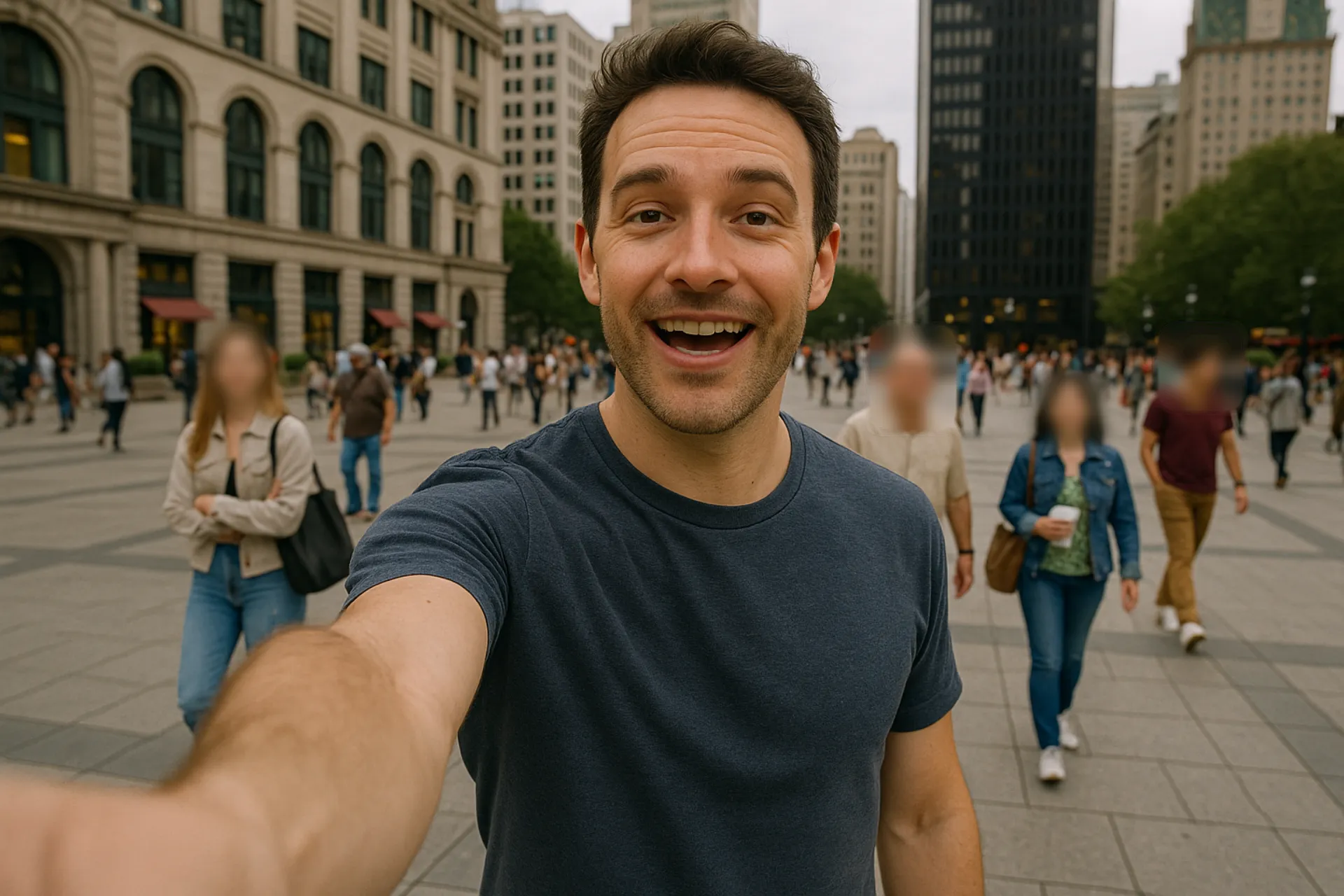
מדיה חברתית
השתמש בטישטוש כדי להסתיר פנים, שמות או מיקומים לפני שיתוף תמונות בפלטפורמות כמו Instagram או TikTok. הגן על הפרטיות שלך תוך שמירה על פוסטים מעניינים.

הדגשות ויזואליות
טשטש את כל החלק של התמונה כדי להפנות את תשומת הלב לעצם ספציפי, פנים, או text overlay. צור תמונות הדרכה ממוקדות, תוכן סושיאל או ויזואליים שיווקיים במהירות.
.webp)
טקסט ומסמכים רגישים
טשטש טקסט, מספרים, סימני מים או פרטים פרטיים בתמונות או צילומי מסך. הגן על מידע אישי או פרטי ללא עריכה ידנית מייגעת.

עריכות בטלפון
משתמשי iPhone ו-Android יכולים לטשטש אזורים מבולגנים או רקעים בתמונות לפני שהם משתפים אותן. כלי הטשטוש של Kapwing פועל באופן מלא באינטרנט בדפדפן הנייד שלך.
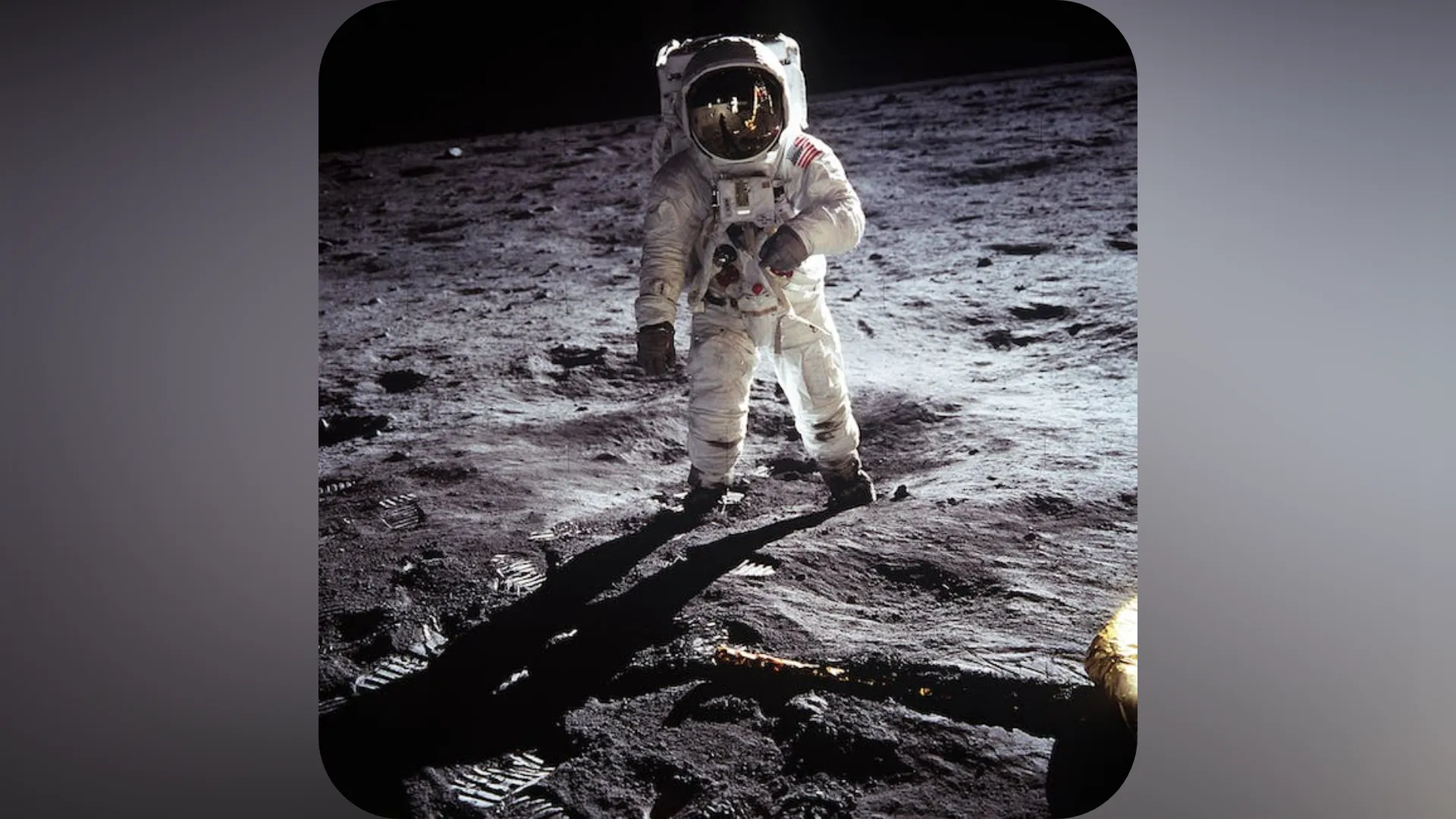
תמונות בגודל שונה
כשאתה משנה גודל של תמונה, אתה יכול להוסיף רקע מטושטש כדי לשנות את יחס הגובה-רוחב תוך שמירה על התמונה המלאה בעין. עדכן תמונות כדי להתאים לפלטפורמות כמו Instagram ו-Facebook.
כבר משנים את יצירת הסרטונים במגוון תעשיות
שמעו ישירות מהצוותים שמפרסמים יותר מהר, משתפים פעולה בצורה טובה יותר, ונשארים קדימה.


איך מטשטשים תמונה
- Step 1העלה תמונה
צור פרויקט חדש ב-Kapwing Studio והקלק כדי להעלות את התמונה שלך.
- Step 2טשטש
בחר את התמונה בבד, ואז לחץ על "Adjust" בסרגל הצד הימני. גרור את סליידר ההטשטוש כדי להוסיף טשטוש והתאם את העוצמה.
- Step 3ייצוא
לחץ על "Export Project" כדי להוריד את התמונה המטושטשת שלך כ-JPEG, PNG, או WebP בחוזקת הגדרה גבוהה.
מה ההבדל בקאפווינג?



שאלות נפוצות
יש לנו תשובות לשאלות הנפוצות ביותר שהמשתמשים שלנו שואלים.
האם Blur Image חינמי?
כן, כלי ה-Blur Image של Kapwing הוא חינמי לכל המשתמשים. כדי לגשת לטווח מלא של כלי עריכת תמונות, כולל כלים מופעלים על ידי AI, שדרג לחשבון Pro.
האם יש watermark בייצוואות?
אם אתה משתמש ב-Kapwing בחשבון חינמי, אז כל הייצואים — כולל מכלי Blur Image — מכילים watermark. ברגע שאתה משדרג ל-חשבון Pro, ה-watermark מוסר לחלוטין מהיצירות שלך.
איך לטשטש תמונות עם Kapwing
כדי להטשטש תמונות באינטרנט, צור פרויקט חדש ב-Kapwing Studio. לחץ או השתמש בכלי גרור-וזרוק כדי להעלות את התמונות שלך כ-JPEG, PNG או WebP. בחר את התמונה שלך בעלילה ומצא את סעיף "Adjust" בסרגל הכלים בצד ימין. גרור את ההח滑ן מתחת ל"Blur" כדי להוסיף ולהעדן את עוצמת ההטשטוש.
משם, אתה יכול להשתמש בכלי עריכת תמונות אחרים של Kapwing, כמו הוספת סינני ותאי הכיסוי, התאמת צבעים וגודל שינוי לפלטפורמות שונות. כשאתה מוכן, לחץ על "Export Project" כדי לשמור את התמונה שלך בחלוקה של עד 4K.
איך לטשטש תמונה ב-iPhone או Android
כדי להטשטש תמונה באמצעות הטלפון שלך, כולל מכשירי iPhone ו-Android, פתח את Kapwing Studio בדפדפן הנייד שלך. לחץ כדי להעלות את התמונה שלך, ואז בחר אותה בקנבס. לחץ על "Adjust" בסרגל הכלים התחתון וגרור את סליידר "Blur" כדי להוסיף טשטוש לתמונה שלך. השתמש בכלי עריכת התמונות האחרים של Kapwing, ואז לחץ על "Export Project" בחלק העליון כדי להוריד ולשמור את התמונה המטושטשת שלך.
האם אתה יכול להטשטש חלקים של תמונות?
כן, Kapwing תומך בשכבות טשטוש מרובות, אז אתה יכול לטשטש פנים בודדות, לוחיות רישוי, כתובות, מסמכים ועוד. כדי לטשטש חלק של תמונה, העלה את התמונה שלך, ואז צור עותק שלה. וודא שהעותק מונח ישירות על גבי המקור, ואז חתוך את העותק לחלק שאתה רוצה לטשטש. התאם את רמת הטשטוש באמצעות המחוון בסרגל הצד הימני, והוסף פינות מעוגלות לאזור המטושטש שלך על ידי התאמת הגדרת "Corners".
איזה פורמטים של תמונות Kapwing תומך?
Kapwing תומך בכל סוגי קבצי התמונה העיקריים, כולל JPEG, PNG, WebP ו-GIF. אתה יכול להעלות תמונות בכל אחד מהפורמטים האלה. כדי להוריד את התמונה המטושטשת שלך, לחץ על "Export Project," ואז בחר את סוג הקובץ והרזולוציה המועדפים עליך.
האם אני יכול גם לטשטש סרטונים?
בהחלט, אתה יכול להשתמש ב-Kapwing כדי להטשטש סרטונים ולהטשטש רקע של סרטונים.



בואו נתחיל עם הסרטון הראשון שלכם בכמה קליקים בלבד. הצטרפו לעוד 35 מיליון יוצרים שמאמינים ל-Kapwing כדי ליצור יותר תוכן בפחות זמן.