इमेज को धुंधला करें
टेक्स्ट, चेहरों या पूरी इमेजों को ऑनलाइन ब्लर करें।
शुरू करने के लिए JPG, PNG, या WebP अपलोड करें बिल्कुल फ्री में।
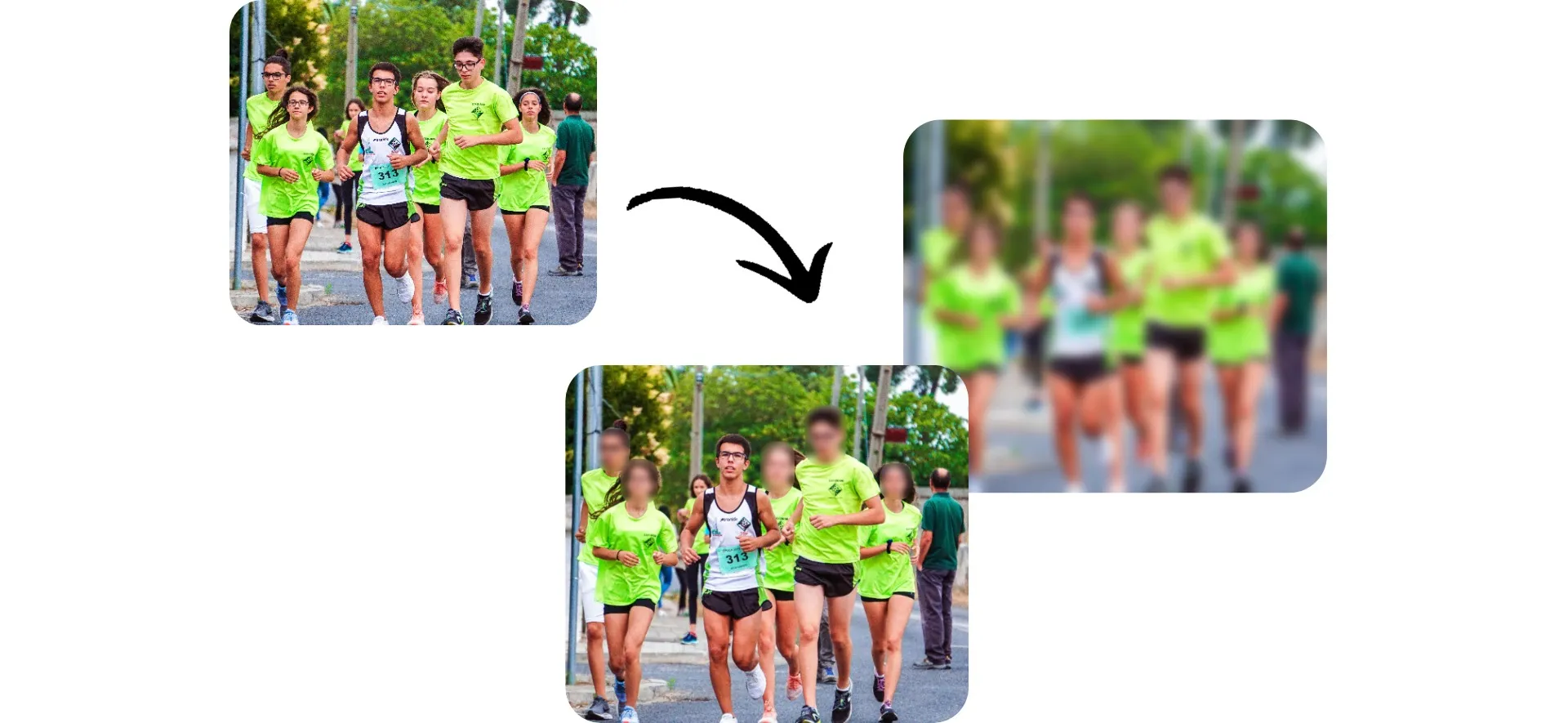
तस्वीरों को ऑनलाइन कैसे धुंधला करें
सेकंड में अपनी तस्वीरों के कुछ या सभी हिस्सों को धुंधला करें
अपलोड करें
अपनी इमेज को JPEG, PNG, या WebP के रूप में


ब्लर जोड़ें
एक सिंपल स्लाइडर का इस्तेमाल करके
निर्यात करें
किसी भी फाइल फॉर्मेट में या सीधे सोशल मीडिया पर शेयर करें
तस्वीरों को मुफ्त में धुंधला करें
चेहरों, नंबर प्लेटों, पतों या पूरी तस्वीरों को सेकंडों में धुंधला करें
अपने फोन या डेस्कटॉप ब्राउज़र से blur जोड़ें — तेजी से
Kapwing का Blur Image टूल आपको सेकंड में फोटो को धुंधला करने देता है, किसी डाउनलोड की जरूरत नहीं। अपनी इमेज अपलोड करें, एक क्लिक में blur लागू करें, और बिल्कुल वैसा लुक पाने के लिए एक सिंपल स्लाइडर से intensity को एडजस्ट करें।
ध्यान भटकाने वाली विजुअल्स को सोशल पोस्ट्स, announcement या कैंपेन के लिए क्लीन, पॉलिशड बैकग्राउंड में बदलें। चाहे आप एक मार्केटर हों, छोटे बिजनेस के मालिक हों, या content creator, आप किसी भी डिवाइस से इमेज को blur कर सकते हैं और अपने वर्कफ्लो को चलता रख सकते हैं।
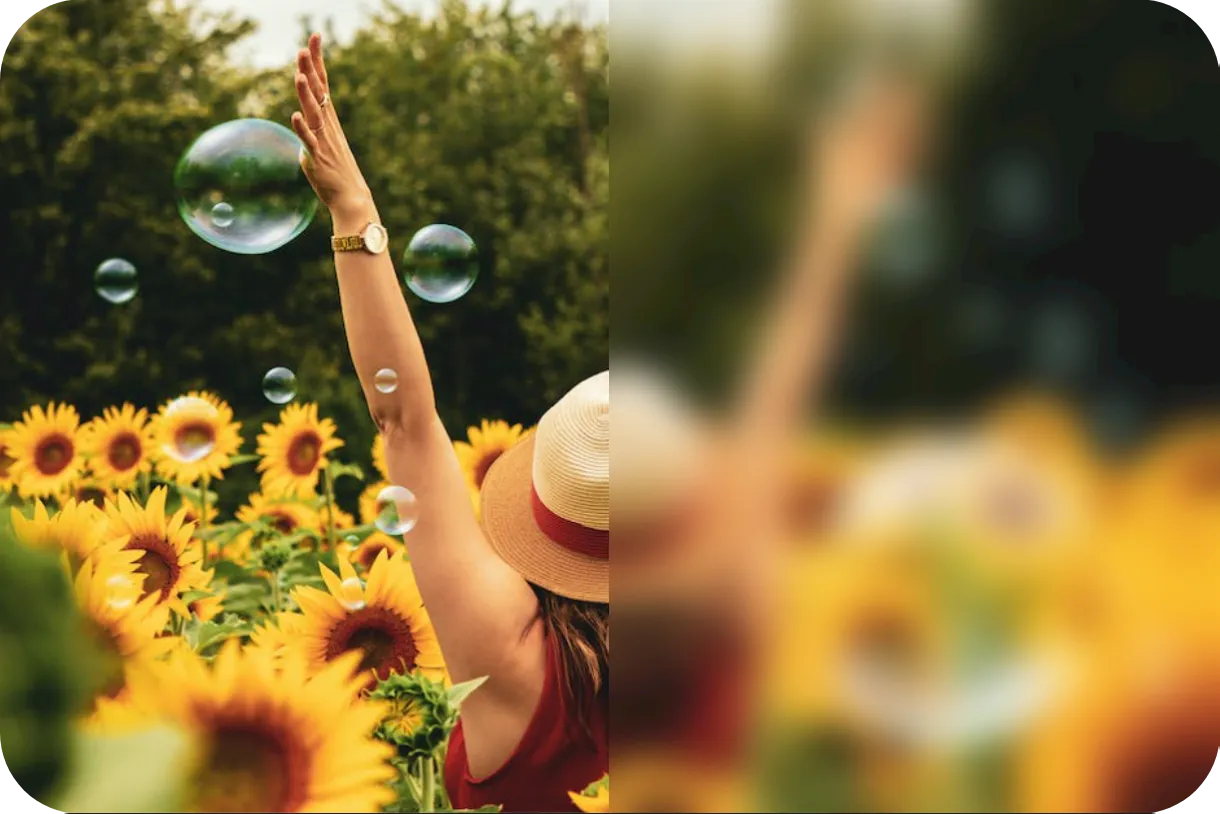
चेहरों और संवेदनशील जानकारी को छुपाएं बिना इमेज की क्वालिटी को नुकसान पहुंचाए
चेहरे, लाइसेंस प्लेट, या टेक्स्ट को धुंधला करें जबकि अपनी छवि के बाकी हिस्से को पूर्ण रिज़ॉल्यूशन में रखें। अपनी लेयर को डुप्लिकेट करें, जिस क्षेत्र को छिपाना चाहते हैं उसे अलग करें, और सटीकता के साथ धुंधलापन लागू करें। आप फ़ोटो की पृष्ठभूमि को धुंधला कर सकते हैं अपने विषय पर ध्यान केंद्रित करने के लिए, सब कुछ कुछ क्लिक से ही।
लचीले, मल्टी-लेयर फ़ोटो धुंधलापन नियंत्रण के साथ अनुपालन बनाए रखें और गोपनीयता संबंधी चिंताओं से बचें। स्क्रीनशॉट में संवेदनशील टेक्स्ट या व्यक्तिगत जानकारी को सेंसर करें। इमेज को सार्वजनिक रूप से साझा करने से पहले चेहरा या लाइसेंस प्लेट छिपाएं, या बस व्यस्त इमेज में दृश्य शोर को कम करें। सटीक रूप से तय करें कि क्या छिपाया जाए और क्या तीव्र रहे।
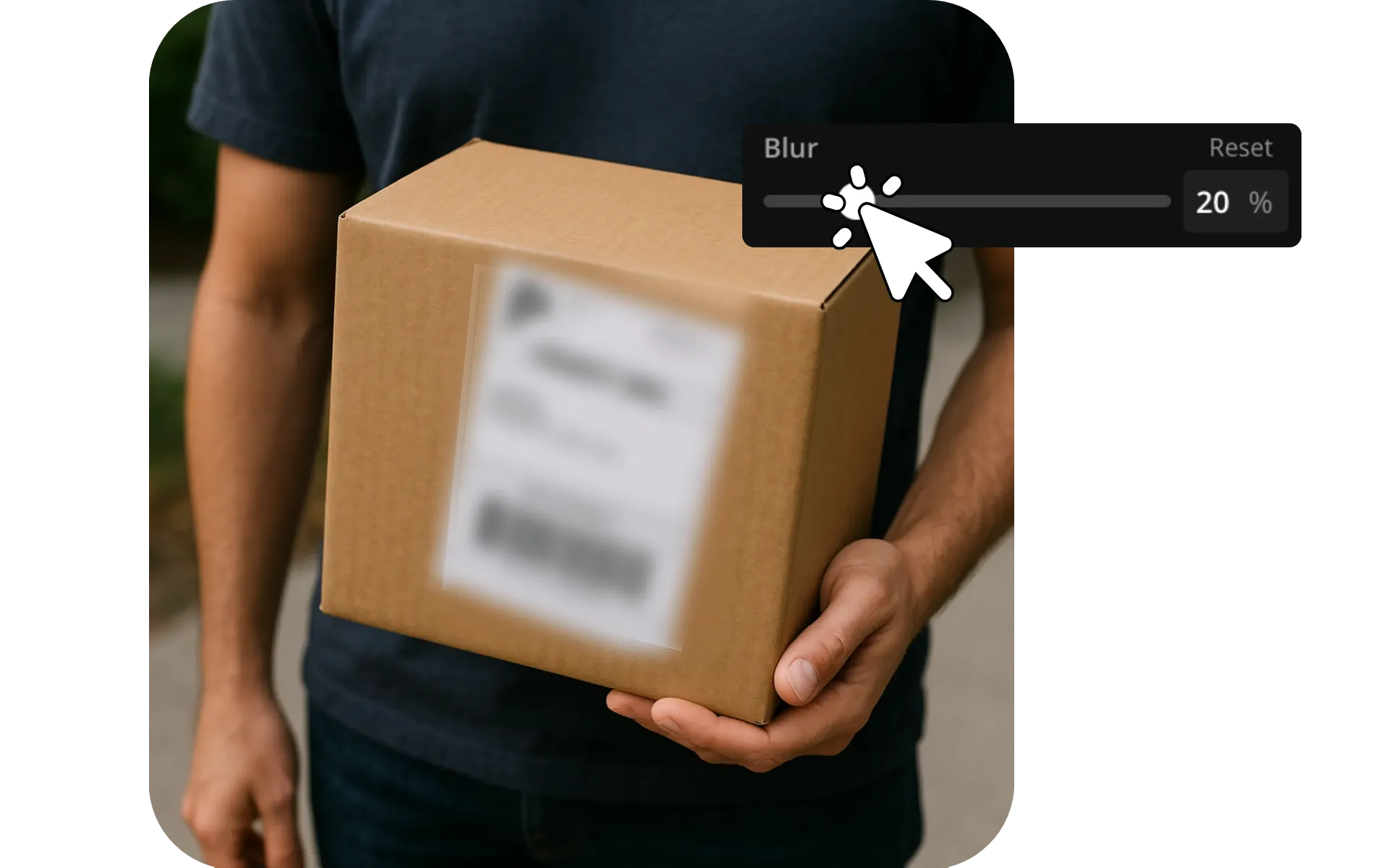
एक प्रोफेशनल इमेज एडिटर में बिल्ट-इन
Kapwing का image blur tool एक comprehensive image editing studio में integrate है, तो आप blur को बिना किसी परेशानी के add कर सकते हैं। अपने blur को fine-tune करो, फिर filters apply करो, color और lighting को adjust करो, और text या stickers को overlay करो। one-click AI tools का use करके background को erase करो, image के अंदर text को translate करो, या resolution को enhance करो।
किसी भी platform के लिए automatically resize करो और जब तुम ready हो तो high resolution में export करो।
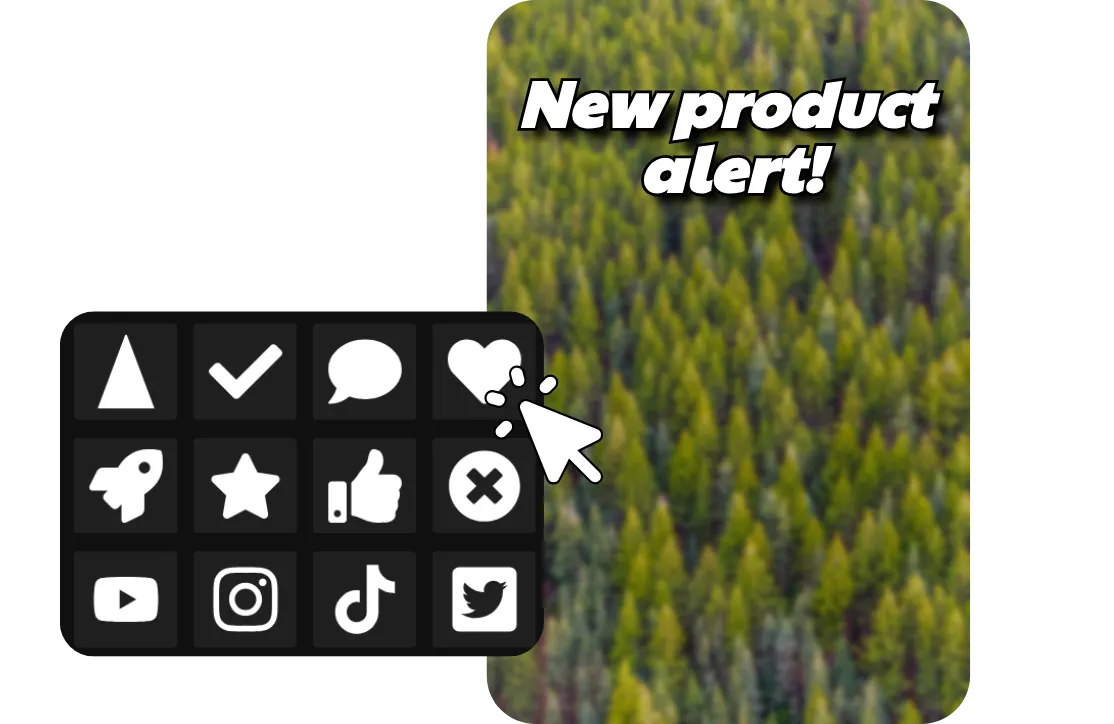
अपनी content को targeted blur के साथ निखारें
फ़ोटो को ऑनलाइन सेंसर करें, स्टाइलाइज़ करें या साफ़ करें एक आसान ब्लर टूल के साथ
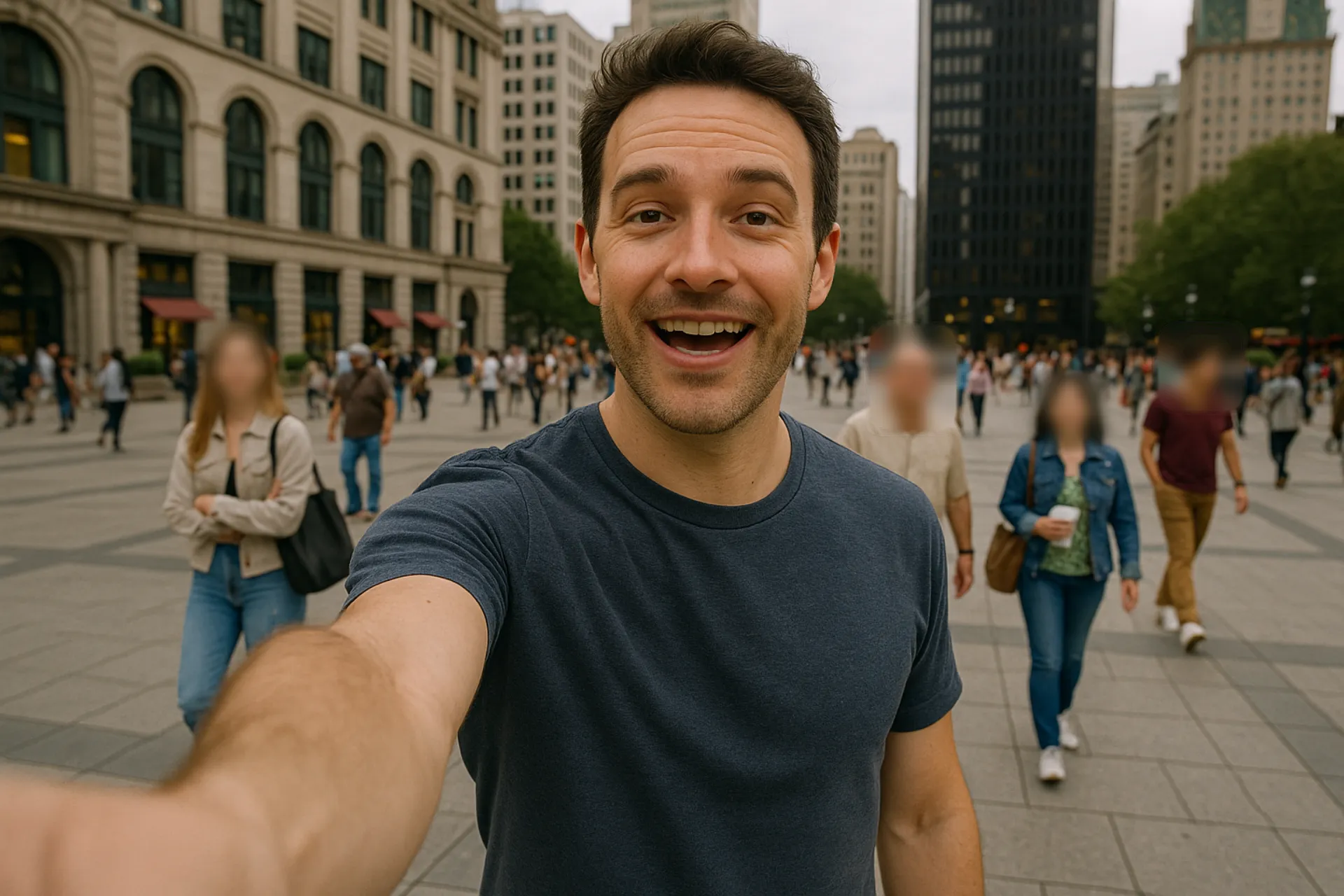
सोशल मीडिया
Instagram या TikTok जैसे प्लेटफॉर्म पर इमेजेस शेयर करने से पहले चेहरे, नाम या लोकेशन को छुपाने के लिए blur का इस्तेमाल करें। अपनी पोस्ट को दिलचस्प रखते हुए प्राइवेसी को सुरक्षित रखें।
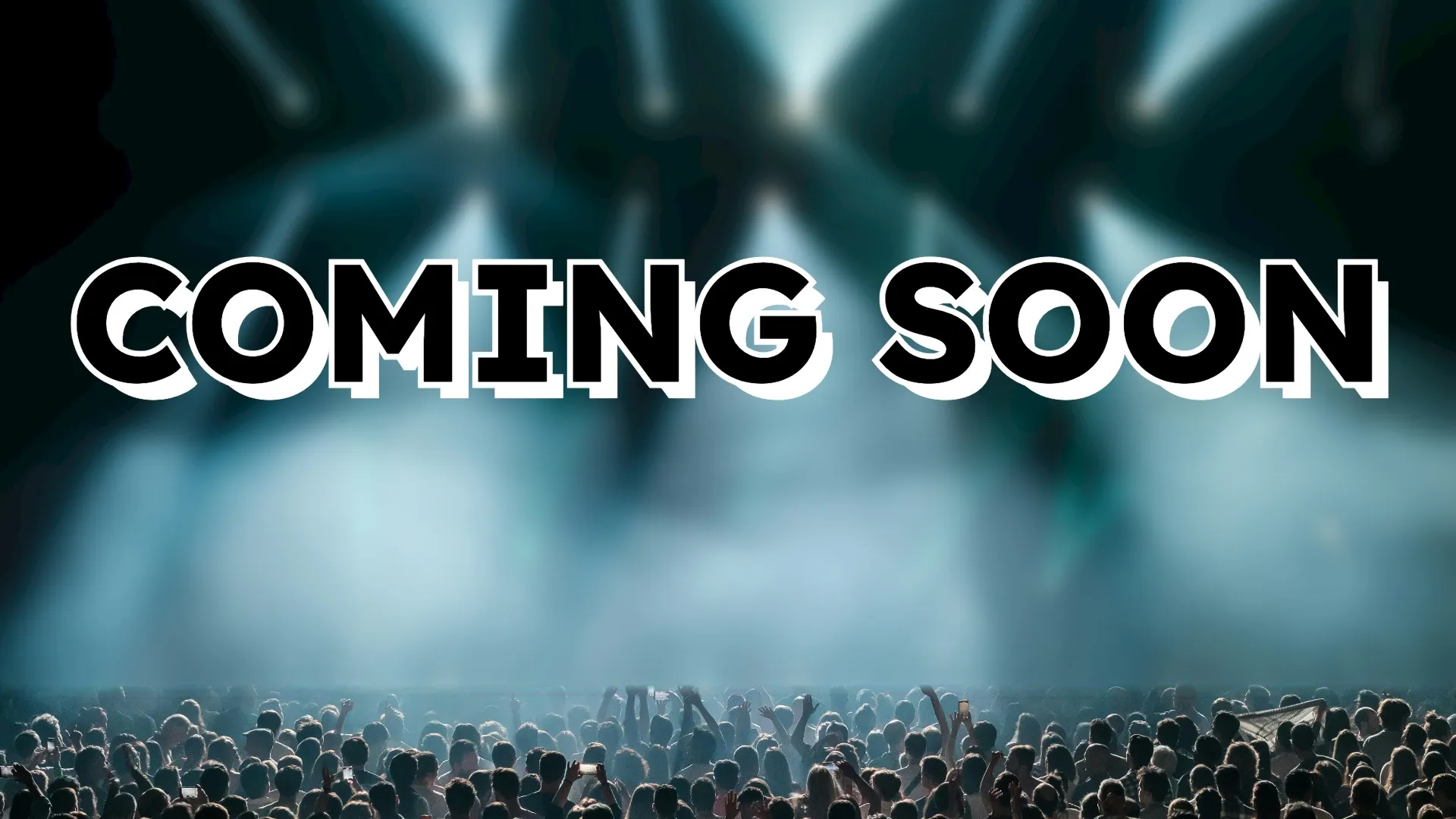
विजुअल हाइलाइट्स
किसी विशिष्ट ऑब्जेक्ट, चेहरे या टेक्स्ट ओवरले की ओर ध्यान आकर्षित करने के लिए इमेज के सभी या कुछ हिस्से को ब्लर करें। फोकस्ड ट्यूटोरियल इमेजेज, सोशल कंटेंट या मार्केटिंग विजुअल्स जल्दी से बनाएं।
.webp)
संवेदनशील टेक्स्ट और दस्तावेज़
तस्वीरों या स्क्रीनशॉट में टेक्स्ट, नंबर, वॉटरमार्क या निजी जानकारी को धुंधला करें। बिना किसी थकाऊ मैनुअल एडिटिंग के व्यक्तिगत या निजी जानकारी को सुरक्षित रखें।

फ़ोन एडिट्स
iPhone और Android उपयोगकर्ता तस्वीरें साझा करने से पहले उन्हें धुंधला कर सकते हैं या पृष्ठभूमि को धुंधला कर सकते हैं। Kapwing का blur टूल आपके मोबाइल ब्राउज़र में पूरी तरह से ऑनलाइन काम करता है।
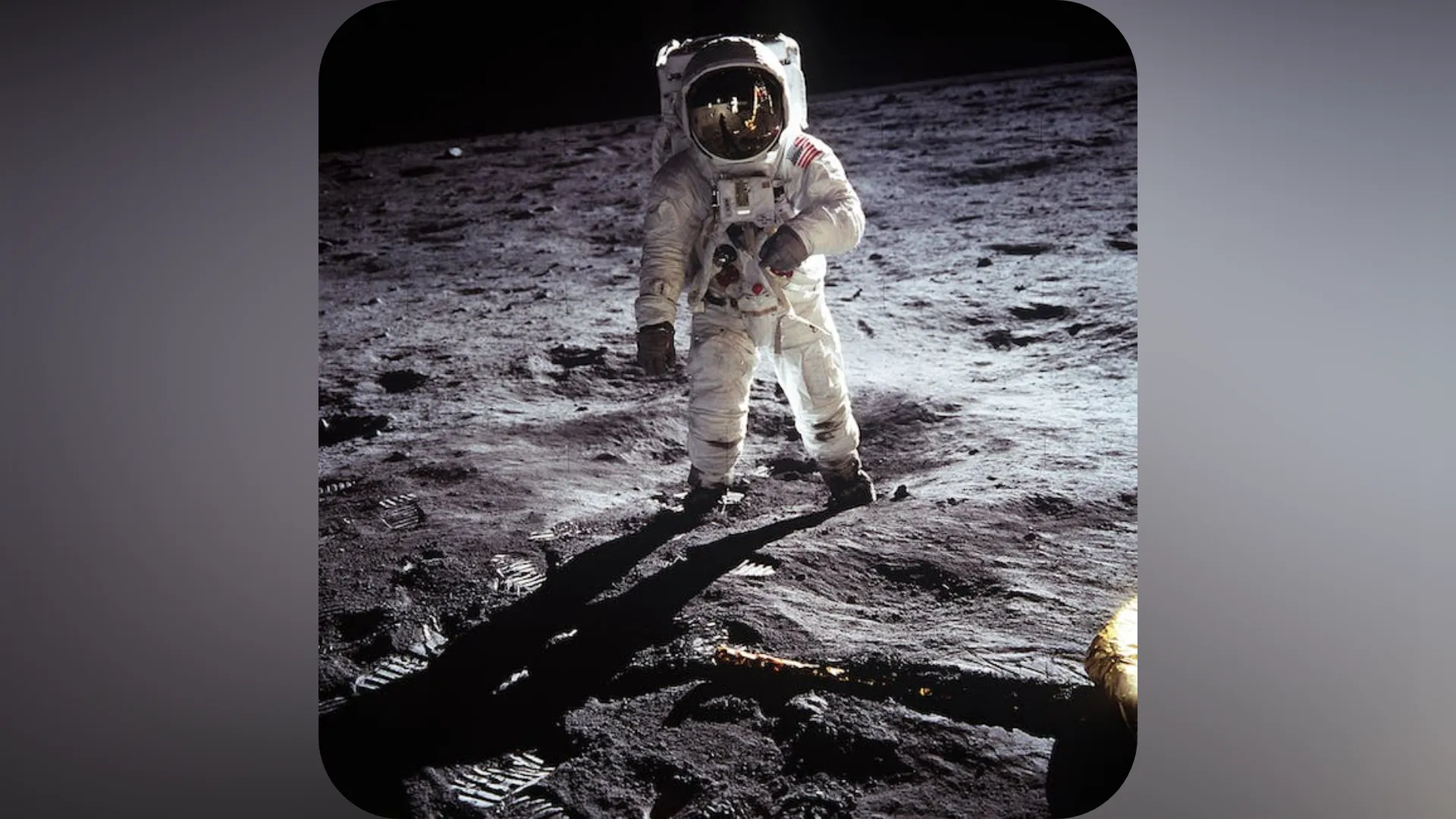
फिर से आकार दी गई तस्वीरें
जब आप किसी फोटो को रिसाइज करते हैं, तो आप एक धुंधला बैकग्राउंड जोड़ सकते हैं ताकि पूरी तस्वीर दिखाई देते हुए आस्पेक्ट रेशियो बदल सकें। Instagram और Facebook जैसे प्लेटफॉर्म्स के लिए इमेजेस को दोबारा से इस्तेमाल करें।
पहले से ही विभिन्न उद्योगों में वीडियो निर्माण को बदल रहा है
सीधे उन टीमों से सुनें जो तेजी से पब्लिश करती हैं, बेहतर तरीके से काम करती हैं, और आगे रहती हैं।


इमेज को ब्लर कैसे करें
- Step 1तस्वीर अपलोड करें
Kapwing Studio में एक नया प्रोजेक्ट बनाएं और अपनी तस्वीर अपलोड करने के लिए क्लिक करें।
- Step 2धुंधला करना
कैनवास में इमेज को सिलेक्ट करें, फिर राइट साइडबार में "Adjust" पर क्लिक करें। ब्लर स्लाइडर को ड्रैग करके ब्लर जोड़ें और इंटेंसिटी को एडजस्ट करें।
- Step 3निर्यात करें
अपनी धुंधली तस्वीर को उच्च-रिज़ॉल्यूशन JPEG, PNG, या WebP के रूप में डाउनलोड करने के लिए "Export Project" पर क्लिक करें।
Kapwing में क्या अलग है?



अक्सर पूछे जाने वाले सवाल
हमारे पास अपने यूजर्स द्वारा पूछे जाने वाले सबसे आम सवालों के जवाब हैं।
क्या Blur Image फ्री है?
हाँ, Kapwing का Blur Image tool सभी यूजर्स के लिए फ्री है। इमेज एडिटिंग टूल्स की पूरी रेंज के लिए, जिसमें AI-powered टूल्स भी शामिल हैं, Pro account में अपग्रेड करें।
क्या निर्यात पर कोई वॉटरमार्क है?
अगर आप Kapwing को Free account पर use करते हो, तो सभी exports — Blur Image tool से भी — में एक watermark होता है। एक बार जब आप Pro account पर upgrade कर लो, तो watermark पूरी तरह से आपकी creations से हटा दिया जाता है।
Kapwing के साथ इमेजेस को कैसे ब्लर करें
तस्वीरों को ऑनलाइन ब्लर करने के लिए, Kapwing Studio में एक नया प्रोजेक्ट बनाएं। अपनी तस्वीरों को JPEG, PNG, या WebP के रूप में अपलोड करने के लिए क्लिक करें या ड्रैग-एंड-ड्रॉप टूल का इस्तेमाल करें। कैनवास में अपनी इमेज को सिलेक्ट करें और दाईं ओर के टूलबार का "Adjust" सेक्शन ढूंढें। ब्लर इंटेंसिटी को जोड़ने और सुधारने के लिए "Blur" के अंदर स्लाइडर को ड्रैग करें।
वहां से, आप Kapwing के अन्य इमेज एडिटिंग टूल्स का इस्तेमाल कर सकते हैं, जैसे फिल्टर और ओवरले जोड़ना, रंगों को समायोजित करना, और विभिन्न प्लेटफॉर्म्स के लिए रिसाइज़ करना। जब आप तैयार हों, तो अपनी इमेज को 4K रेजोल्यूशन तक सेव करने के लिए "Export Project" पर क्लिक करें।
iPhone या Android पर इमेज को कैसे ब्लर करें
अपने फोन का उपयोग करके किसी इमेज को ब्लर करने के लिए, जिसमें iPhone और Android डिवाइस शामिल हैं, अपने मोबाइल ब्राउज़र पर Kapwing Studio खोलें अपनी इमेज को अपलोड करने के लिए दबाएं, फिर इसे कैनवास में सिलेक्ट करें। नीचे के टूलबार में "Adjust" पर क्लिक करें और अपनी इमेज में ब्लर जोड़ने के लिए "Blur" स्लाइडर को ड्रैग करें। Kapwing के किसी भी अन्य इमेज एडिटिंग टूल का उपयोग करें, फिर अपनी ब्लर की गई इमेज को डाउनलोड और सेव करने के लिए शीर्ष पर "Export Project" पर क्लिक करें।
क्या आप तस्वीरों के कुछ हिस्सों को धुंधला कर सकते हैं?
हाँ, Kapwing कई blur layers को सपोर्ट करता है, इसलिए आप individual faces, license plates, addresses, documents, और बहुत कुछ को blur कर सकते हैं। किसी image के हिस्से को blur करने के लिए, अपनी image अपलोड करें, फिर इसकी एक कॉपी बनाएं। सुनिश्चित करें कि कॉपी directly original के ऊपर overlaid है, फिर कॉपी को उस सेक्शन में crop करें जिसे आप blur करना चाहते हैं। righthand sidebar में स्लाइडर का उपयोग करके blur level को adjust करें, और "Corners" setting को adjust करके अपने blurred area में rounded corners जोड़ें।
Kapwing कौन से इमेज फॉर्मेट को सपोर्ट करता है?
Kapwing सभी प्रमुख इमेज फ़ाइल प्रकारों को सपोर्ट करता है, जिनमें JPEG, PNG, WebP, और GIF शामिल हैं। आप इनमें से किसी भी फ़ॉर्मेट में इमेज अपलोड कर सकते हैं। अपनी ब्लर की गई इमेज को डाउनलोड करने के लिए, "Export Project" पर क्लिक करें, फिर अपनी पसंदीदा फ़ाइल प्रकार और रेजोल्यूशन चुनें।
क्या मैं वीडियो को भी blur कर सकता हूं?
बिल्कुल, आप Kapwing का उपयोग करके वीडियो को धुंधला कर सकते हैं और वीडियो बैकग्राउंड को धुंधला कर सकते हैं।
संसाधन खोजें
टिप्स, टेम्पलेट्स, और गहन गाइड्स जो आपको तेजी से बनाने और आत्मविश्वास के साथ शेयर करने में मदद करेंगी।
सभी देखें


अपना पहला वीडियो बनाना शुरू करें बस कुछ क्लिक्स में। 35 मिलियन से ज्यादा क्रिएटर्स के साथ जुड़ें जो Kapwing पर भरोसा करते हैं और कम समय में ज्यादा कंटेंट बनाते हैं।