طمّس الوجوه والعناصر والخلفيات في الفيديوهات باستخدام الذكاء الاصطناعي.
بدون علامة مائية على Pro.
طمّس الوجوه والأشياء والخلفيات في الفيديوهات بشكل تلقائي
لا حاجة لتعديل يدوي أو تحميلات. أضف وعدّل التمويه مباشرة في متصفحك.
أضف تمويه دقيق في ثوانٍ
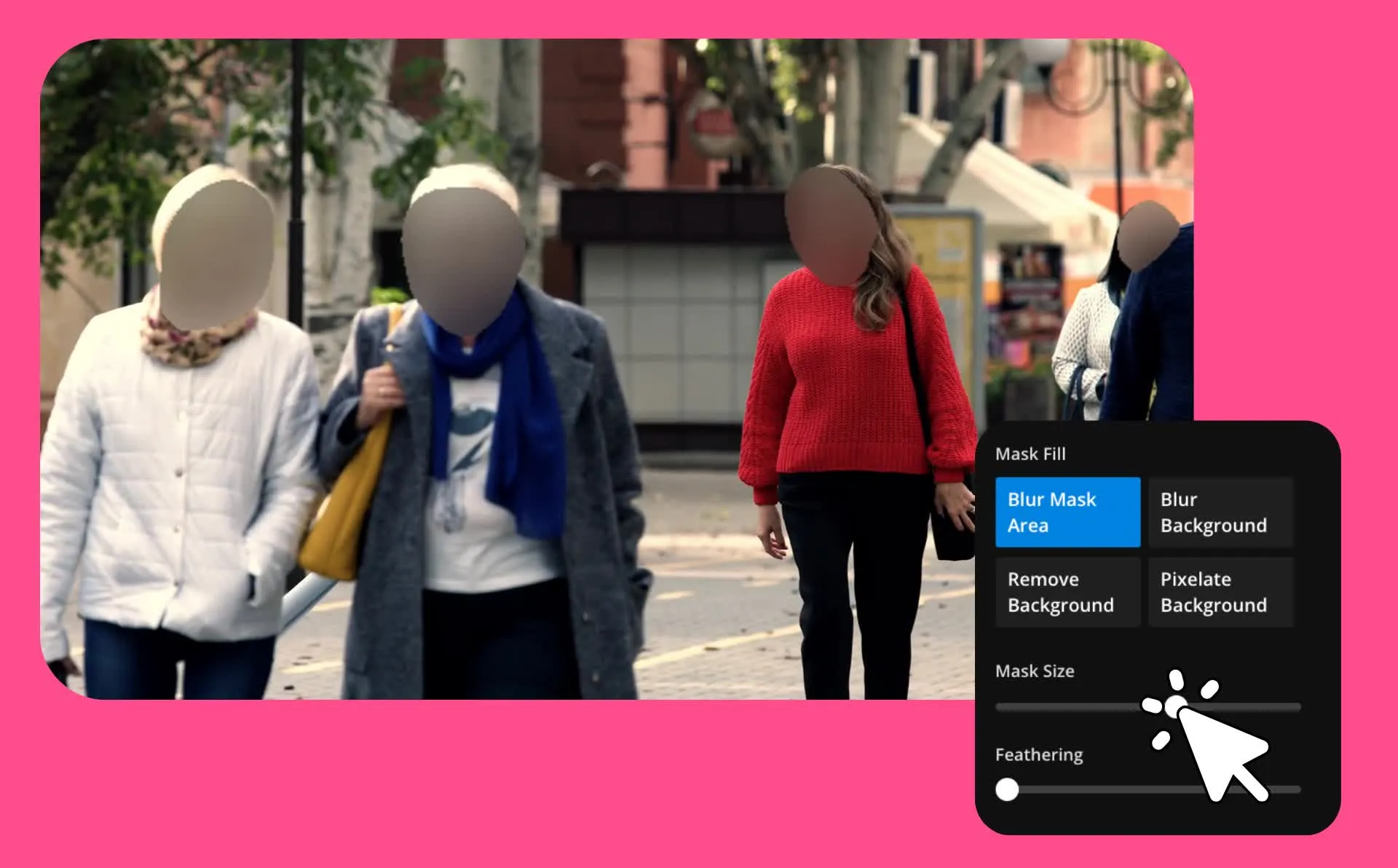
طمّس أي جزء من فيديوك في ثوانٍ باستخدام أداة Kapwing لطمس الفيديو المدعومة بالذكاء الاصطناعي. لا حاجة لإخفاء يدوي أو إضافة إطارات رئيسية أو تحرير طبقات. فقط اشرح ما تريد طمسه—الوجوه في الحشد أو موضوع متحرك أو الخلفية—و Kapwing AI سيقوم تلقائياً بإنشاء قناع دقيق يتابع الموضوع في جميع أنحاء فيديوك.
هل تحتاج إلى إجراء تعديلات؟ افتح مشروعك في Studio لضبط تأثير الطمس بدقة. عدّل طبقات المقدمة والخلفية وغيّر حجم القناع وحسّن الحواف باستخدام عناصر التحكم في الطمس والتمويه للحصول على نتيجة أنظف.
للطمس على كامل الإطار، استخدم منزلق Kapwing المجاني للطمس لضبط الكثافة بسرعة في جميع أنحاء فيديوك. صدّر بصيغة MP4 أو MOV بدقة تصل إلى 1080p أو دقة 4K، جاهز للمشاركة في أي مكان.
كيفية تمويه الفيديو في أقل من دقيقة
بدون علامة مائية في Pro. حمّل بدقة تصل إلى 4K.
رفع
مقاطع فيديو إلى محادثة جديدة مع Kapwing AI


طمس
أي منطقة من خلال وصفها في مطالبة
تصدير
بدقة عالية أو اضبط إعدادات التمويه في الاستوديو
أضف تأثير الضبابية للفيديو — بدون تحرير ممل
قيّد أو ركّز أو غيّر نمط أي فيديو أونلاين بتأثير ضبابي سريع
إخفاء المعلومات الحساسة بالتمويه التلقائي
استخدم أداة Kapwing لتمويه الفيديو لإخفاء العناوين والشعارات ولوحات الترخيص والوجوه والمعلومات الحساسة الأخرى في اللقطات الخاصة بك. أخبر Kai، مساعد Kapwing بالذكاء الاصطناعي، ما تريد تمويهه، ثم قم بتحسين النتيجة في Studio بواسطة ضبط حجم القناع والتخفيف. قم بالتبديل بين تمويه موضوع معين وتمويه الخلفية برقة واحدة.
حافظ على الخصوصية دون الحاجة إلى عمل يدوي شاق للقناع. أضف مناطق تمويه متعددة للوجوه والكائنات أو المناطق المتحركة في الإطار دون تكرار الطبقات أو تعيين الإطارات الرئيسية.
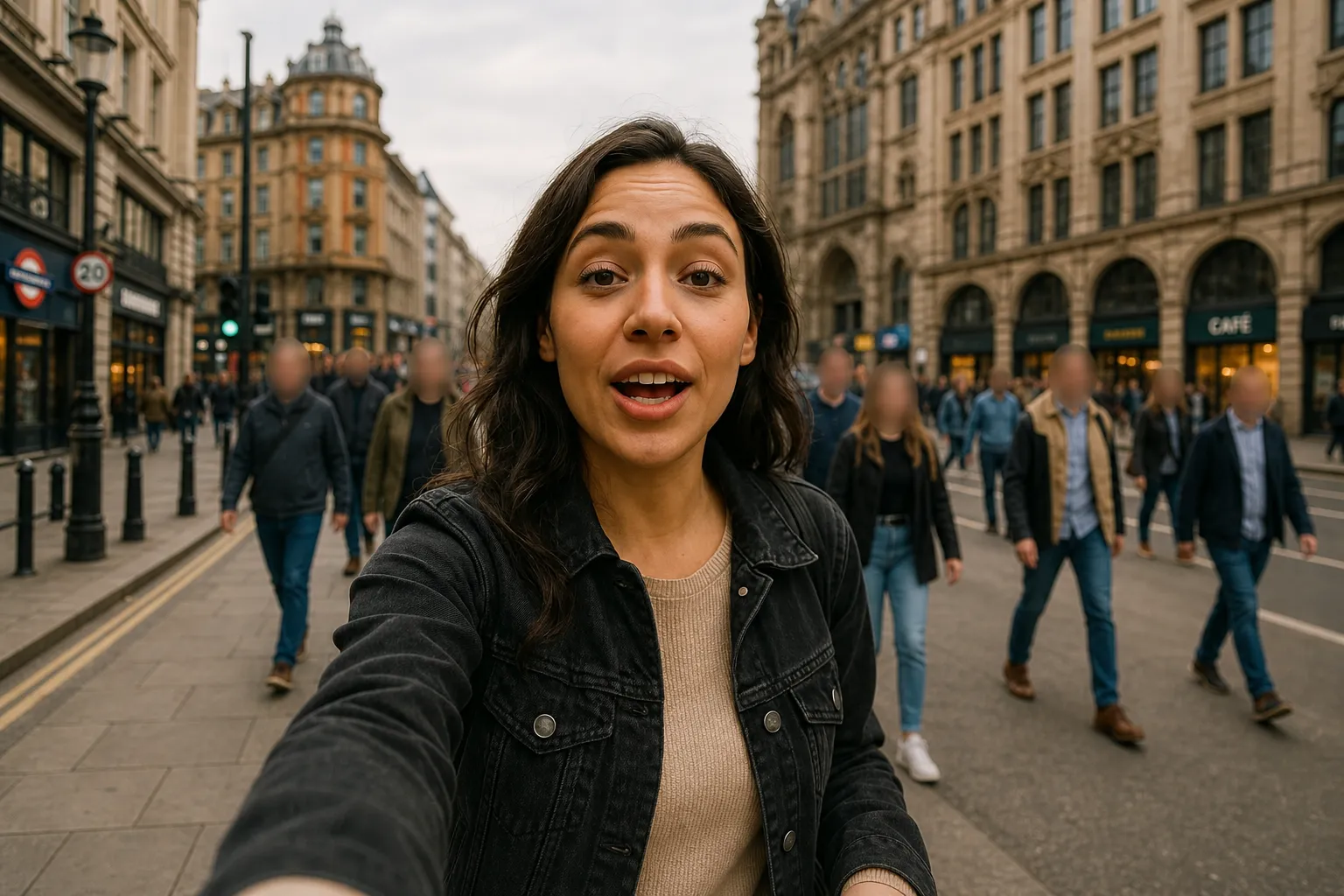
وقف التمرير باستخدام التمويه الذي يركز الانتباه
طمّس الأشياء المشتتة للانتباه واجعل جمهورك مركزاً على رسالتك. تم بناؤه لـ منشئي المحتوى، والمسوقين والمعلمين، أداة Kapwing لطمس الفيديو يمكنها تحويل التسجيلات البسيطة إلى فيديوهات سينمائية تجذب الانتباه.
ليّن الخلفية لإضافة عمق فوري وتسليط الضوء على الموضوعات البشرية أو النصية. أعد استخدام المحتوى القديم بدون إعادة تصوير من خلال طمس الشعارات والنصوص والرسومات غير المرغوبة. زد مستوى تفاعل المحتوى باستخدام تأثيرات طمس فنية.
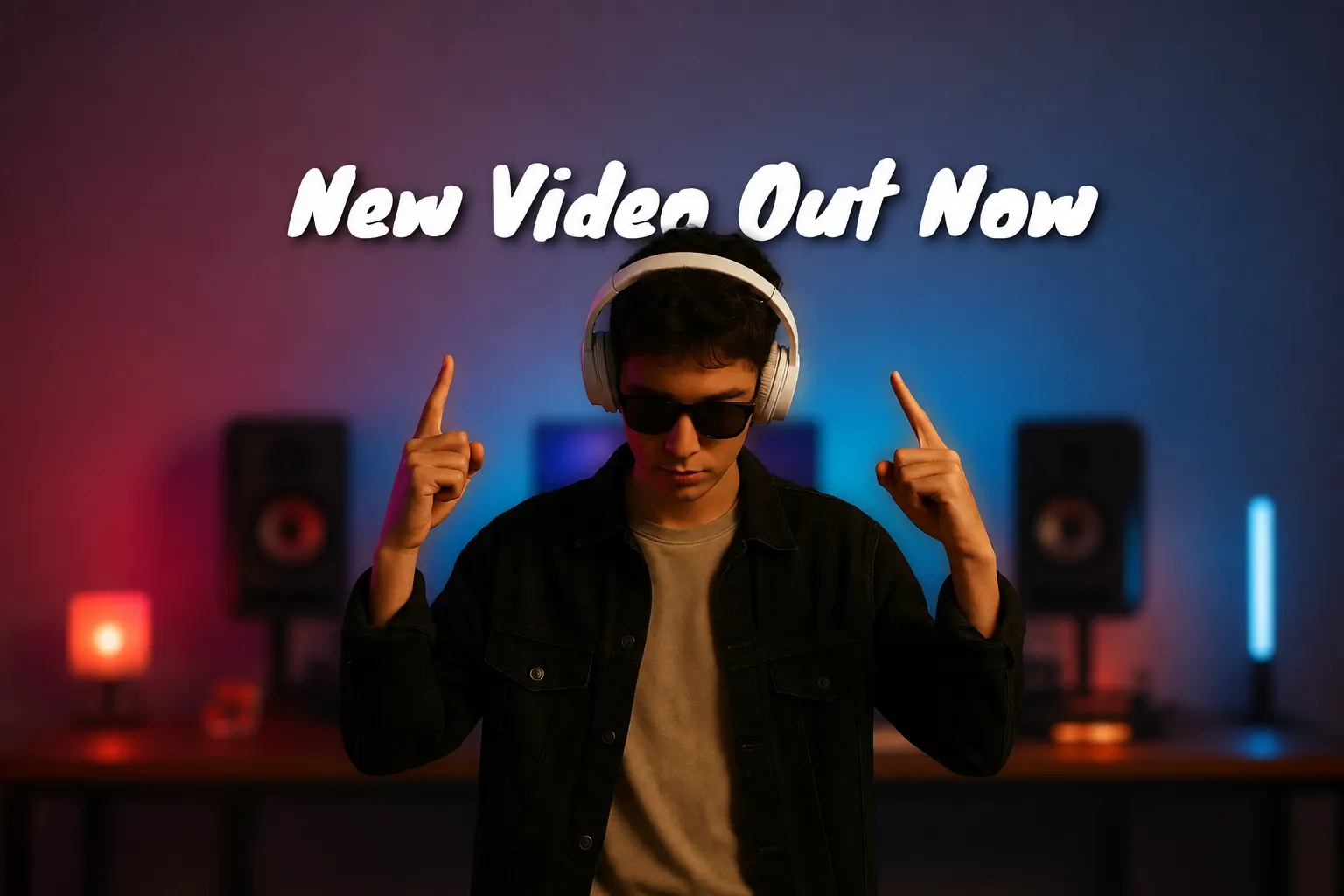
إنشاء مناطق مشوشة مخصصة مجاناً
تحتاج إلى تعديلات أكثر دقة؟ أنشئ عدة طبقات ضبابية واستخدم أداة Blur المجانية من Kapwing داخل الاستوديو لاستهداف مناطق معينة من الفيديو الخاص بك. طمّس الأشياء المتحركة باستخدام keyframes، أو طمّس الإطار بالكامل، أو طمّس الخلفية تلقائياً بنقرة واحدة.
بدون تثبيت أو تعديل تقني معقد: أداة Kapwing لتطميس الفيديو تعمل بالكامل عبر المتصفح، لذا يمكنك إضافة تأثير الضبابية إلى الفيديو بسرعة من أي جهاز. Kapwing يدعم ملفات MP4 و MOV عالية الدقة ويوفر خيارات تصدير مباشرة إلى منصات مثل YouTube و TikTok و Vimeo.
حسّن أي فيديو باستخدام تمويه موجه
موثوق به من قبل 35 مليون+ منشئ محتوى حول العالم. احفظ بصيغة HD MP4.
مقاطع وسائل التواصل الاجتماعي
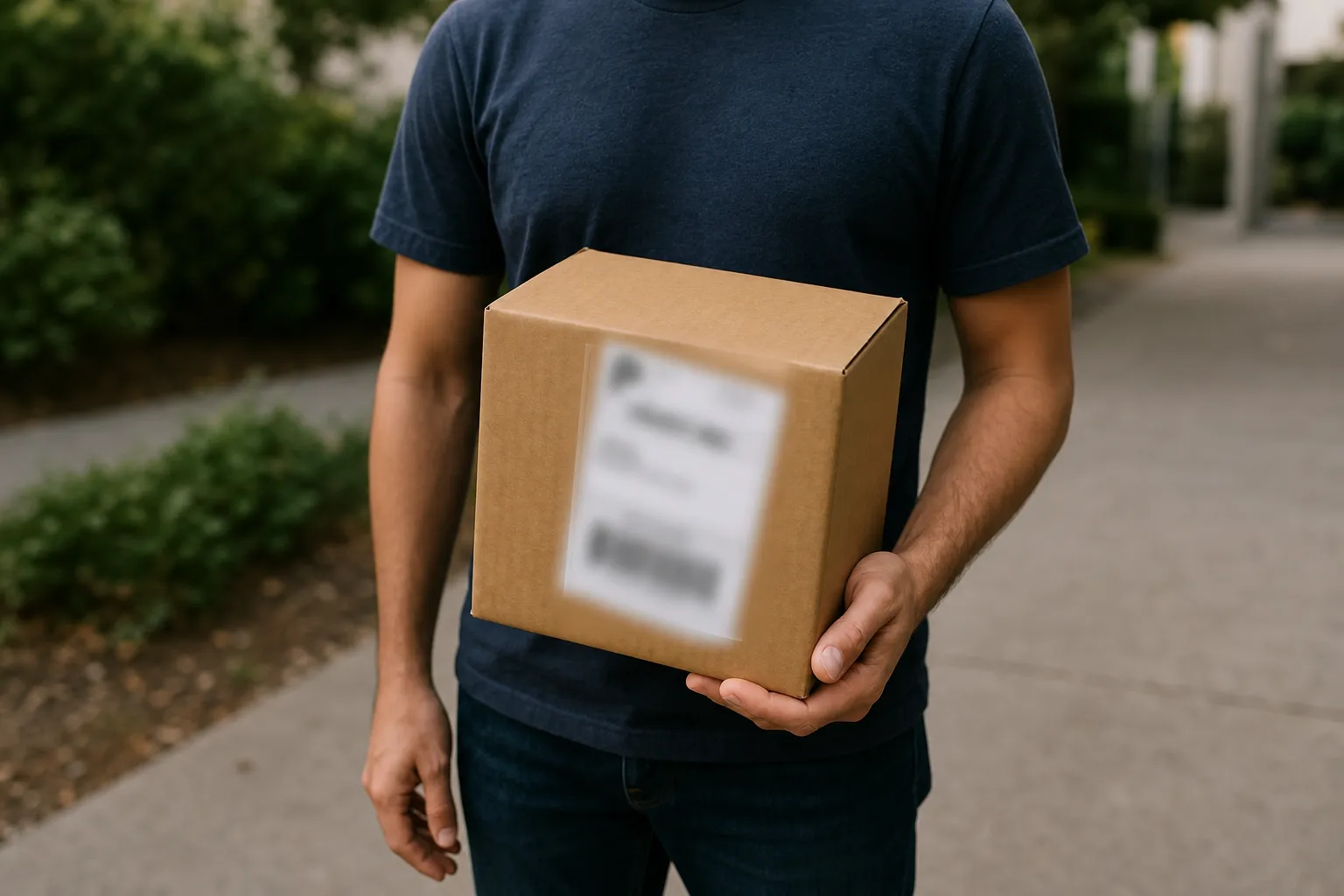
المبدعون على TikTok، وInstagram، وYouTube يطمسون الوجوه أو أسماء المستخدمين أو الخلفيات الخاصة قبل النشر، لحماية الخصوصية والحفاظ على توافق الفيديوهات مع معايير المنصة

عروض المنتج
يقوم المسوقون بتمويه شعارات المنافسين والنصوص أو الشاشات الحساسة في مقاطع الفيديو التوضيحية. يضمن التمويه أن تبقى عروض المنتجات أنيقة واحترافية وجاهزة للمشاركة عبر المنصات المختلفة.
الدروس المسجلة
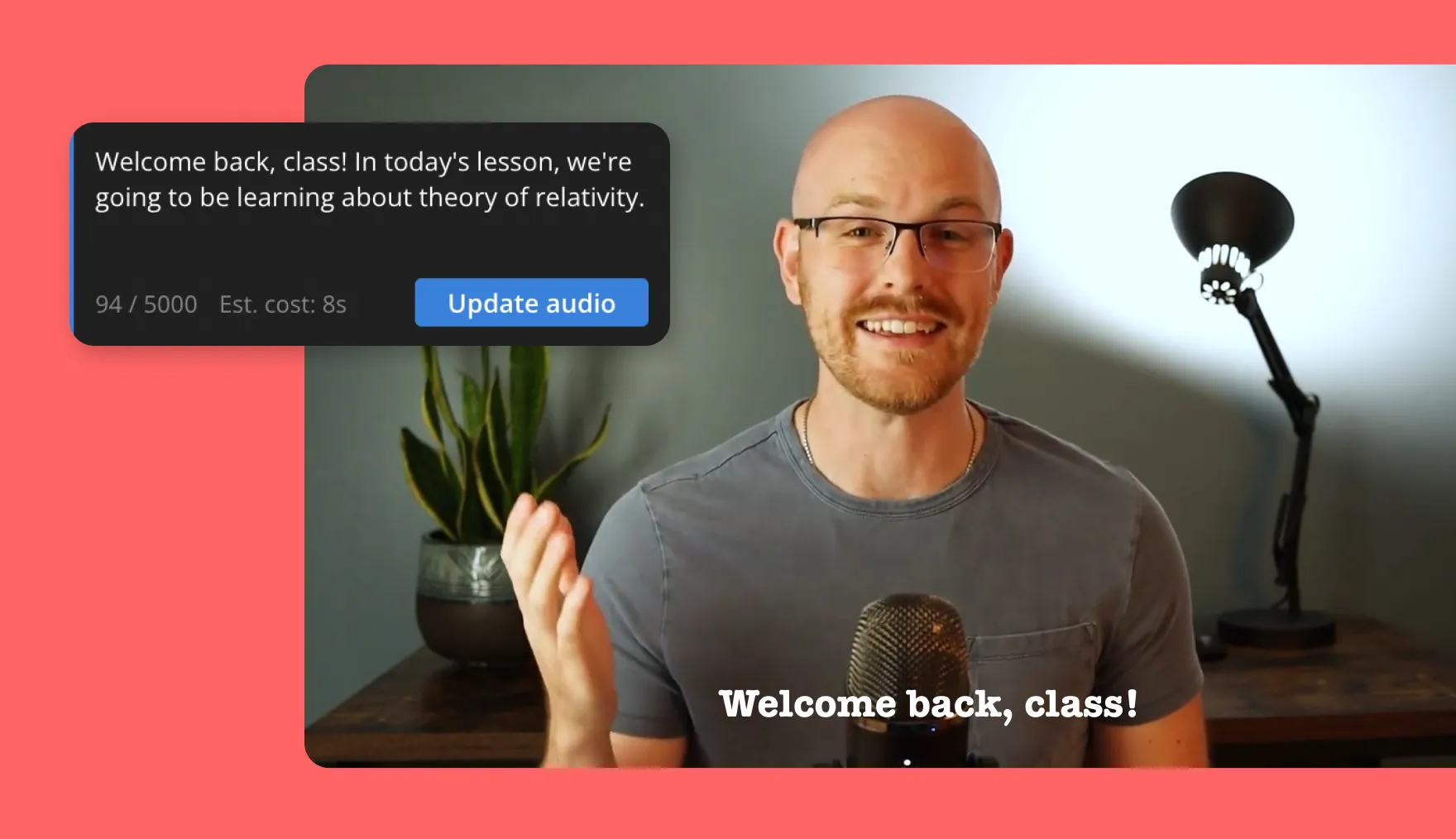
يقوم المعلمون بتمويه وجوه الطلاب أو أسماؤهم أو إجابات الاختبارات في الدروس المسجلة للالتزام بقواعد الخصوصية. تحافظ أداة التمويه من Kapwing على محتوى الفصل آمن للمشاركة مع حماية الطلاب.
المشاريع الإبداعية
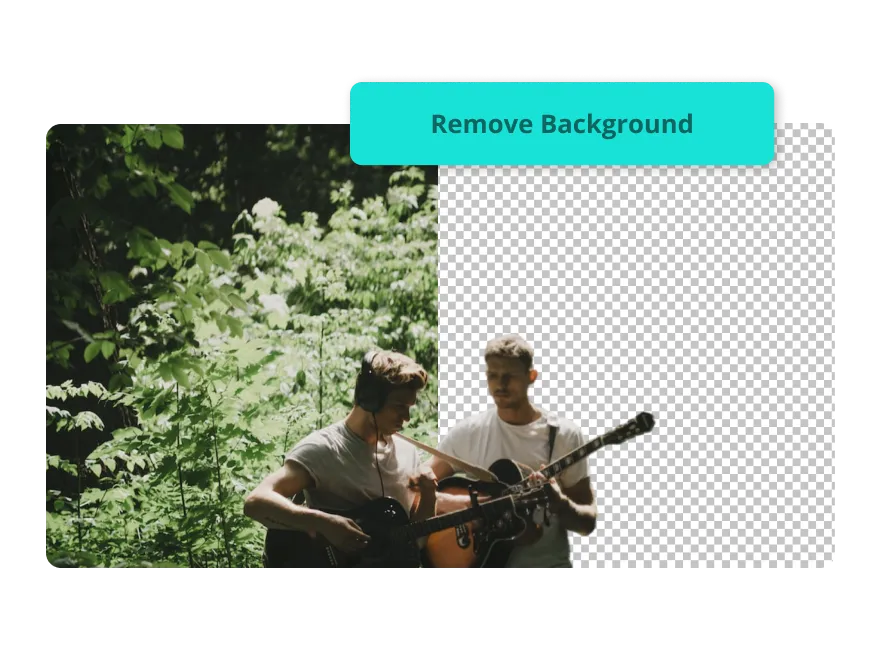
صُنّاع الأفلام والمحررون يستخدمون التمويه لتسليط الضوء على موضوع معين، أو ت柔 الخلفية، أو إضافة عمق. أدوات مشابهة، مثل إزالة الخلفية التلقائية تجعل من السهل تغيير مظهر وأسلوب أي محتوى فيديو بسرعة.

مقاطع فيديو تدريبية
فريق الموارد البشرية والتدريب يغمّق أسماء الموظفين أو بطاقاتهم أو البيانات الخاصة في مقاطع الفيديو الخاصة بالتدريب الأساسي. التغميق يجعل من السهل تحديث اللقطات الموجودة بدون الحاجة لإعادة تصوير مكلفة.
فيديوهات موسيقية
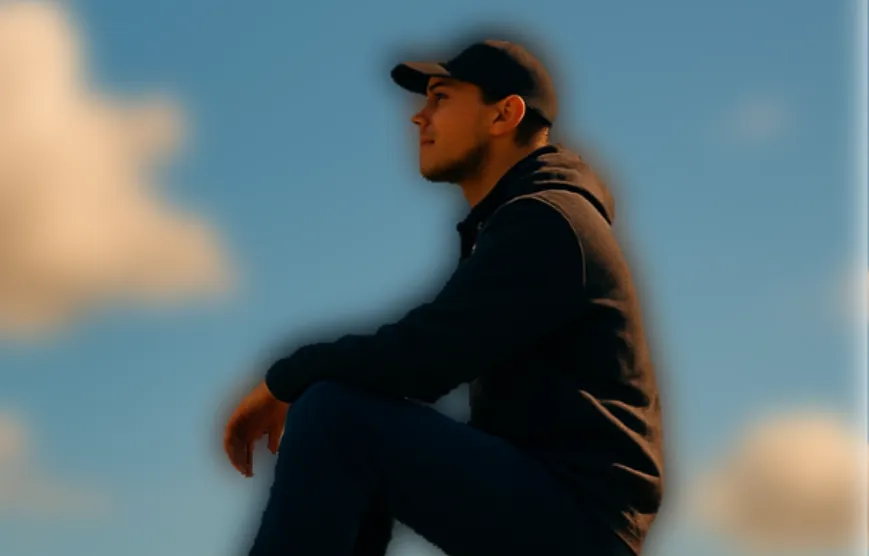
الفنانون والمحررون يستخدمون التمويه في مقاطع الفيديو الموسيقية لتركيز الانتباه على الفنانين، وتحسين النمط البصري، وإضافة تأثير درامي على اللحظات المهمة على الشاشة.

المقابلات الميدانية
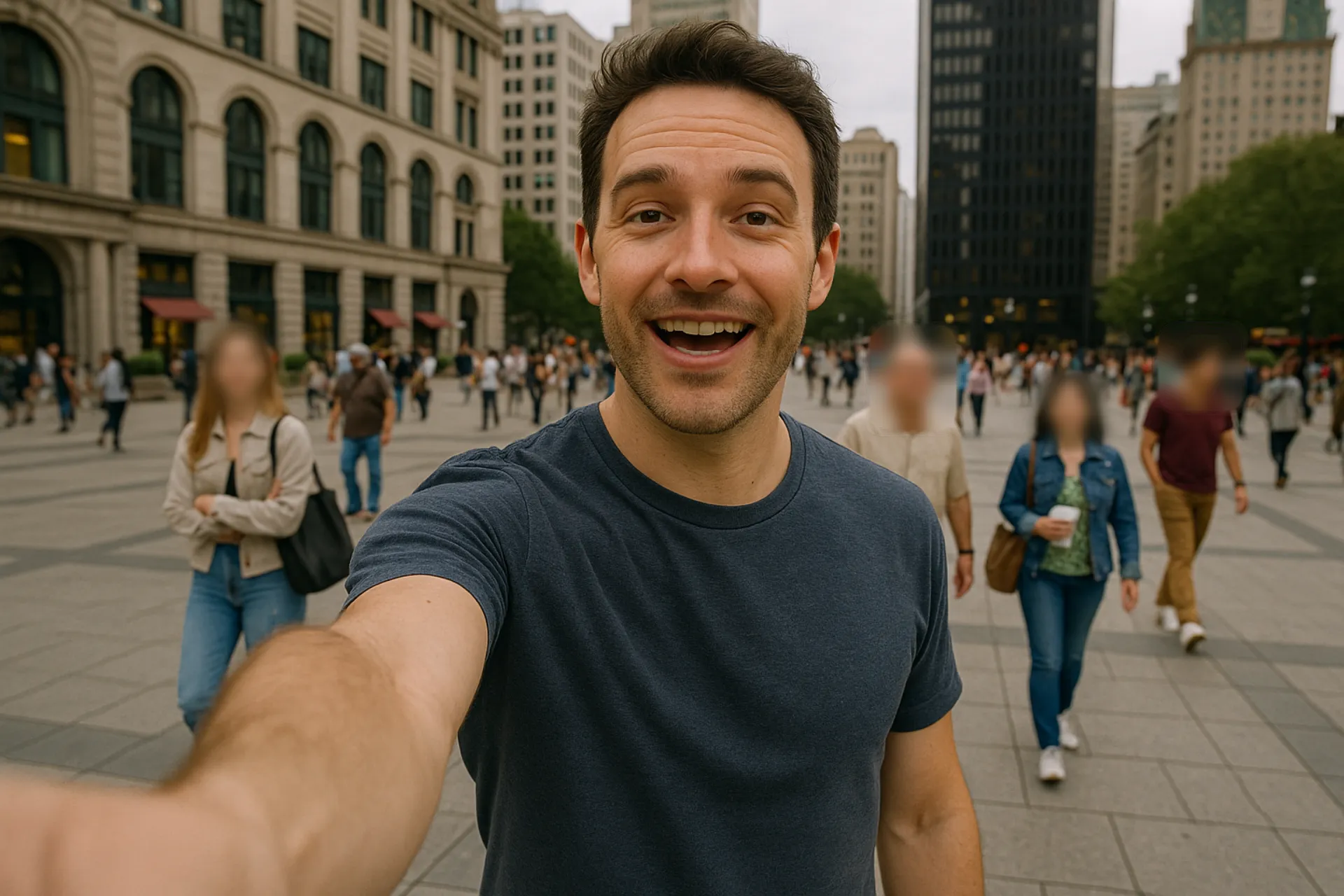
الصحفيون والباحثون يطمسون الوجوه أو المستندات أو العناصر البصرية الحساسة في المقابلات. يساعد الطمس على حماية الهويات والالتزام بالمعايير الأخلاقية والقانونية.
طمس الفيديو، جزء من استوديو تحرير قوي
محرر واحد على الإنترنت، مئات أدوات تحرير الفيديو. ابدأ مجاناً.
أضف تأثير التمويه، وبعدها استمر في التعديل
أداة Kapwing لتمويه الفيديو مدمجة في استوديو تحرير فيديو احترافي عبر الإنترنت، لذا يمكنك تمويه الوجوه أو الخلفيات أو التفاصيل الحساسة كجزء من سير عملك المبسط.
أضف نصوصًا وصورًا ورسومات إلى الفيديو الخاص بك، أو أدرج مقاطع B-roll وعناصر بصرية من مصادر موثوقة لتحسين قصتك. أزل الخلفيات بنقرة واحدة، ونظف لقطاتك باستخدام تعديلات الذكاء الاصطناعي الذكية، واحتفظ بكل شيء متسقًا مع العلامة التجارية باستخدام النماذج والخطوط والأنماط.
أنشئ ترجمات فورية تلقائيًا، أو ترجم إلى أكثر من 100 لغة، أو تحدث مع مساعد Kapwing بالذكاء الاصطناعي لـ تحويل نص إلى فيديو كامل—جاهز للتحرير والتمويه والمشاركة في دقائق.
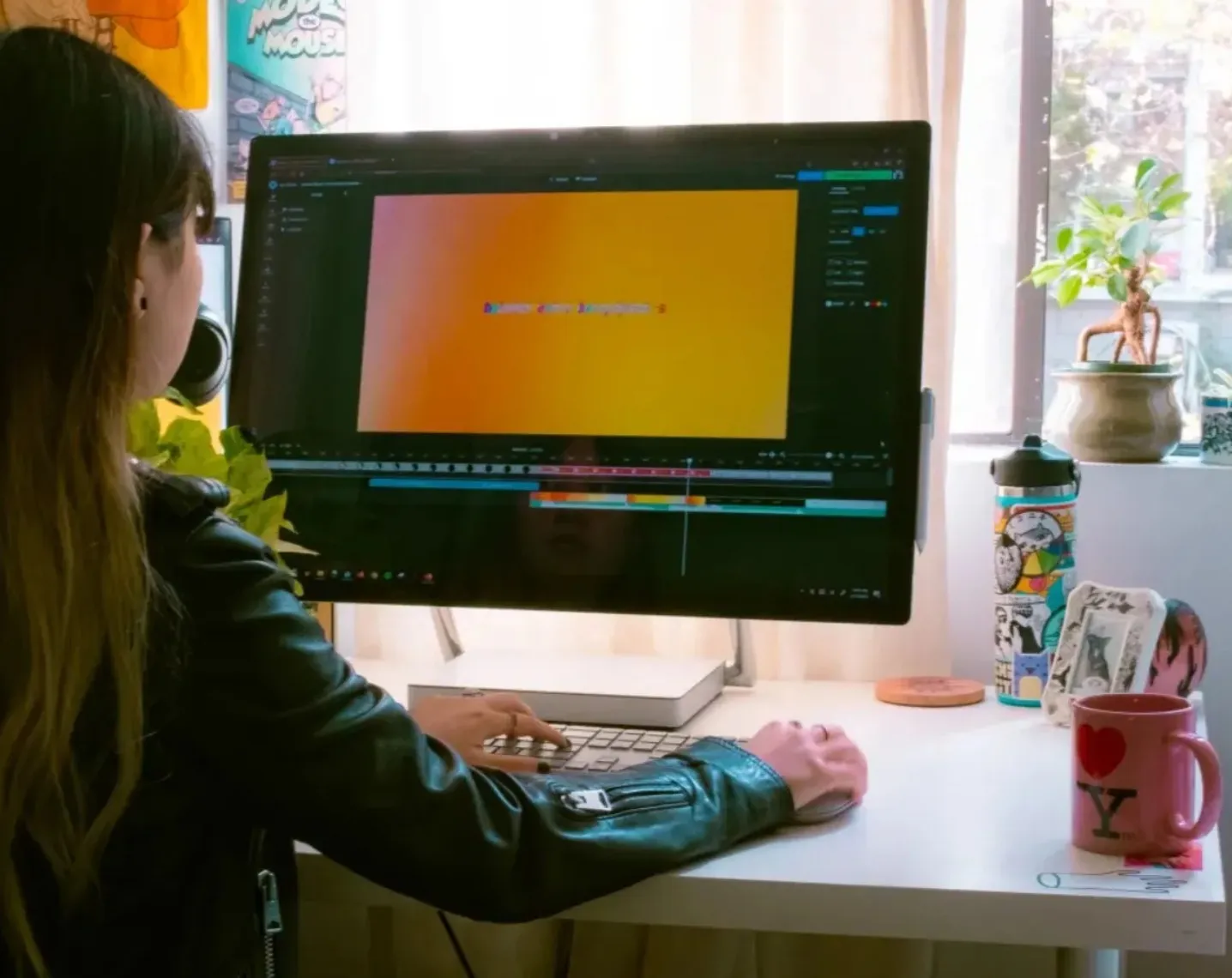
كيفية تضبيب الفيديو أون لاين
- Step 1رفع فيديو
أنشئ محادثة جديدة مع Kapwing AI وحمّل فيديوك.
- Step 2ضبابي
أدخل وصفًا للمنطقة التي تريد طمسها، ثم انقر على السهم للإنشاء.
- Step 3تحميل
اضغط على "Export Project" لتحميل الفيديو الممسوح، أو انتقل إلى Studio لضبط التفاصيل.
ما المختلف في Kapwing؟



بالفعل نقوم بتحويل إنشاء الفيديو في مختلف المجالات
اسمع مباشرة من الفرق اللي بتنشر أسرع، وتتعاون بشكل أحسن، وتفضل متقدمة.


الأسئلة الشائعة
لدينا إجابات على أكثر الأسئلة شيوعاً التي يسألها مستخدمونا.
هل أداة تمويه الفيديو مجانية الاستخدام؟
نعم، أداة التمويه جزء من محرر الفيديو المجاني على الإنترنت من Kapwing. يمكنك البدء دون تحميل أي برنامج. للحصول على ميزات متقدمة، تحقق من صفحة التسعير.
هل يمكنني استخدام keyframes مع أداة blur؟
أيوه، Kapwing يدعم keyframing مع أداة الضبابية، وبتسمحلك تعدّل موضع وقوة الضبابية عبر الوقت.
ما أنواع الملفات التي يدعمها Kapwing لتعديلات التمويه؟
Kapwing يدعم الصيغ الشائعة مثل MP4 و MOV و WebM. بمجرد الانتهاء من تحرير الفيديو الخاص بك، يمكنك تصديره وتنزيله كـ MP4 أو WebM أو MOV أو GIF.
هل يمكنني إضافة تأثيرات أخرى لفيديوي بعد تطبيق التمويه؟
نعم، يمكنك الاستمرار في التعديل بعد تطبيق التمويه، مثل استخدام Pixelate Video لتغيير التأثير إلى تأثير بكسل. أضف موسيقى أو ترجمات أو انتقالات، أو اضبط تصحيح الألوان مباشرة داخل Kapwing.
هل يمكنني تمويه عدة أجزاء من نفس الفيديو؟
آه بالتأكيد، يمكنك نسخ طبقة الفيديو الخاصة بك وتطبيق تمويهات منفصلة على أقسام مختلفة. هذا مفيد جداً لإخفاء عدة وجوه أو أشياء أو نصوص.
هل يمكنني تعديل مستوى التمويه؟
أيوه، شريط التمويه يخليك تتحكم في قوة المؤثر بحيث تقدر تقرر إذا المنطقة الممسوحة تظهر وضحة ولا مختفية.
كيفية تمويه الفيديو على iPhone أو Android
إذا كنت تريد تمويه مقاطع الفيديو باستخدام iPhone أو أي جهاز محمول آخر، فقط أنشئ محادثة مع Kapwing AI في متصفح الويب الخاص بجهازك. حمّل الفيديو الخاص بك وأدخل موجهات مثل "مرر على الوجوه." انقر على السهم لإنشاء المحتوى، ثم حمّل كملف MP4 أو انقله إلى الاستوديو لتعديل حجم التمويه والتلطيف. يمكنك أيضاً تحميل الفيديو الخاص بك في الاستوديو، انقر لتحميل الفيديو الخاص بك، حدده في الخط الزمني، واستخدم المنزلق لإضافة وتعديل التمويه.


ابدأ بفيديوك الأول في بضع نقرات فقط. انضم إلى أكثر من 35 مليون منشئ محتوى يثقون بـ Kapwing لإنشاء المزيد من المحتوى في وقت أقل.