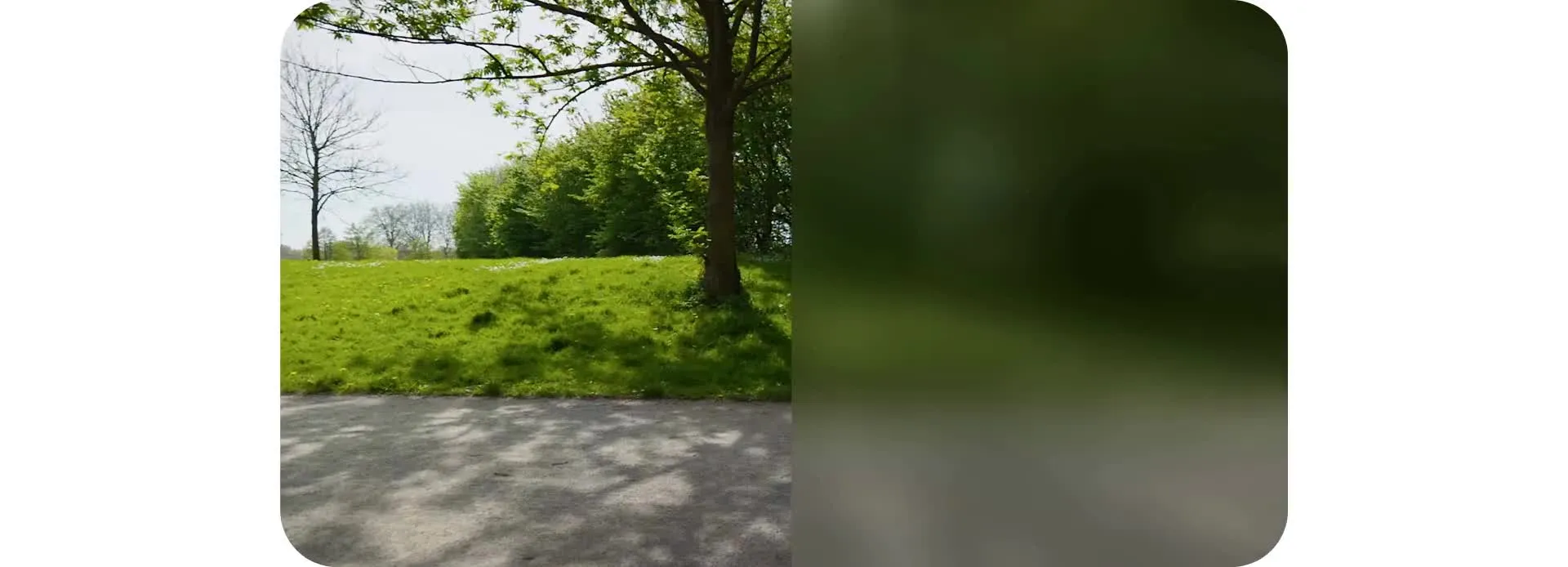
비디오에서 얼굴, 물체, 배경을 자동으로 흐릿하게 만들어요
수동 편집이나 다운로드 없이도 돼. 브라우저에서 바로 블러를 추가하고 조정할 수 있어.
몇 초 만에 정확한 블러를 추가해봐요
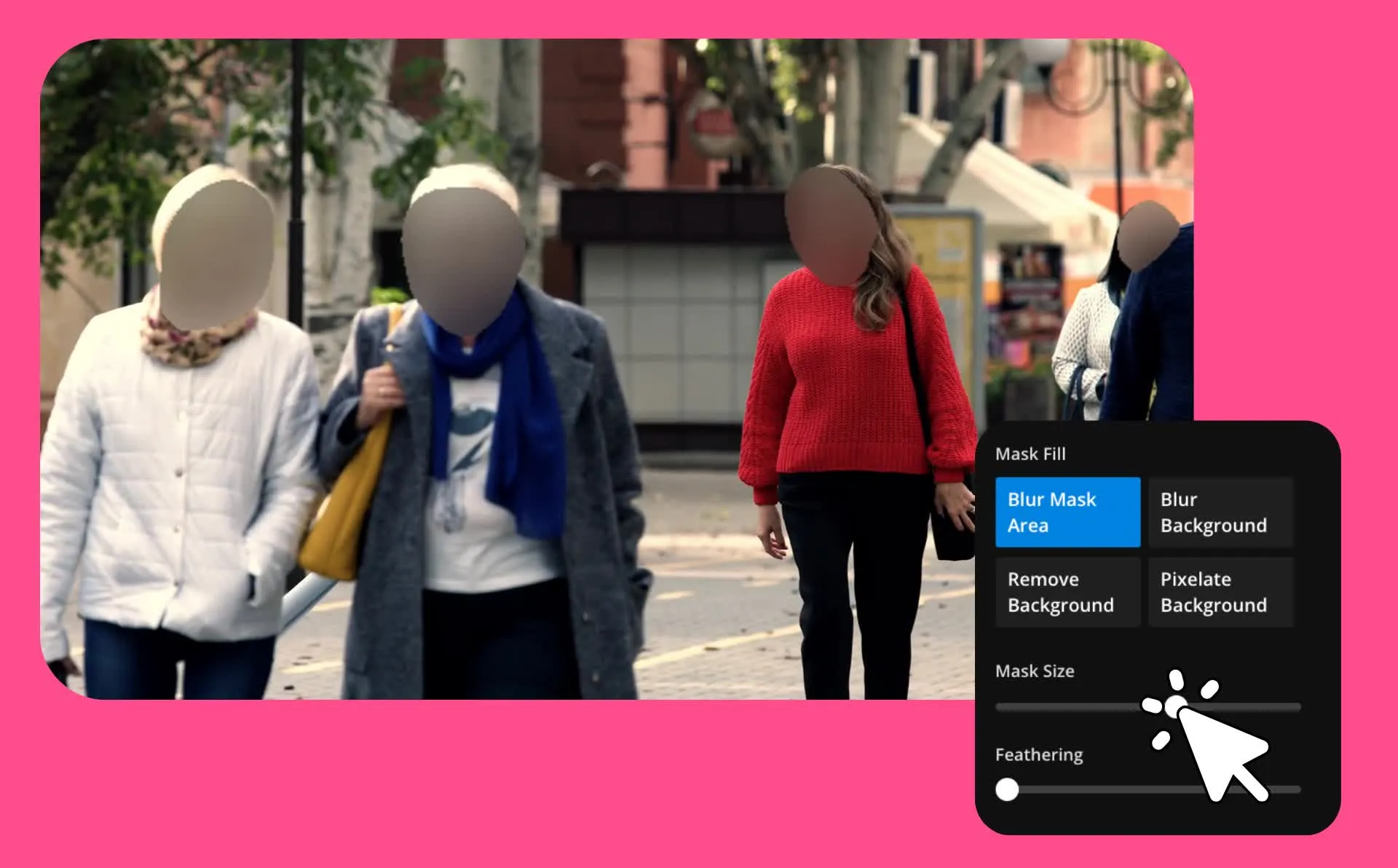
Kapwing의 AI 기반 Blur Video 도구로 몇 초 만에 영상의 어떤 부분이든 블러 처리할 수 있어요. 수동 마스킹, 키프레이밍, 레이어 편집이 필요 없어요. 블러 처리하고 싶은 부분을 설명하면 되는데—군중 속의 얼굴, 움직이는 피사체, 또는 배경—Kapwing AI가 자동으로 정확한 마스크를 만들어서 영상 전체에서 객체를 추적해줍니다.
조정이 필요하면? Studio에서 프로젝트를 열어서 블러 효과를 세밀하게 조정할 수 있어요. 전경과 배경 레이어를 편집하고, 마스크 크기를 조절하고, 블러와 페더링 컨트롤로 가장자리를 더 깔끔하게 정리할 수 있습니다.
전체 프레임 블러가 필요하면, Kapwing의 무료 Blur 슬라이더를 사용해서 전체 영상의 강도를 빠르게 조절해요. MP4 또는 MOV로 1080p 또는 4K 해상도로 내보내고 어디서나 공유할 수 있어요.
1분 안에 동영상을 흐릿하게 만드는 방법
Pro에서는 워터마크가 없어. 최대 4K로 다운로드할 수 있어.
업로드
Kapwing AI와의 새로운 채팅으로 동영상을


흐림
프롬프트로 설명해서 어떤 영역이든 만들 수 있어
내보내기
고해상도로 또는 Studio에서 블러 설정을 세밀하게 조정할 수 있어요
비디오에 블러 효과 추가 — 지루한 편집 없이
온라인에서 빠른 블러 효과로 어떤 영상이든 검열하고, 강조하거나, 스타일을 입혀 봐요
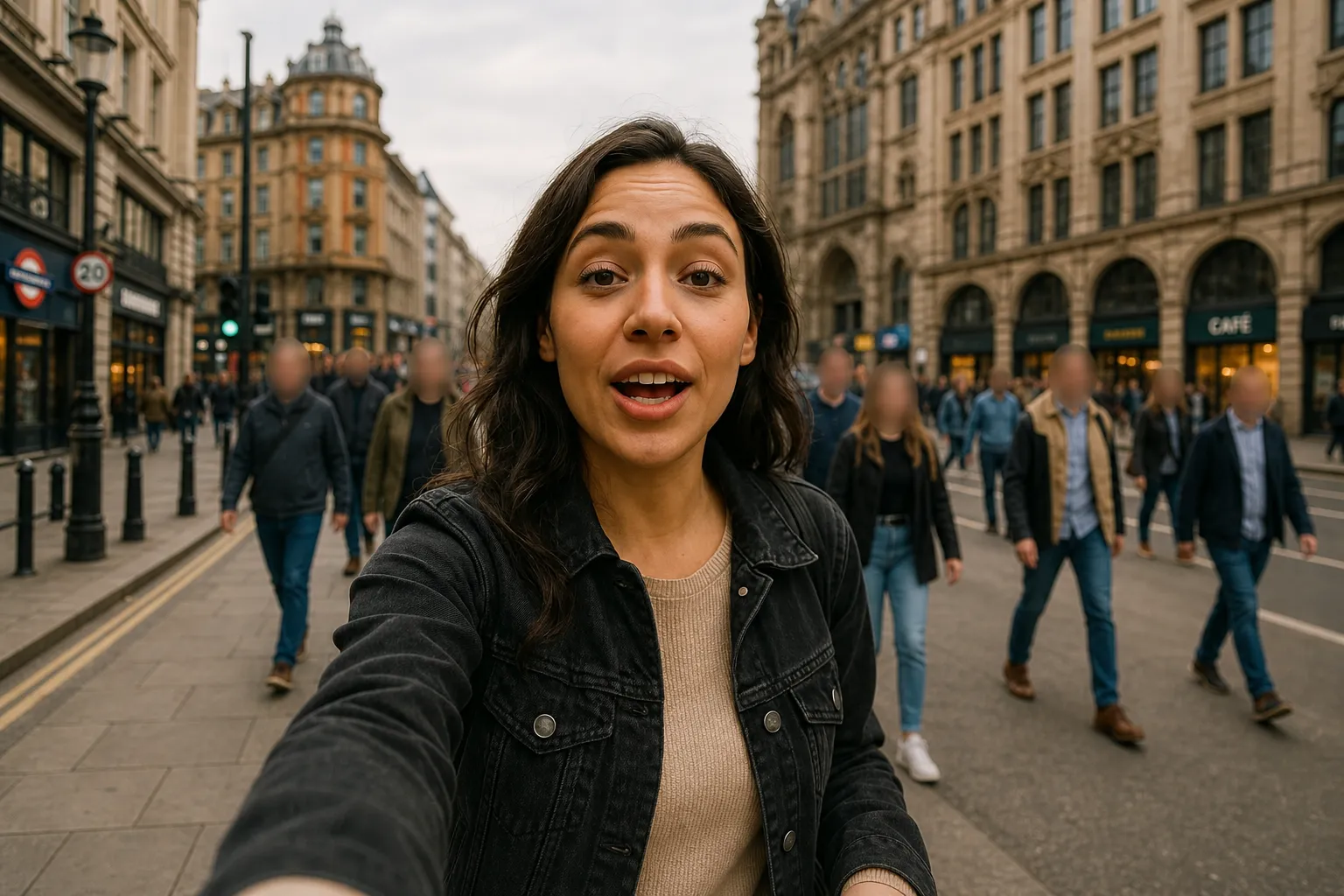
자동 블러로 민감한 정보 숨기기
Kapwing의 Blur Video 도구를 사용해서 주소, 로고, 번호판, 얼굴, 그리고 영상의 다른 민감한 정보들을 숨길 수 있어. Kapwing의 AI 어시스턴트인 Kai에게 뭘 흐릿하게 하고 싶은지 말해주면, Studio에서 마스크 크기와 페더링을 조정해서 결과물을 세밀하게 다듬을 수 있어. 한 번의 클릭으로 특정 대상을 흐릿하게 하는 것과 배경을 흐릿하게 하는 것 사이를 전환할 수 있어.
번거로운 수동 마스킹 없이 프라이버시를 보호해. 레이어를 복제하거나 키프레임을 설정하지 않고도 움직이는 얼굴, 오브젝트, 또는 프레임의 특정 영역에 여러 개의 흐림 영역을 추가할 수 있어.
스크롤을 멈추게 하는 주목도를 높이는 블러 효과
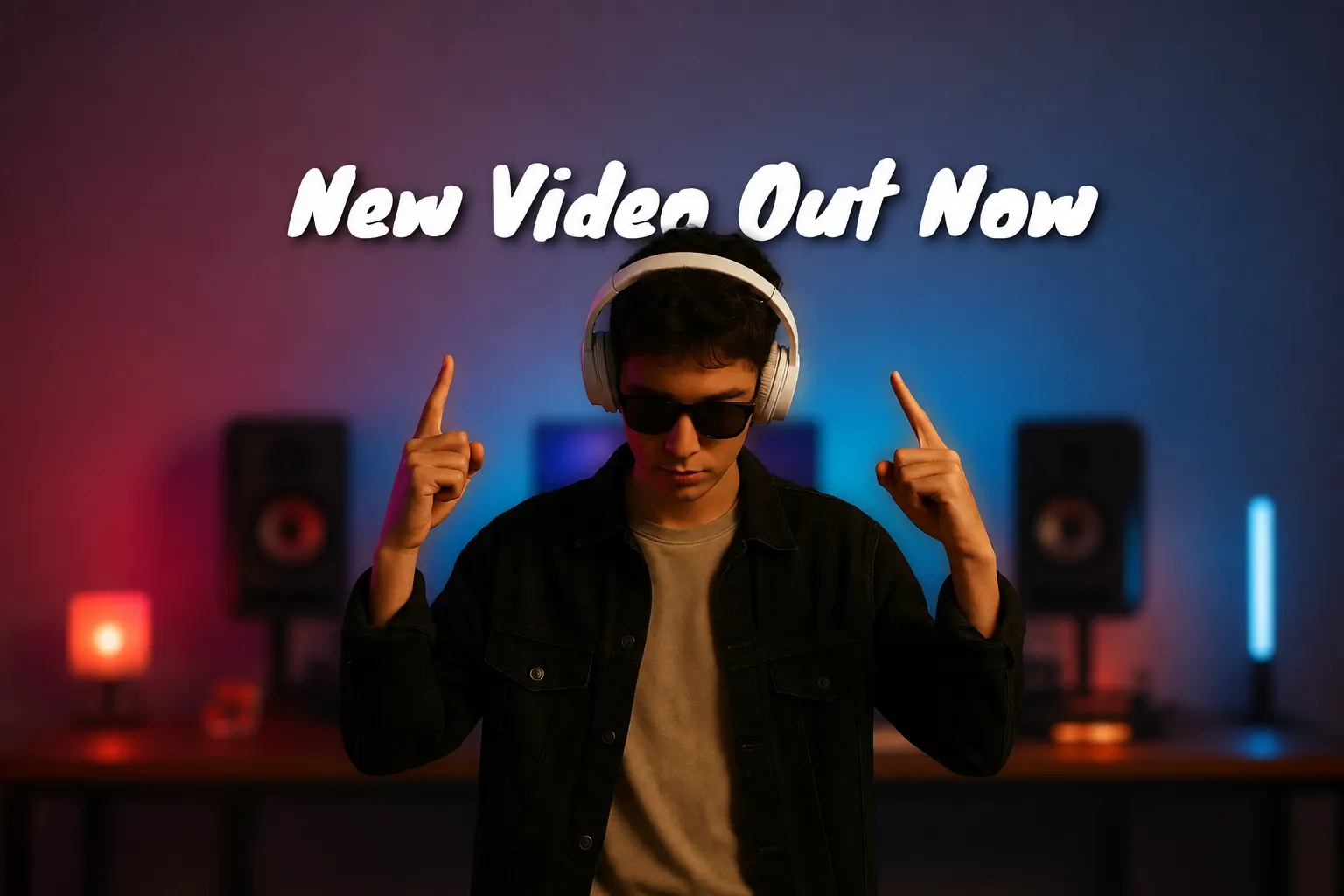
방해 요소를 흐릿하게 처리해서 청중의 시선을 당신의 메시지에 집중시키세요. 콘텐츠 크리에이터, 마케터, 교육자를 위해 만들어진 Kapwing의 블러 비디오 도구로 단순한 녹화본을 시선을 사로잡는 영화 같은 비디오로 변신시킬 수 있어요.
배경을 부드럽게 흐릿하게 처리해서 바로 깊이감을 더하고 사람이나 텍스트 피사체를 강조하세요. 불필요한 로고, 텍스트, 그래픽을 흐릿하게 처리해서 촬영 없이 기존 콘텐츠를 재활용하세요. 예술적인 블러 효과로 콘텐츠 참여도를 높이세요.
무료로 커스텀 흐림 효과 영역을 만들어보세요
더 정확한 편집이 필요하신가요? 여러 블러 레이어를 만들고 Kapwing의 무료 인스튜디오 블러 도구를 사용해서 동영상의 특정 영역을 타겟팅하세요. 키프레임으로 움직이는 객체를 블러 처리하거나, 전체 프레임을 블러 처리하거나, 한 번의 클릭으로 자동으로 배경을 블러 처리할 수 있어요.
설치나 기술적인 편집이 필요 없어요: Kapwing의 블러 처리 동영상 도구는 완전히 브라우저 기반이므로 어떤 기기에서나 빠르게 동영상에 블러를 추가할 수 있습니다. Kapwing은 고해상도 MP4 및 MOV 파일을 지원하며 YouTube, TikTok, Vimeo 같은 플랫폼으로 직접 내보내기 옵션을 제공합니다.
어떤 영상이든 개선해보세요 정확한 블러 효과로
전 세계 3,500만 명 이상의 크리에이터들이 신뢰합니다. HD MP4로 내보내기.
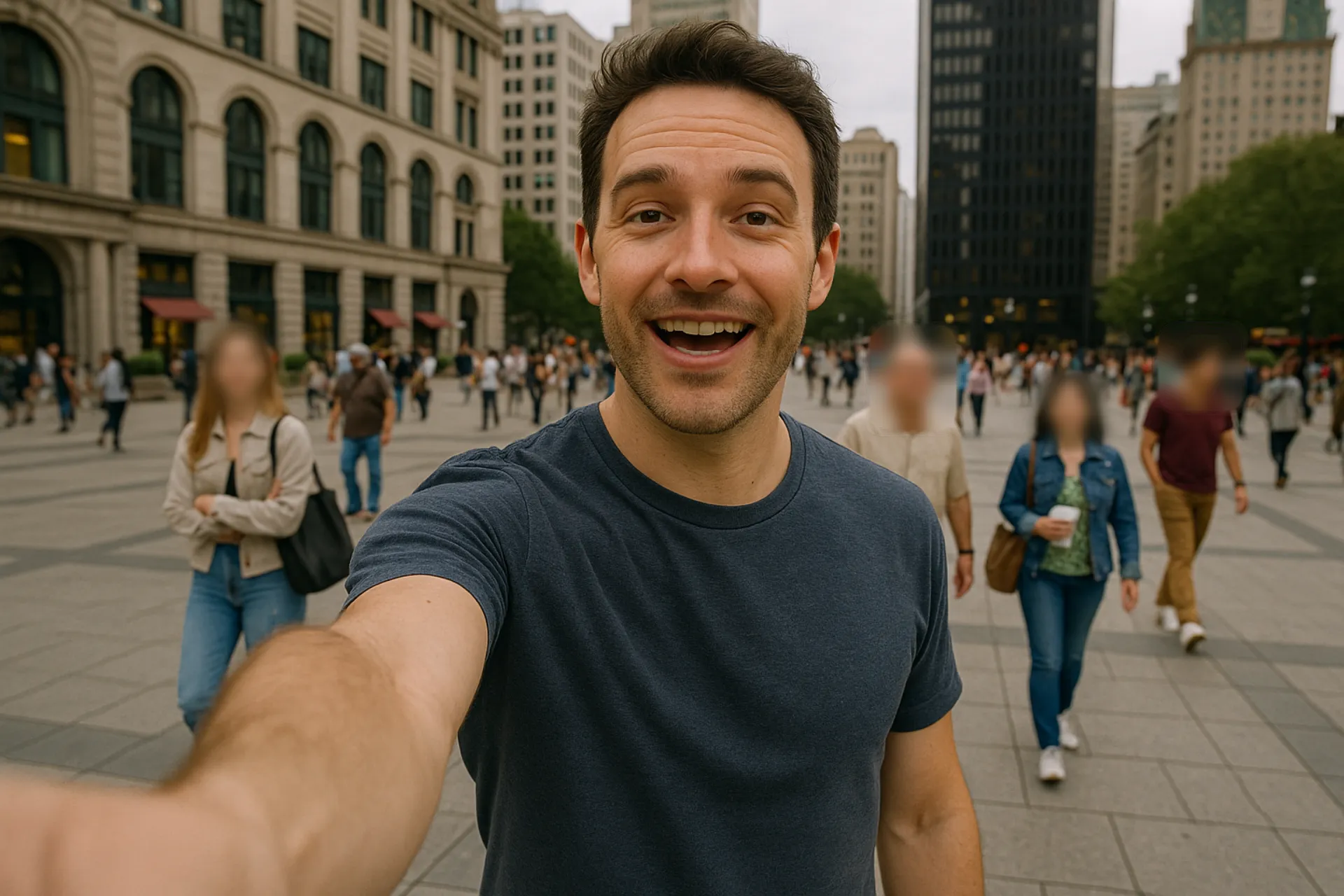
소셜 미디어 클립
TikTok의 크리에이터들은 Instagram, YouTube에서 영상을 올리기 전에 얼굴, 사용자명, 개인 배경을 흐리게 처리해서 개인정보를 보호하고 플랫폼 기준을 지켜요

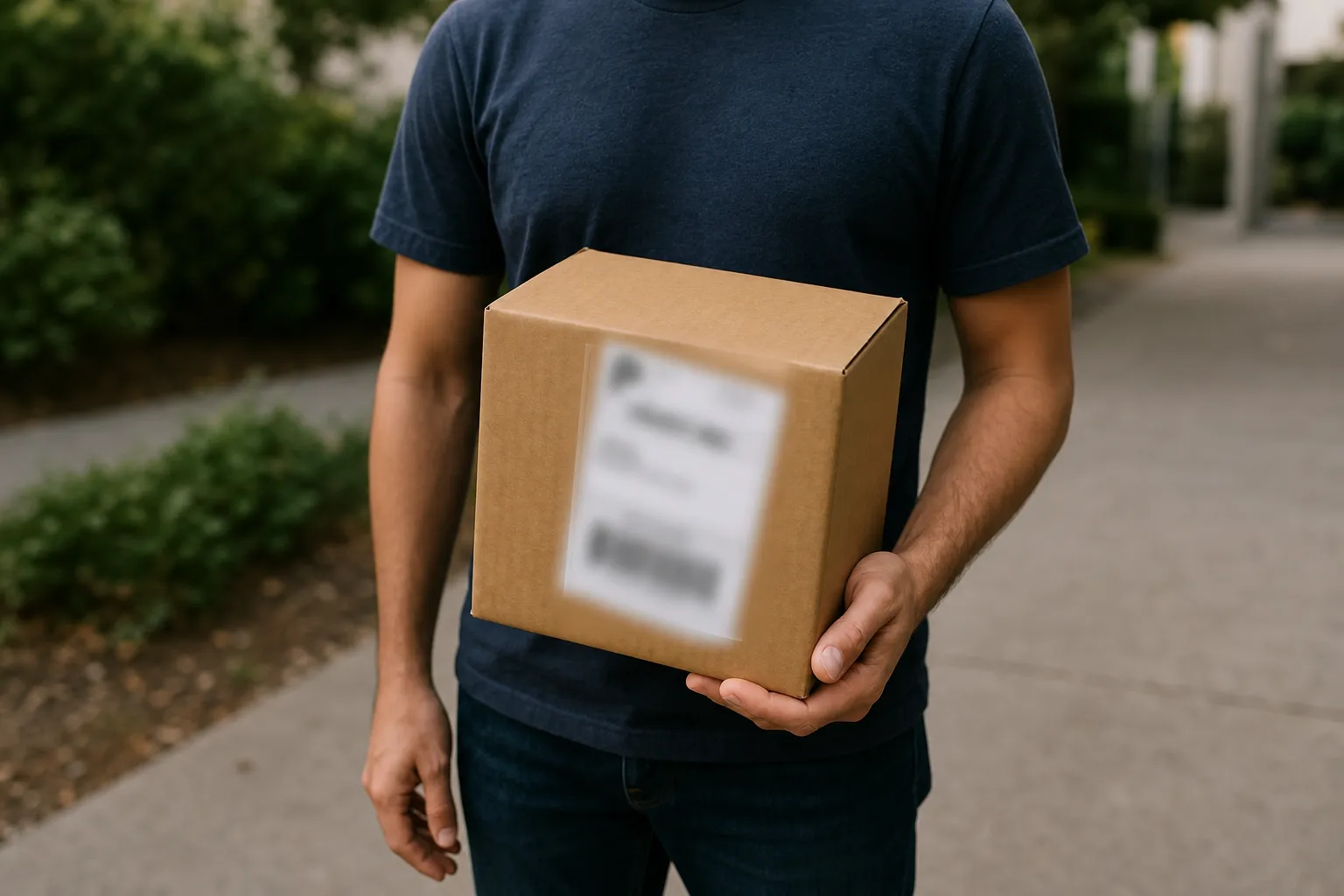
제품 데모
마케터들은 데모 비디오에서 경쟁사 로고, 텍스트 또는 민감한 화면을 흐릿하게 처리해요. 흐림 처리는 제품 데모가 깔끔하고 전문적이며 여러 플랫폼에서 공유할 준비가 되어 있도록 해줘요.
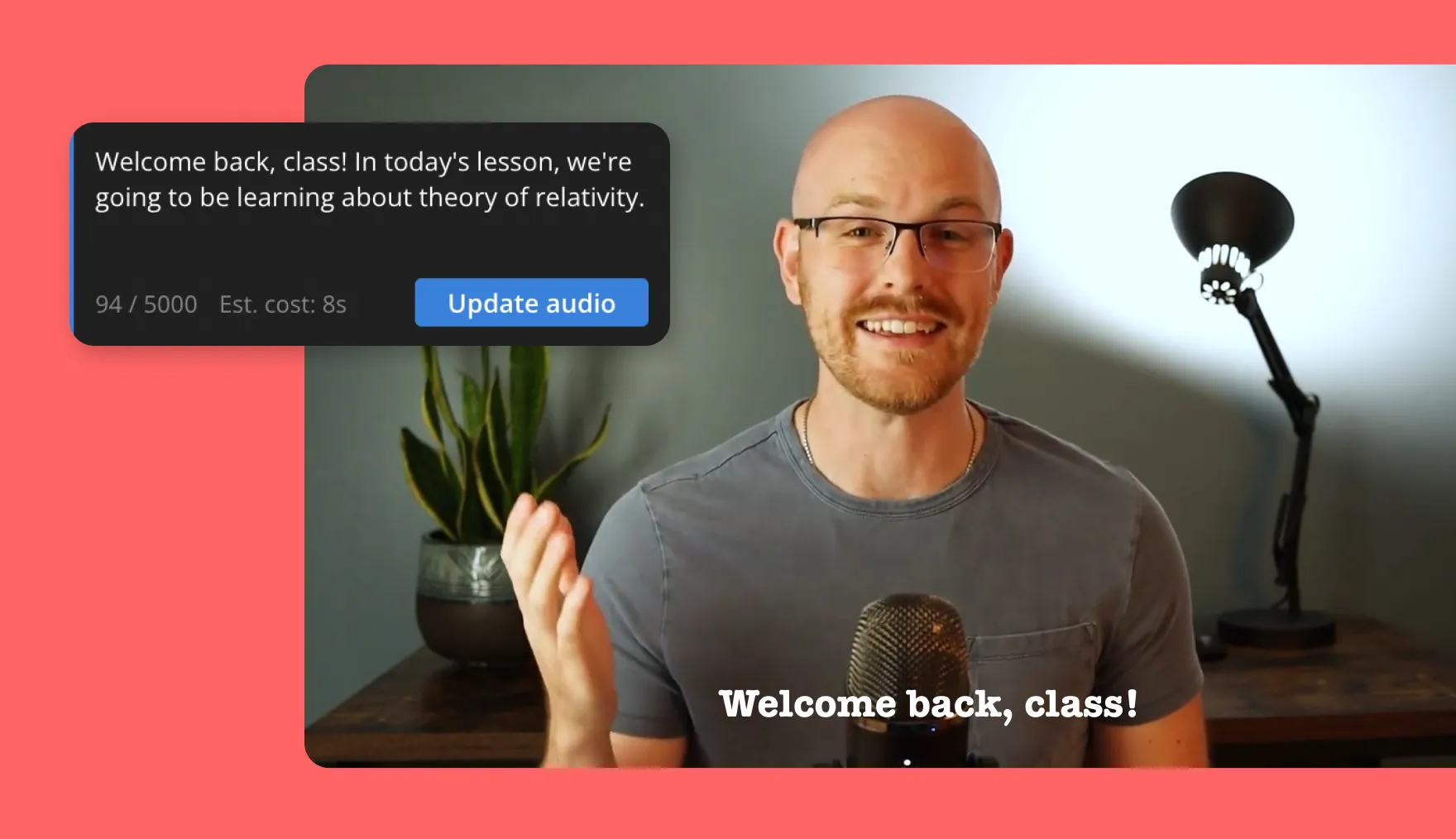
녹화된 강의
선생님들은 녹화된 수업에서 학생의 얼굴, 이름, 시험 답안을 흐리게 처리하여 개인정보 보호 규칙을 따릅니다. Kapwing의 블러 도구는 학생들을 보호하면서 수업 콘텐츠를 안전하게 공유할 수 있게 해줍니다.
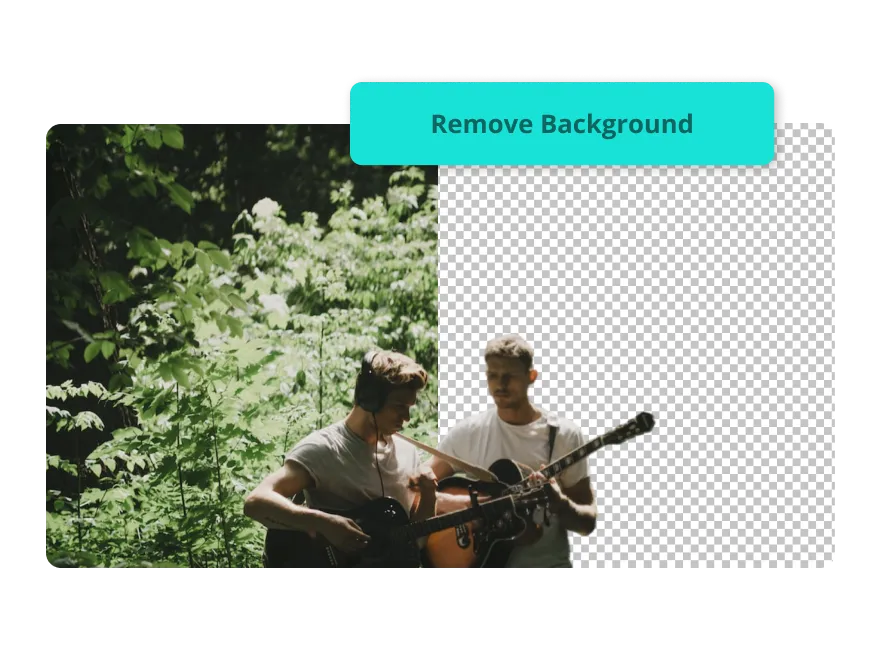
창의적인 프로젝트
영화 제작자와 편집자들은 주제를 강조하거나, 배경을 부드럽게 하거나, 깊이를 더하기 위해 블러를 사용해요. 자동 배경 제거처럼 비슷한 도구들을 사용하면 어떤 비디오 콘텐츠의 모양과 분위기를 빠르게 바꿀 수 있어요.

교육 영상
HR 및 교육 팀은 온보딩 비디오에서 직원 이름, ID 또는 개인 데이터를 흐리게 처리해. 흐리게 처리하면 비용이 많이 드는 재촬영 없이 기존 영상을 쉽게 업데이트할 수 있어.

뮤직 비디오
아티스트와 에디터들은 뮤직비디오에서 블러를 사용해서 공연자에게 시선을 집중시키고, 시각적 스타일을 강화하며, 화면의 주요 순간에 극적인 강조를 더해.

현장 인터뷰
기자와 연구자들은 인터뷰에서 얼굴, 문서 또는 민감한 시각 자료를 흐릿하게 처리합니다. 흐릿하게 처리하면 신원을 보호하고 윤리 및 법적 기준을 준수할 수 있습니다.
동영상 흐리게 처리, 강력한 편집 스튜디오의 일부
하나의 온라인 편집기, 수백 가지의 비디오 편집 도구. 무료로 시작하세요.
흐림 효과를 추가한 후 계속 편집하기
Kapwing의 Blur Video 도구는 전문적인 온라인 비디오 편집 스튜디오에 내장되어 있어서, 얼굴, 배경, 또는 민감한 부분을 흐리게 처리할 수 있고 이 모든 걸 효율적인 작업 흐름의 일부로 진행할 수 있어요.
비디오에 텍스트, 이미지, 그래픽을 추가하거나 B-roll과 스톡 비주얼을 넣어서 스토리를 더 멋지게 만들어 봐요. 배경을 한 번에 제거하고, 똑똑한 AI 편집으로 영상을 정리하고, 템플릿, 폰트, 스타일로 브랜드 아이덴티티를 유지할 수 있어요.
자동 자막을 생성하거나 100개 이상의 언어로 번역하거나, Kapwing의 AI 어시스턴트와 대화해서 프롬프트를 완전한 비디오로 변환할 수 있어요. 몇 분 안에 편집, 흐리게 처리, 공유할 준비가 완료돼요.
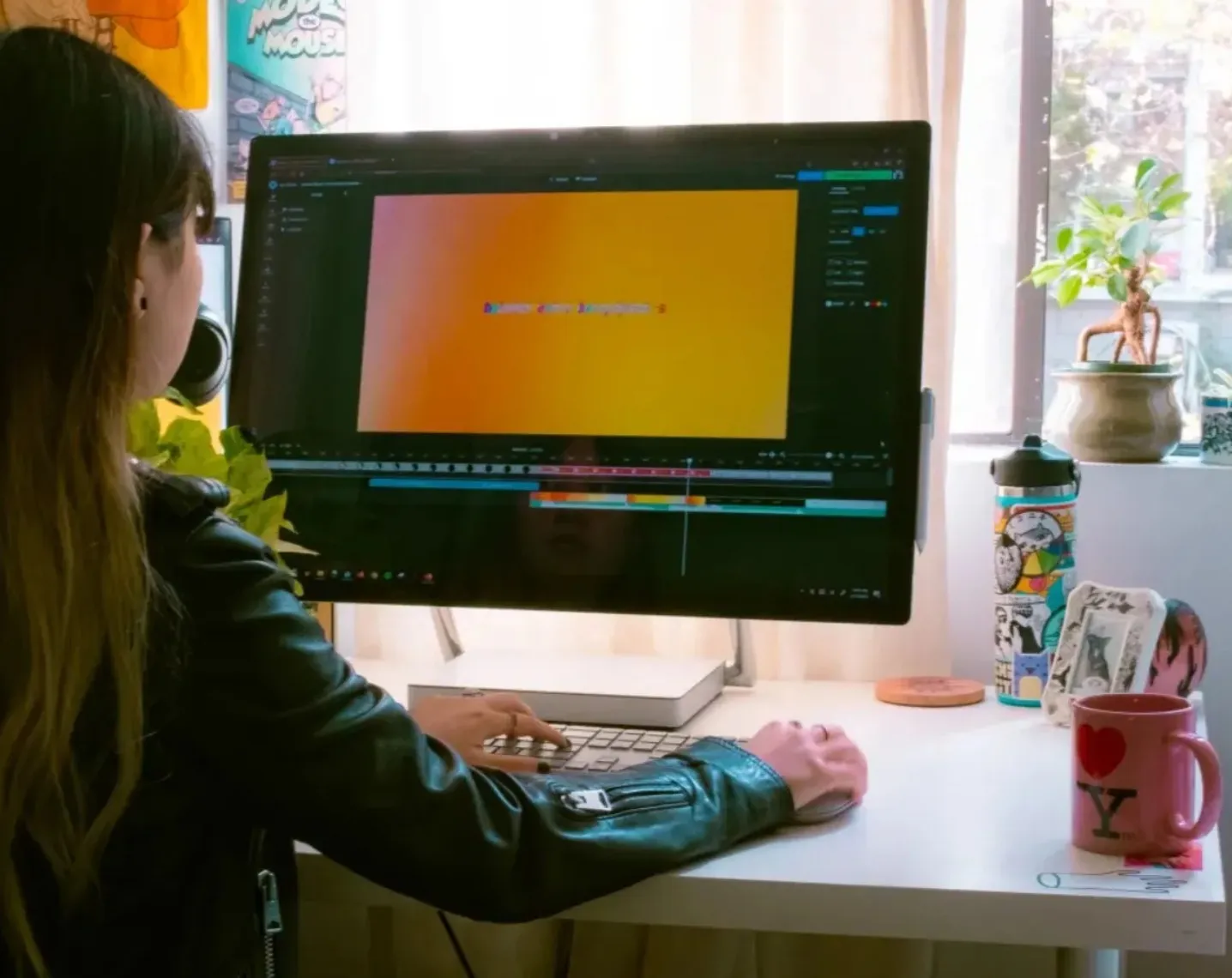
온라인에서 동영상을 흐리게 만드는 방법
- Step 1비디오 업로드
새로운 채팅 만들기를 해서 Kapwing AI와 함께 동영상을 업로드하세요.
- Step 2흐리게 하기
흐릿하게 만들고 싶은 영역을 설명하는 프롬프트를 입력한 다음 화살표를 클릭해서 생성하면 돼.
- Step 3다운로드
"Export Project"를 클릭해서 흐릿하게 처리된 영상을 다운로드하거나, Studio로 이동해서 세밀하게 조정할 수 있어.
Kapwing의 특별한 점은 뭐야?



이미 다양한 산업 분야에서 비디오 제작을 혁신하고 있어요
더 빠르게 발행하고, 더 잘 협업하고, 항상 앞서가는 팀들의 이야기를 직접 들어보세요.


자주 묻는 질문들
우리 사용자들이 자주 묻는 질문들에 대한 답변들을 준비해 놨어!
블러 비디오 도구는 무료로 사용할 수 있나요?
네, 흐림 도구는 Kapwing의 무료 온라인 비디오 편집기에 포함되어 있습니다. 소프트웨어를 다운로드할 필요 없이 바로 시작할 수 있습니다. 고급 기능을 원하시면 가격 책정 페이지를 확인해 보세요.
키프레임을 블러 도구와 함께 사용할 수 있나요?
네, Kapwing은 블러 도구로 키프레이밍을 지원해서 시간에 따라 블러의 위치와 강도를 조정할 수 있어요.
Kapwing은 블러 편집을 위해 어떤 파일 형식을 지원하나요?
Kapwing은 MP4, MOV, WebM 같은 일반적인 형식을 지원해요. 영상을 편집한 후에는 MP4, WebM, MOV 또는 GIF로 내보내고 다운로드할 수 있어요.
흐림 효과를 적용한 후에 다른 이펙트를 내 영상에 추가할 수 있어?
네, 흐림 효과를 적용한 후에도 계속 편집할 수 있어요. Pixelate Video를 사용해서 픽셀화 효과로 바꿀 수도 있고요. Kapwing 안에서 음악, 자막, 트랜지션을 추가하거나 색감 보정을 조정할 수 있어요.
같은 영상의 여러 부분을 흐릿하게 처리할 수 있나요?
네, 비디오 레이어를 복제하고 다른 섹션에 별도의 블러를 적용할 수 있습니다. 이것은 여러 얼굴, 물체 또는 텍스트를 숨기는 데 도움이 됩니다.
블러 레벨을 조정할 수 있나요?
네, 블러 슬라이더로 효과의 강도를 조절할 수 있어서 흐릿해진 영역이 얼마나 보이거나 숨겨질지 결정할 수 있어요.
iPhone 또는 Android에서 동영상을 흐리게 하는 방법
iPhone이나 다른 모바일 기기로 비디오를 흐리게 하고 싶다면, 모바일 브라우저에서 Kapwing AI와 채팅을 시작하면 돼. 비디오를 업로드하고 "얼굴을 흐리게 해줘"처럼 프롬프트를 입력해. 화살표를 클릭해서 생성한 다음 MP4로 다운로드하거나 Studio로 옮겨서 흐림 크기와 페더링을 조정할 수 있어. 또는 Studio에 비디오를 업로드하고, 업로드 버튼을 클릭한 다음 타임라인에서 선택해서 슬라이더를 사용해 흐림을 추가하고 조정할 수도 있어.


단 몇 번의 클릭으로 첫 번째 영상을 시작해 보세요. Kapwing을 믿고 더 적은 시간에 더 많은 콘텐츠를 만드는 3,500만 명 이상의 크리에이터들과 함께하세요.