TWITCH CLIPS ZU TIKTOK
Twitch-Clips für TikTok verkleinern, konvertieren und bearbeiten

Verdopple deine Reichweite mit der Erweiterung auf TikTok
Passe Seitenverhältnisse an und extrahiere Clips aus langen Videos mit KI
Passe Twitch-Clips in Sekunden für TikTok an
Kapwings kostenloser Twitch-zu-TikTok-Converter ist ein benutzerfreundliches, automatisiertes Resizing-Tool, das Twitch-Clips von Landscape (16:9) zu Portrait (9:16) umwandelt. Mit Seitenverhältnissen für jede Social-Media-Plattform in der oberen Symbolleiste kannst du Inhalte mit nur einem Klick neu verwenden.
Wachse schnell in deiner Online-Präsenz über mehrere Plattformen hinweg mit einer optimierten Lösung, die keine vorherige Bearbeitungserfahrung erfordert.
.webp)
Spar dir Stunden, indem du Twitch-Streams automatisch nach Clips durchsuchst
Finde die besten Momente aus deinen Streams, ohne dich auf Twitch's Clip-Vorschläge verlassen zu müssen, die oft aus dem Kontext gerissen oder zu lang für TikTok sind.
Kapwing's AI-powered Clip Maker analysiert dein Video automatisch und identifiziert kurze, relevante Highlights basierend auf deinem Prompt. Du bestimmst die Länge – ob 15-Sekunden-Highlights oder 60-Sekunden-Momente – und die KI kümmert sich um den Rest.
Jeder Clip ist vollständig anpassbar, sodass du die Styles für verschiedene Zielgruppen anpassen kannst und ganz einfach von Twitch zu TikTok wechselst – mit neuen Schriftarten, Farben, Ebenen und Uploads
.webp)
Halte aktive Sprecher im Fokus, ohne dabei an Qualität zu verlieren
Lade Twitch Clips schnell hoch, passe sie an und konvertiere sie zu TikTok, ohne den Fokus auf deinen Hauptsprecher zu verlieren. Kapwings Auto Speaker Focus Tool zentriert aktive Sprecher in Videos mit mehreren Personen automatisch und macht den Prozess mühelos und poliert.
.webp)
Erhöhe deine Wiedergabezeiten mit automatisch generierten Untertiteln
Alle vorgeschlagenen Clips enthalten automatisch generierte Untertitel, die die Wiedergabezeit erhöhen und die Barrierefreiheit von Videos verbessern. Passe Untertitel mit über 100 Farben, Größen und Stilen an deine Twitch-Ästhetik an und sprich ein neues TikTok-Publikum an.
Erweitere deine Reichweite weiter, indem du Videos automatisch in über 100 Sprachen übersetzt mit 99% Genauigkeit. Diese Funktionen sind in den KI-gestützten Clip-Converter und das manuelle Bearbeitungsstudio integriert und geben Creators vollständige Kontrolle und Flexibilität für jedes Projekt.

Passe deine Clips mit TikTok-ready Designs an
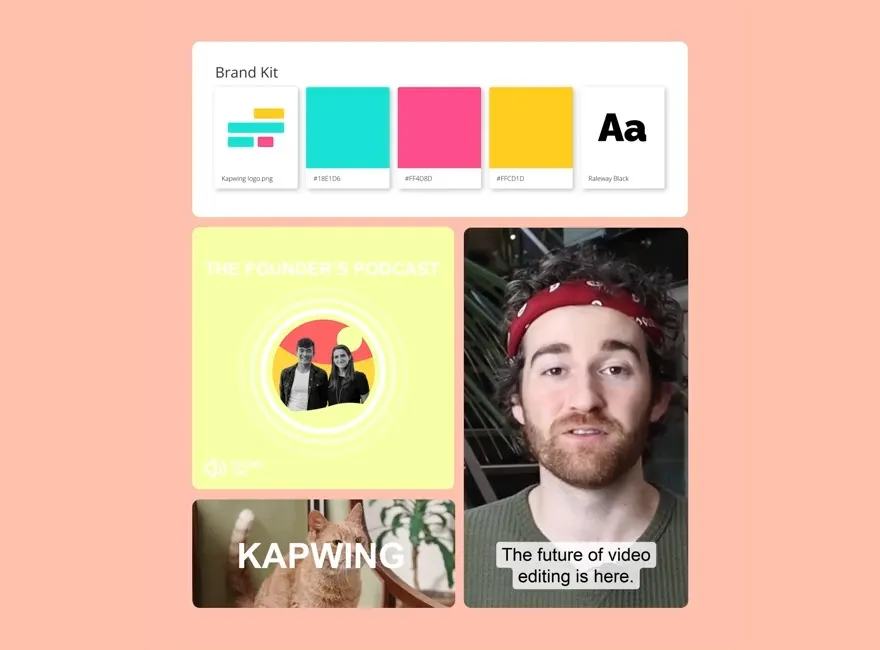
Speichere deine Lieblingsstile – wie benutzerdefinierte Untertitelschriftarten, Übergänge und Hintergrundmusik – und nutze sie nahtlos in verschiedenen Projekten wieder. Behalte Konsistenz und Attraktivität mit Templates und Designs bei, die speziell für TikToks Gen-Z-Publikum entwickelt wurden – alles auf einer Online-Bearbeitungsplattform.
Verwandelt bereits die Videoproduktion in verschiedenen Branchen
Höre direkt von den Teams, die schneller veröffentlichen, besser zusammenarbeiten und immer einen Schritt voraus sind.


Bewirb deinen Twitch-Kanal auf TikTok
Schließ dich Millionen von Twitch-Streamern an, die Kapwing nutzen, um neue Zielgruppen zu erreichen
.webp)
Gaming-Highlights
Gaming-Streamer passen Twitch-Clips automatisch für TikTok an, um epische Gaming-Momente und lustige Team-Interaktionen mit ihren TikTok-Followern zu teilen
.webp)
Comedy Clips
Twitch-Streamer nutzen ihre Videos für TikTok, um lustige, ungeskriptete Gaming-Momente oder zum Lachen bringende Chat-Interaktionen mit ihren Fans zu teilen und fügen humorvolle Untertitel als letzten Schliff hinzu

Beauty-Tutorials & Tipps
Beauty- und Body-Art-Streamer verwandeln ihre Twitch-Streams in TikTok Mini-Tutorials, die Techniken zur Makeup-Anwendung, Hautpflege-Routinen und Produktbewertungen zeigen

Fragen & Antworten Funktionen
Streamer extrahieren und laden Twitch-Clips kostenlos auf TikTok hoch, um Highlights aus ihren Live-Fan-Q&A-Sessions und lustige Reaktionen auf Kommentare zu zeigen

Speedrun-Erfolge
Gamer posten Clips auf TikTok, die sich auf die Höhepunkte ihrer Speedruns konzentrieren, wie zum Beispiel Timer-Countdowns, beeindruckende Moves oder die genauen Momente, in denen sie neue Rekorde aufstellen

Reaktions-Clips
Kapwing's Auto Speaker Focus zoomt automatisch ins Gesicht des Streamers oder auf das Gameplay, hebt Ausdrücke und wichtige Momente hervor – ganz ohne manuelle Bearbeitung

Turnier-Zusammenfassungen
Schneide schnell ablenkende Stream-Overlays oder Seitenleisten aus, um Twitch-Turnier-Streams in Best-of-Clips, Scoreboard-Zeitraffer oder spannende Moment- und Reaktions-Mashups umzuwandeln
Wie du Twitch Clips auf TikTok teilst
- Step 1Twitch-Video hinzufügen
Kopiere deine Video-URL von Twitch und füge sie in Kapwing ein oder lade das Video direkt von deinem Gerät hoch, wenn du es heruntergeladen hast
- Step 2Video bearbeiten
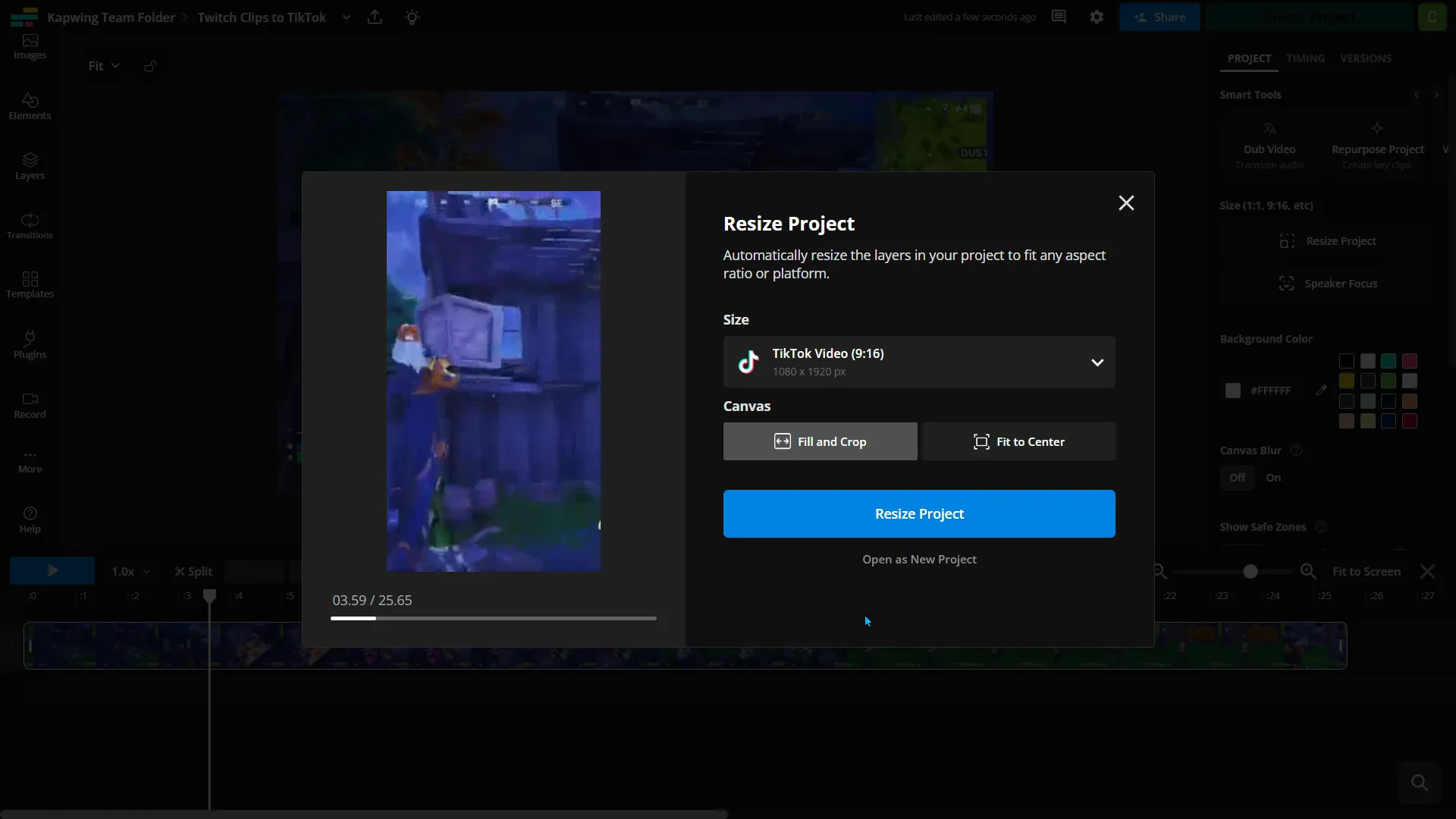
Klick auf „Projekt vergrößern" in der rechten Symbolleiste und passe deine Twitch Clips auf das Hochformat (9:16) an. Du kannst zwischen „Ausfüllen und zuschneiden" oder „In der Mitte anpassen" wählen
- Step 3Exportieren und posten
Mach noch letzte Änderungen, exportiere und lade die Datei als MP4 herunter und poste die Clips auf TikTok.
*Um KI zu nutzen und automatisch Clips in deinem Video zu vergrößern und zu finden, füge das Twitch-Video zu Kapwing's Clip Generator hinzu und folge den Schritten.
Was macht Kapwing anders?



Häufig gestellte Fragen
Wir haben Antworten auf die häufigsten Fragen, die unsere Nutzer stellen.
Ist Kapwings Twitch zu TikTok Tool kostenlos?
Ja, Kapwings Twitch to TikTok Tool ist kostenlos für alle Nutzer und enthält voreingestellte Seitenverhältnisse zum schnellen und einfachen Ändern der Größe. Allerdings brauchst du ein Pro-Konto, um 4K-Videoqualität und unbegrenzte automatische Untertitel zu bekommen.
Haben die Exporte ein Wasserzeichen?
Wenn du Kapwing mit einem kostenlosen Konto nutzt, enthalten alle Exporte – auch vom Twitch Clips zu TikTok Tool – ein Wasserzeichen. Sobald du auf ein Pro-Konto upgradelst, wird das Wasserzeichen vollständig aus allen Videos und Bildern entfernt, die du erstellst.
Welche Videogröße ist die richtige für TikTok?
TikTok empfiehlt 1080 x 1920 mit einem Seitenverhältnis von 9:16. Creator können diese exakten Abmessungen erhalten, indem sie auf „Projekt vergrößern" in der rechten Symbolleiste klicken und dann die voreingestellte Größe „TikTok Video (9:16)" aus dem Dropdown-Menü auswählen.
What are some of the most popular game streams on TikTok?
Im Laufe der Jahre hat sich TikTok von einer Plattform voller choreografierter Tanzvideos zu einem Hub mit vielfältigen Inhalten entwickelt, einschließlich der immer beliebten Video-Game-Streams. Einige der meistgesehenen Spiele auf TikTok sind Garena Free Fire, Roblox, Fortnite, Minecraft, PUBG Mobile und Genshin Impact.
Streamer schneiden ihre Twitch-Streams für TikTok zu und arrangieren sich selbst in einem vertikalen Layout über ihrem Game-Stream. Creator posten ihre angepassten Twitch-Clips auch auf Instagram Reels und YouTube Shorts, um mehr Aufrufe zu bekommen.
Wie bekommst du einen TikTok Stream Key?
Du brauchst mindestens 1.000 Follower auf TikTok, um einen Stream-Schlüssel zu bekommen. Wenn du einen Stream-Schlüssel hast, gehe auf TikTok auf dem Desktop und klicke auf „Go Live" und dann nochmal auf „Go Live", um zu bestätigen. TikTok zeigt dir dann deinen Stream-Schlüssel an. Du kannst diese Zahlen- und Buchstabenkombination nutzen, um von Open Broadcaster Software (OBS) aus zu streamen. Gehe in OBS zu Datei > Einstellungen > Stream und kopiere dann den Server-Schlüssel als „Custom"-Service. Du musst auch deine Canvas in OBS auf 1080 x 1920 einstellen.
Dein TikTok Stream-Schlüssel ändert sich jeden Tag, also musst du diesen Prozess täglich wiederholen, um sicherzustellen, dass dein Stream auf TikTok ankommt. Falls diese Methode bei dir nicht funktioniert, versuche, dich mit einem TikTok-Mitarbeiter auf Twitter oder LinkedIn zu vernetzen und frag ihn um Hilfe – die können den Stream-Schlüssel für jeden Account nachschlagen.
Wie erstelle ich Twitch Clips, die es wert sind, auf TikTok geteilt zu werden?
Eine wichtige Strategie ist, deine Streaming-Sessions nicht dem Zufall zu überlassen. Du solltest jeden Stream mit deinen Zuschauern im Hinterkopf angehen und dich selbst als Host oder Entertainer vorstellen. Was würde das Publikum des Spiels interessant finden? Was würde sie begeistern oder zum Lachen bringen?
Bevor du streamst, überleg dir häufige Spielereignisse und wie du lustige Kommentare hinzufügen oder auffälliges Gameplay zeigen könntest. Auf diese Weise produzierst du eher natürlich unvergessliche Momente, die du clippen und auf TikTok posten kannst.
Wie finde ich meine Twitch Clips?
Du findest deine Twitch Clips auf der Clips-Seite deines Creator Dashboards. Gehe zu Creator Dashboard > Content > Clips. Dort kannst du deine Clips sortieren und filtern, Titel bearbeiten und Clips ansehen oder teilen.
Wie du Twitch Clips auf TikTok postest
Folge den fünf Schritten unten, um einen Twitch-Clip zu nehmen und auf TikTok zu posten:
- Lade deinen Twitch-Clip herunter: Speichere Clips von Twitch, indem du auf „Teilen" und dann auf „Herunterladen" klickst.
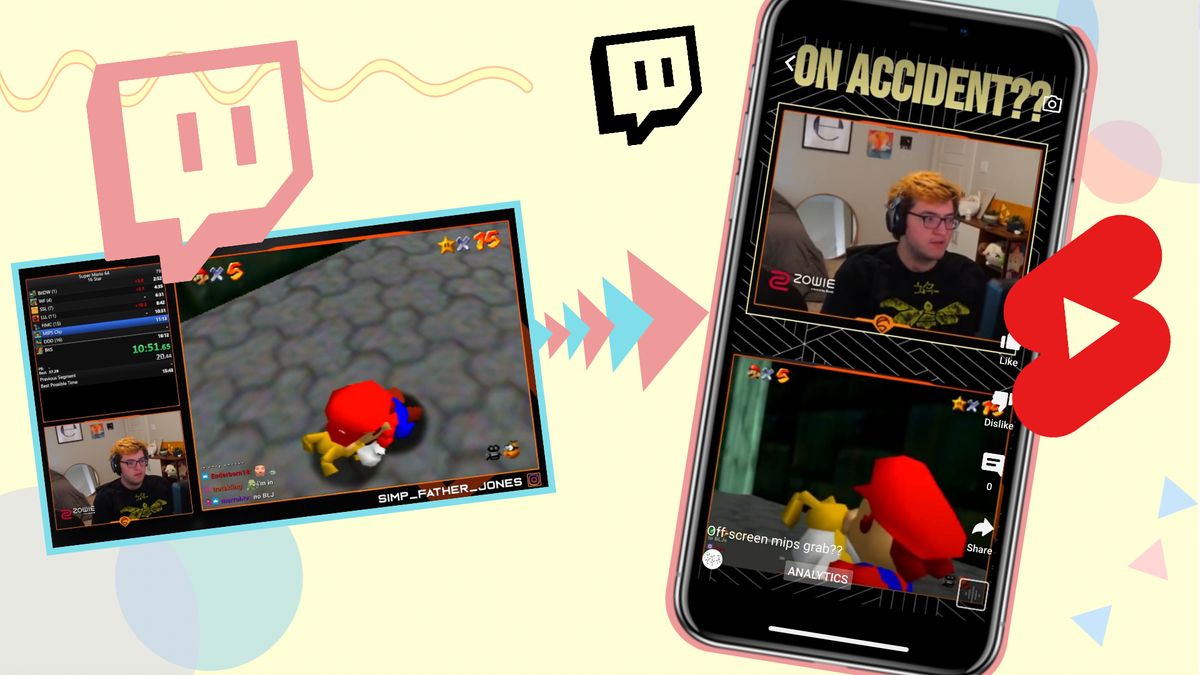
- Für TikTok anpassen: Nutze ein Bearbeitungstool wie Kapwing's Twitch to TikTok Converter, um den Clip in das vertikale 9:16-Format anzupassen.
- Höhepunkte hervorheben: Schneide deine Clips manuell zu und konzentriere dich auf die spannendsten Teile, oder nutze Kapwing's Clip Generator, um die besten Clips für dich zu finden.
- Für TikTok anpassen: Nutze TikTok-spezifische Funktionen wie Overlays, Musik oder Text, um deinen Clip weiter zu verbessern.
- Auf TikTok hochladen: Poste dein Video direkt über die TikTok-App und füge eine Beschreibung, Hashtags und relevante Tags hinzu, um die Sichtbarkeit zu erhöhen.
Auf welche Seitenverhältnisse kann der Clip Maker vergrößert oder verkleinert werden?
Kapwing's Twitch to TikTok Tool ist für Social Media gemacht und ermöglicht es dir, Inhalte ganz einfach für jede Plattform anzupassen.
- 9:16 (TikTok, YouTube Shorts, Instagram Reels, LinkedIn Short-form Videos)
- 16:9 (YouTube)
- 1:1 (Instagram Post Quadrat)
- 4:5 (Instagram Post Hochformat)
Schau dir unseren Blog zu Social-Media-Seitenverhältnissen an und entdecke die besten Videogrößen für jede Plattform.
Kann ich einen Twitch Clip direkt von Twitch zu TikTok posten?
Nein, du kannst einen Twitch Clip nicht direkt von Twitch zu TikTok posten.
Wie du deine Webcam sichtbar hältst, wenn du Videos ins Hochformat konvertierst
Twitch-Streams sind normalerweise horizontal (16:9), aber TikTok-Videos sind vertikal (9:16). Um deine Inhalte zu bewahren, solltest du folgende Punkte beachten:
- Video neu rahmen: Schneide den Gameplay-Bereich zu, während du das Webcam-Overlay im Blick behältst.
- Bildschirm teilen: Eine andere Methode ist, einen vertikalen Hintergrund hinzuzufügen oder das Gameplay als unscharfen vertikalen Rahmen hinter deinem Clip zu duplizieren, um sowohl das Gameplay als auch die Webcam über einen Split Screen sichtbar zu halten.
- Die Action hervorheben: Konzentriere dich auf den Hauptgameplay-Moment oder deine Reaktion; versuche nicht, alles aus dem ursprünglichen Stream in einen vertikalen Clip zu packen.
Entdecke Ressourcen
Tipps, Vorlagen und tiefgreifende Einblicke, um dir zu helfen, schneller zu erstellen und selbstbewusst zu teilen.
Alle anzeigen
Erstelle dein erstes Video in nur wenigen Klicks. Schließ dich über 35 Millionen Creator an, die Kapwing vertrauen, um mehr Inhalte in weniger Zeit zu erstellen.