
在线创建和编辑 GIF
把视频、照片和现有的GIF转换成自定义重复动画
把任何东西变成随时可分享的 GIF


为任何时刻制作 GIF
在线工作室中为你的频道、公司或社交媒体创建和自定义GIF
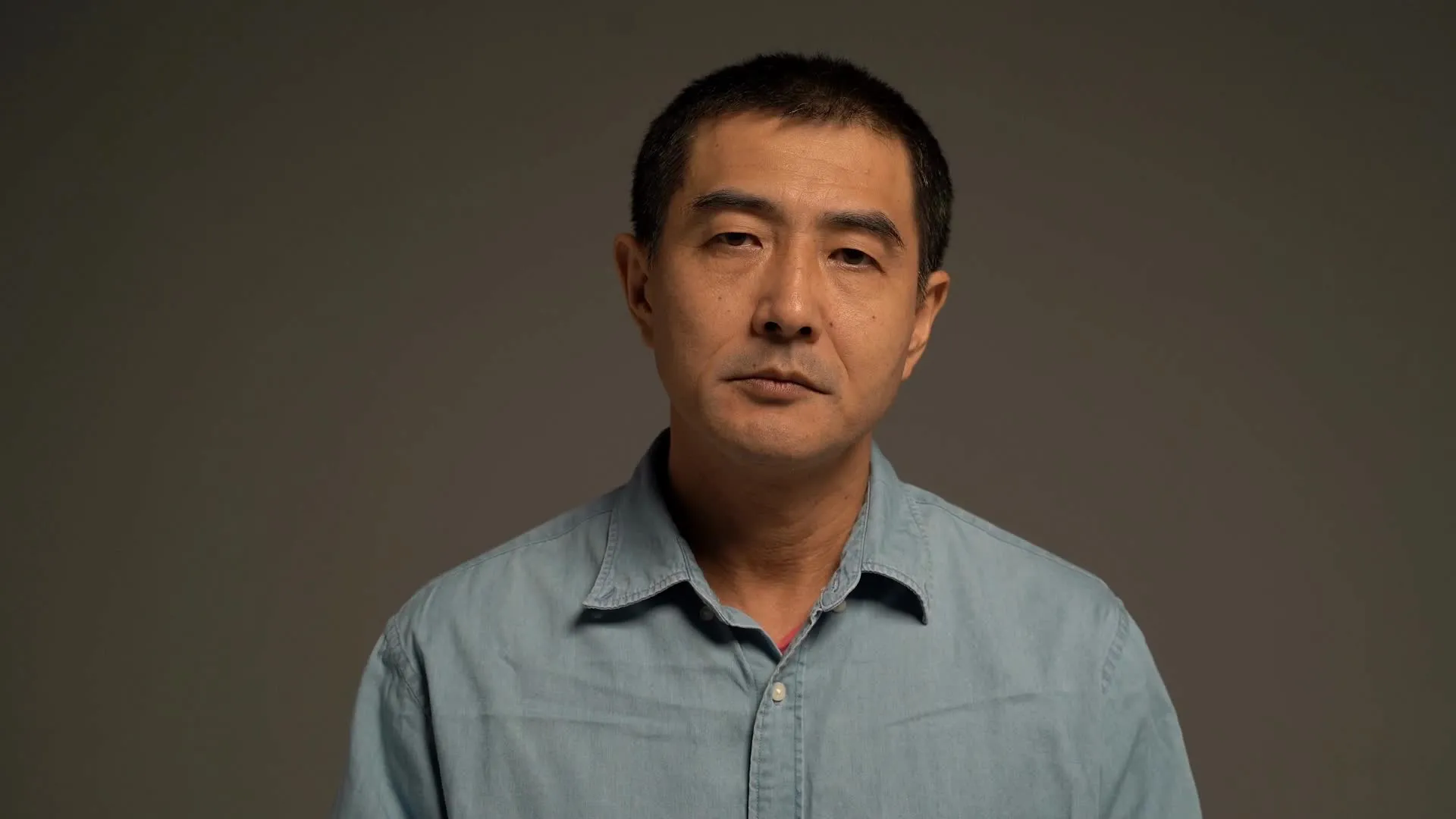
反应GIF
把难忘的视频时刻、表情和片段转换成循环反应GIF,用于消息、社区和社交帖子
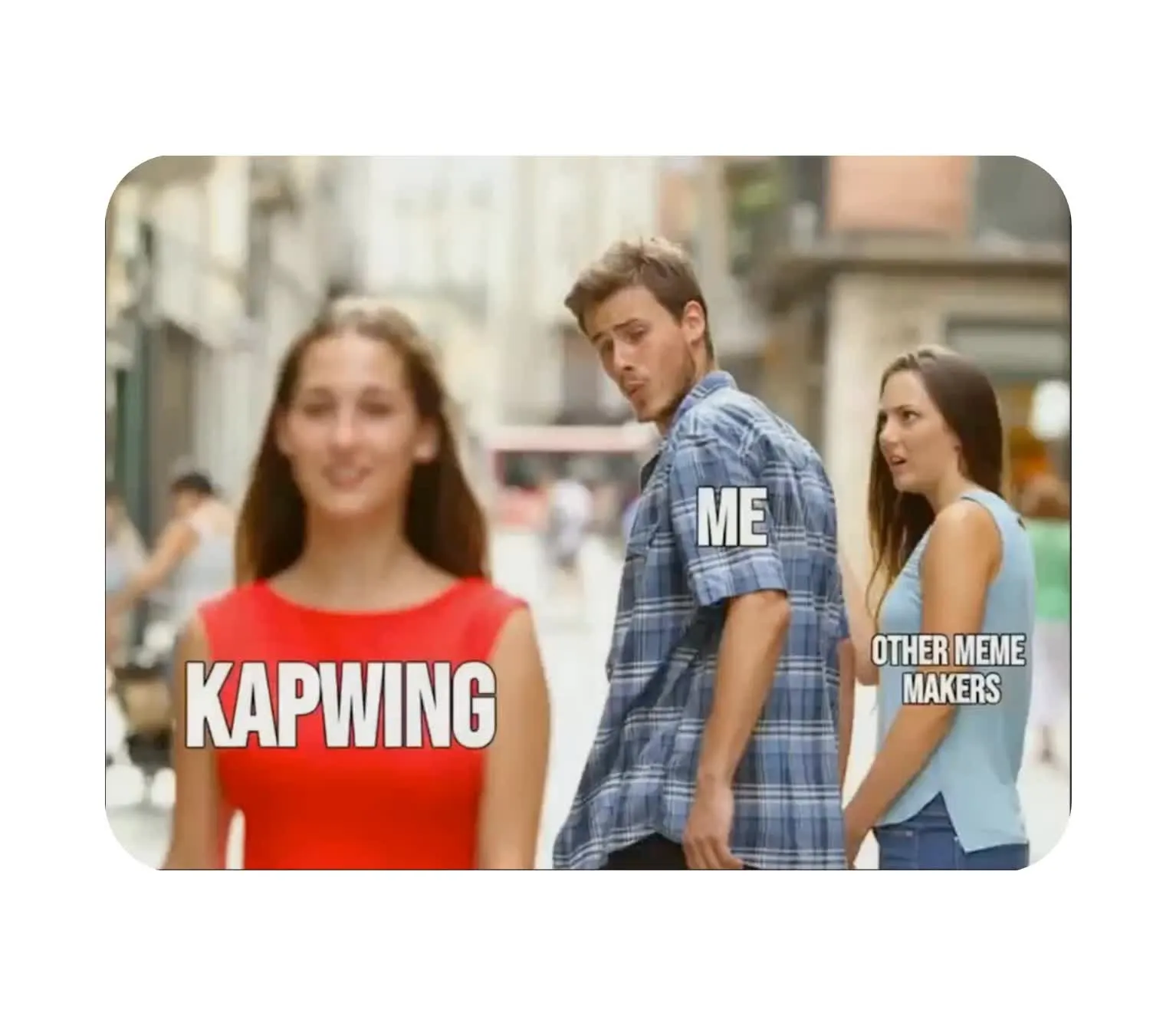
GIF 梗图
创建动画梗图,添加自定义文本、图片、贴纸和时间设置。你可以用自己的媒体开始,或者给现有的 GIF 添加新的笑点或信息。

教程 GIFs
用循环播放展示一个简短的流程或产品功能。教育工作者、支持团队和产品营销人员可以创建GIF,展示步骤而无需观看者播放完整视频。

社交 GIF
为社交帖子、回复和社区内容调整和编辑 GIF。添加文字和图形,为每个动画提供特定于平台的背景信息,然后再分享。
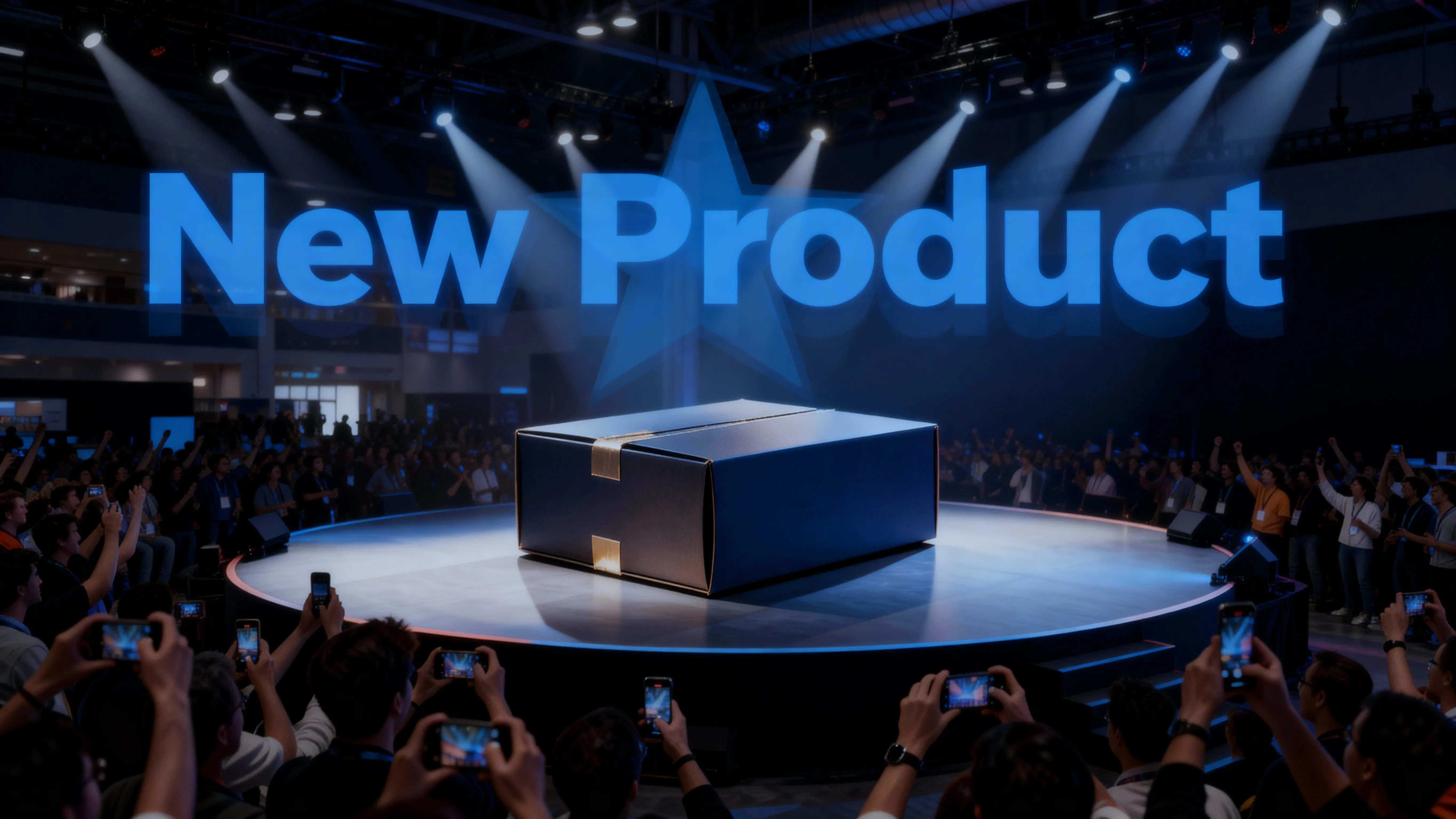
营销 GIFs
制作GIF产品预览、公告和推广图形,用于活动、网站、演示文稿和电子邮件内容

品牌GIF
创建动画logo、产品图形、活动视觉效果以及其他品牌GIF,用于网站、社交媒体、电子邮件和营销内容
在你的浏览器里制作独特的GIF
免费创建、编辑和优化 GIF
把视频和图片转换成 GIF
.webp)
在浏览器中编辑和自定义
用 Kapwing 的 GIF 编辑器创建更多不只是基础循环的内容。裁剪和分割片段、在时间轴上重新排列媒体、调整时序、裁剪画布,还可以调整 GIF 的大小以适应不同平台。你也可以编辑现有的 GIF 来改变其内容、布局或节奏,而无需重新开始。
Kapwing 在一个工作区中集合了动画 GIF 制作器和编辑器,因此你可以从原始媒体一直到成品 GIF,无需切换工具。
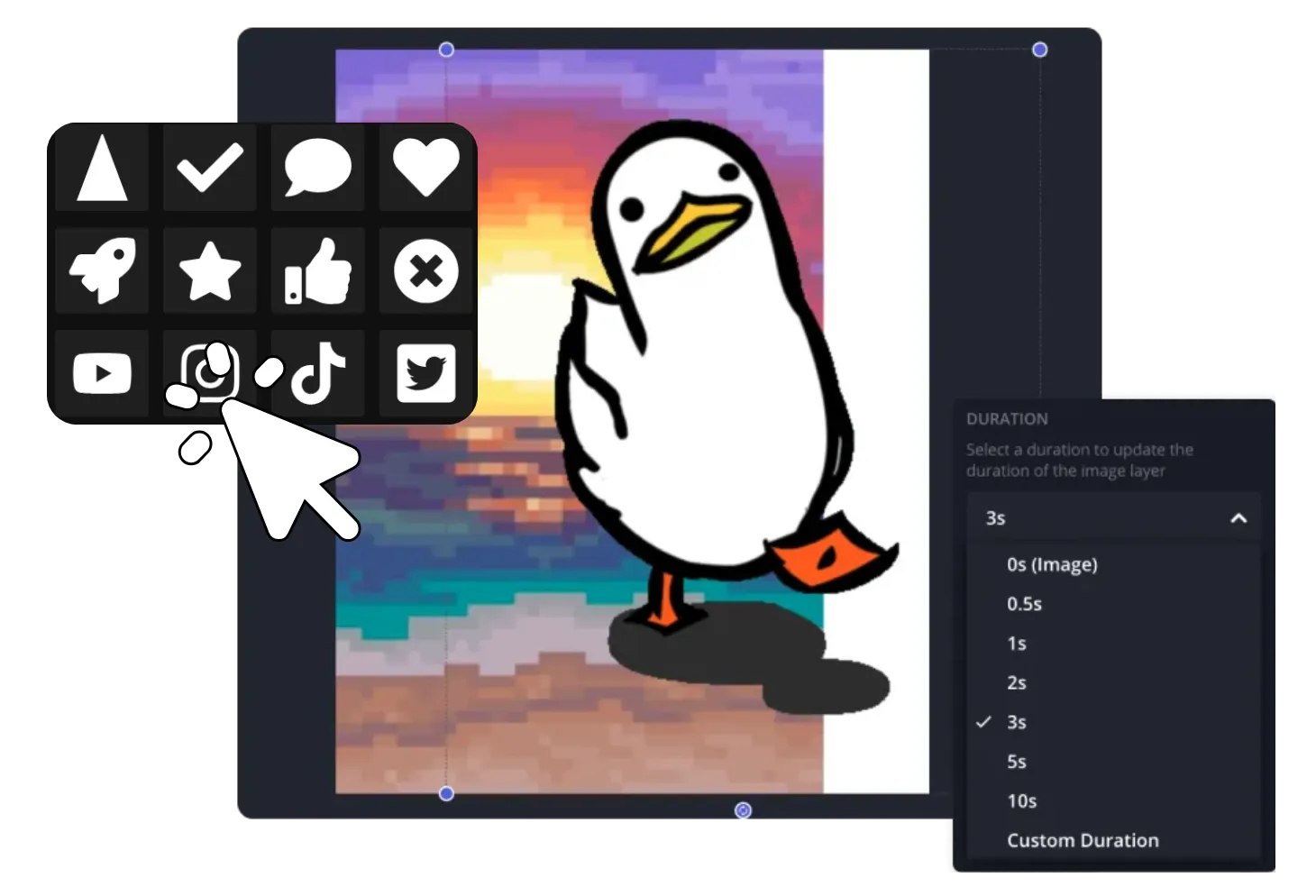


从每个 GIF 中获得更多
添加背景信息,突出关键细节,平衡质量和文件大小,与你的团队合作创建GIF
用动画文字让 GIF 更清晰
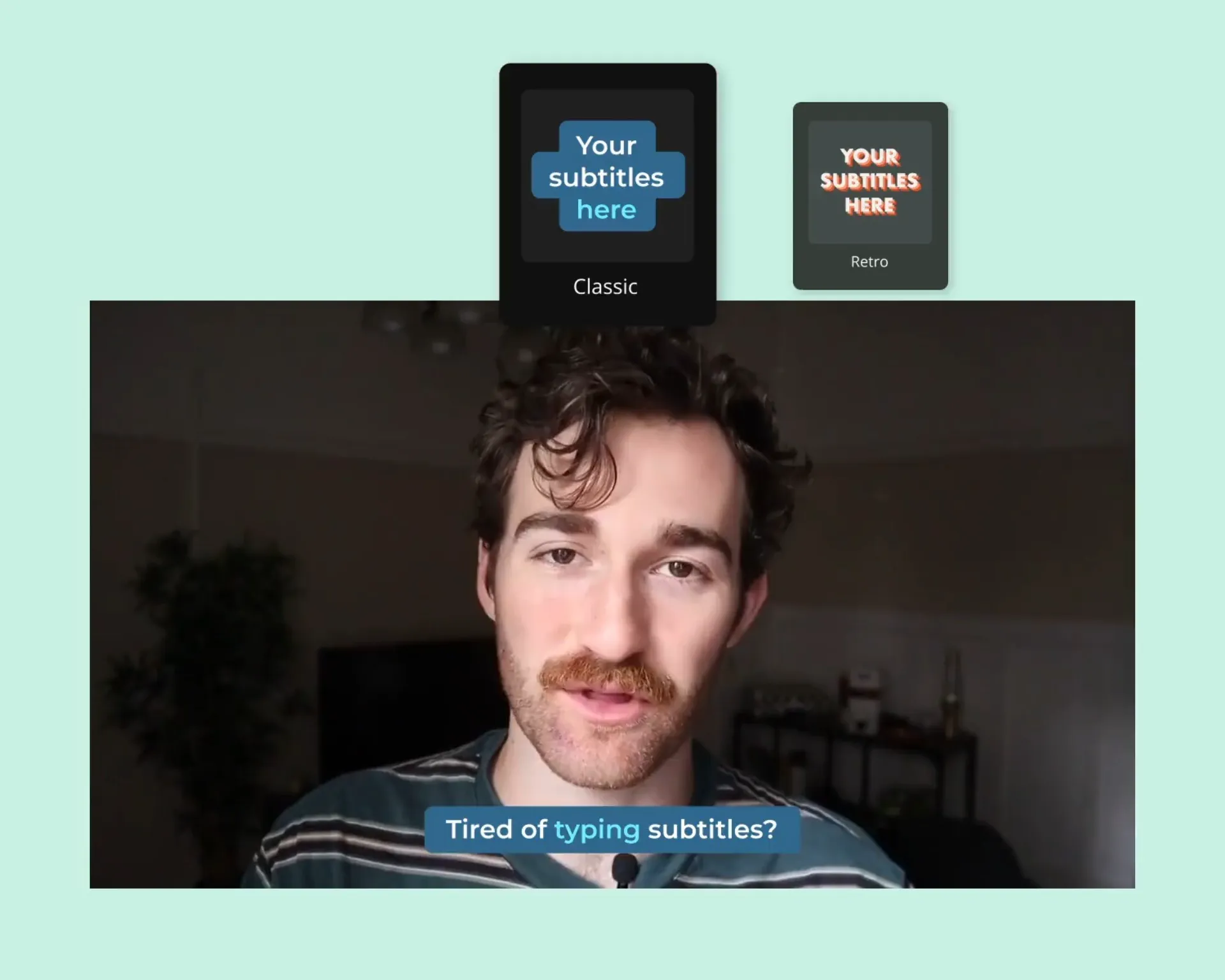
和你的团队分享和编辑GIF


Kapwing有什么不同之处?



如何在线制作GIF
- Step 1打开一个项目
开始一个新项目,上传视频或图片来制作 GIF。你也可以使用"视觉效果" 标签页中的素材库从零开始制作。
- Step 2编辑和制作GIF
通过沿着时间轴移动视频播放头并按"S"来分割视频来修剪你的视频。通过将多张图片加载到时间轴上来制作GIF。使用左侧边栏叠加贴纸和文字。
- Step 3导出 GIF
编辑完成后,点击"导出项目",然后选择"GIF"作为输出文件格式下载。
常见问题
我们有用户最常问的问题的答案。
我怎样才能提高GIF的质量?
想要提高你的 GIF 质量?试试 Kapwing 的 Video Enhancer 吧。这个一键工具可以自动调整亮度、饱和度、不透明度等等,让你的 GIF 更清晰、更吸引人。你也可以手动调整设置。创建新 GIF 时,可以试试 Kapwing 的素材库,里面有图片、视频、元素和视频效果,能让你的内容更有趣。导出时,你还可以尝试调整压缩级别来获得更高的质量。Kapwing 会把 GIF 导出到自定义网址,这样你就可以在下载前在线查看质量了。
我可以用什么免费工具来制作动画GIF呢?
用 Kapwing 免费的 GIF 制作工具制作动画 GIF。上传你自己的视频或照片,将它们转换成 GIF。或者,从我们的素材库中获取图像、视频和现有的 GIF,为你的创意提供完美的起点。你也可以尝试我们的 AI 图像和视频生成工具。有了基础素材后,就可以使用 Kapwing 来添加动画文字、贴纸和其他有趣的效果。
我在哪里可以找到免费的GIF来使用呢?
Kapwing 的在线视频编辑器与 GIPHY 集成,GIPHY 是最受欢迎的 GIF 查找网站。这样就可以轻松地将 GIF 添加到你的视频中,或者拿一个现有的 GIF 进行编辑,让它成为你自己的。你也可以使用 Kapwing 免费创建自己的 GIF。试试我们的 AI 图像和视频生成工具、素材库和动画文本,几分钟内就能制作出一个 GIF。
我可以加快或减慢 GIF 的速度吗?
对的,你可以用 Kapwing 加快或减慢 GIF 的速度。在我们的视频编辑平台里,只需要改变你正在编辑的视频速度就行(速度选项从 0.5X 到 4X)。然后,把视频导出为 GIF,你就可以通过独特的链接轻松分享,或者用嵌入代码来嵌入。从我们 GIPHY 集成获取的 GIF 没法加速或减速,但你可以改变时长来调整它在你的视频里重复播放的次数。
我可以把哪些类型的视频和图片转换成GIF?
你可以从视频、照片、图形或现有的GIF制作GIF。Kapwing支持常见的图像格式,包括GIF、JPG、JPEG、PNG、HEIC、HEIF、SVG和WebP,以及MP4、MOV、WebM、AVI、MKV等视频格式。你还可以在同一个GIF项目中组合多个图像和视频片段。
什么样的视觉媒体最适合制作GIF?
GIF 效果最好是聚焦于短暂的动作、反应、转变或重复播放时有意义的信息。试试把视频剪到关键时刻,用大小或构图一致的图像。反应片段、产品演示、前后对比序列、教程步骤、memes,以及短动画都是制作动画 GIF 的很好选择。
GIF 应该用什么分辨率和宽高比?
对于通用 GIF,480 × 480 像素的 1:1 宽高比是一个可靠的起点,特别是对于消息和小屏幕观看。YouTube 也建议在社区帖子中的 GIF 使用 1:1。在 X 上,宽高比在 2:1 到 3:4 之间的媒体会在信息流中完全显示。如果你计划在 Instagram、TikTok 或 YouTube 上发布视频,竖屏内容使用 1080 × 1920,方形内容使用 1080 × 1080,横屏内容使用 1920 × 1080,然后将 GIF 转换为 MP4。
避免以高于观众需要的分辨率导出 GIF。GIPHY 建议最大源分辨率为 720p,大多数 GIF 为 480p,因为它们通常在小屏幕和消息窗口中查看。
GIF应该多长?
把你的 GIF 保持在能够传达动作或信息所需的长度就可以了。短循环通常很适合用于反应、梗图、产品演示和视觉说明,因为观众可以快速理解内容并看到它重复播放。在 Kapwing 的 GIF 编辑器中,你可以裁剪片段和调整时序来删除不必要的帧并创建更紧凑的循环。
我可以用多张照片制作GIF吗?
可以,上传多张照片或图像到 Kapwing 的在线 GIF 制作工具,按你想要的顺序排列,并控制每张显示的时长。然后你可以添加其他媒体或编辑,最后将项目导出为动画 GIF。如果要直接转换,可以使用 Kapwing 的 Image to GIF Converter。
我可以编辑现有的GIF吗?
是的,你可以把现有的GIF上传到Kapwing的GIF编辑器,进行裁剪、调整大小、修剪或添加新元素。你还可以添加动画文字、图片、Logo、绘图、贴纸和其他图形,然后将编辑后的项目导出为新的GIF。
我在哪里可以上传和分享GIF?
你可以直接将 GIF 文件上传到 X、Discord 和 YouTube 社区帖子。X 每个帖子接受一个 GIF,移动端最大为 5 MB,网页端最大为 15 MB。Discord 在消息中显示上传的 GIF,目前允许免费用户附加最大 20 MB 的文件。YouTube在社区帖子中接受最大 16 MB 的 GIF,但不接受标准视频上传。GIF 也可以嵌入网站、博客、电子邮件和演示文稿中。
Instagram 和TikTok不接受 GIF 文件作为常规信息流或视频帖子。要在那里分享动画,或将其作为标准 YouTube 视频上传,首先使用 Kapwing 的GIF 转视频转换器将其转换为 MP4。这样也能在各个平台上更可靠地保留动画效果。
我怎样才能制作高质量的GIF而不创建一个超大文件呢?
保持 GIF 短小,裁剪掉画面中不必要的部分,并删除对动作没有贡献的帧。GIPHY 建议 GIF 长度为 6 秒或更短,分辨率为 480p,少于 100 帧以获得最佳效果。使用更少的颜色、更低的帧率或稍微较小的尺寸可以进一步减少文件大小,同时保留最显著的细节。
导出前检查你的目标平台的上传限制:X 在移动设备上允许上传最大 5 MB 的动画 GIF,在网页上允许最大 15 MB,而 YouTube Community 帖子接受最大 16 MB 的 GIF。如果你的文件太大,可以使用 Kapwing 的 GIF 压缩工具来调整其压缩率和分辨率。
为什么要创建GIF而不是短视频呢?
GIF 适合用来展示短小、可重复的片段,能自动播放,不需要声音也能理解。你可以用 GIF 制作反应表情、表情包、动画 Logo、快速产品演示、教程步骤或其他循环播放的视觉内容。它们也很容易嵌入网站、文章、演示文稿和消息中。
如果你需要音频、暂停播放叙述或者针对视频优先的社交平台格式,短视频通常是更好的选择。如果两者都需要,你可以先制作一个 GIF,然后用 Kapwing 的 GIF 转视频转换器将其转换成视频。


只需点击几下就能开始制作你的第一个视频。加入超过3500万名创作者的行列,他们都信任Kapwing来更快地创作更多内容。