Video Clearer
Wyjaśnij, wyostrz i usuń rozmycie z każdego filmu za darmo.
Popraw widoczne szczegóły i dostosuj nagranie w internetowym studio.
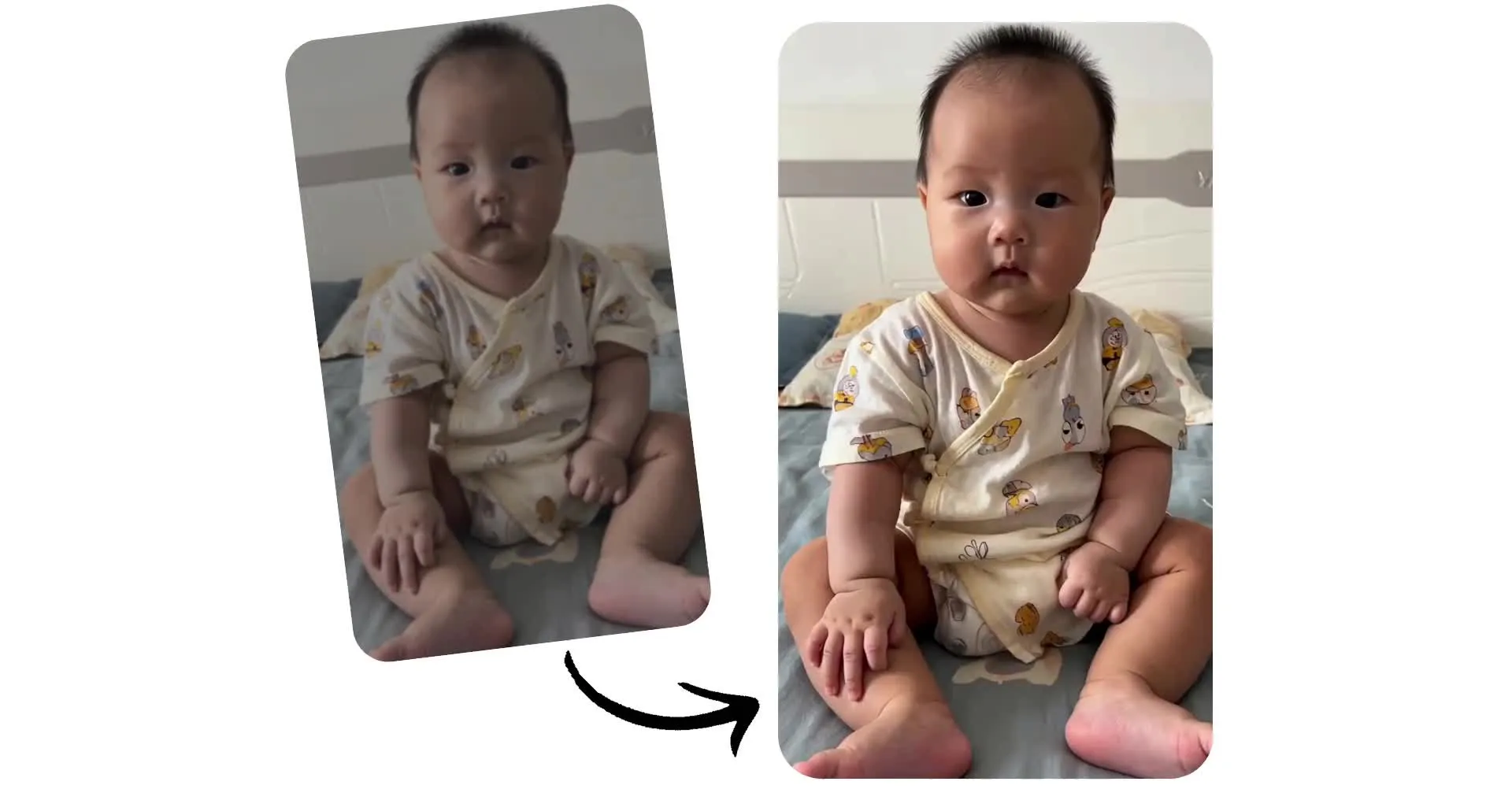
Sprawdź swoje rozmyte filmiki na ostrzej
Popraw rozmyte klipy, wyrafinuj wynik i upewnij się, że Twoje wideo będzie wyglądać wyraźnie, kiedy je udostępnisz.
Przynieś drobniejsze szczegóły w światło
Sprawdź rozmyte nagrania i wyjaśnij je przed udostępnieniem. Narzędzie Kapwing Video Clearer łączy narzędzia ulepszające AI z ręcznym dostrojeniem, aby pomóc ulepszyć miękkie nagrania, rozmyte klipsy z kamery internetowej i filmy, które straciły jakość podczas udostępniania.
Prześlij swój film, wybierz narzędzia odpowiednie do Twojego nagrania i podejrzyj zmiany. Popraw widoczne szczegóły dzięki skalowaniu AI, dostosuj jasność i kontrast, lub zmniejsz rozpraszające szumy za pomocą AI video denoiser.
Kiedy będziesz gotowy, wyeksportuj w rozdzielczości do 4K lub kontynuuj edycję w tym samym workspace'u działającym w przeglądarce. W przypadku nagrań, które potrzebują również poprawy oświetlenia, koloru lub stabilności, zapoznaj się z pełnym zestawem narzędzi video enhancer Kapwing.
.webp)
Jak rozmazać filmy za pomocą Kapwing
Zmniejsz pikselację, rozmycie i szumy wizualne za pomocą narzędzi online. Darmowo na początek.
Prześlij
twój film do nowego projektu w Kapwing Studio.


Wyczyść
swoje wideo za pomocą regulacji kolorów, rozmycia i oświetlenia na prawym pasku bocznym. Lub skaluj w górę i usuwaj szumy w czacie z AI.
Eksportuj
klikając "Eksportuj projekt" w prawym górnym rogu. Wybierz ustawienia kompresji i rozdzielczości, aż do 4K.
Wyczyść swoje nagrania w internetowym studiu
Napraw rozmazany filmik dzięki AI i ręcznym narzędziom studyjnym
Rozjaśnij szczegóły
Twarze, cechy produktu i inne małe detale mogą wyglądać nieostre lub rozmyte w materiałach o niskiej rozdzielczości. Użyj upscalera wideo AI Kapwing, aby zwiększyć rozdzielczość i poprawić wygląd detali przed dodaniem klipu do projektu.
Podejrzyj wynik, aby zobaczyć co będzie działać dla Twojego nagrania. Poprawa zależy od oryginalnego materiału: lekko rozmyty klip daje więcej możliwości niż poważnie nieostry film. Zacznij od wersji najwyższej jakości dostępnej, aby dać swojemu filmowi najlepszą szansę na poprawę.

Udoskonalaj i wyjaśniaj każdą klatkę
Dostosuj wideo po ulepszeniu. Reguluj jasność i kontrast, aby obiekty były łatwiejsze do dostrzeżenia, a następnie zbalansuj nasycenie, aby kolory wyglądały naturalnie. Wyostrz szczegóły i reguluj nieprzezroczystość oraz rozmycie za pomocą bezpłatnych suwaków — bez pobierania ani instalacji aplikacji.
Jeśli ziarno lub plamki zaciemniają szczegóły, poproś asystenta AI Kapwing, Kai, aby zmniejszyć szumy wizualne. Połącz ukierunkowane ulepszenia AI z kontrolami ręcznymi zamiast stosowania tych samych ustawień do każdego nagrania.
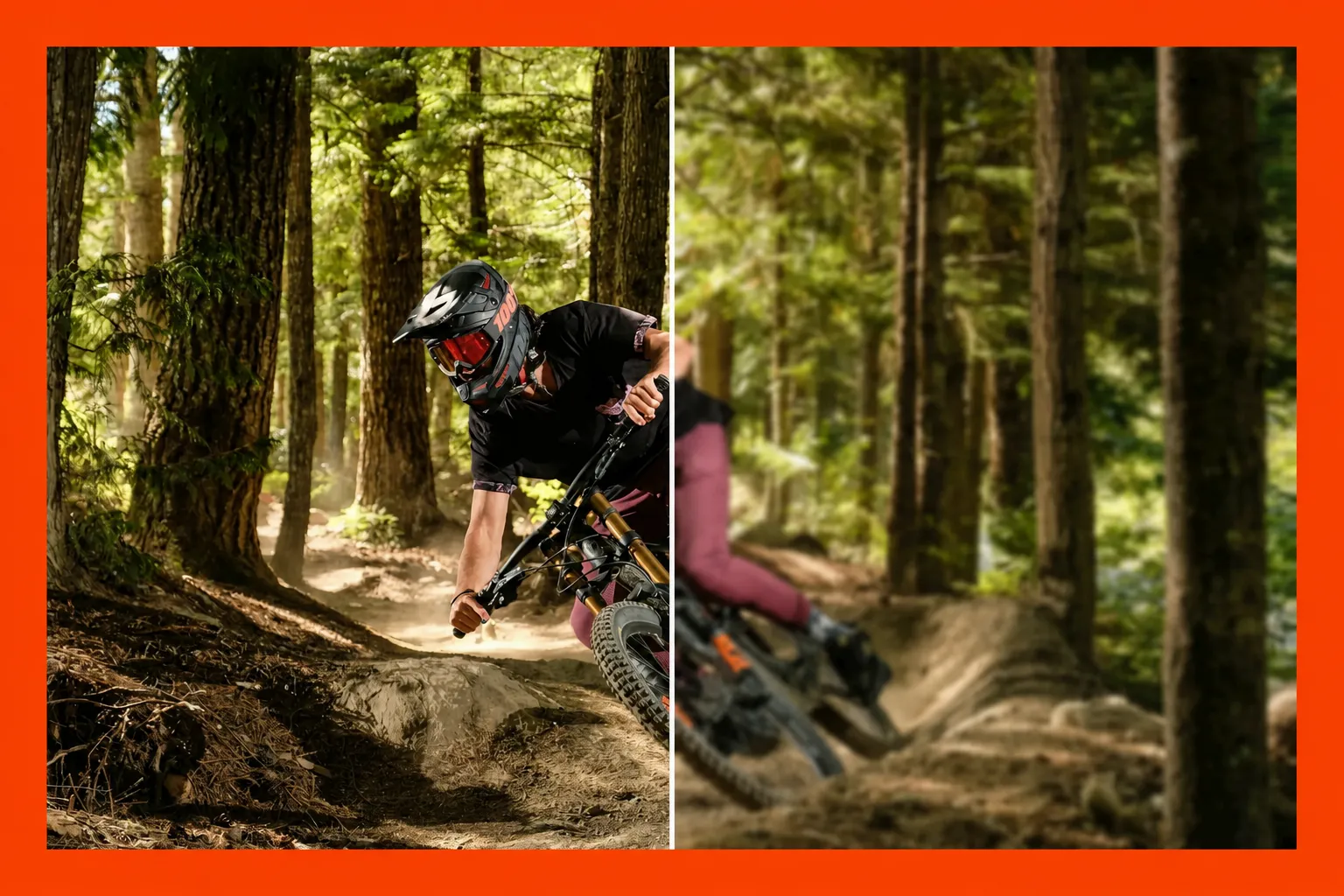
Zachowaj czystość wideo podczas eksportu
Zachowaj swoje ulepszenia podczas eksportowania i udostępniania. Wybierz rozdzielczość eksportu odpowiednią dla swojego celu i unikaj zbyt dużej kompresji pliku niż to konieczne. Wyższe ustawienia jakości eksportu pomagają zachować szczegóły, ale nie zastępują poprawy oryginalnych materiałów źródłowych.
W przypadku filmów otrzymanych przez aplikację do obsługi wiadomości, poproś o oryginalny plik, jeśli to możliwe. Edytuj tę wersję, a następnie udostępnij gotowy film za pośrednictwem linku do pliku, aby uniknąć kolejnej rundy kompresji aplikacji do obsługi wiadomości. Kapwing przechowuje twój projekt online, aby móc do niego wrócić i wprowadzać zmiany bez wielokrotnego pobierania i ponownego przesyłania klipu.
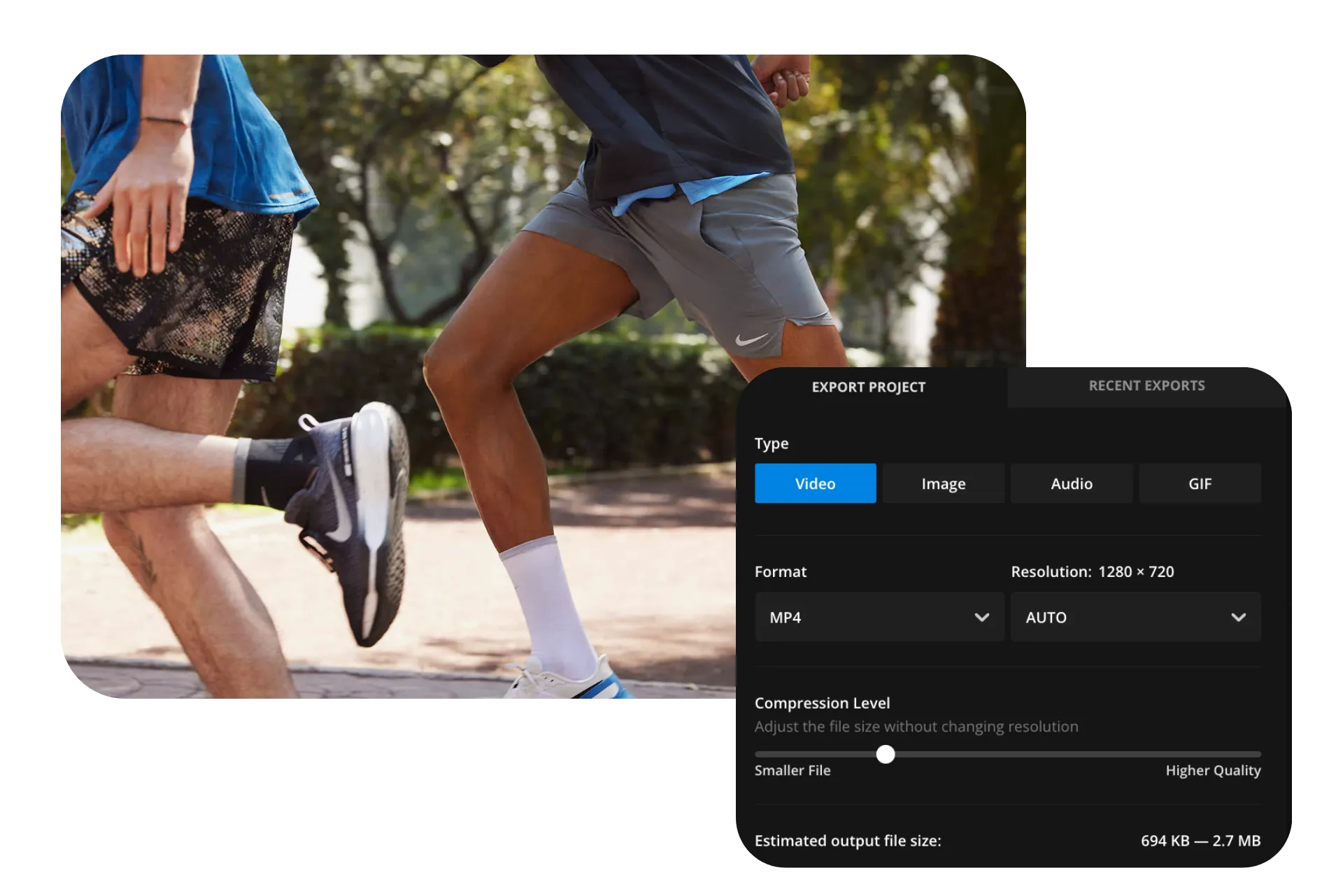
Małe zmiany, duże ulepszenia
Przejmij kontrolę nad przezroczystością, jasnością, ekspozycją, kontrastem, nasyceniem i rozmyciem
Dla twórcy treści rozmyty obraz może być zarówno problemem, jak i rozwiązaniem, w zależności od projektu. Celowe dodanie rozmycia pomaga wyróżnić kluczowe elementy, zmniejszyć rozproszenia, stworzyć efekty głębi ostrości i dodać kinematograficzny charakter. Z drugiej strony, usunięcie rozmycia poprzez zwiększenie rozdzielczości przywraca ostrość, naprawia błędy nagrywania i zapewnia, że każdy film ma wyraźne wykończenie.

Twórz czyste, HD-owe wideo które trzymają widzów w napięciu
Przyciągnij widzów w ciągu 8 sekund na każdej platformie

Vlogowanie & Tutoriale
Twórcy rozmazują YouTube vlogów i filmów edukacyjnych, poprawiając jakość bezpośrednio w przeglądarce. Dostosowując jasność i kontrast, aby wyróżnić kluczowe elementy, filmiki wyglądają krystalicznie czysto w każdej rozdzielczości, od HD do 4K.
.webp)

Partnerstwa Markowe
Influencerzy i zespoły marketingowe prezentują partnerstwa brandów i przyciągają nowe okazje biznesowe, używając Video Clearer do utrzymania najwyższych standardów jakości wizualnej i rozdzielczości
.webp)
Filmy na LinkedIn
Firmy, działy HR i specjaliści od rekrutacji używają darmowego Video Clearer, aby usunąć niechciany blur i ulepszyć prezentacje lub filmy z branżowymi wskazówkami na karcie krótkich filmów LinkedIn

Marketing i Reklama
Specjaliści od content marketingu dopracowują trailers produktów i wideo z historią marki, eksportując je w 1080p lub 4K, aby zapewnić widzom gładkie, pozbawione rozpraszaczy doświadczenie

Klipy Twitch
Narzędzie Video Clearer od Kapwing ulepsza nagrania ze streamów Twitch poprzez wyostrzanie obrazu i usuwanie rozmycia z nagrań gameplay'u, zapewniając, że zarówno kamera twarzy, jak i akcja w grze pozostają ostre i czyste
.webp)
Opinie Klientów
Właściciele małych firm udoskonalają i poprawiają filmy, aby materiał testimonialny wyglądał elegancko i profesjonalnie, pozwalając na wyraźne wyróżnienie się wiadomości klienta — nawet jeśli została nagrana w trudnych warunkach

Filmy szkoleniowe
Zespoły video tworzą efektywne materiały szkoleniowe, poprawiając przejrzystość obrazu i wideo, zapewniając że instrukcje są jasne, profesjonalne i łatwe do zrozumienia dla pracowników i klientów
Jak wyjaśnić obraz w wideo
- Step 1Prześlij wideo
Wrzuć swój plik wideo do Kapwing lub dodaj link URL. Kapwing obsługuje MP4, MOV, AVI i wiele innych formatów.
- Step 2Ulepsz wideo
Po wybraniu warstwy wideo użyj suwaków po prawej stronie, aby wyjaśnić obraz poprzez dostosowanie przezroczystości, jasności, kontrastu, nasycenia i rozmycia. Ustabilizuj swoje wideo i zwiększ rozdzielczość za pomocą funkcji jednego kliknięcia w tym samym panelu bocznym.
- Step 3Eksportuj i pobierz
Kontynuuj edycję, a następnie kliknij „Export project", aby sfinalizować swoje wideo. Po wyeksportowaniu pobierz je i udostępnij.
Co wyróżnia Kapwing?



Najczęściej zadawane pytania
Mamy odpowiedzi na najczęściej zadawane przez naszych użytkowników pytania.
Czy narzędzie Video Clearer firmy Kapwing jest bezpłatne?
Tak, narzędzie Video Clearer jest darmowe dla wszystkich użytkowników. Bezpłatne Konto pozwala ci łatwo regulować jasność, kontrast, nieprzezroczystość, nasycenie i poziom rozmycia. Gdy przejdziesz na Konto Pro, uzyskasz dostęp do eksportu w jakości wideo 1080p i 4k, plus wszystkie premium funkcje AI, takie jak Video Stabilizer i B-Roll Generator.
Czy na eksportach pojawia się znak wodny Kapwing?
Jeśli używasz Kapwing na darmowym koncie, wszystkie eksporty — także z Video Clearer — będą zawierać znak wodny. Kiedy przejdziesz na konto Pro, znak wodny zostanie całkowicie usunięty ze wszystkich wideo, które ostrzyłeś i edytowałeś.
Jak naprawić rozmyte lub pikselowane wideo?
Aby poprawić przejrzystość rozmazanego wideo, prześlij plik do Kapwing lub wklej URL do naszego edytora online. Następnie dostosuj ustawienia nieprzezroczystości, jasności, kontrastu, nasycenia i rozmycia, aby poprawić jakość materiału. Na koniec upewnij się, że eksportujesz wideo w rozdzielczości 1080p lub 4K. Podczas dostosowywania poziomu kompresji wybierz wyższą jakość, aby nie wpłynęło to na rozdzielczość podczas procesu eksportu.
Możesz również używać narzędzi AI do skalowania wideo (zwiększania rozdzielczości do 4x) i usuwania szumów z wideo (usuwania szumów wizualnych i ziarna). Te narzędzia mogą pomóc w rozmyciu filmów, które zaczynają się w niskiej rozdzielczości lub ze znacznym ziarnem.
Jak rozblurować wideo na Androidzie wysłane z iPhone'a
Wideo przesyłane przez sieci komórkowe są zazwyczaj mocno kompresowane, co prowadzi do utraty jakości. Czasami typy plików wysyłane między urządzeniami Android i iPhone są obsługiwane inaczej na każdym urządzeniu, co również prowadzi do rozmycia. Jednym ze sposobów na zachowanie jakości podczas przesyłania z Androida na iPhone'a jest używanie aplikacji do przesyłania wiadomości lub aplikacji do udostępniania plików. Możesz też przesłać swoje wideo do Video Clearer Kapwing'a przed wysłaniem, aby je rozmazać, ulepszyć i wyeksportować w 4K. Alternatywnie możesz poprawić jakość wideo po jego otrzymaniu, korzystając z suwaków jasności, kontrastu, przezroczystości, nasycenia i poziomu rozmycia narzędzia.
Czy jest dostępna lepsza rozdzielczość niż 1920x1080?
Tak, istnieją lepsze rozdzielczości niż 1920x1080, zwane także 1080p lub Full HD. 3840x2160, czyli 4K, to najwyższa rozdzielczość możliwa na większości ekranów komputerowych i zawiera cztery razy więcej pikseli niż 1080p. Niektóre modele Mac obsługują obecnie jeszcze wyższą rozdzielczość, taką jak 8K. Narzędzie do poprawiania wideo online Kapwing pozwala eksportować pliki wideo zarówno w 1080p, jak i w 4K, a także dostosować poziom pliku, aby uniknąć nadmiernej kompresji.
Dlaczego filmy w 1080p czasami wyglądają na rozmyte?
Istnieje kilka powodów, dla których filmy 1080p czasami mogą wyglądać rozmycie. Na przykład, oryginalna jakość materiału może być bardzo niska rozdzielczością, co zmusza piksele do rozciągnięcia się, aby dopasować się do wyświetlaczy o wysokiej rozdzielczości. Ponadto platformy takie jak YouTube używają algorytmu kompresji podczas przesyłania, aby przyspieszyć streaming, co może mieć efekt uboczny w postaci lekko rozmazanego wideo. Na koniec, natywna rozdzielczość monitora, którego używasz, może nie pasować do 1080p.
Dlaczego jakość wizualna jest tak ważna dla filmów w mediach społecznościowych?
Są trzy kluczowe powody, dla których jakość wizualna wideo jest krytyczna podczas publikowania na social media:
- Pierwsze wrażenie się liczy: Użytkownicy szybko przewijają przez newsy, więc wysokiej jakości wideo ma znacznie większe szanse na przyciągnięcie uwagi. Ostre, czyste wideo o wysokiej rozdzielczości robi dobre pierwsze wrażenie i sprawia, że widzowie oglądają je dłużej i angażują się bardziej.
- Wiarygodność marki: Konsekwentna jakość wizualna poprawia wiarygodność marki. Wysokiej jakości, dopracowane wideo wyglądają profesjonalnie, pokazując, że dbasz o swoją zawartość i odbiorców, co pomaga budować zaufanie i lojalność.
- Zwiększone zaangażowanie: Wideo o wysokiej rozdzielczości i kryształowej czystości są dużo bardziej skłonne do udostępniania i angażowania widzów. Platformy zazwyczaj faworyzują zawartość, która generuje pozytywne reakcje, takie jak polubienia, udostępnienia i komentarze, które tylko zwiększają zasięg twoich filmów.
Jak mogę sprawić, aby niewyraźne wideo było wyraźne?
Aby wyjaśnić rozmyte wideo, wrzuć plik do edytora online Kapwing lub wklej adres URL wideo. Następnie przejdź do panelu "Edit" po prawej stronie i przewiń w dół do sekcji "Adjust" . Następnie przesuń suwaki, aby dostosować ustawienia dla przezroczystości, jasności, kontrastu, nasycenia i poziomu rozmycia.
Możesz też korzystać z narzędzi AI do ulepszania wideo oferowanych przez Kapwing, w tym Upscale i Denoise, aby poprawić wyraźność swoich wideo.
Czy AI może sprawić, że wideo będzie wyraźniejsze?
Tak, AI może sprawić, że zawartość wideo będzie wyraźniejsza. Spróbuj Upscale Video, aby inteligentnie zwiększyć rozdzielczość dowolnego wideo. Lub spróbuj Denoise Video, która usuwa rozpraszające ziarna wizualne w kilka sekund. Kapwing oferuje również narzędzie stabilizacji AI, które automatycznie stabilizuje twoje wideo, aby było mniej trzęsące — co ma duży wpływ na wyraźność. Możesz również użyć naszych łatwo regulowanych ustawień jasności, kontrastu i nasycenia, aby poprawić wyraźność swoich filmów. Następnie wybierz wyższą rozdzielczość, taką jak 1080p lub 4K, podczas eksportowania, aby zachować jakość.
Odkryj zasoby
Porady, szablony i szczegółowe przewodniki, które pomogą Ci tworzyć szybciej i dzielić się zawartością z pewnością siebie.
Wyświetl wszystko


Zacznij swoją pierwszą wideę w zaledwie kilka kliknięć. Dołącz do ponad 35 milionów twórców, którzy ufają Kapwing, aby tworzyć więcej treści w mniej czasu.