
다음으로 녹음을 정리하세요— 즉시
간단한 요청으로 당신의 말에서 뭐든지 제거해 보세요
몇 초 만에 불필요한 단어와 쉼표를 없애버려요
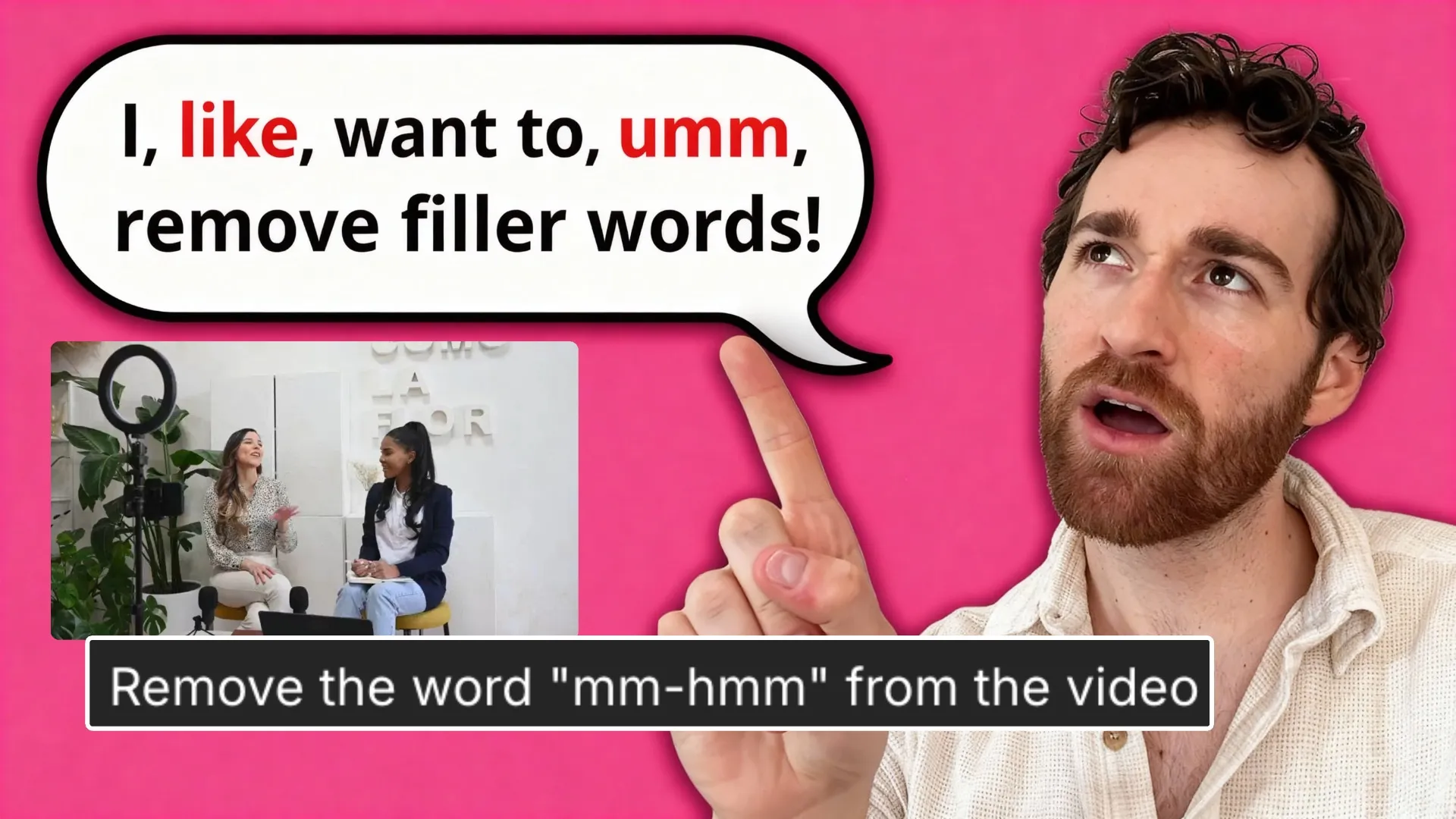
"음", "어", "음음" 같은 필러 단어, 어색한 침묵, 엉망인 음성 오버를 수동으로 정리하는 게 지겨워? Kapwing의 AI 어시스턴트에게 물어보면 돼.
필러 단어를 제거하고, 침묵을 없애고, 음성을 완전히 정리해 봐 — AI가 순식간에 자연스럽고 전문적인 사운드의 오디오나 비디오 녹음을 몇 초 만에 완성해 줄 거야.
음성 오버, 나레이션, 톡킹 헤드 비디오, 인터뷰, 팟캐스트, 또는 세련되고 전문적인 마무리가 필요한 모든 녹음에 최고의 도구야.
스튜디오 수준의 품질로 자동 정리하기
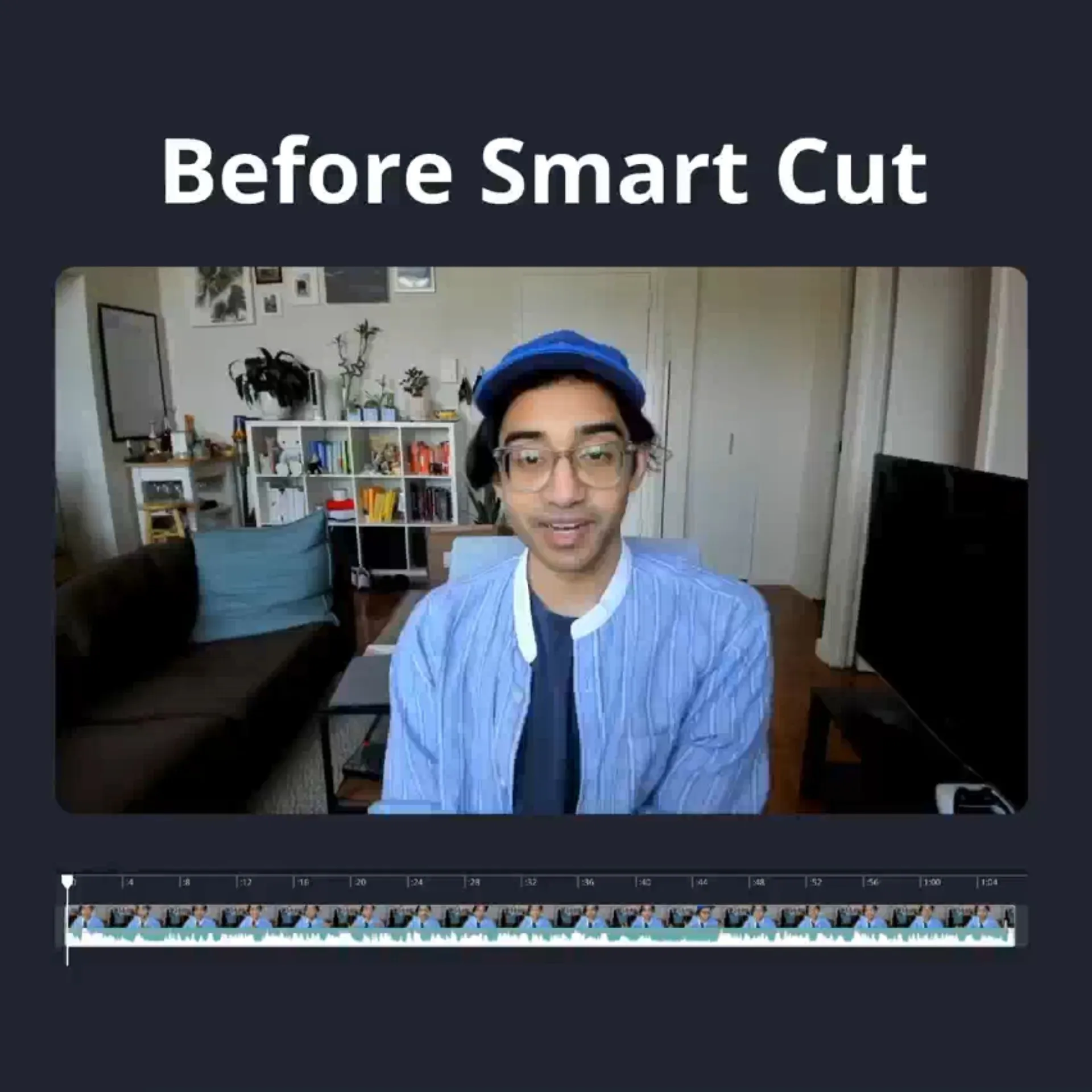
영상과 오디오 편집은 지루한 작업으로 가득 차 있어요 — 특히 시청자 집중력을 떨어뜨리고 나레이션 속도를 늦추는 말더듬이, 발음 실수, 그리고 불필요한 단어들을 자르는 작업이 그렇죠.
이런 끊김들은 소셜 미디어 참여도에 영향을 미치고, 크리에이터를 덜 전문적으로 들리게 하며, 수시간의 편집 작업을 필요로 해요.
Kapwing을 사용하면, 그냥 AI에게 뭘 고쳐야 하는지 말해주기만 하면 돼요. "모든 무음 구간 제거"처럼 광범위한 명령을 내리든, 자주 반복하는 특정 불필요한 표현을 지정하든, AI가 매번 깔끔하고 세련된 결과물을 만들어줘요.
더 빠른 오디오 및 비디오 편집
Kapwing의 간편한 워크플로우는 스튜디오 수준의 결과물을 빠르게 필요로 하는 마케팅 팀, 콘텐츠 크리에이터, 팟캐스터들을 위해 나레이션 정리를 완전히 바꿔놨어요.
같은 스튜디오에서 배경 소음을 제거하고, 수동으로 분할하거나 자르고, 자막을 추가하고, 전체 편집을 완료할 수 있어요 — 모두 온라인으로, 하나의 브라우저 탭에서 말이에요.
팀과 프리랜서들은 실시간으로 협업할 수 있어요 — 편집을 검토하고, 피드백을 남기고, 하나의 공유 플랫폼에서 콘텐츠를 다듬을 수 있죠. 그 결과는요: 더 깨끗한 오디오, 더 자신감 있는 음성, 더 빠른 전달, 그리고 창의적인 통제력을 잃지 않으면서도 전문가 수준의 제작물을 얻을 수 있어요.

깔끔한 오디오로 모든 프로젝트를 완성하세요
수백만 명의 크리에이터들이 Kapwing을 사용해서 불필요한 단어를 제거하고, 쉬는 부분을 다듬으며, 전문적인 결과물을 만들어내고 있어요

팟캐스트 에피소드
팟캐스터들은 자동 필러 단어 제거 기능을 사용해서 에피소드에서 "음", "어" 같은 말과 긴 침묵을 몇 시간씩 편집하지 않고도 제거할 수 있어서, 팟캐스트의 속도감을 높이고 더 재미있게 만들 수 있어!
.webp)
소셜 클립
더 타이트한 편집으로 Reels, Shorts, TikToks가 화면에서 더 자신감 있고 전문적으로 보여서, 소셜 미디어 매니저와 콘텐츠 크리에이터들의 참여도와 유지율을 높이는 데 도움이 돼
비디오 튜토리얼
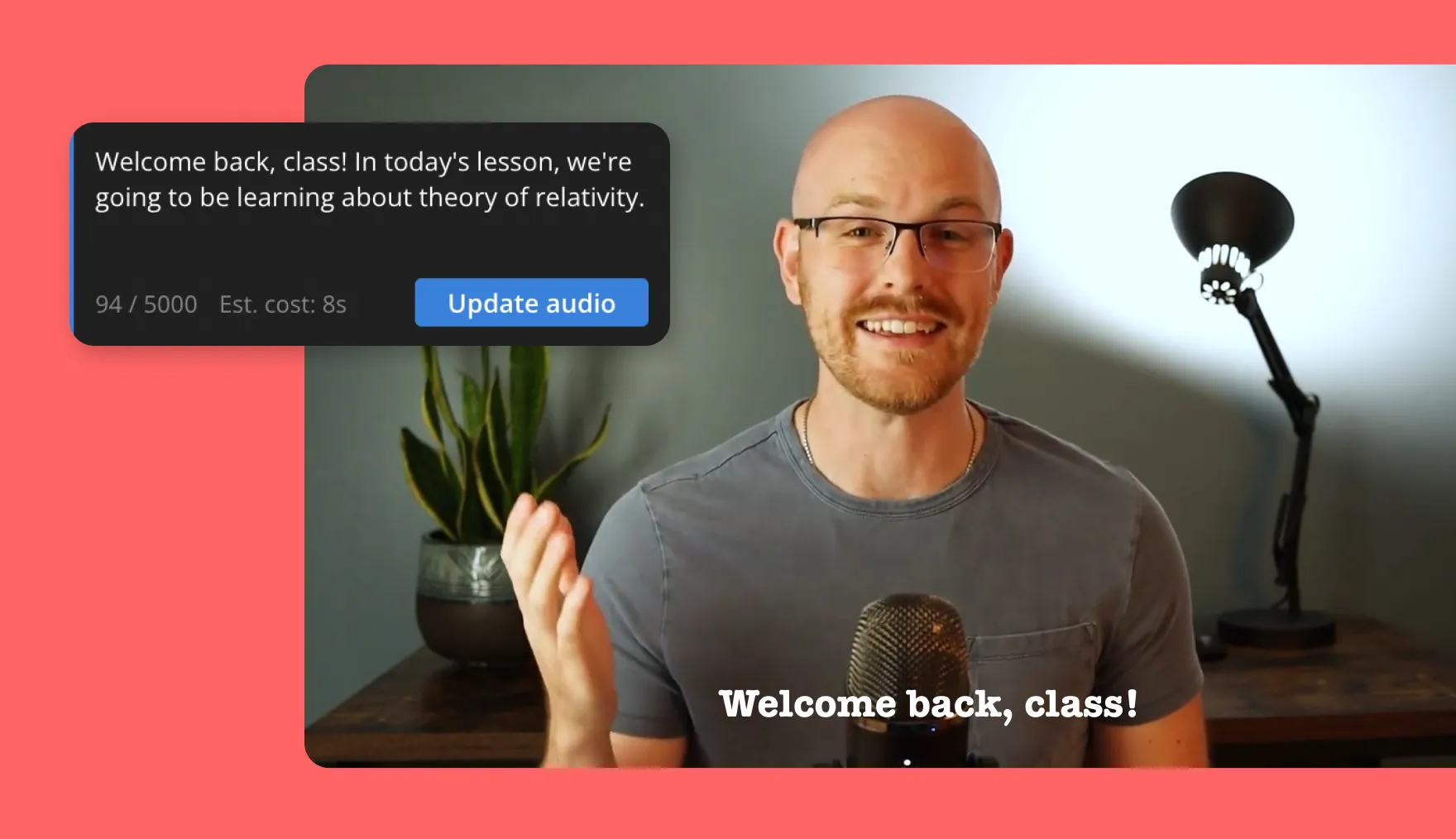
온라인 코치, 교육자, L&D 팀들이 AI를 사용해서 단계별 가이드의 음성 해설을 정리하고 있어 — 망설임을 제거해서 지시사항을 더 쉽게 따를 수 있게 만들어요

인터뷰
기자, 오피니언 리더, 팟캐스트 호스트들이 대화의 자연스러운 흐름을 유지하면서 군더더기 표현은 잘라내고 진정성은 살리기 위해 여러 명이 나오는 녹음을 다듬어요

YouTube 동영상
YouTubers는 중얼거리는 순간, 반복된 단어, 침묵, 느린 전달 속도를 자동으로 제거해서 영상을 정리하고, 시청자 이탈을 줄이면서 스토리텔링을 더 좋게 만들어요

데모 녹화
Kapwing으로 녹화 영상을 편집하면 영업 담당자와 고객 성공 팀이 피치 녹화와 제품 데모를 다듬을 수 있어서, 모든 포인트가 명확하고 신뢰감 있게 전달돼요

온라인 강좌 & 레슨
학문적 콘텐츠 제작자, 튜터, 그리고 선생님들은 불필요한 말들을 잘라내서 설명을 더 명확하게 만들어 자신의 녹음을 다듬어요. 이렇게 하면 학습자들이 핵심 아이디어에 집중하고 더 잘 이해할 수 있어요.
필러 단어를 제거하는 방법
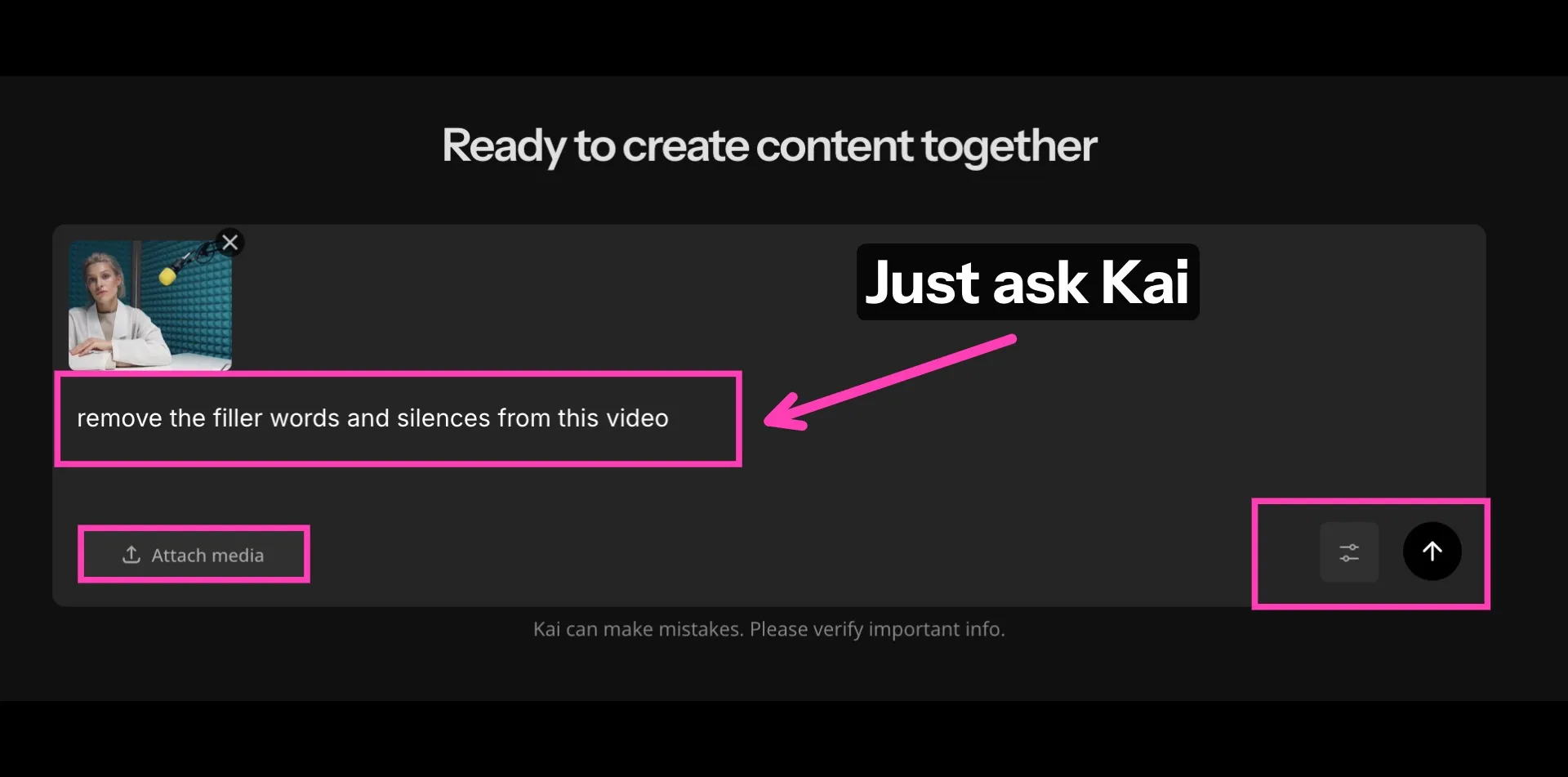
- Step 1Kapwing 열기
Kapwing의 AI 어시스턴트를 열어봐. 그다음에 편집하고 싶은 오디오나 비디오를 업로드하면 돼.
- Step 2필러 단어 제거하기
제거하고 싶은 것을 설명하는 프롬프트를 입력하세요 — 예를 들어 불필요한 단어, 특정 표현, 또는 침묵 같은 거요.
- Step 3편집하고 내보내기
AI 어시스턴트나 타임라인 에디터를 사용해서 영상을 더 편집해 보세요.
Kapwing의 특별한 점은 뭐야?



이미 다양한 산업 분야에서 비디오 제작을 혁신하고 있어요
더 빠르게 발행하고, 더 잘 협업하고, 항상 앞서가는 팀들의 이야기를 직접 들어보세요.


자주 묻는 질문들
우리 사용자들이 자주 묻는 질문들에 대한 답변들을 준비해 놨어!
Remove Filler Words 도구는 무료인가요?
네, 누구나 Kapwing의 AI Assistant를 무료로 사용해볼 수 있어요. 그냥 채팅을 열고 파일을 업로드한 다음 필요한 오디오 정리를 요청하면 돼요.
Does this change my voice tone?
아니야 — 목표는 너의 목소리를 자연스럽게 유지하는 거야. 단순히 원치 않는 소리와 쉼을 제거하면서 너의 톤과 전달 방식을 유지하고 속도와 명확성을 개선할 뿐이야.
Can I choose which words or commas to remove?
네, 정확히 뭘 정리할지 지정할 수 있어요 — "음.. 제거", "긴 침묵 자르기", "반복된 표현 삭제" 같은 식으로요. 뭘 편집할지는 완전히 너가 결정할 수 있어.
Remove Filler Words 도구가 모든 억양에서 작동하나요?
네 — Kapwing은 모든 억양을 지원해요. AI가 음성 패턴과 표현을 분석하기 때문에 다르게 발음되더라도 필러 단어를 인식할 수 있어요.
어떤 오디오 파일을 지원하나요?
우리는 대부분의 표준 오디오 형식을 지원하고 있어요. .mp3, .m4a, .flac, .wav, .aac, 그리고 .ogg를 포함해서 말이야.
오디오와 비디오에서 필러 단어를 제거할 수 있나요?
네, 이 도구는 팟캐스트, 화면 녹화, 튜토리얼, 그리고 토킹헤드 비디오를 포함한 오디오 전용 녹음과 전체 비디오 파일 모두에서 작동해요.
내 오디오 녹음에 잡음이 많으면 어떻게 해?
Kapwing은 필러 단어와 침묵을 제거할 때 음성을 배경 간섭으로부터 잘 분리해줘. 추가 정리가 필요하면 먼저 원클릭 Background Noise Remover를 사용할 수 있어.
내 오디오 파일이 얼마나 길 수 있어?
Kapwing 업로드의 최대 오디오 파일 크기는 무료 사용자의 경우 250MB, 유료 사용자의 경우 6GB예요. 이건 오디오랑 비디오 파일 둘 다에 적용되는데, Kapwing의 무료 플랜은 내보내기 시간이 4분으로 제한되어 있고, 유료 플랜은 내보내기할 때 최대 120분까지 가능해요.


단 몇 번의 클릭으로 첫 번째 영상을 시작해 보세요. Kapwing을 믿고 더 적은 시간에 더 많은 콘텐츠를 만드는 3,500만 명 이상의 크리에이터들과 함께하세요.