
録画をきれいにしよう— 一瞬で
シンプルなリクエストを使って、あなたのスピーチから何でも削除しちゃおう
数秒で余計な言葉と間を削除しちゃおう
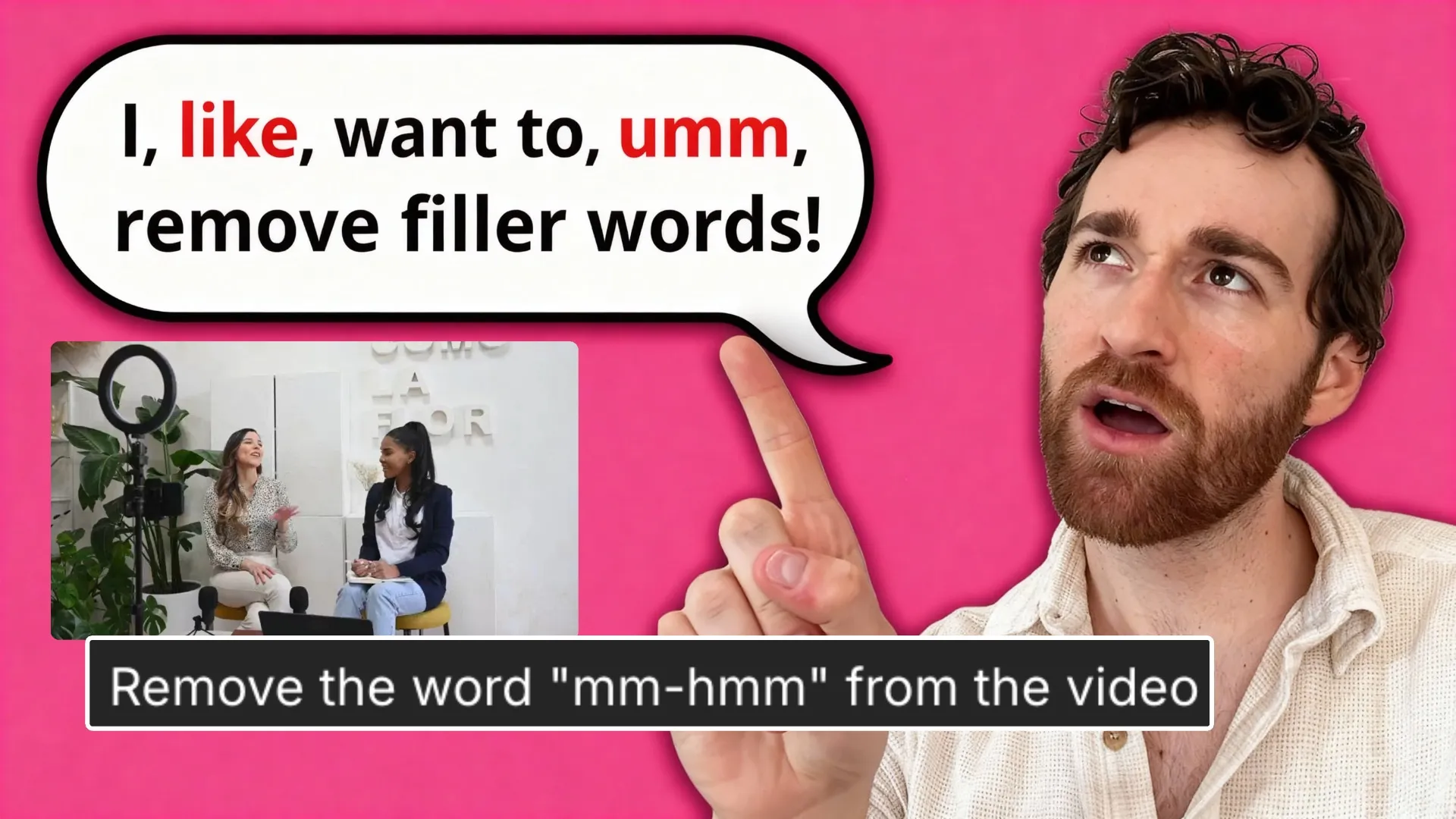
「えっと」「あ」「えーと」みたいな言葉や、気まずい沈黙、ごちゃごちゃしたナレーションを手作業で片付けるのに疲れた?Kapwingの AI アシスタントに任せちゃおう。
つなぎ言葉を削除したり、無音部分をなくしたり、音声全体をクリーンアップしたり — AI が数秒で自然でプロフェッショナルな音声や動画を作成してくれるよ。
ナレーション、ボイスオーバー、トーキングヘッド動画、インタビュー、ポッドキャスト、その他どんな録音でも、磨きをかけてプロフェッショナルな仕上がりにしたいなら、これが最高のツールだよ。
スタジオ級のクオリティで自動クリーンアップ
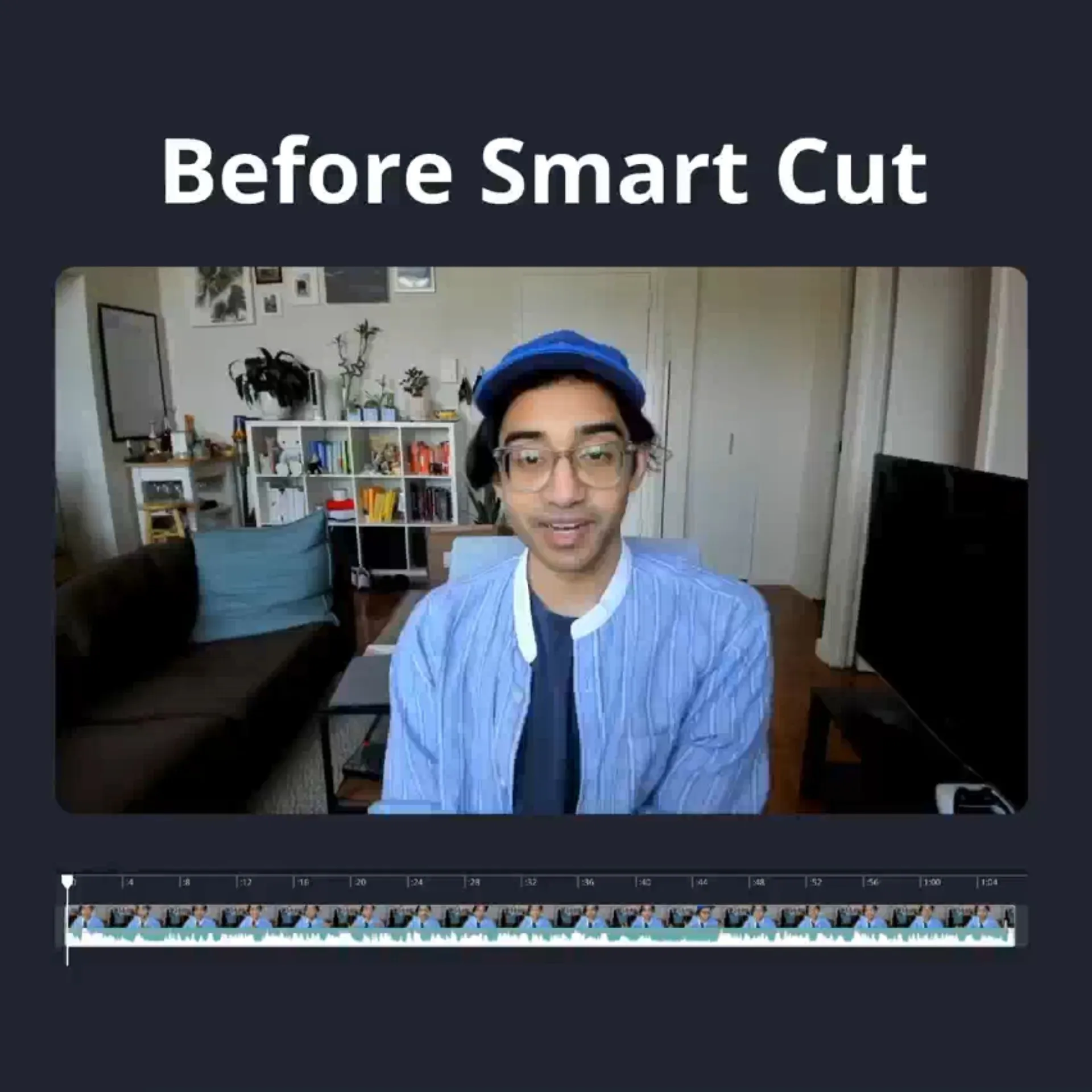
動画と音声の編集は退屈なタスクでいっぱい — 特に、視聴者の離脱につながったり、ナレーションのスピードを遅くしたりする、どもりや言い間違い、つなぎ言葉をカットするのは大変です。
こうした中断はソーシャルメディアでのエンゲージメントに悪影響を与え、クリエイターをプロらしく聞こえさせず、何時間もの編集作業が必要になります。
Kapwingなら、AIに直してほしいことを伝えるだけで、面倒な作業はすべてお任せ。「無音部分をすべて削除」みたいな大まかな指示でも、よく繰り返すつなぎ言葉を指定するのでも、AIが毎回きれいで洗練された結果を届けてくれます。
もっと速くオーディオとビデオを編集できちゃう
Kapwingのシンプルなワークフローは、マーケティングチーム、コンテンツクリエイター、ポッドキャスターのナレーション編集を変えて、スタジオレベルの品質を素早く実現します。マーケティングチーム向けに最適化されています。
同じスタジオで、バックグラウンドノイズを除去したり、手動で分割・トリミングしたり、字幕を追加したり、編集全体を完成させたりできます。すべてオンラインで、ブラウザのタブ1つで完結します。
チームとフリーランサーはリアルタイムで協力でき、編集をレビューしたり、フィードバックを残したり、1つの共有プラットフォームでコンテンツを改善できます。その結果、より清潔なオーディオ、より自信のあるスピーチ、より迅速な納品、そして創造的なコントロールを失わないプロフェッショナルな品質の制作が実現します。

磨かれた音声すべてのプロジェクトに対応
何百万人ものクリエイターが Kapwing を使って、つなぎ言葉を削除したり、間を短くしたり、プロフェッショナルな結果を出したりしてるよ

ポッドキャストエピソード
ポッドキャスターは、自動フィラーワード削除機能を使って、「えっと」や「あの」、長い沈黙をエピソードから削除できるから、何時間も編集に費やさなくて済むし、ペースが良くなってポッドキャストがもっと面白くなっちゃうんだ
.webp)
ソーシャルクリップ
より緊密な配信により、Reels、Shorts、TikToksは画面上でより自信を持ち、プロフェッショナルに見え、ソーシャルメディアマネージャーとコンテンツクリエイターのエンゲージメントとリテンション向上をサポートします
ビデオチュートリアル
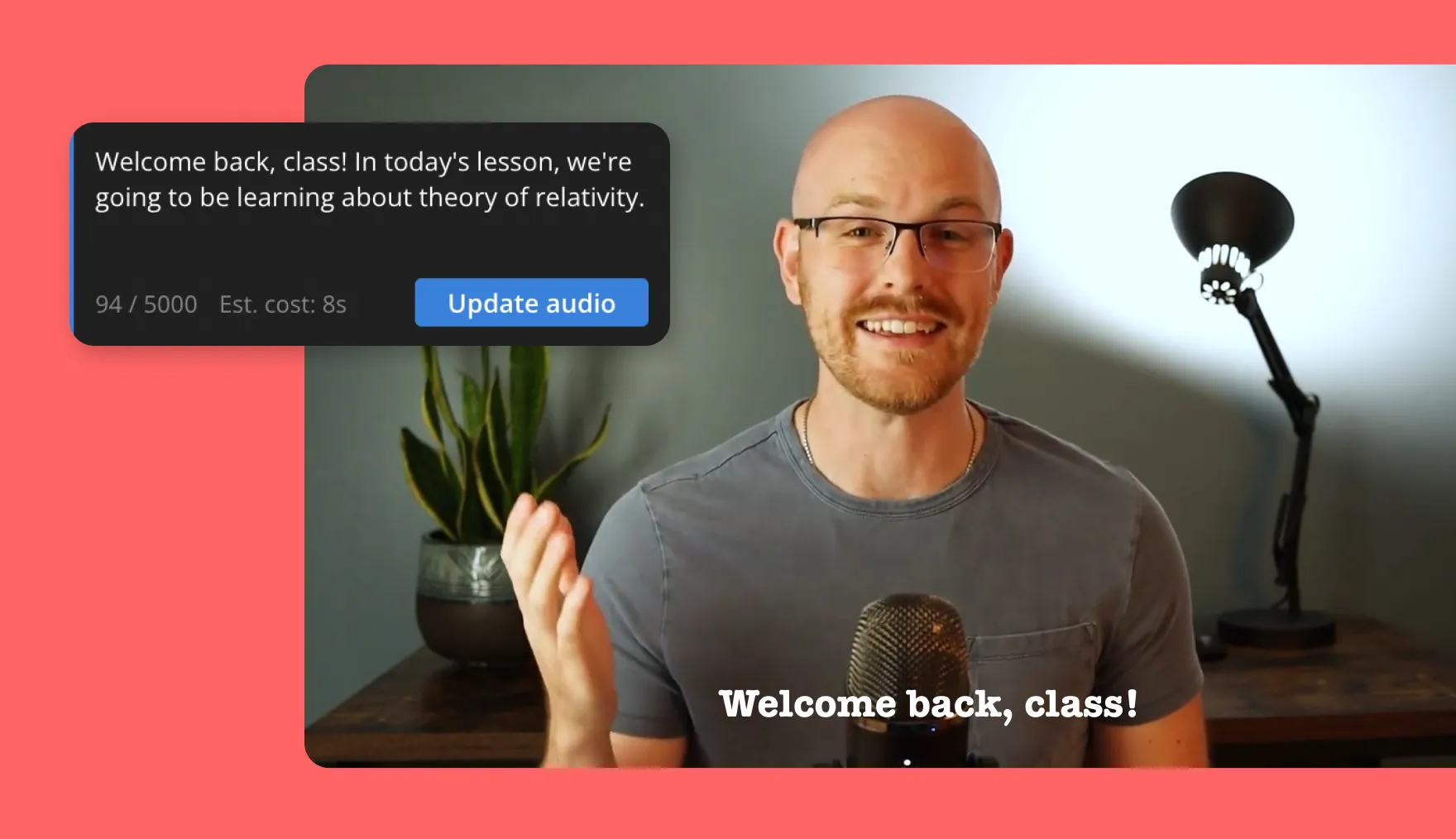
オンラインコーチ、教育者、L&Dチームは、ステップバイステップガイドのボイスオーバーをきれいにするためにAIを使ってるんです。躊躇を取り除くことで、指示がもっと分かりやすくなっちゃいます

インタビュー
ジャーナリスト、インフルエンサー、ポッドキャストのホストたちは、複数話者の録音を磨き上げて、会話の流れを保ちながら、つなぎ言葉をカットして本物らしさを保ってるんだ

YouTubeの動画
YouTubersは、つまらない部分や繰り返された言葉、沈黙、ゆっくりした話し方を自動的に削除することで動画をきれいにして、視聴者の離脱を減らし、ストーリーテリングを向上させているんだ

デモ録画
Kapwingで録画を編集すると、営業担当者やカスタマーサクセスチームがピッチ録画と製品デモを磨き上げて、すべてのポイントが明確で信頼性を持って伝わるようにできるよ

オンラインコース&レッスン
アカデミックなクリエイター、チューター、教師たちは、フィラーワードをカットして説明をより明確にすることで、彼らの録画を磨き上げています。これは学習者が集中力を保ち、核となるアイデアに焦点を当てるのに役立ちます。
フィラーワードを削除する方法
- Step 1Kapwingを開く
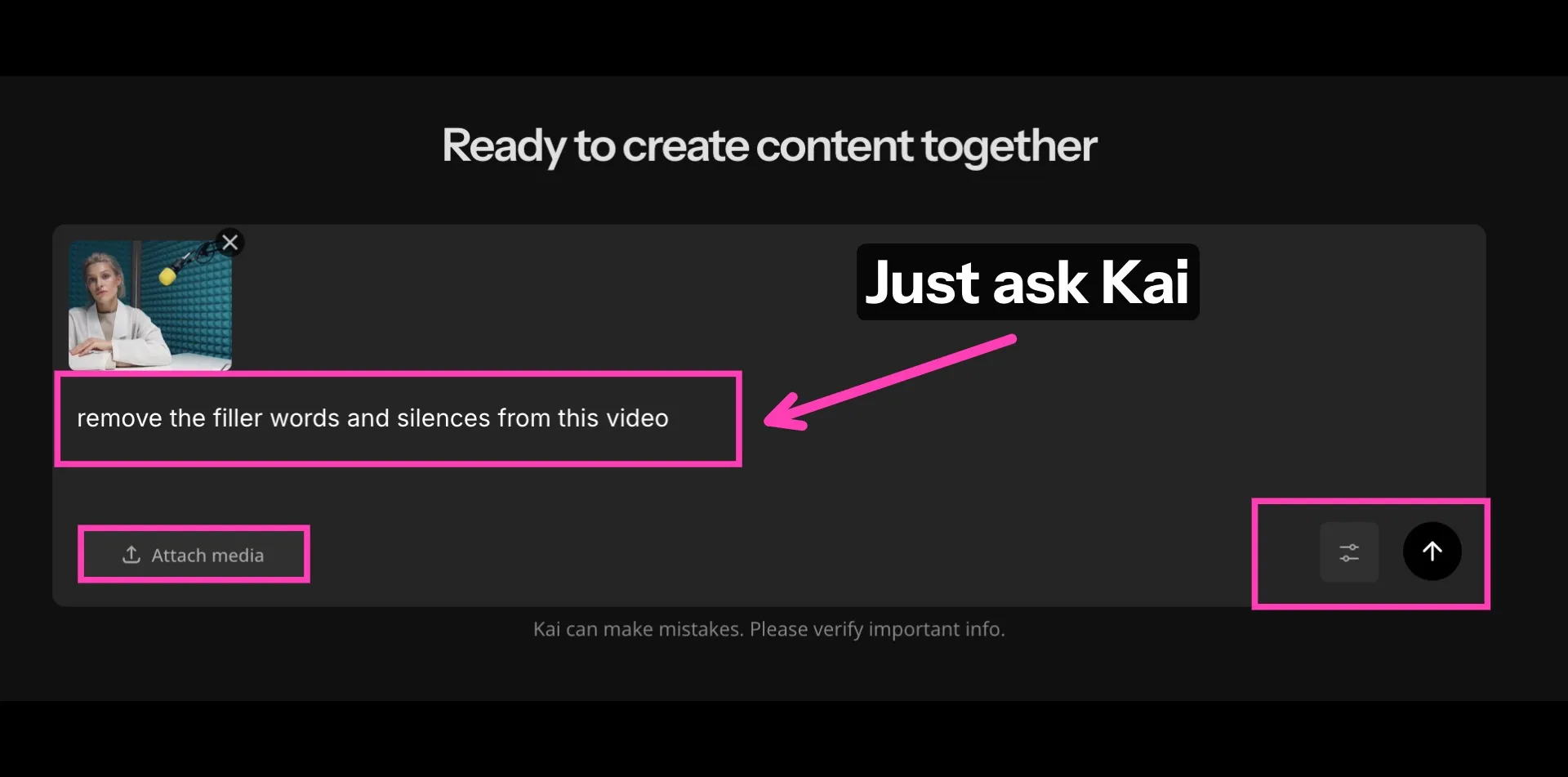
KapwingのAIアシスタントを開いてね。そしたら、編集したいオーディオまたはビデオをアップロードするだけ。
- Step 2フィラーワードを削除する
削除したいものを説明するプロンプトを入力してね。例えば、つなぎ言葉、特定のフレーズ、無音部分とか。
- Step 3編集してエクスポートする
AI アシスタントまたはタイムラインエディターを使ってビデオをさらに編集しよう。
Kapwingはどこが違うのですか?



よくある質問
ユーザーからよく寄せられる質問への答えをまとめてみました。
Remove Filler Words ツールって無料ですか?
もちろん、誰でもKapwing's AI Assistantを無料で試せるよ。チャットを開いて、ファイルをアップロードして、必要なオーディオクリーンアップをリクエストするだけ。
Does this change how my voice sounds?
いいえ、目標は自然な声を保つことです。不要な音や沈黙をカットするだけで、トーンと話し方を保ちながら、ペースと明確さを改善します。
Can you delete by selecting words or pauses?
もちろん、「えっと」を削除する、長い沈黙をカットする、繰り返されたフレーズを削除するなど、正確にクリーンアップする内容を指定できるよ。編集内容は完全にあなたがコントロールできるんだ。
Remove Filler Words ツールはすべてのアクセントに対応していますか?
そう — Kapwingはすべてのアクセントに対応しています。AIが音声パターンと言い回しを分析するので、フィラーワードは異なる話し方で話されても認識されます。
どんな音声ファイルに対応してるの?
ほとんどの標準的なオーディオ形式に対応していて、.mp3、.m4a、.flac、.wav、.aac、それに.oggが含まれるよ。
Kapwingを使ってオーディオやビデオからフィラーワードを削除することはできませんが、代わりに他のツールを試してみることをお勧めします。例えば、Descript、Adobe Audition、またはDaVinci Resolveなどのプロフェッショナルな編集ソフトウェアを使用すれば、より詳細な音声編集が可能です。
Yeah, this tool works with both audio-only recordings and full video files. It handles podcasts, screen recordings, tutorials, talking head videos, and all that stuff.
音声録音がノイズだらけだったらどうしよう? This text is already in Japanese, so there's nothing to translate. It reads: "What if the audio recording is full of noise?"
Kapwingは、フィラーワードと無音を削除する際に、音声と背景ノイズをうまく分離してくれます。さらにクリーンアップが必要な場合は、まず当社のワンクリックBackground Noise Removerを使ってみてください。
私のオーディオファイルはどのくらいの長さまで大丈夫ですか?
Kapwingにアップロードできるオーディオファイルの最大サイズは、無料ユーザーなら250MB、有料ユーザーなら6GBだよ。これはオーディオファイルとビデオファイルの両方に当てはまるんだけど、Kapwingの無料プランはエクスポート時間が4分までに制限されてる一方で、有料プランなら最大120分までエクスポートできるんだ。


数クリックで最初の動画を作成しちゃおう。Kapwingを信頼して、より少ない時間でもっとコンテンツを作成している350万人以上のクリエイターの仲間に入ろう。