इमेज को रिस्टोर करें
पुरानी तस्वीरों में रंग जोड़ें, चमक लाएं, बेहतरी करें और नई जान डालें
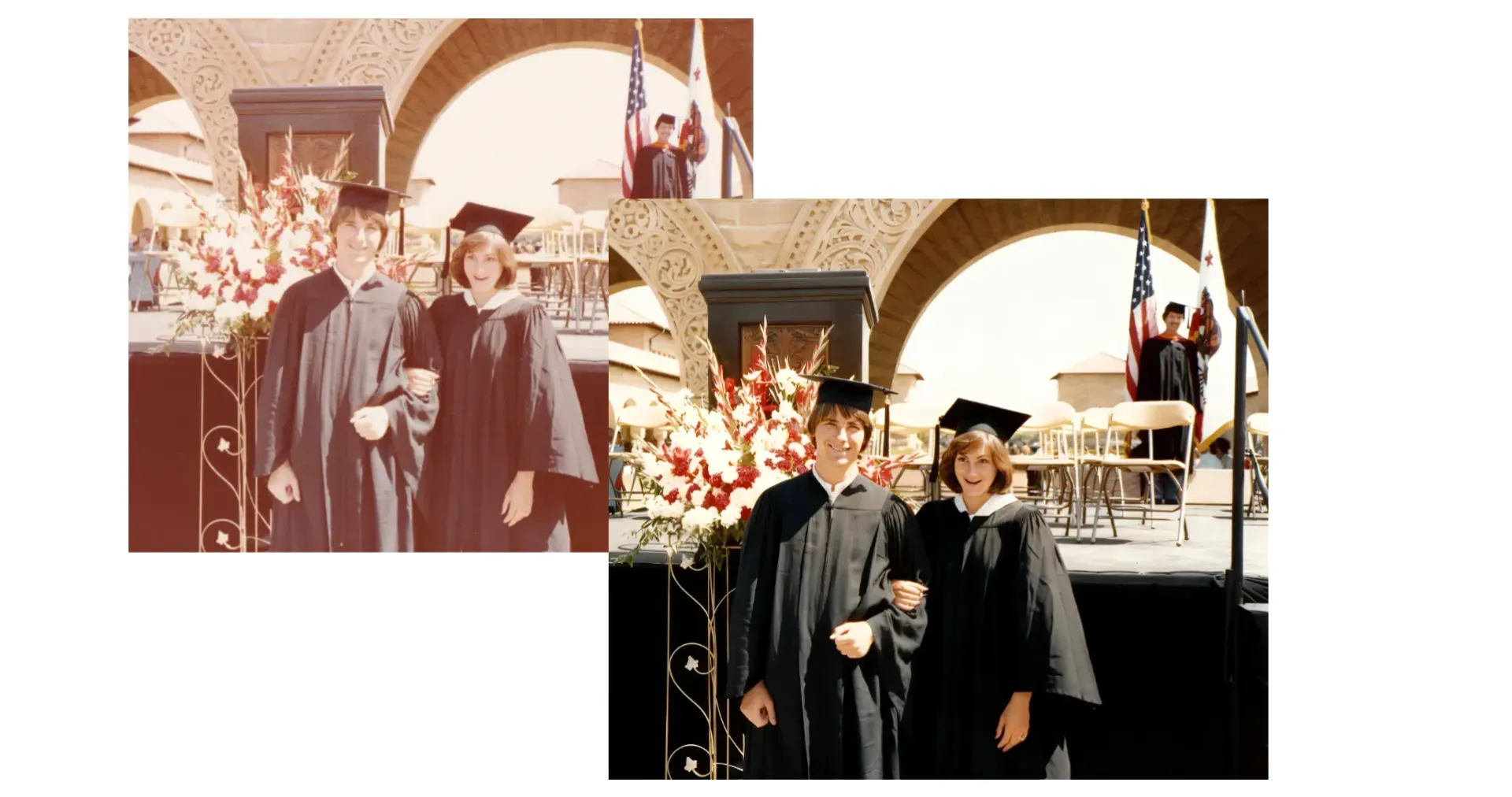
अपनी फ़ोटो को नया जीवन दें सेकंड में
किसी भी खराब, धुंधली या पुरानी तस्वीर को उसकी असली हालत में वापस लाएं — या और भी बेहतर बनाएं
खराब तस्वीरों को तुरंत ठीक करो
फिजिकल डैमेज जैसे कि आंसू, पानी के दाग, सिलवटें, और डिजिटल डैमेज (शोर, धुंधलापन, JPEG artifacts) आपकी सबसे कीमती तस्वीरों को खराब कर सकते हैं।
Kapwing के AI-पावर्ड इरेजर्स और जेनरेटिव टूल्स दाग भरते हैं, inpaint करते हैं, खरोंचें हटाते हैं, और तस्वीरों को सेकंडों में उनकी असली क्वालिटी में वापस ले आते हैं।
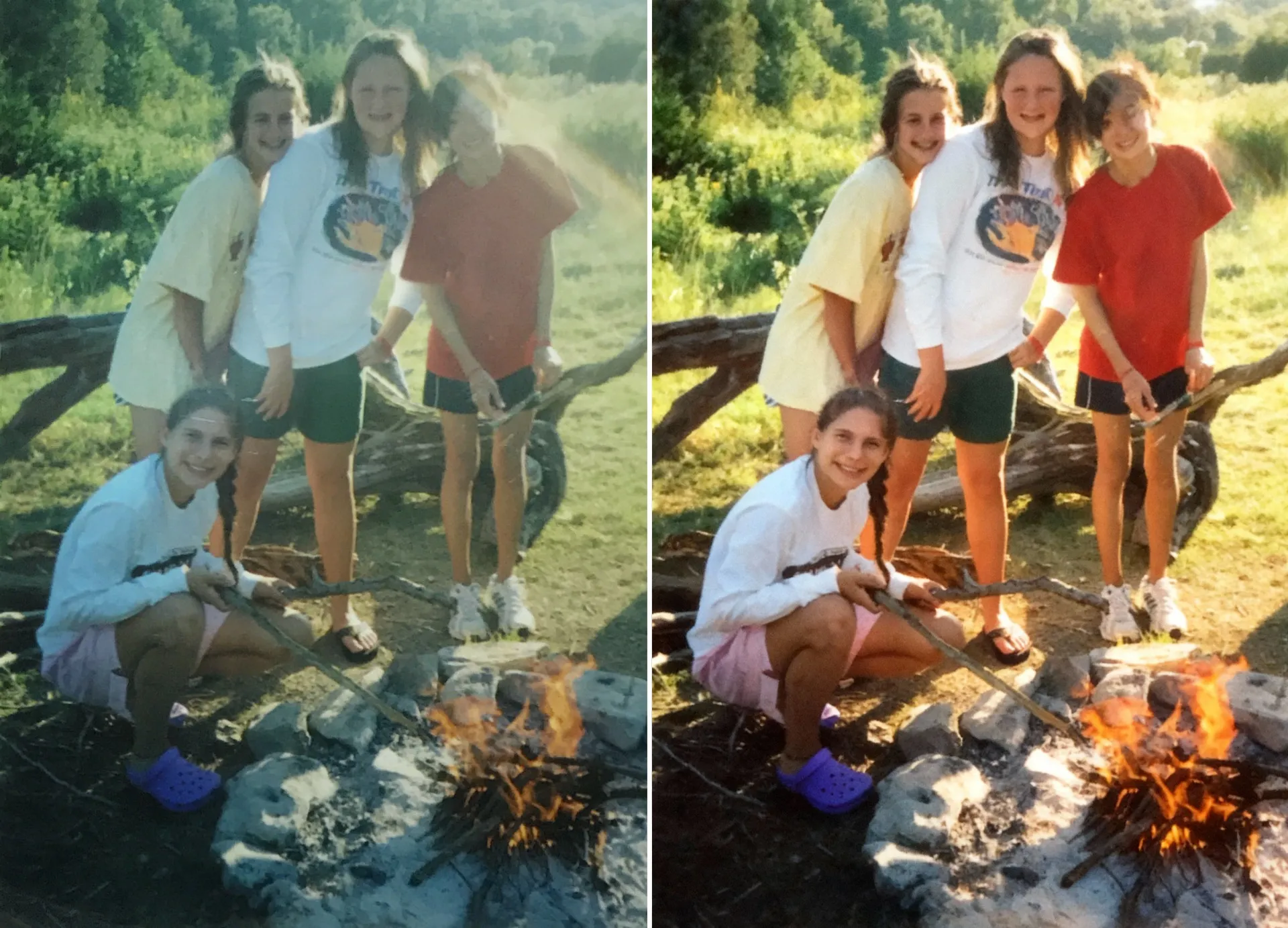
रंग और रिज़ॉल्यूशन को बेहतर बनाएं
फीके या सेपिया-टोन्ड इमेज को फिर से जीवंत करो, या (वैकल्पिक रूप से) काले-सफेद फोटो को असली, जीवंत रंग दो। फीके या सेपिया-टोन्ड इमेज को फिर से जीवंत करो, या (वैकल्पिक रूप से) काले-सफेद फोटो को असली, जीवंत रंग दो।
हमारा AI अपने आप ही एक्सपोजर और कंट्रास्ट को ठीक करता है ताकि मिडटोन्स और डिटेल को बहाल किया जा सके — फिर तुम्हारी इमेज को अपस्केल करता है ताकि तुम्हें साफ-सुथरे नतीजे मिलें, शेयर करने या प्रिंट करने के लिए तैयार।
.webp)
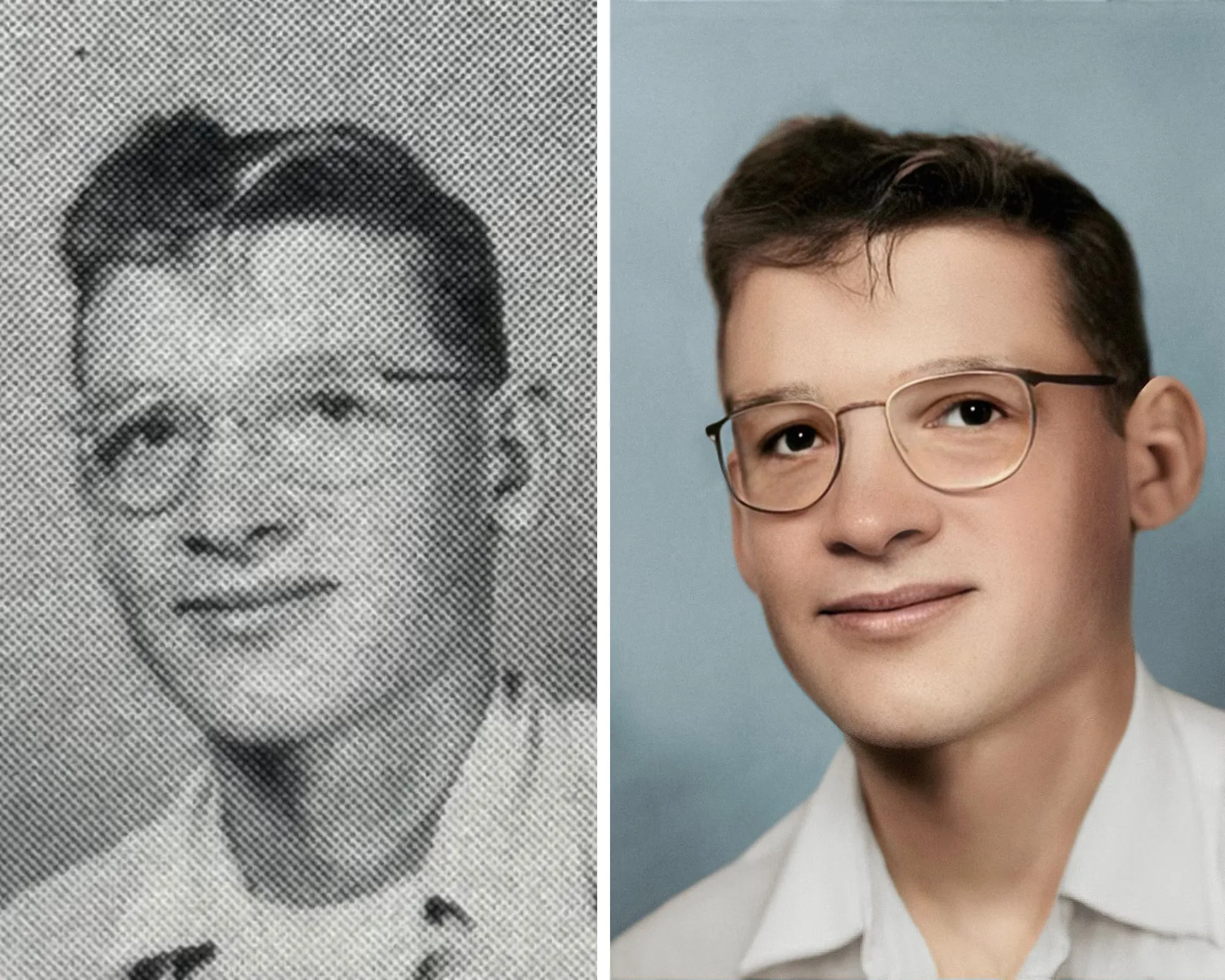
शोर हटाएं और धुंधलापन दूर करें
थोड़े धुंधले या शोरगुल वाली तस्वीरों से डिटेल्स को वापस पाएं और उन फ़ोटो से फिर से प्यार करें जिन्हें आप सुधार से परे मानते थे।
चेहरों और टेक्स्ट के लिए ट्यून किया गया शार्पनिंग लागू करें, फिर पठनीयता और स्किन टोन्स को बेहतर बनाने के लिए ग्रेन और कम्प्रेशन आर्टिफैक्ट्स को कम करें। आप बदलावों का प्रिव्यू भी देख सकते हैं और ओवर-शार्पनिंग से बचने के लिए इंटेंसिटी को एडजस्ट कर सकते हैं।
तुरंत तस्वीर की मरम्मत
Kapwing के AI-powered टूल्स से अपनी तस्वीरों को उनके पुराने रूप में वापस लाएं

पारिवारिक तस्वीरें
पुरानी तस्वीरों, विंटेज फ़ोटोज़ और बचपन की यादों को आधुनिक ज़माने में लाओ। सेपिया और ग्रेस्केल इमेजेज़ में रंग जोड़ो या उन्हें एनिमेट करो।

खराब, क्षतिग्रस्त फ़ोटो
Kapwing के restorative tools और repair suite से चमक, पानी के दाग, खरोंच, उंगलियों के निशान, दाग, झुर्रियां और धुंधलापन को ठीक करो

खराब रिकॉर्ड्स
फ्रेम से अनावश्यक चीजें हटाएं, फोटो बॉम्बर्स को काट दें, दाग ठीक करें, पिक्सलेशन कम करें, और परेशानी वाली जगहों को मिटा दें

मार्केटप्लेस लिस्टिंग्स
अपनी पुरानी प्रोडक्ट फ़ोटोज़ को साफ़ करो और स्पष्ट थंबनेल के लिए अपग्रेड करो
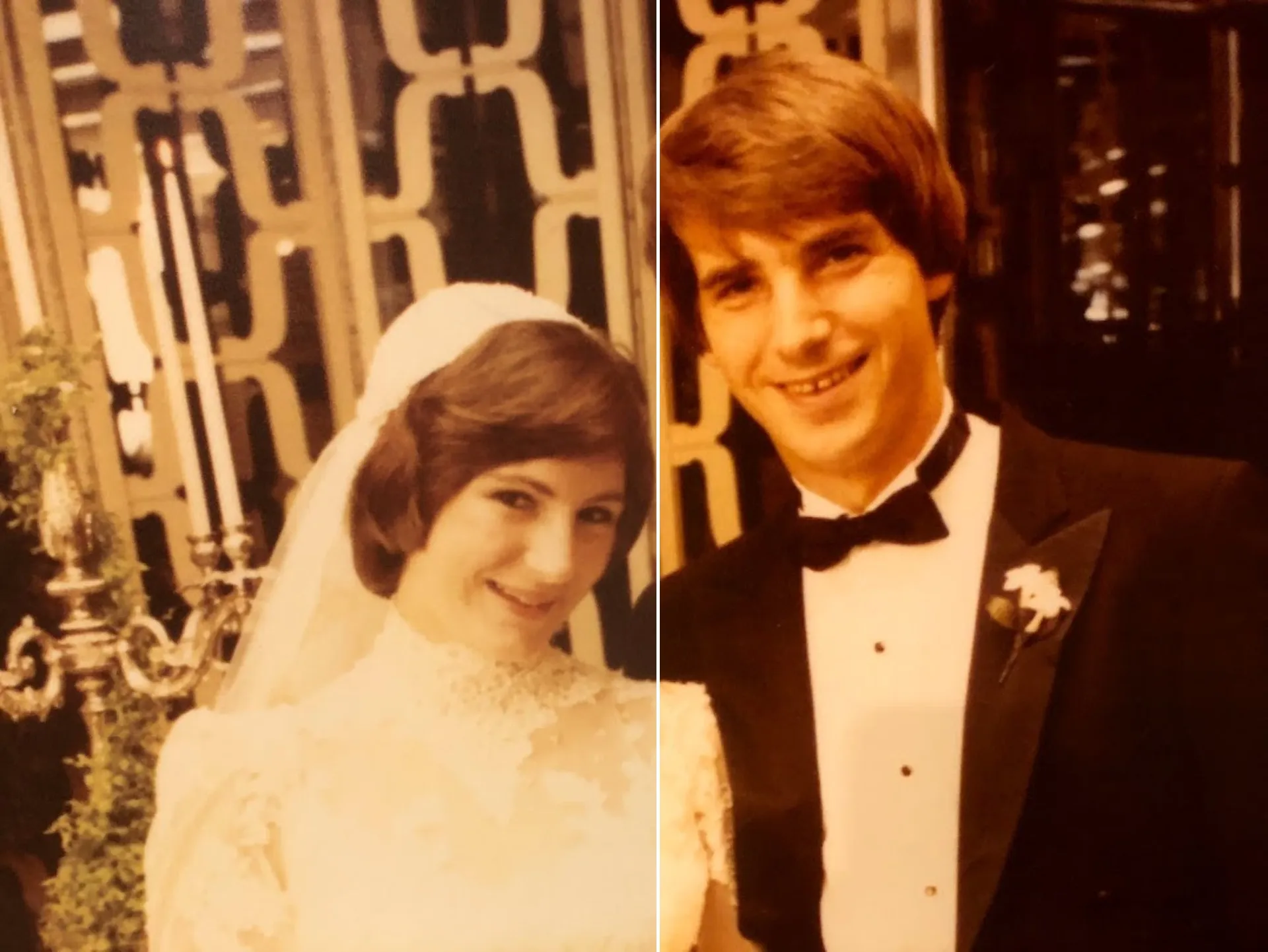
इवेंट फ़ोटोज़
शादियों, जन्मों और समारोहों की धुंधली, कम रिज़ॉल्यूशन वाली तस्वीरों को जादुई अपस्केलिंग से बेहतर बनाएं। अपनी तस्वीरों को तेज किनारे और ज्यादा जीवंत रंग दें।
फोटो को कैसे रिस्टोर करें
- Step 1छवि अपलोड करें
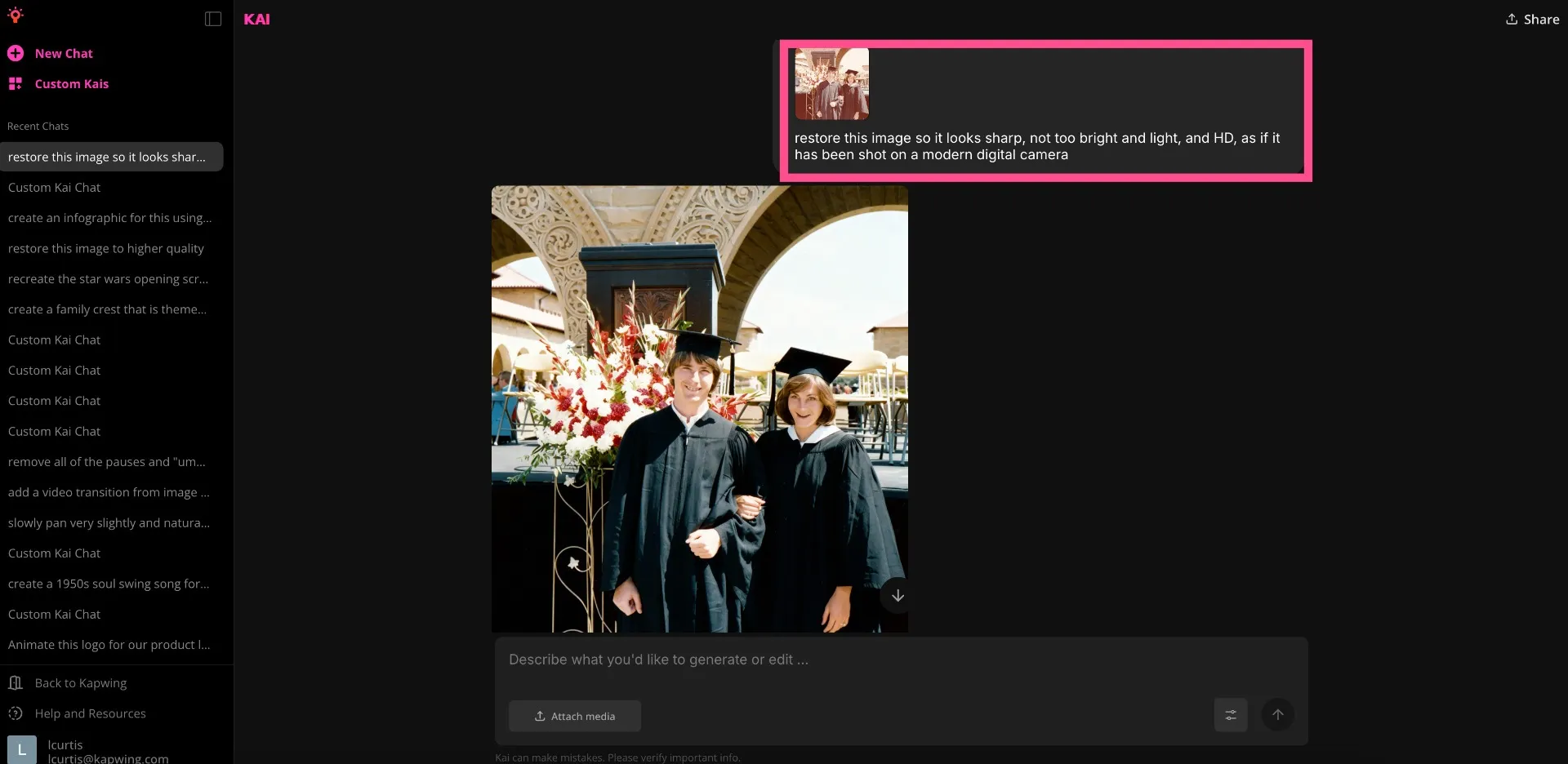
Kapwing.com पर अपनी तस्वीर को रिस्टोर करने के लिए अपलोड करके शुरुआत करो।Kapwing.com.
- Step 2बहाल करें और बेहतर बनाएं
अपनी इमेज को रिस्टोर करने के लिए AI Assistant से कहें और एक टेक्स्ट प्रॉम्प्ट एंटर करें। ऐसे शब्दों का इस्तेमाल करें जैसे; enhance, restore, sharp, HD, या ऐसे फ्रेज़ जैसे "as if it's been shot on a modern camera।"
- Step 3संपादित करें और निर्यात करें
Kapwing बहाली को जेनरेट करेगा। एक बार जब आप बहाल की गई इमेज को फाइनल कर लें, तो आगे के बदलाव करने के लिए स्टूडियो में एडिट करें। एक्सपोर्ट करें और डाउनलोड करें।
पहले से ही विभिन्न उद्योगों में वीडियो निर्माण को बदल रहा है
सीधे उन टीमों से सुनें जो तेजी से पब्लिश करती हैं, बेहतर तरीके से काम करती हैं, और आगे रहती हैं।


Kapwing में क्या अलग है?



अक्सर पूछे जाने वाले सवाल
हमारे पास अपने यूजर्स द्वारा पूछे जाने वाले सबसे आम सवालों के जवाब हैं।
फोटो रेस्टोरर किस तरह के नुकसान को ठीक कर सकता है? (यह पहले से ही हिंदी में है, इसलिए कोई अनुवाद की जरूरत नहीं है।)
AI tools आम समस्याओं जैसे बारीक खरोंच, धूल, फीकापन, हल्के दाग, कम कंट्रास्ट और हल्के धुंधलेपन को inpainting से या किसी एरिया को जेनरेटिव कंटेंट से भरकर ठीक करते हैं। कई Restore Photo tools डिनॉइज़ भी कर सकते हैं, चेहरों को शार्प कर सकते हैं, और कलर कास्ट को ठीक करके फीके फोटो और स्कैन किए गए प्रिंट को रिस्टोर कर सकते हैं।
क्या AI एक बहुत ही धुंधली फोटो को साफ कर सकता है?
AI deblur हल्के motion blur या focus या compression से softness पर सबसे अच्छा काम करता है। गंभीर motion trails या heavy camera shake के लिए, recovery सीमित है — gentle sharpening plus denoise आजमाएं, फिर perceived detail को बेहतर बनाने के लिए upscale करें।
मैं फोटो स्कैन को सबसे अच्छे नतीजों के लिए कैसे तैयार करूं?
छोटे प्रिंट्स के लिए 600 DPI पर स्कैन करो (बड़े प्रिंट्स के लिए कम से कम 300 DPI)। फोटो को सपाट रखो, स्कैनर ग्लास को पोंछो, और ज्यादा टोनल डेटा कैप्चर करने के लिए B&W के लिए भी कलर में स्कैन करो। शुरू करने से पहले एक लॉसलेस कॉपी (PNG/TIFF) सेव कर लो। Google Photos का "Photo Scan" ऐप भी चमक से बचने और तुम्हारे स्कैन को सीधे उनकी Cloud Service में जोड़ने में मदद कर सकता है। स्कैन करने के बाद, Photo Enhancement टूल्स का इस्तेमाल करके पुरानी फोटोज को Restore और Upscale करके उन्हें मूल गुणवत्ता में वापस ले आओ।
अपस्केलिंग के बाद मैं कितना बड़ा प्रिंट कर सकता हूँ?
एक आम नियम के तौर पर, फोटो-क्वालिटी प्रिंट के लिए इंच में पिक्सल डाइमेंशन को 300 से भाग दें। मसलन, एक 3000×2400 इमेज ~10×8 इंच पर बढ़िया तरीके से प्रिंट होती है; 2× अपस्केलिंग इसे ~20×16 इंच तक बढ़ा सकती है अगर नॉइज़ को कंट्रोल किया जाए।
फोटो रिस्टोरेशन और एनहांसमेंट में क्या फर्क है?
Restoration खामियों को ठीक करने पर ध्यान देता है (खरोंचें, धूल, फीका पड़ना, धुंधलापन), जबकि enhancement समग्र गुणवत्ता में सुधार करता है (exposure, color, contrast, upscaling)। ज्यादातर workflows, जिनमें Kapwing का Image Enhancer भी शामिल है, सबसे अच्छे नतीजों के लिए दोनों को मिलाते हैं।
क्या AI Image Restore टूल बिल्कुल फ्री है?
हाँ, कोई भी Kapwing के AI Image Restore टूल को बिना किसी खर्च के आजमा सकता है। हमारे सभी AI टूल्स एक क्रेडिट सिस्टम पर चलते हैं, जहाँ हर फीचर के लिए एक निश्चित संख्या में क्रेडिट लगते हैं। अधिकतम रचनात्मकता और सर्वोत्तम मूल्य के लिए, Pro account में अपग्रेड करो और AI-संचालित कंटेंट क्रिएशन की पूरी शक्ति को अनलॉक करो।
Kapwing कौन से AI मॉडल्स का इस्तेमाल करता है?
Kapwing कई advanced AI image models को support करता है जिनमें ChatGPT, Google Nano Banana, और Seedream शामिल हैं। ये models inpainting, object replacement, background edits, और generative image creation जैसे काम को सीधे Kapwing editor के अंदर चलाते हैं
संसाधन खोजें
टिप्स, टेम्पलेट्स, और गहन गाइड्स जो आपको तेजी से बनाने और आत्मविश्वास के साथ शेयर करने में मदद करेंगी।
सभी देखें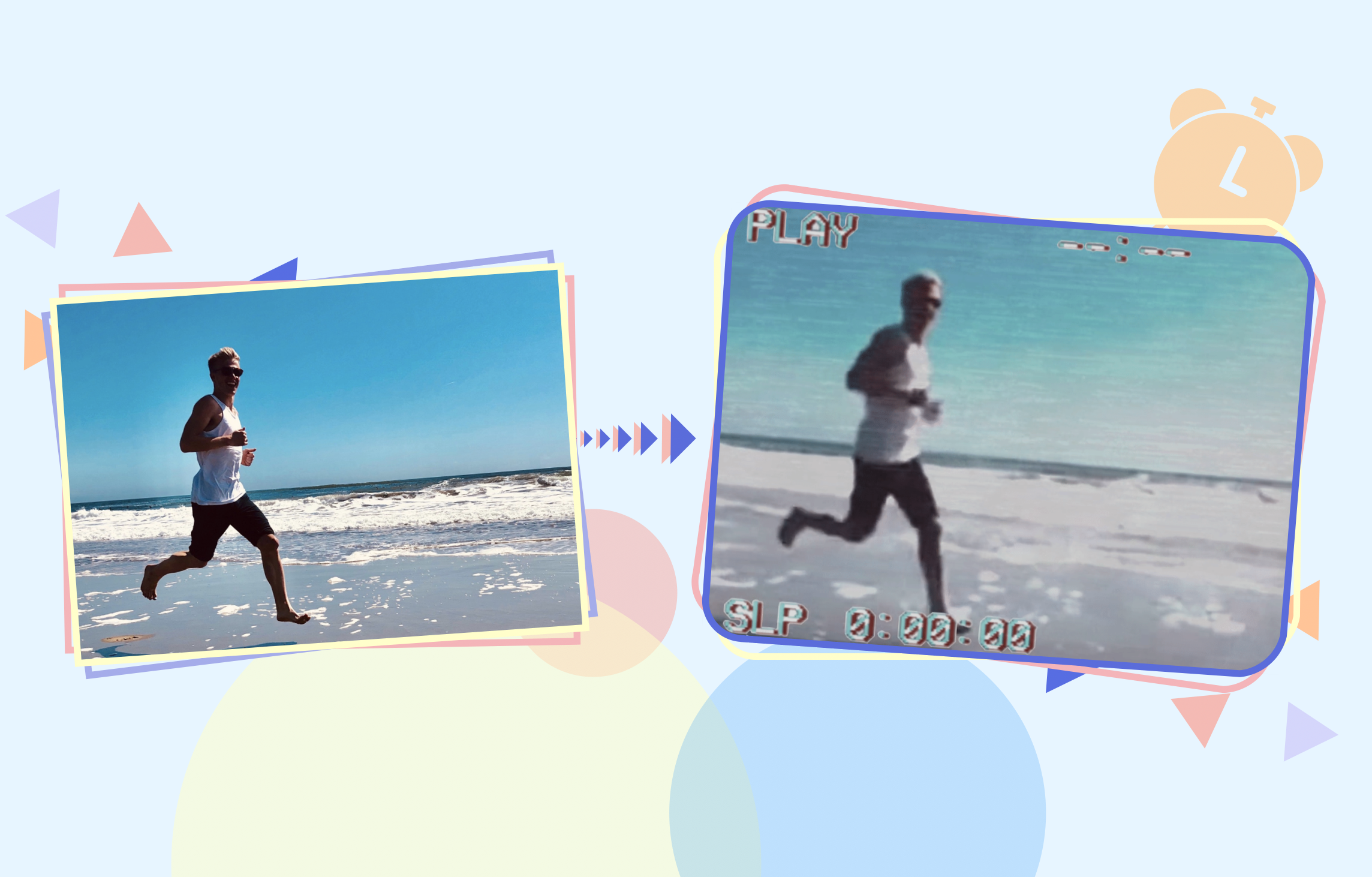

अपना पहला वीडियो बनाना शुरू करें बस कुछ क्लिक्स में। 35 मिलियन से ज्यादा क्रिएटर्स के साथ जुड़ें जो Kapwing पर भरोसा करते हैं और कम समय में ज्यादा कंटेंट बनाते हैं।