AI Montage Maker
Gawing montage ang mga video gamit ang AI.
Libre na magsimula sa iyong browser.
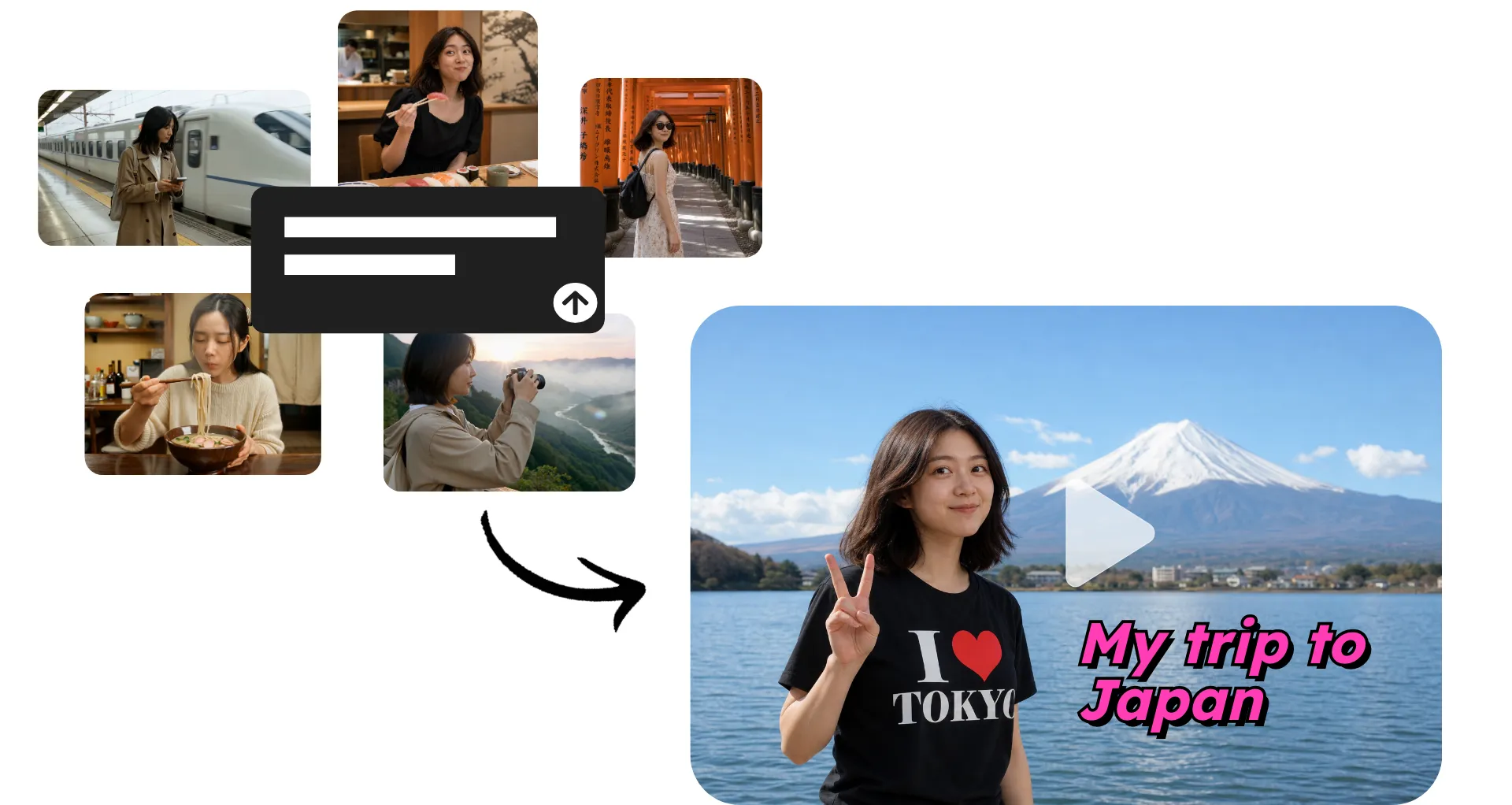
Bumuo ng kumpletong montage — nang walang nakakaabala na pag-edit
Gawing fully edited montages ang iyong raw footage gamit ang AI. Gumagana sa iyong browser.
Lumikha at i-edit ang video montages gamit ang AI
Pagsamahin ang mga video, larawan, at iba pang media sa isang AI montage nang hindi kailangang mag-utas sa bawat file o i-assemble ang edit ng kamay. I-upload ang mga larawan, buong video, o napiling clips at sabihin sa Kai, ang Kapwing's AI video assistant, kung ano ang gusto mong gawin. Maaaring pumili si Kai ng pinakamahusay na bahagi ng iyong footage, baguhin ang hindi mo kailangan, at pagsama-samahin ang napiling sandali sa isang structured montage.
Hindi ka satisfied sa unang cut? Sabihin sa Kai na pumili ng ibang sandali, pagsiyain ang mabagal na bahagi, baguhin ang pagkakasunod-sunod, o baguhin ang bilis ng montage. Patuloy na pahusayin ang parehong edit gamit ang follow-up prompts, o buksan ito sa Kapwing Studio upang i-adjust ang bawat cut mo mismo. Kapag tapos na, i-export ang iyong montage bilang MP4, MOV, o WebM, o ibahagi ito direkta sa YouTube o TikTok.

Paano gumawa ng AI montages
Mula sa footage hanggang sa ready-to-share montage sa loob lamang ng ilang minuto
I-upload
mga video clips at mga larawan sa isang bagong chat sa Kai


Ilarawan
ang montage na gusto mong gawin sa isang conversational prompt
Lumikha
at pagbutihin ang iyong video montage, pagkatapos i-export sa mataas na resolution
Gumawa ng montages para sa anumang sandali
Gumawa para sa mga laro, biyahe, kaganapan, ads, at marami pang iba. I-export bilang MP4, MOV, o WebM.
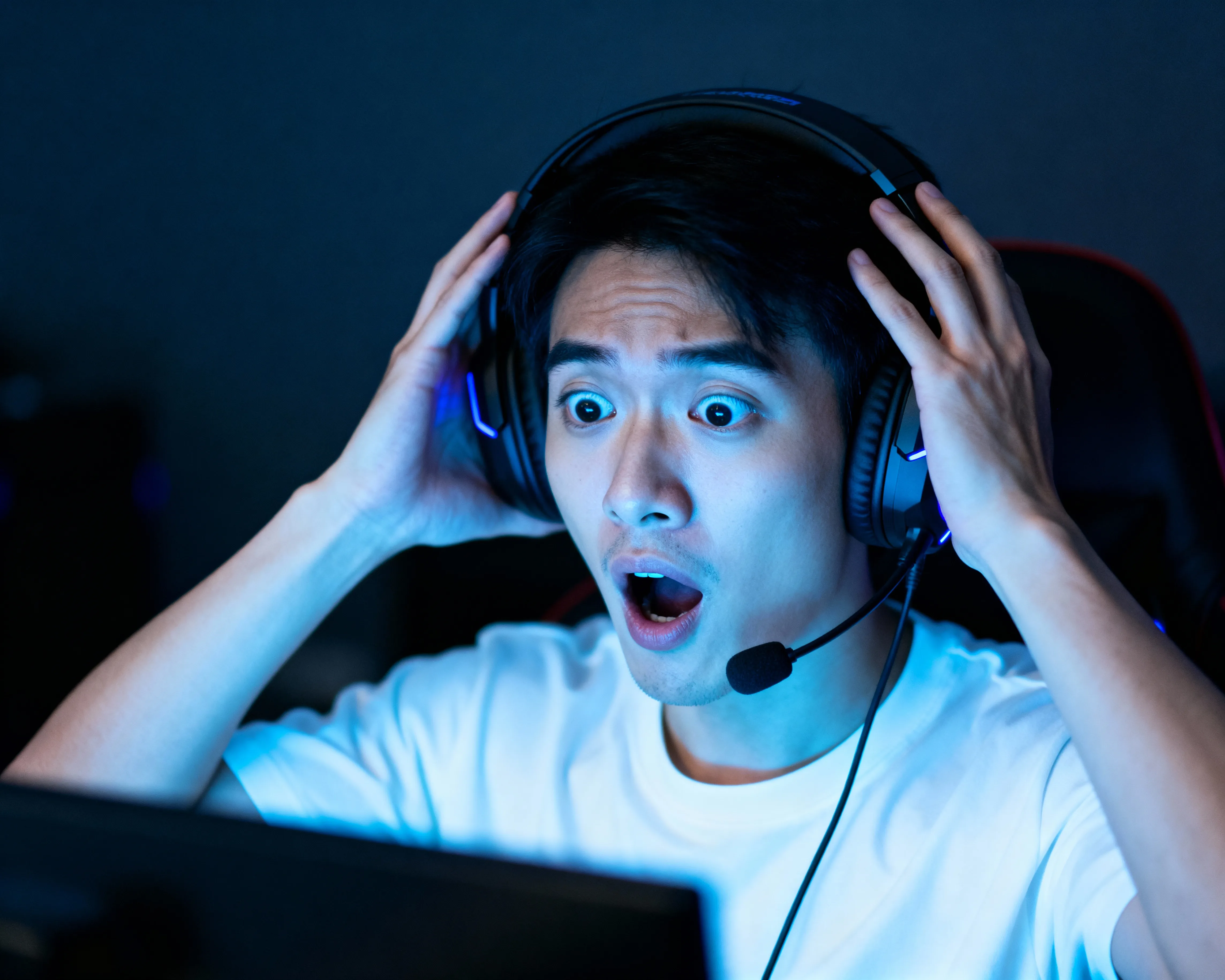
Gaming Montages
Ipakita ang iyong mga panalo, clutch plays, nakakatulong na pagkabigo, at mga reaksyon sa isang mabilis na edit. Ang mga gamers at streamers ay maaaring magdala ng mga piling gameplay clips, pagkatapos ay i-prompt ang Kai upang mapabilis ang pace, i-reorder ang mga scene, o baguhin ang transitions.

Mga Travel Recap
Gawing kwentong sulit ibahagi ang iyong vacation footage. Ang mga travel creators, vloggers, at pamilya ay maaaring pagsama-samahin ang mga larawan at clips mula sa iba't ibang stops, activities, at araw upang makuha ang buong trip mula simula hanggang dulo.
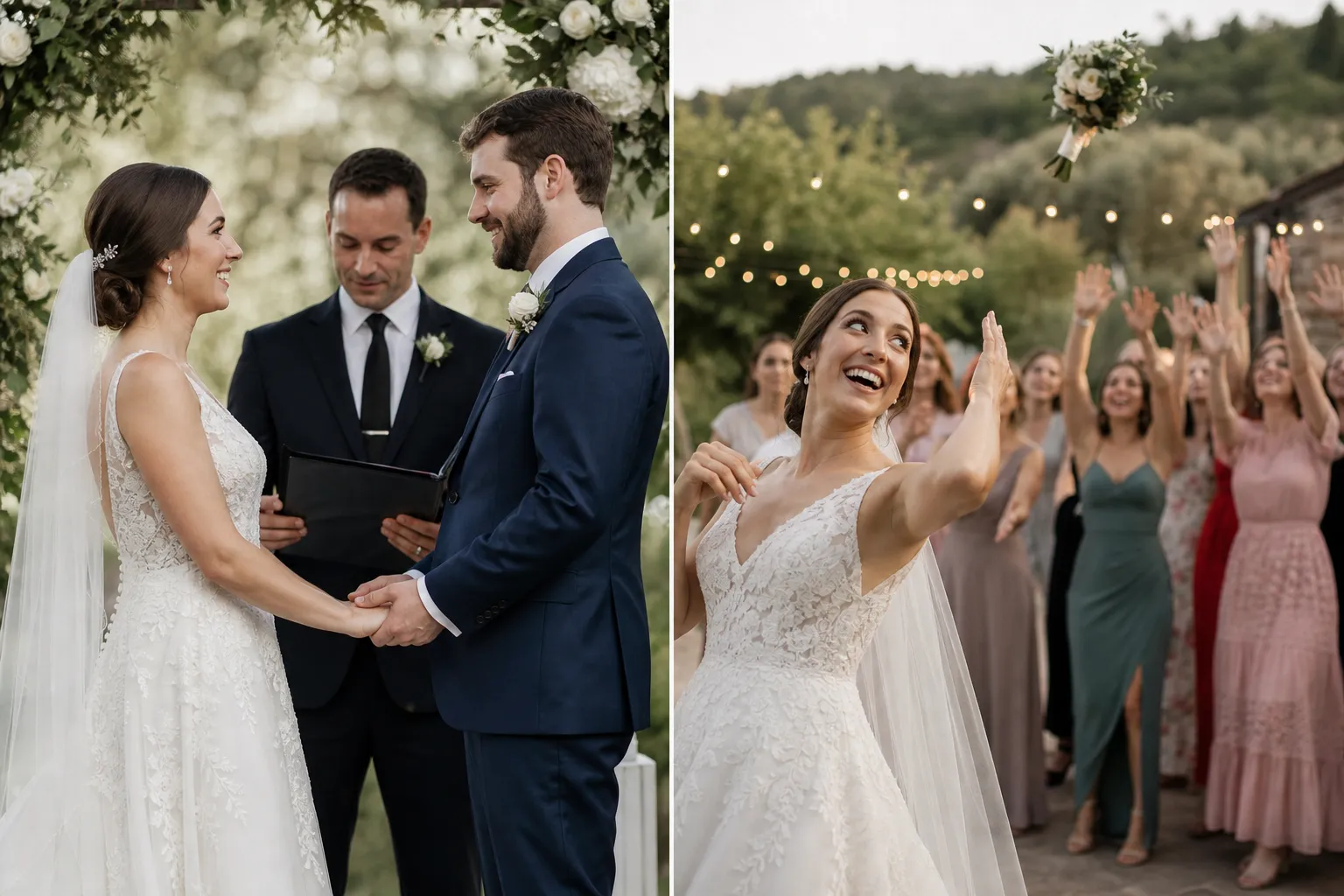
Mga Video ng Kaganapan
Pagsamahin ang mga footage mula sa kasal, partido, sports events, at conferences sa isang recap. Ang event teams at creators ay mabilis na makakapag-isip ng mga speeches, performances, at behind-the-scenes footage.
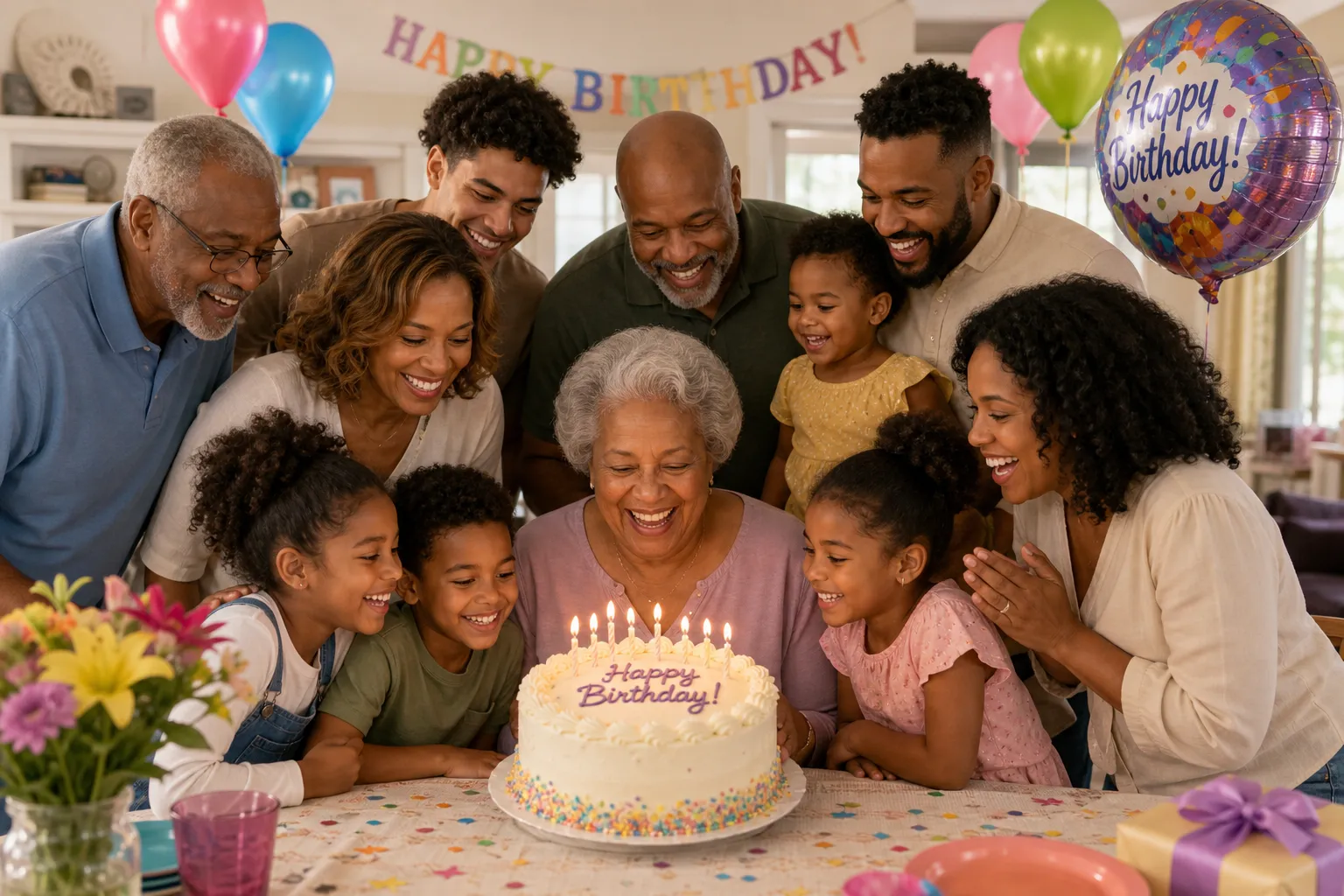
Photo Montages
Gumawa ng video mula sa mga larawan na nagmamarka ng isang tao, milestone, o alaala. Dalhin ang mga larawan ng kaarawan sa kronolohikal na pagkakasunod-sunod, muling bisitahin ang taon ng pagtatapos, ipagdiwang ang anibersaryo, o pagsama ng mga larawan ng pamilya gamit ang video at musika.
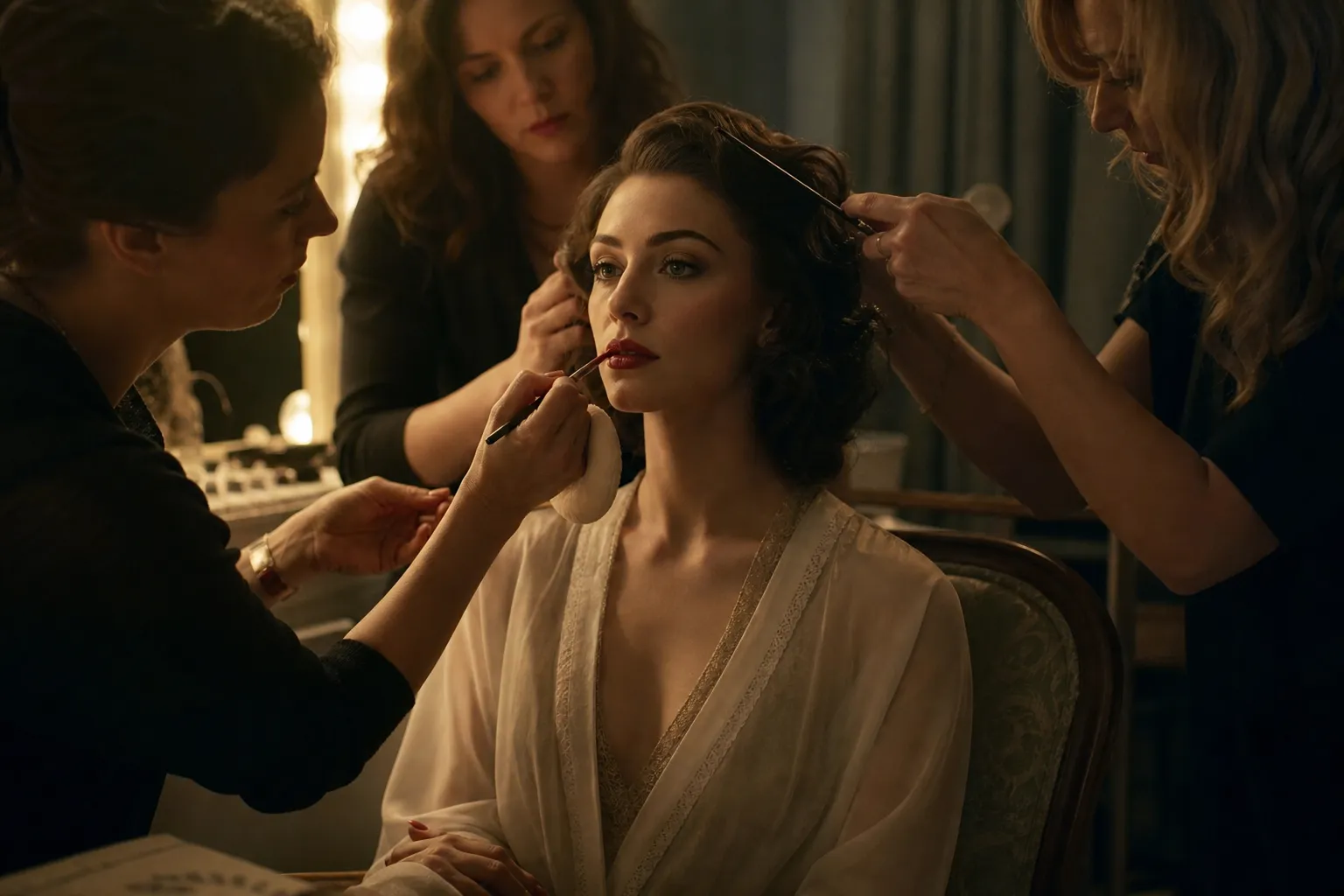
Mga Cinematic Sequences
Ang mga filmmaker at video creator ay maaaring gawing montage sequence ang isang koleksyon ng shots para sa maikling pelikula, documentary, o YouTube video. Gamitin ang Kai upang ikompres ang oras, ipakita ang pag-unlad, o isulong ang kuwento.
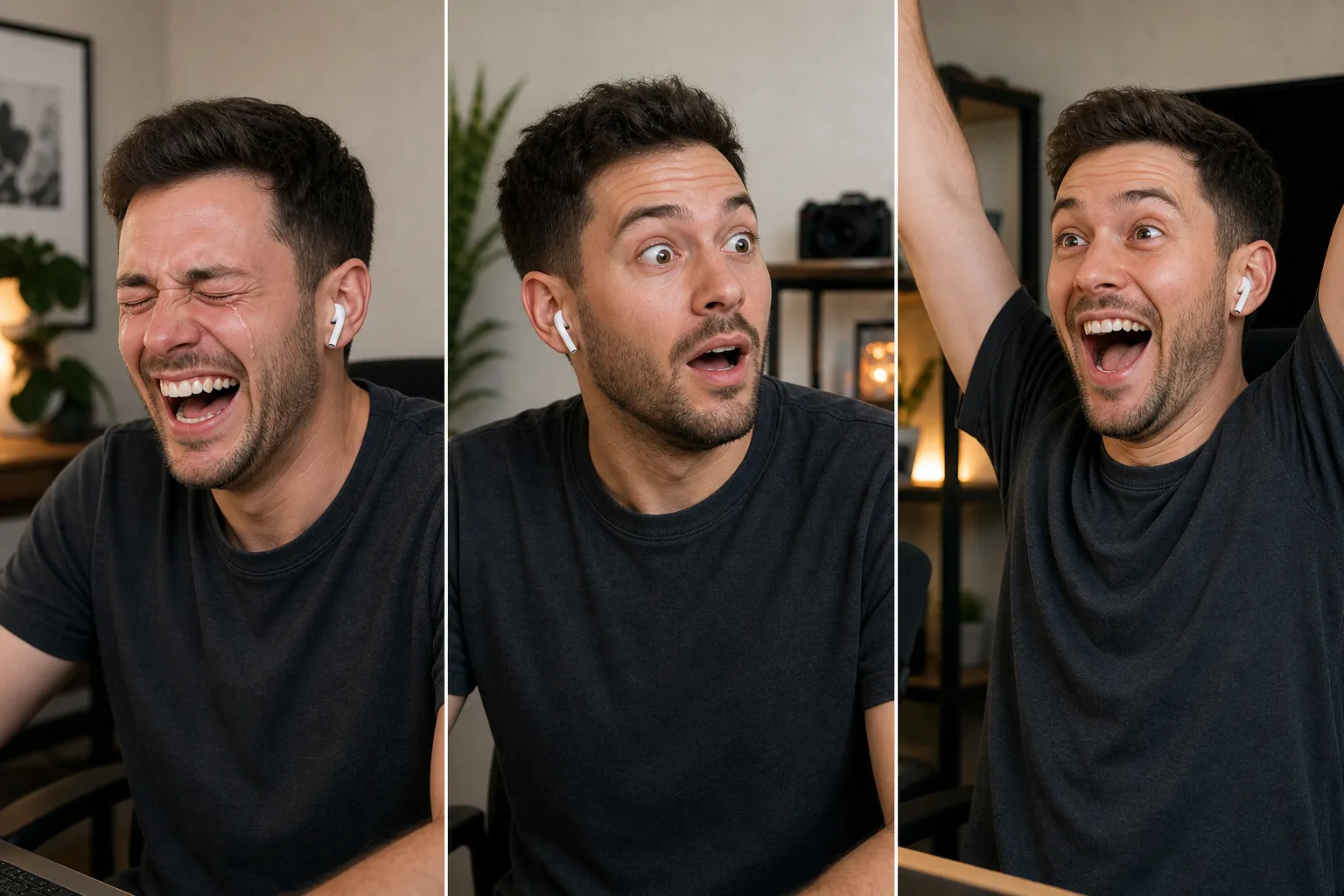
Mga Video Compilation
Bumuo ng mga themed compilations mula sa mga clips na magkasama na, mula sa creator reactions at monthly roundups hanggang sa progress updates at before-and-after videos
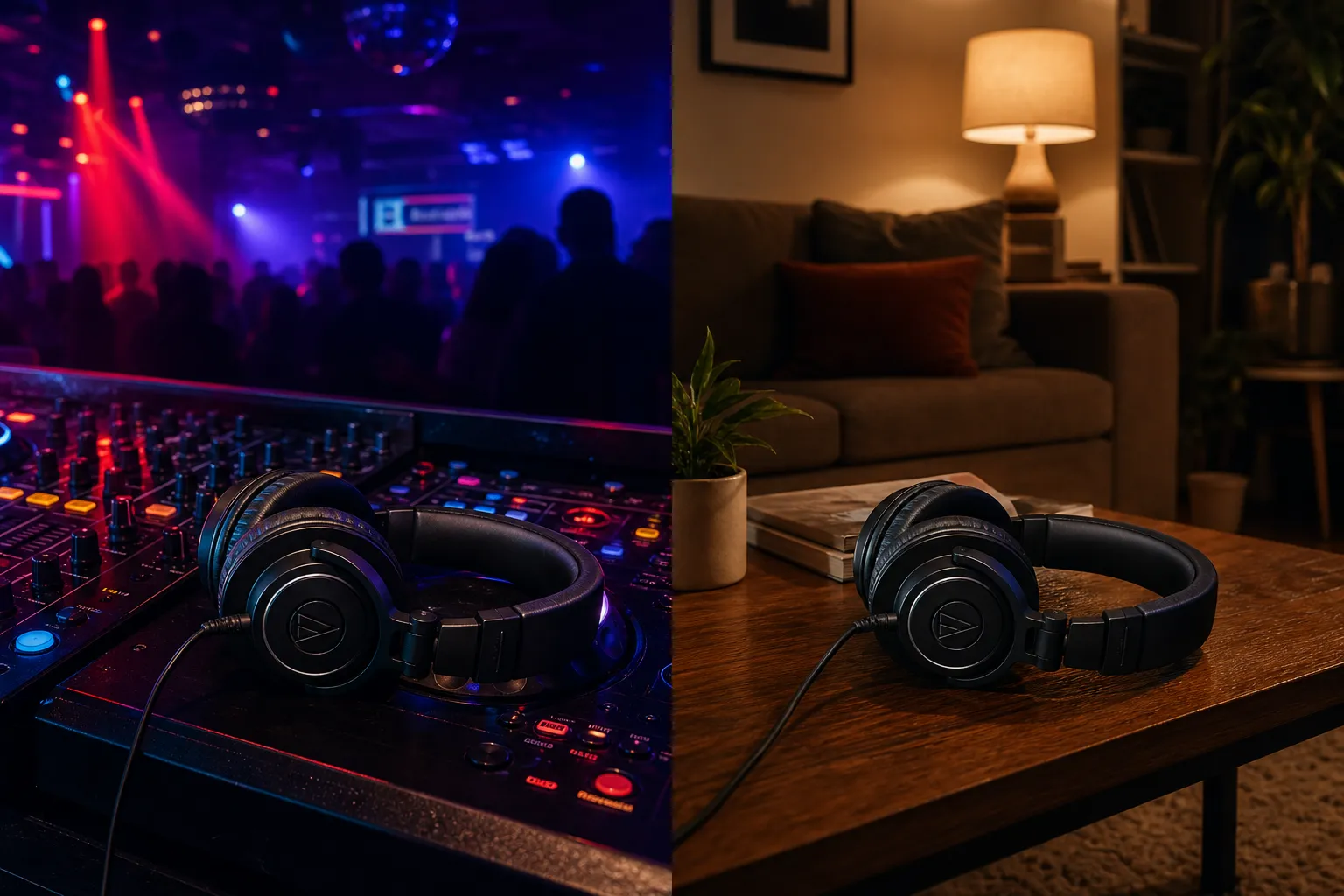
Mga Ads ng Produkto
Ang marketing teams ay maaaring gawing mabilis na cut ads para sa social media at content marketing campaigns ang product shots, demos, testimonials, at customer footage
Pabilisin ang pag-edit gamit ang AI video montage creator
Itakda ang direksyon, tapos hayaan ang AI na mag-assemble at mag-shape ng iyong montage
Gawing montage ang raw footage mo sa isang hakbang lang
I-skip na ang pag-review ng recordings, pagpili ng clips, pag-trim ng footage, at pag-assemble ng timeline mo mismo. I-upload lang ang full videos, photos, o ibang media at i-describe ang montage na gusto mo. Sa isang prompt, makikita ng Kai ang best moments, ire-remove ang hindi mo kailangan, at ia-arrange ang selected footage into a complete first cut.
Gawing travel recap ang oras ng iyong vacation footage, pagsamahin ang recordings from an event into one video, o kunin ang strongest plays from gameplay at i-assemble sila into a fast-paced compilation. Magsimula sa iyong raw material at sa outcome na gusto mo instead of preparing every clip bago ka magsimula.
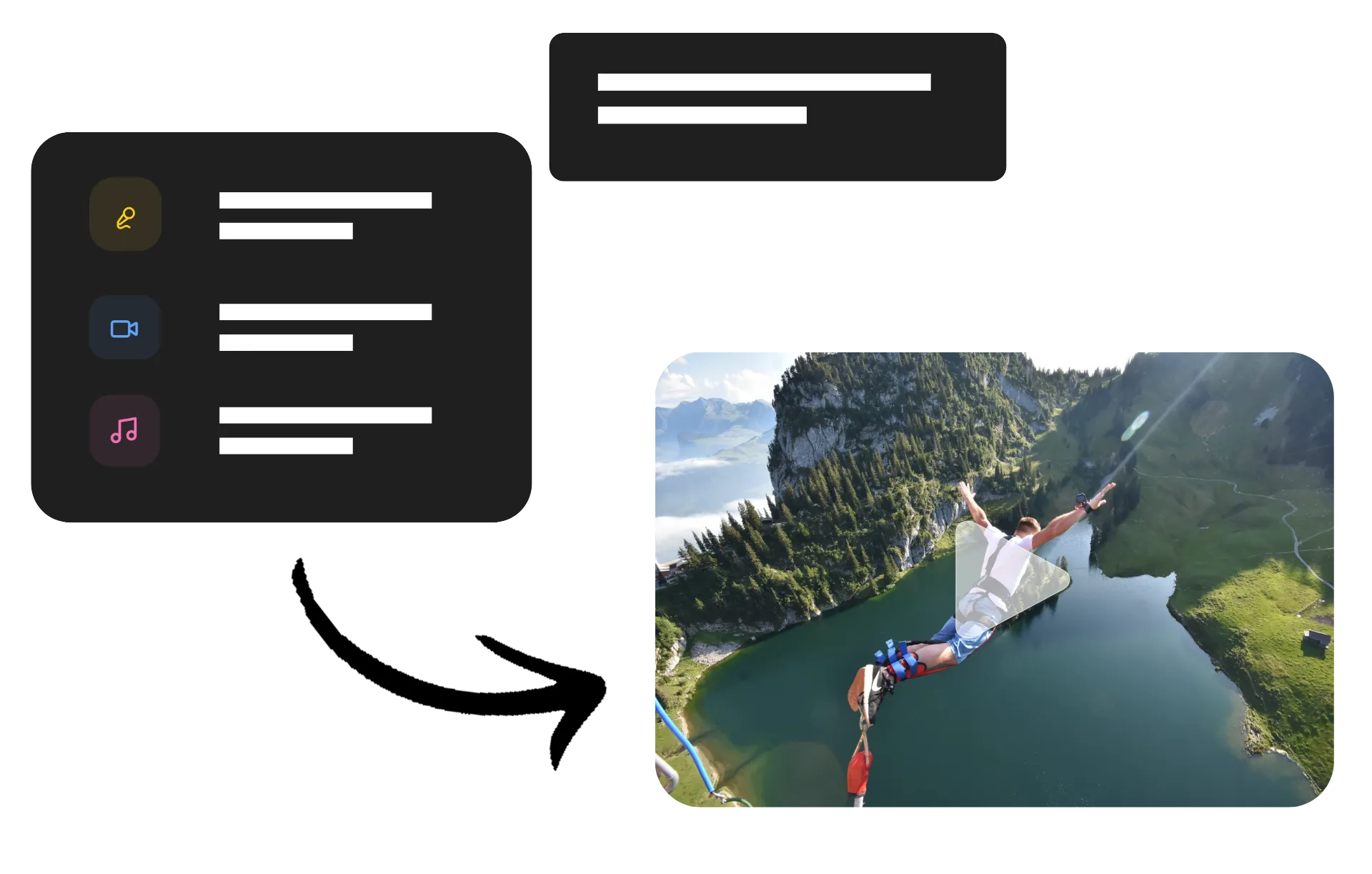
Gawing natatangi ang iyong montage
Ang isang gaming montage at isang travel recap ay hindi dapat magmukhang pareho, tumunog pareho, o gumalaw ng parehong paraan. Sabihin sa Kai kung paano mo gusto na maramdaman ang iyong video at gamitin ang AI para i-shape ang pacing, transitions, visuals, at sound sa paligid ng iyong footage. I-tighten ang gameplay sa paligid ng action, bawasan ang bilis sa mga pangunahing sandali sa isang event recap, o lumikha ng mga bagong visuals at B-roll kapag ang iyong source footage ay walang shot na kailangan mo.
Magdagdag ng mga detalye na ginawa partikular para sa iyong montage sa halip na tumanggap ng stock assets. Magtanong sa Kai para sa isang voiceover, custom music, o isang hyper-specific na sound effect, mula sa tunog ng isang arcade win hanggang sa ulan na tumutok sa isang tent. Sa tulong ng Kapwing's AI Audio Generator, maaari kang lumikha ng mga orihinal na kanta, instrumentals, at SFX na tumutugma sa mga sandali sa iyong edit.
I-edit ang iyong montage gamit ang prompts o sa pamamagitan ng kamay
Pumili ng pinakamabilis na paraan para gumawa ng bawat pagbabago. Tanungin si Kai na pagstupin ang mga eksena, ayusin ang mga clip, baguhin ang bilis, i-update ang transitions, o magdagdag ng captions sa buong montage. Para sa tumpak na pag-edit, gamitin ang Kapwing Video Editor upang gupitin ang isang cut ng ilang frames, palitan ang specific na media, ayusin ang timing, o i-fine-tune ang bawat elemento sa timeline.
Panatilihing bukas ang iyong Kai chat sa tabi ng Studio timeline upang pigsama ang prompting at hands-on editing sa parehong proyekto. Gusto mong bumuo ng sequence mo mismo mula pa lang sa simula? Gamitin ang Video Montage Maker ng Kapwing upang manu-manong ayusin ang mga video, larawan, musika, at ibang media sa iyong montage.

Paano Gumawa ng AI Video Montages

- Step 1I-upload ang media
Lumikha ng bagong chat kasama ang Kai at i-click ang "Attach media" upang i-upload ang iyong mga larawan at video.
- Step 2Magpasok ng prompt
I-type lang ng prompt na naglalarawan ng montage na gusto mong gawin, kasama na ang pacing, music, at order.
- Step 3Suriin at i-download
I-click ang arrow para hayaan si Kai na lumikha ng iyong video plan, pagkatapos i-confirm para magsimula ng pag-edit. Kapag handa na ang iyong montage, mag-edit gamit ang karagdagang prompts o pumunta sa Studio para sa fine-tuning. Pagkatapos i-download bilang high-resolution MP4, MOV, o WebM.
Ano ang kakaiba tungkol sa Kapwing?



Mga Madalas Itanong na Katanungan
Mayroon kaming mga sagot sa mga pinakakaraniwang tanong na itinatanong ng aming mga users.
Libre ba ang AI Montage Maker?
Oo, sinuman ay maaaring subukan ang AI toolkit ng Kapwing nang libre. Ang aming AI tools ay gumagamit ng credit system, kung saan ang bawat feature ay may nakatakdang bilang ng credits. Para sa maximum creativity at best value, mag-upgrade sa Pro account upang i-unlock ang buong kapangyarihan ng AI-driven content creation at alisin ang watermarks sa exported videos.
Paano gumawa ng montage gamit ang AI
Para gumawa ng AI montage, magsimula sa pamamagitan ng paglikha ng chat kasama ang Kai. I-click ang "Attach media" para mag-upload ng iyong mga larawan at video, pagkatapos ay maglagay ng prompt na naglalarawan ng montage na gusto mong gawin. Kasama ang impormasyon tulad ng pacing, order ng clip, at kung gusto mo bang hanapin ng Kai ang pinakamahusay na bahagi o gamitin ang buong video. Maaari mo ring hilingin ang background music, subtitles, o title card. Suriin ang plano ng Kai, pagkatapos ay i-click ang "Confirm" upang magsimulang bumuo.
Bubuo ang Kai ng iyong AI montage sa loob ng ilang minuto, nang matalino na sinusuri ang iyong footage at inuugnay ito sa isang nakakaakit na video. Kapag tapos na ang iyong montage, maaari mong i-edit ito sa pamamagitan ng pagpasok ng karagdagang prompt, o pumunta sa Studio upang perpektuhin ang anumang aspeto nang manwal. Kapag handa ka na, i-click ang "Export project" upang i-download ang iyong video bilang MP4, MOV, o WebM, o ibahagi nang direkta sa mga social platform tulad ng YouTube o TikTok.
Ano ang AI montage video maker?
Ang isang AI montage maker ay tumutulong na itipon ang mga video, larawan, at iba pang media sa isang na-edit na sequence na may mas kaunting manual timeline work. Sa halip na ilagay at ayusin mo mismo ang bawat asset, maaari mong bigyan ng iyong media at mga instruction ang AI assistant para sa montage na gusto mong gawin.
Sa Kapwing, maaari mong patuloy na pahusayin ang resulting montage gamit ang AI o buksan ang project sa video editor para sa hands-on na pagbabago.
Anong uri ng montages ang maaari kong gawin?
Gumamit ng AI video montage creator para sa travel recaps, gaming montages, event videos, photo montages, campaign videos, memory videos, at video compilations. Magsimula sa iyong sariling collection ng media at bigyan ng instructions ang Kai kung paano mo gustong pinagsama-sama ang lahat.
Ang format na ito ay gumagana nang napakaganda lalo na kung mayroon kang maraming photos at clips na kailangan nang maging isang structured video.
Ano ang pagkakaiba ng montage at highlight reel?
Ang montage ay pinagsasama ang iba't ibang media sa isang sequence para magsabi ng kuwento, makuha ang isang karanasan, o makipag-ugnayan ng isang ideya. Ang highlight reel ay mas partikular na nakatuon sa pagpili ng mga natatanging sandali mula sa isang mas mahabang recording o event.
Kung ang paghahanap ng mga pangunahing sandali ay ang iyong pangunahing layunin, ang Kapwing's AI Video Highlight Maker ay ang mas espesyal na tool. Kung mayroon ka na ng media na gusto mo at kailangan mong isama ito sa isang kumpletong video, subukan ang AI Montage Maker.
Pwede ko bang gamitin ang AI para gumawa ng video compilation?
Oo, ang isang AI compilation workflow ay makakatulong sa pagdadala ng koleksyon ng mga kaugnay na video at larawan sa isang sequence nang hindi kailangang manu-manong pagsamahin ang bawat piraso. Maaari kang lumikha ng mga compilation sa paligid ng isang paksa, kaganapan, tao, kampanya, panahon, o umuulit na serye.
Pagkatapos na maayos ang unang bersyon, i-adjust ang order, pacing, captions, transitions, at iba pang elemento gamit ang AI o i-edit ang mga ito nang direkta sa Kapwing.
Pwede bang magkaroon ng mga larawan at video ang aking montage?
Oo, pinagsama ang mga video clips at photos sa parehong montage para gumawa ng travel recaps, event videos, birthday at graduation videos, gaming videos, campaign edits, at ibang mixed-media projects.
Pwede din kang magdagdag ng mga elemento tulad ng text, subtitles, music, graphics, at transitions para ikonekta ang iba't ibang bahagi ng montage.
Pwede ko bang i-edit ang montage pagkatapos kong gawin ito?
Oo, ang iyong AI montage ay nananatiling editable sa Kapwing. Magpatuloy na magbigay ng mga instruksyon sa Kai para gumawa ng mas malawak na pagbabago, o buksan ang proyekto sa Kapwing's Video Editor upang ayusin mo mismo ang mga indibidwal na clips, timing, text, subtitles, audio, transitions, at iba pang elemento.
Ito ay nagbibigay-daan sa iyo na gumamit ng AI para sa repetitibong pagsasama-sama na trabaho nang hindi nawawalan ng kontrol sa huling edit.
Maaari ba akong gumawa ng montages para sa Fortnite o ibang laro?
Oo, maaari mong gamitin ang Kapwing bilang AI gaming montage maker para sa Fortnite, Call of Duty, Valorant, Minecraft, Rocket League, Apex Legends, at iba pang laro. I-upload ang buong gameplay recordings o selected clips, tapos tanungin ang Kai na maghanap ng standout moments, bawasan ang downtime, at isamahin ang lahat sa isang mabilis na montage.
Gabayan ang edit sa paligid ng mga moments na mahalaga sa iyong laro, mula sa eliminations at wins hanggang sa goals, builds, reactions, funny fails, o team plays. Tapos i-refine ang pacing, transitions, music, sound effects, at iba pang elements gamit ang AI o sa Kapwing Studio.
Pwede bang i-arrange ng AI ang aking montage sa specific na order?
Oo, bigyan mo ng instructions ang Kai kung paano mo gustong i-structure ang montage, tapos gamitin ang follow-up prompts para i-revise ang sequence. For example, pwede mong i-organize ang travel montage chronologically, i-group ang campaign footage by topic, o magtanong ng changes sa order at pacing after makita mo na ang first cut.
Pwede mo rin i-move manually ang individual media sa Kapwing's editor kapag gusto mo ng precise control sa sequence.
Pwede ba akong lumikha ng AI montages para sa social media?
Oo, madali mong magagawa ang short AI montages para sa Instagram, YouTube Shorts, TikTok, at iba pang social platforms. Tanungin si Kai na i-condense ang iyong footage, i-tighten ang pacing, magdagdag ng captions, at i-resize ang aspect ratio sa 9:16, 1:1, o 16:9, depende sa platform na plano mong i-post.
Pwede mo ring i-adapt ang parehong project para sa maraming channels imbes na i-rebuild ang bawat version. Baguhin ang haba, aspect ratio, opening, o clip selection gamit ang prompt, tapos i-fine-tune ang bawat version sa Kapwing Studio.
Alamin ang mga Mapagkukunan
Mga tips, templates, at malalim na pagsusuri para tulungan kang lumikha nang mas mabilis at magbahagi nang may kumpiyansa.
Tingnan lahat


Magsimula ng iyong unang video sa loob lamang ng ilang clicks. Sumali sa mahigit 35 milyong creators na nagtitiwala sa Kapwing para lumikha ng mas maraming content sa mas kaunting oras.