Video aufnehmen
Erstelle kostenlos HD-Videoaufnahmen auf Laptop, Desktop und Android-Mobilgeräten
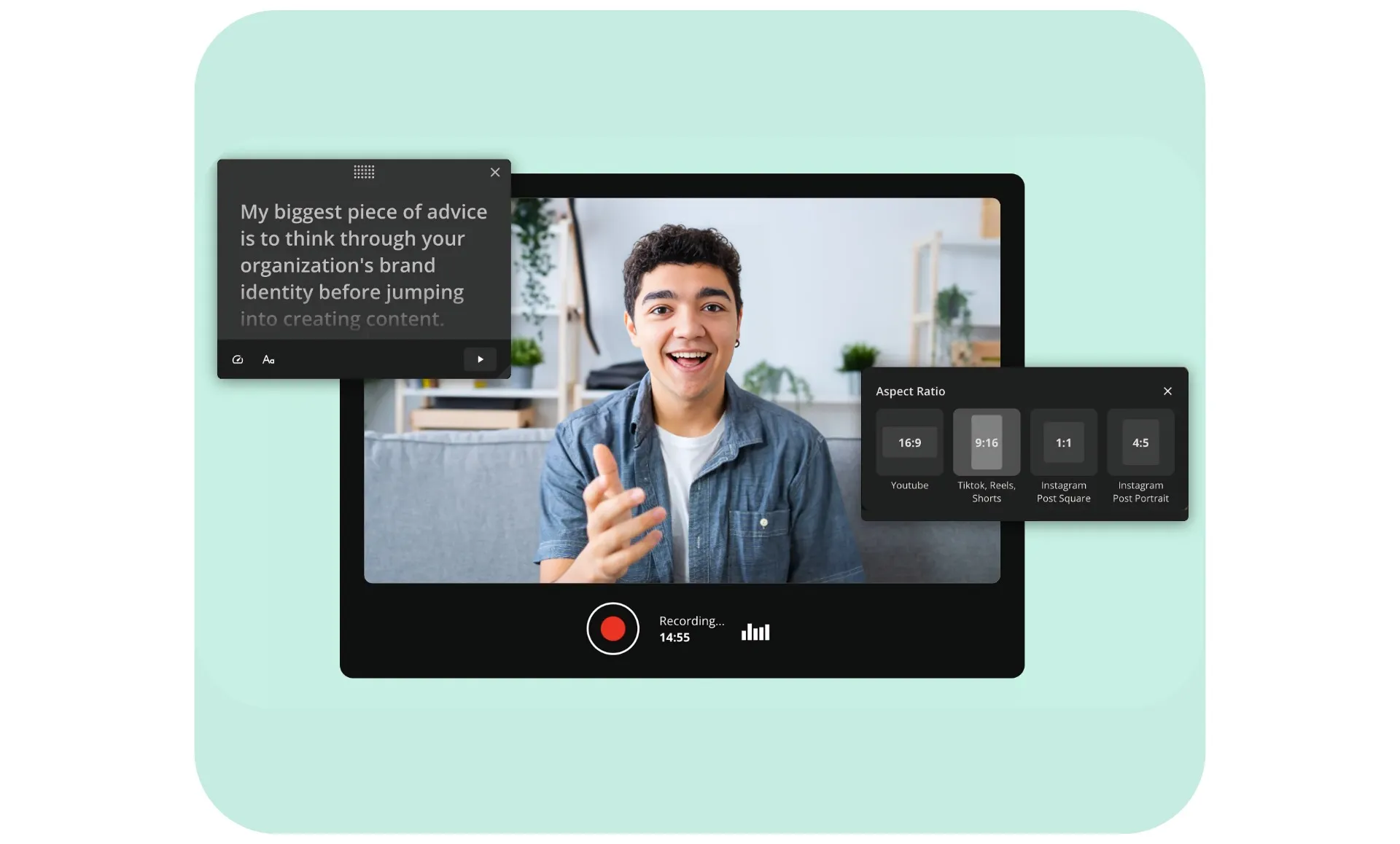
Nimm hochauflösende Videos auf und bearbeite alles in einem Browser
Es ist viel mehr als nur ein Videorekorder
Spar dir die Ausrüstungskosten und nimm HD-Videos direkt von deinem Laptop auf
Kapwings Record Video Tool ist perfekt für Freelancer, Influencer und Social-Media-Manager, die hochwertige Videos von überall aus erstellen, bearbeiten und teilen möchten. Nimm gestochen scharfe, hochauflösende POV-Aufnahmen direkt in deinem Browser auf – egal ob du einen Mac, PC oder ein mobiles Gerät wie ein iPhone oder Android nutzt. Die HD-Webcam-Aufnahme-Funktion ist perfekt für alles – von detaillierten Selfie-Tutorials bis hin zu professionellen Präsentationen.
Nachdem du dein Video aufgenommen hast, bearbeite und verbessere es mit Kapwings professionellen Studio-Tools. Da Kapwings Audio- und Video-Bearbeitungssuite cloudbasiert ist, musst du keine Software herunterladen oder dir Gedanken über das lokale Speichern von Dateien machen. Teile deine Aufnahmen direkt auf Social-Media-Plattformen, generiere eine einzigartige Kapwing-URL zum Versenden an dein Team oder nutze den bereitgestellten Embed-Code, um Videos nahtlos auf Websites oder Blogs einzubinden.
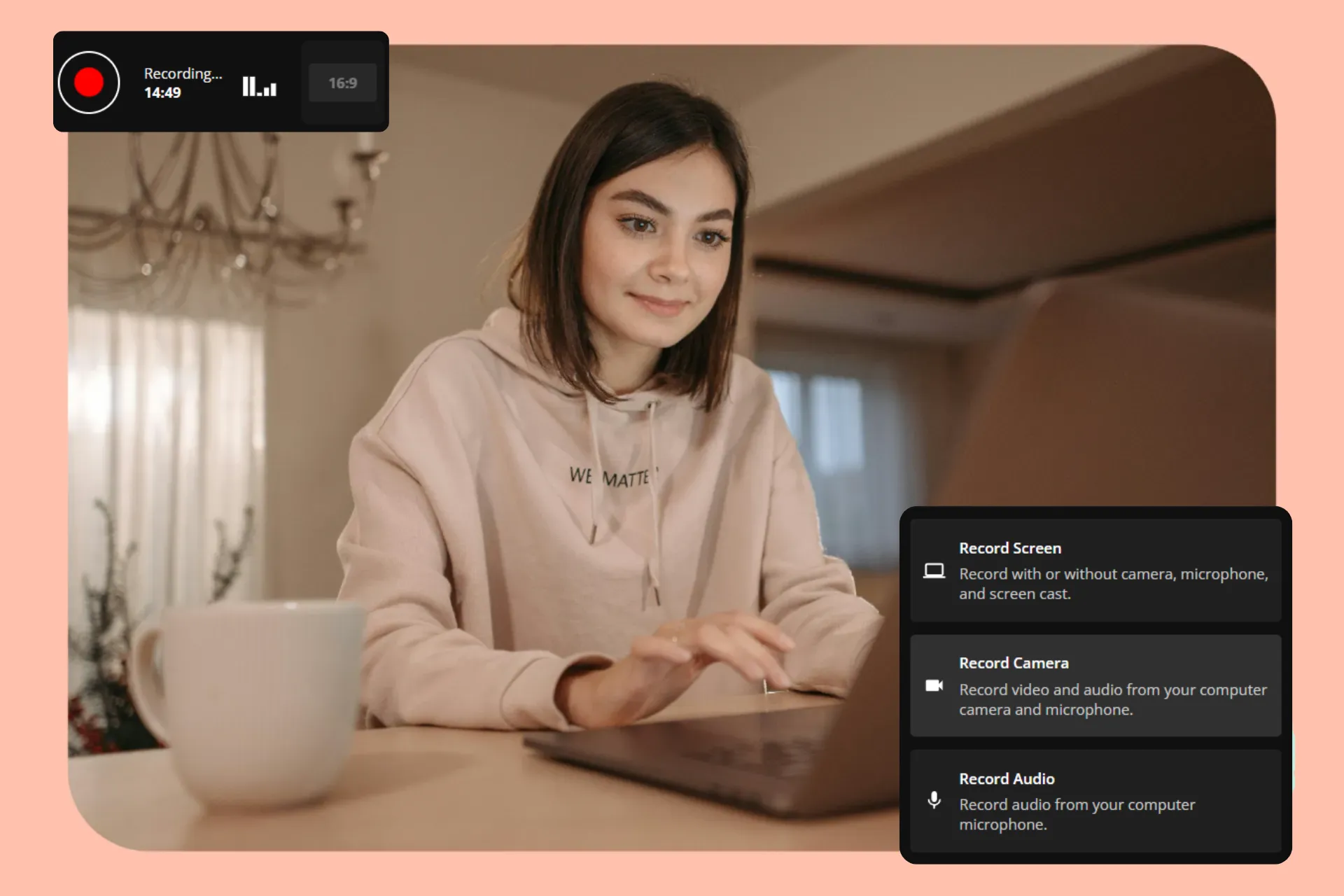
Erfasse und kommentiere Bildschirmaufnahmen auf mehreren Geräten
Egal ob du macOS oder Windows nutzt, mit einem Remote-Team zusammenarbeitest oder zwischen Desktop und Laptop für hybride Arbeit wechselst – Kapwings Video-Rekorder macht Bildschirmaufnahmen einfach und zugänglich. Erfasse alles von How-to-Videos bis zu Schulungsmodulen und interne Kommunikation und dokumentiere jeden Schritt ganz einfach und klar.
Du kannst auch Audio für Voice-Overs aufnehmen oder unterwegs ansprechende Sessions hosten, ohne komplizierte Setups zu benötigen – das vereinfacht deinen Video- und Audio-Produktionsprozess. Mit Unterstützung für mehrere Eingabeoptionen – wie das Kombinieren einer Mac-Webcam mit Audioaufnahmen von einem Mobilgerät – war die Erstellung professioneller Aufnahmen noch nie so einfach.
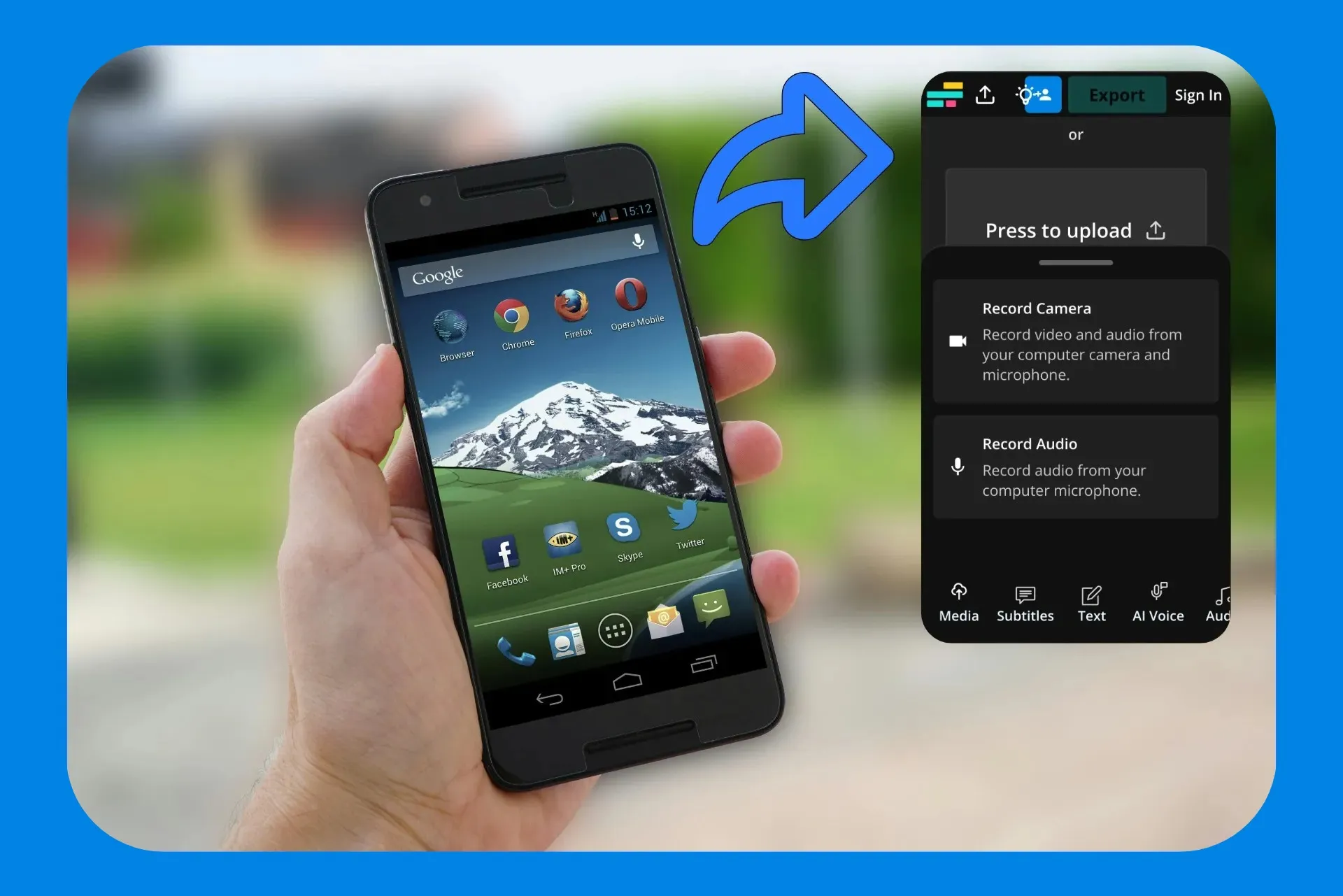
Nimm Inhalte unterwegs mit Android-Barrierefreiheit auf
Videos online in einer kompletten Bearbeitungssuite aufzunehmen, ermöglicht es Creators, in jeder Umgebung zu filmen und Inhalte doppelt so schnell fertigzustellen. Mit deinem Android-Gerät kannst du Selfie-Videos direkt im Browser aufnehmen und sie mit Textüberlagerungen, Soundeffekten, Hintergrundmusik und vielem mehr aufwerten.
Egal ob du ein iPhone (iOS), Google Pixel, Samsung Galaxy oder ein anderes Android-Gerät nutzt – die HD-Kamera-Funktion sorgt dafür, dass deine Videos in kristallklarer Qualität aufgenommen werden. Und wenn du unterwegs oder draußen filmst, kannst du dein Video mit nur einem Klick stabilisieren und erhältst so glatte, professionelle Ergebnisse.
Sorge für eine fehlerfreie Umsetzung bei jedem Script
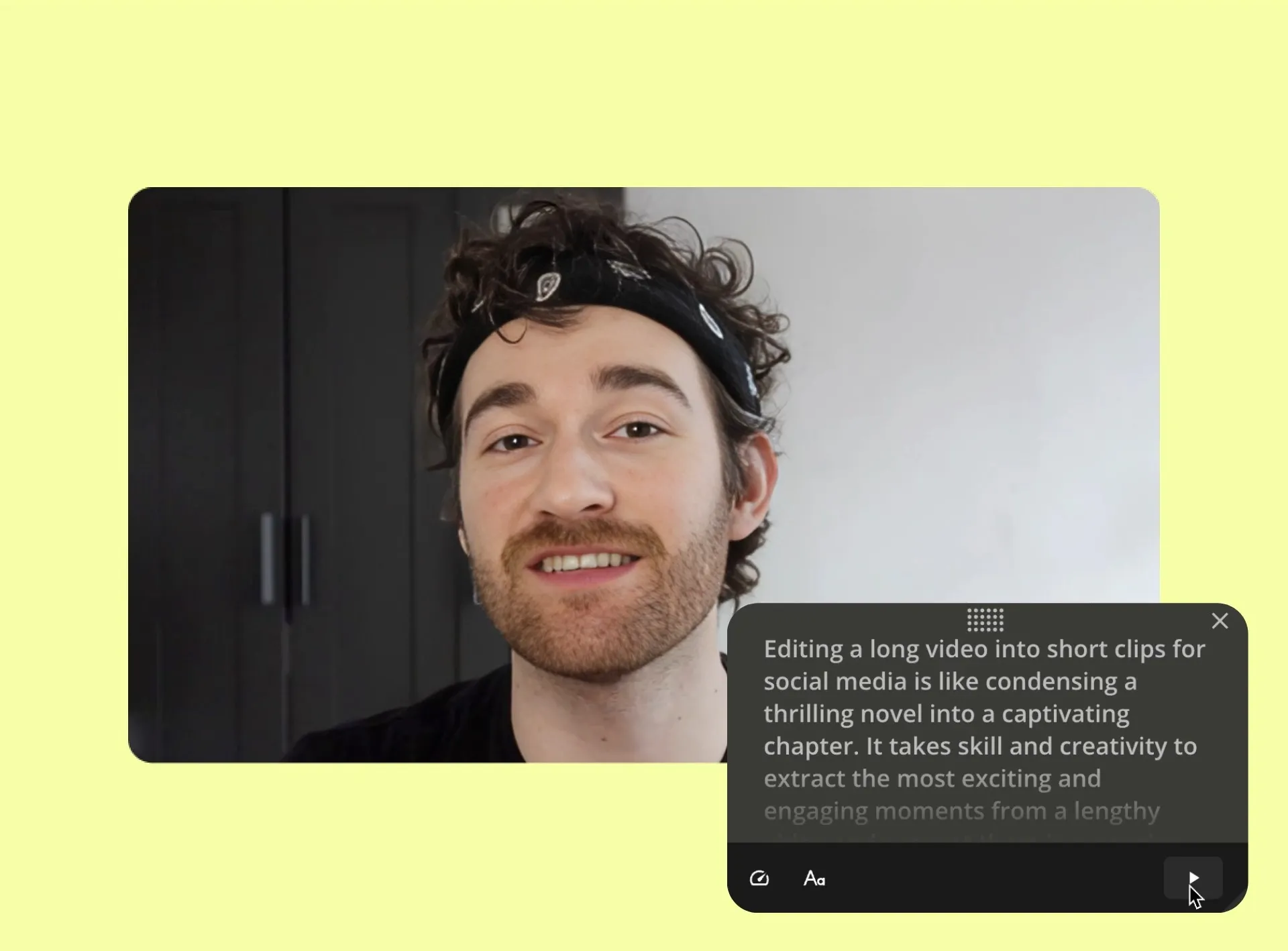
Kapwing bietet einen Online-Teleprompter, mit dem du deine Botschaft in jedem Video perfekt vermitteln kannst. Öffne einfach die Record Camera-Funktion und wähle das Skript-Symbol neben dem Seitenverhältnis, um den integrierten Teleprompter zu aktivieren.
Gib dein Skript ein und passe das Erlebnis an deine Bedürfnisse an — stelle die Textgröße für angenehmes Lesen ein und passe die Scroll-Geschwindigkeit an dein Sprechtempo an. Durch die Beseitigung von Timing-Problemen ermöglicht dir Kapwings Teleprompter, dich auf die Interaktion mit deinem Publikum zu konzentrieren und sicherzustellen, dass deine Botschaft klar und selbstbewusst ankommt.
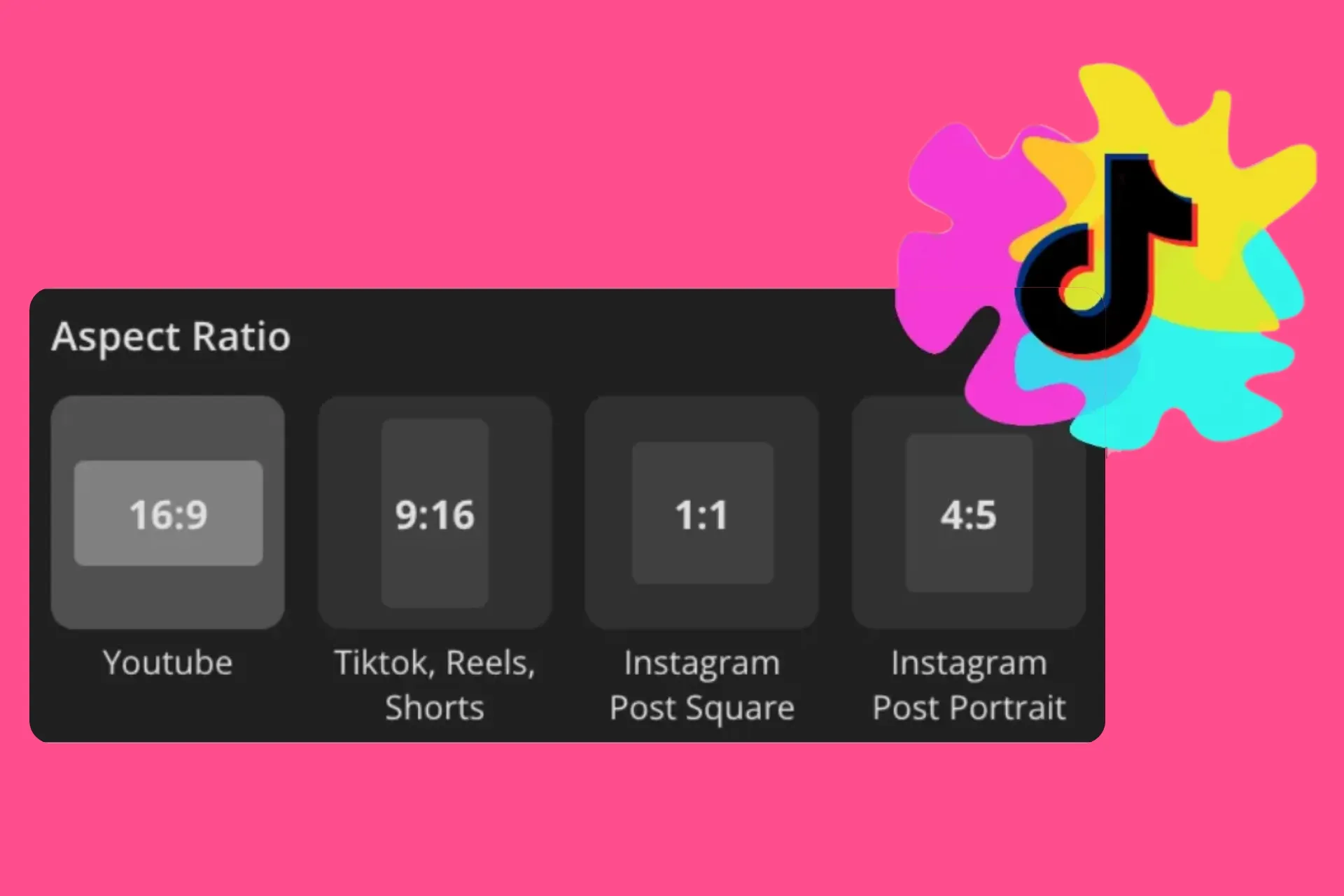
Turbo-lade deine Social-Media-Strategien mit automatischen Seitenverhältnissen
Mit Kapwing's Record Video Tool kannst du Videos für verschiedene Social-Media-Plattformen vorbereiten, bevor du sie aufnimmst. Bevor du den Online-Videorecorder startest, kannst du aus vier maßgeschneiderten Seitenverhältnissen wählen, die zu YouTube Videos und Shorts, TikToks und allen Arten von Instagram-Inhalten passen.
Danach wird dein neues Video in einem benutzerdefinierten Seitenverhältnis aufgenommen, das das Posten in sozialen Medien von deinem Android oder Mac oder einem anderen Mobilgerät oder Laptop vereinfacht. Es ist ein unkomplizierter zweistufiger Prozess aus Aufnahme und Teilen, damit du dich auf Kreativität statt auf technische Details konzentrieren kannst.
Aufnehmen, bearbeiten und veröffentlichen an einem einfachen Online-Ort
Von Tutorials bis zu Präsentationen vertrauen Millionen von Creator Kapwing für ihre Aufnahmeanforderungen

Videos in Echtzeit
Freiberufler nutzen Kapwings Online-Videorecorder, um hochauflösende Videos in Echtzeit direkt von ihrem Mac-Laptop aus aufzunehmen, egal wo sie sich befinden

Social-Media-Management
Social-Media-Manager nehmen schnell HD-Video-Updates auf, wenn sie nicht am Desktop sind. Sie filmen direkt vom Laptop oder Android, bearbeiten in der Cloud und planen Posts über mehrere Plattformen hinweg.
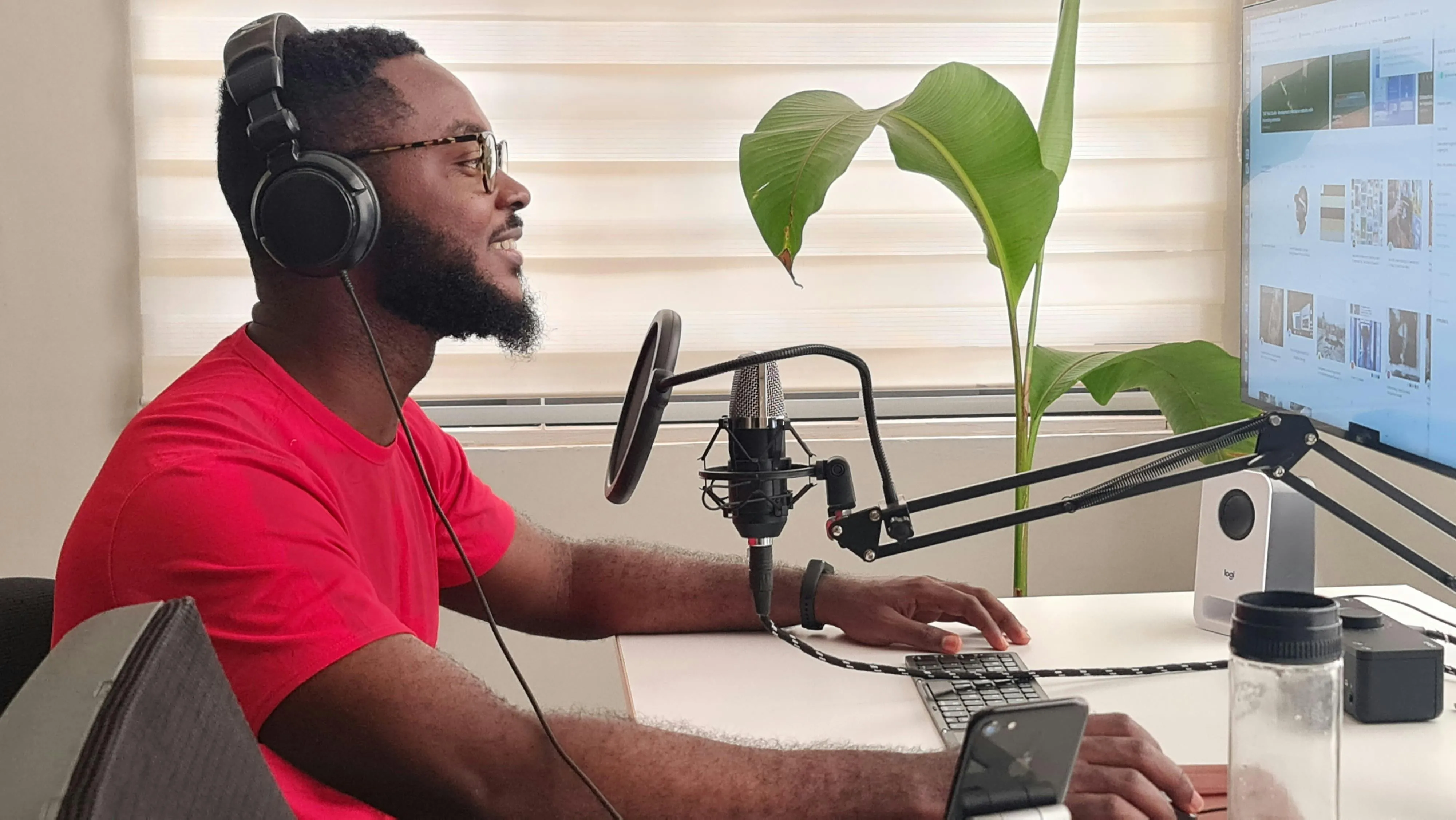
E-Learning-Inhalte
Bildungs-Content Creator nehmen Bildschirmaufnahmen auf ihrem Mac oder PC auf, fügen automatische Untertitel für Barrierefreiheit hinzu und erstellen ganz einfach weitere Anmerkungen oder Highlights mit der Bearbeitungssuite
.webp)
Interne Videos
Mit der HD-Webcam-Aufnahme und den Bildschirmaufzeichnungsfunktionen ermöglicht Kapwing Remote-Teams und Hybrid-Arbeitern, ganz einfach Video-Updates, Präsentationen und Team-Meetings für ihre Kollegen aufzuzeichnen und zu teilen
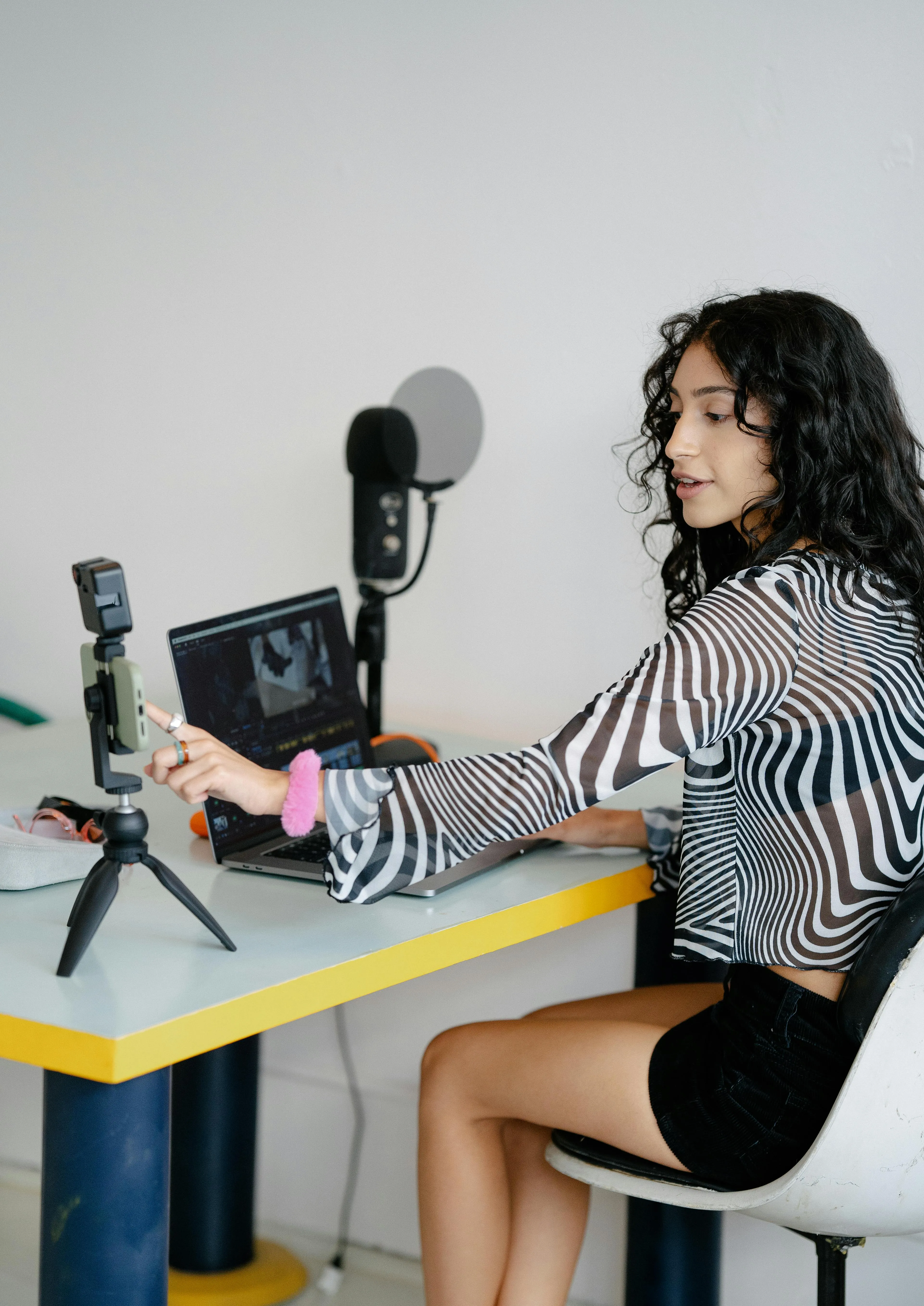
Marketing Voice-overs
Kapwings Record Video Tool hilft Content-Marketern dabei, ihre Videomaterialien zu verbessern, indem sie ganz einfach synchronisierte Sprachkommentare für Produktdemos, Werbespots, Fallstudien und Wettbewerbsvideos aufnehmen können

Präsentationen & Vorträge
Pädagogen und kleine Unternehmer nutzen unseren integrierten Teleprompter, um eine reibungslose und selbstbewusste Präsentation in jedem Webinar, Pitch oder Video-Vortrag zu garantieren, den sie aufnehmen
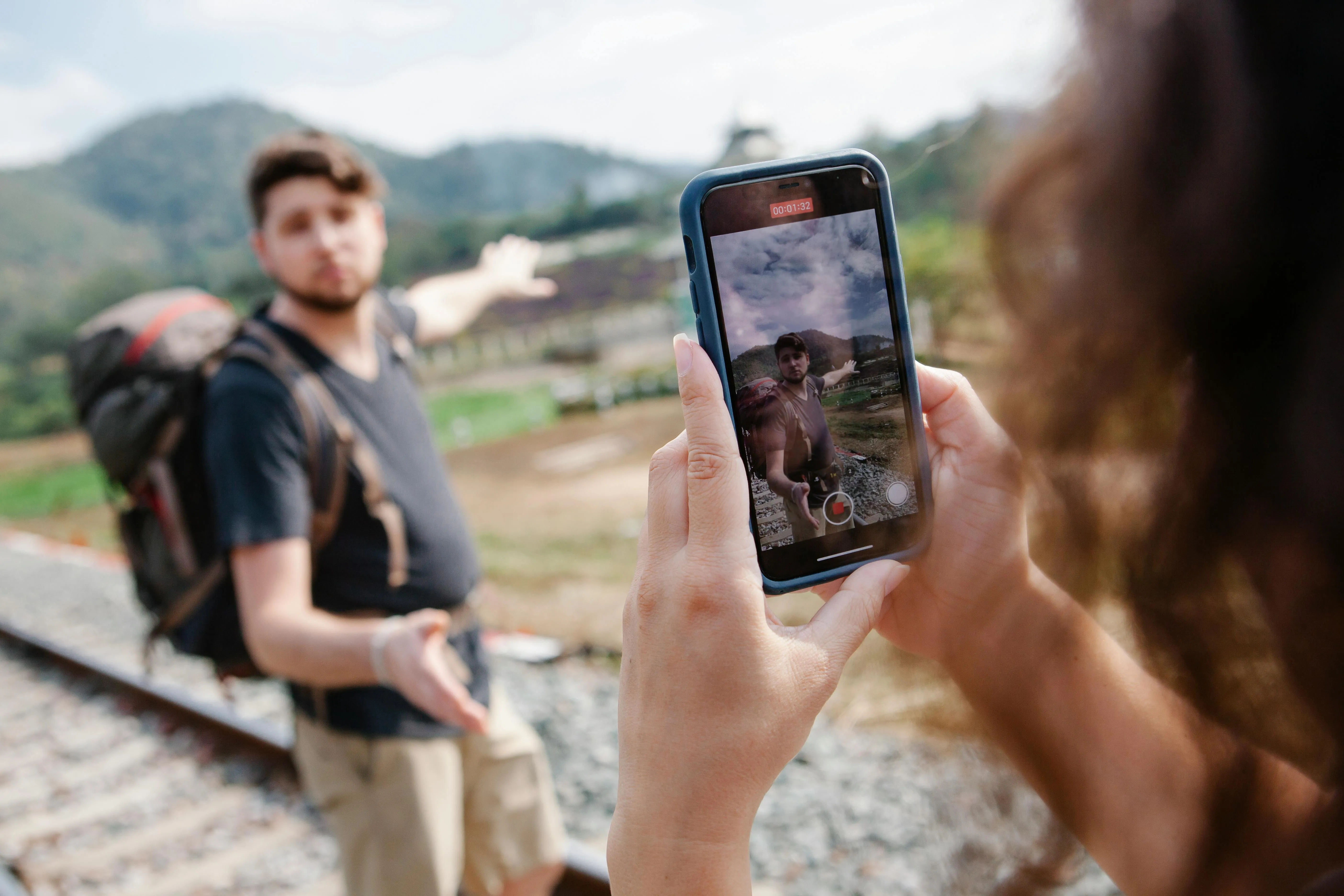
YouTube Vlogs
Vlogger, die viel unterwegs sind oder mobil arbeiten, nutzen Kapwing's Online-Videorecorder, um ihren Alltag, Erlebnisse oder Events festzuhalten. So können sie ihre YouTube-Videos spontan und natürlich gestalten, ohne dabei an Qualität einzubüßen
Wie du ein Video aufnimmst

- Step 1Öffne Kapwings Record-Tool
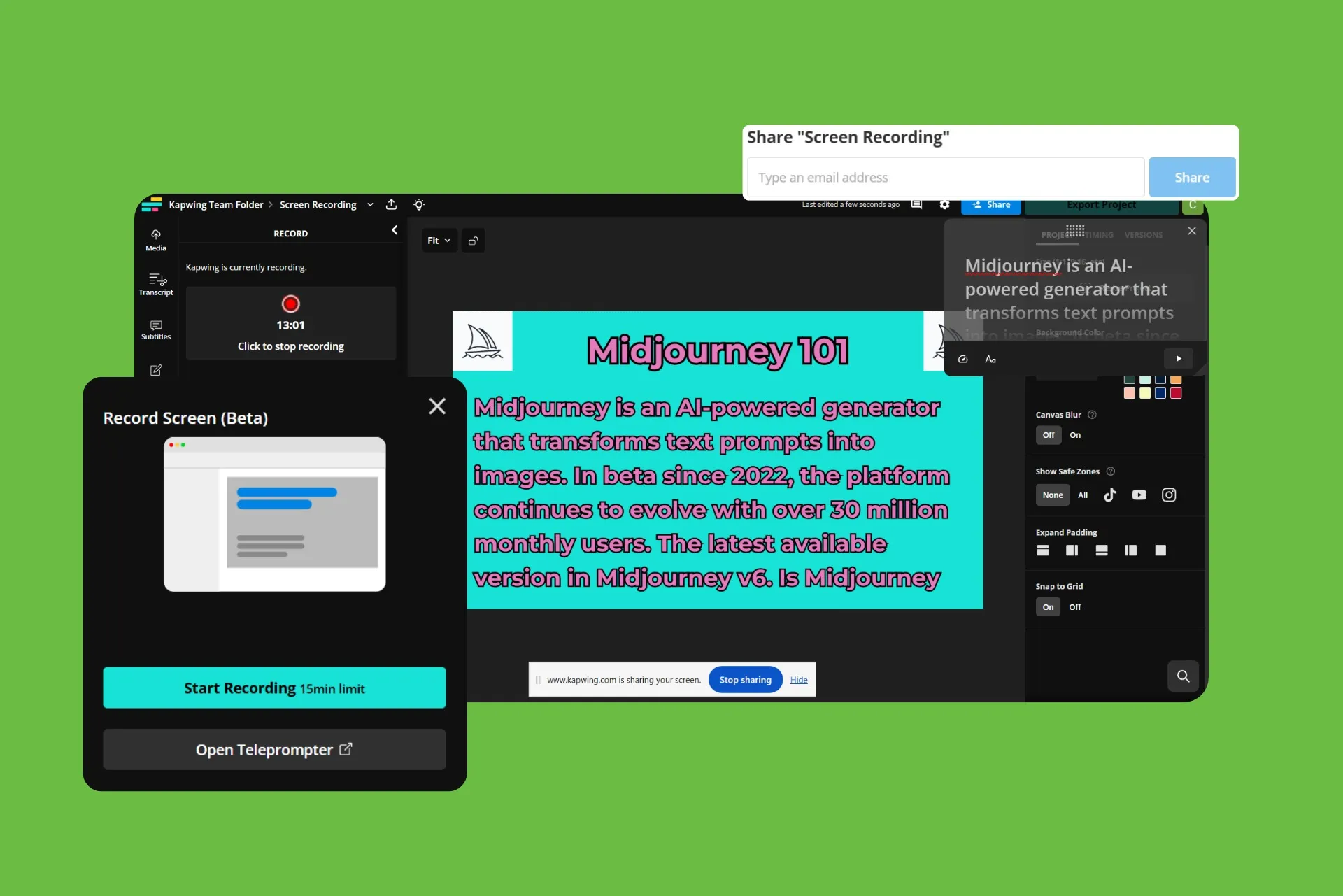
Öffne den Tab "Record" in der linken Seitenleiste und wähle "Record Camera", um ein Video auf Kapwing aufzunehmen. Wir empfehlen dir, Google Chrome zu nutzen und sicherzustellen, dass deine Kamera und dein Mikrofon zugänglich sind.
- Step 2Lege ein Seitenverhältnis fest und gib den Kanal ein
Ein Pop-up wird angezeigt, in dem du das Seitenverhältnis auswählen kannst, mit dem du aufnehmen möchtest. Du kannst auch die Teleprompter-Funktion hinzufügen und deine gewünschten Audio- und Videoeingaben auswählen. Wenn du bereit bist, drücke den roten runden Aufnahmeknopf.
- Step 3Exportieren und teilen
Wenn du fertig bist, klick auf „Export Project" und lade das Video herunter, um die Datei auf deinem Gerät zu speichern. Alternativ kannst du das Video auch über einen URL-Link oder HTML-Embed-Code teilen.
Passe deine Video- und Audioaufnahmen an und optimiere sie
Genieße vollständige A/V-Eingabeanpassung und KI-gestützte Tools
Verwalte mehrere Projekte mit anpassbaren Video- und Audio-Eingaben
Egal ob du an einer langen YouTube Doku-Serie arbeitest, die auf einem Mac bearbeitet werden muss, oder ein Interview mit einem Ansteckmikrofon aufnimmst – Kapwing bietet dir vollständig anpassbare Audio- und Video-Eingabekanäle.
Wechsle ganz einfach zwischen Audio- und Video-Eingängen, um sie an dein aktuelles Projekt anzupassen – für ein stressfreies Arbeiten. Egal wie dein Setup aussieht, Kapwing gibt dir die Freiheit, deine Ausrüstung je nach Anforderung flexibel zu kombinieren.
.webp)
Professionelle Audioqualität auch bei schwierigen Aufnahmebedingungen
Kapwings Suite von leistungsstarken AI-Tools hilft dir dabei, rohe Audiodateien in nahtlose, verfeinerte Voice-Overs umzuwandeln, die die wichtigsten Botschaften deiner Marke hervorheben. Nutze Kapwings Clean Audio Funktion, um Hintergrundgeräusche, Rauschen und andere Ablenkungen automatisch zu entfernen. Verwende "Split Vocals", um verschiedene Spuren zu isolieren und entferne effizient unnötige Füllwörter mit unserer Smart Cut Funktion.

Verbessere dein Video-Engagement mit Untertiteln
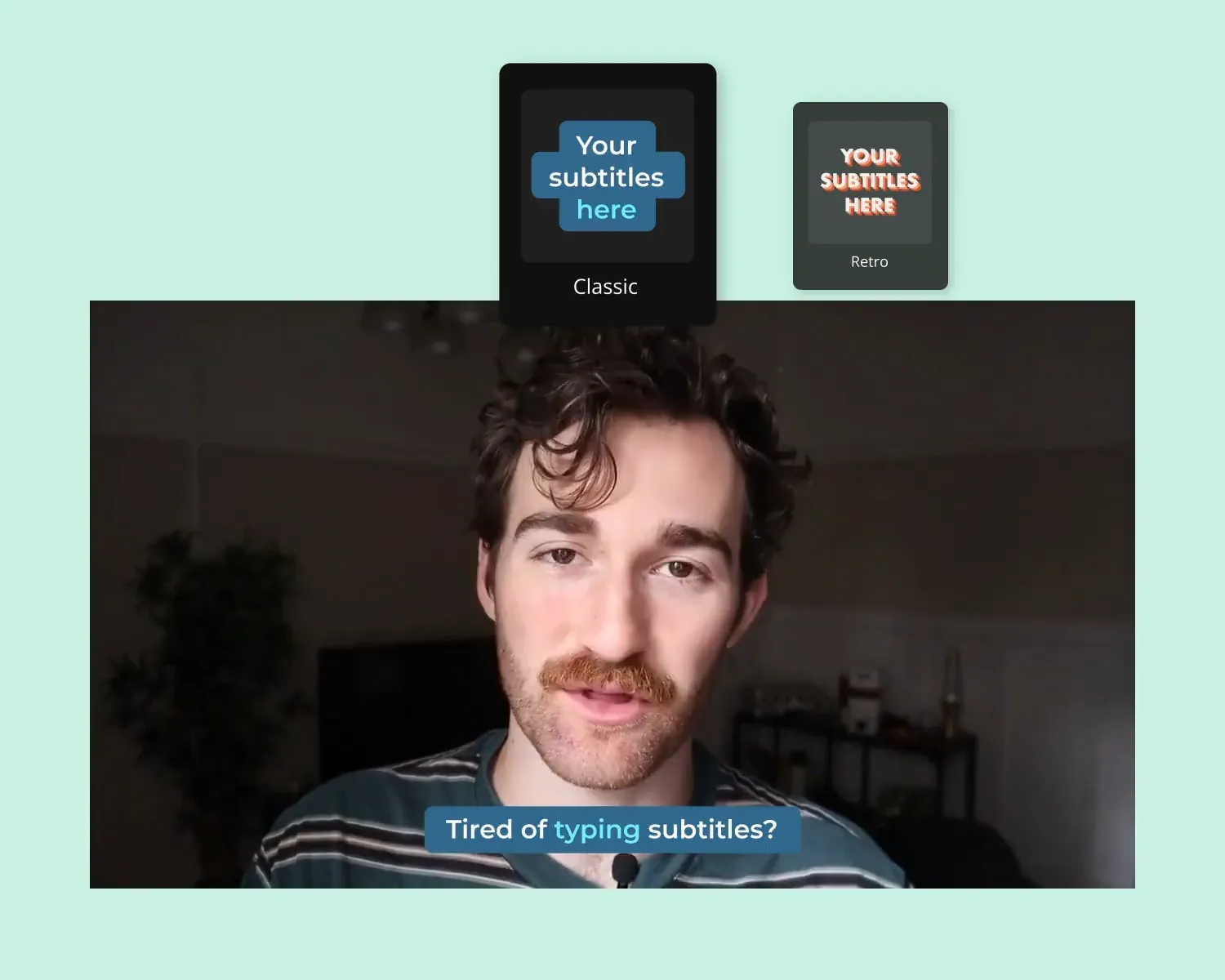
Untertitel sind ein mächtiges Werkzeug, um die Zuschauerbindung, Barrierefreiheit und die Gesamtwirkung deines Contents zu verbessern. Mit Kapwing kannst du mit nur einem Klick Untertitel für dein Video generieren. Die Auto-Untertitel-Funktion von Kapwing ermöglicht es dir, dein Skript zum Leben zu erwecken und dabei die Farbe, Schriftart, Größe und das Design deiner Untertitel kostenlos anzupassen.
Was macht Kapwing anders?



Verwandelt bereits die Videoproduktion in verschiedenen Branchen
Höre direkt von den Teams, die schneller veröffentlichen, besser zusammenarbeiten und immer einen Schritt voraus sind.


Häufig gestellte Fragen
Wir haben Antworten auf die häufigsten Fragen, die unsere Nutzer stellen.
Ist Kapwings Record Video Tool kostenlos?
Ja, das Record Video Tool ist kostenlos für alle Nutzer zum Ausprobieren. Mit einem kostenlosen Account kannst du Videos aufnehmen und bearbeiten. Wenn du auf einen Pro Account upgraden möchtest, bekommst du Zugriff auf den Export in 1080p und 4k Videoqualität, plus alle Premium-Bearbeitungsfunktionen wie Clean Audio und Smart Cut.
Haben die Exporte ein Wasserzeichen?
Wenn du Kapwing mit einem kostenlosen Konto nutzt, enthalten alle Exporte – auch die vom Record Video Tool – ein Wasserzeichen. Sobald du auf ein Pro-Konto upgradelst, wird das Wasserzeichen komplett aus deinen Kreationen entfernt.
Kannst du Kapwing nutzen, um ein Video mit einem Mobiltelefon aufzunehmen?
Ja — Kapwing funktioniert auf mobilen Geräten und ermöglicht dir, Videos direkt von deinem Handy oder Tablet aufzunehmen. Du kannst Kapwing auf iPhone (iOS) und Android sowie auf dem Desktop oder Laptop nutzen.
Wie nehme ich ein Video auf einem Macbook auf?
Um auf einem Mac mit der Aufnahme zu starten, nutze die "Record"-Funktion auf der linken Seite und wähle die Option "Record Camera". Unser Online-Videoaufnahme-Tool ist vollständig online und cloudbasiert, sodass du deine Videos von überall aus bearbeiten, exportieren und teilen kannst, ohne Dateien herunterladen oder speichern zu müssen.
Wie nehme ich ein Bildschirmvideo auf einem Android auf?
Bildschirmvideos auf einem Android-Gerät aufzunehmen ist ziemlich einfach. Um den Bildschirm deines Android-Telefons aufzunehmen, wische zweimal von oben auf deinem Startbildschirm nach unten, um auf Schnelleinstellungen zuzugreifen, tippe dann auf das Symbol "Screen Recorder" oder "Screen record", wähle deine Audioaufnahmepräferenz aus und drücke "Start recording", um die Aufnahme zu starten. Du kannst die Aufnahme beenden, indem du das quadratische Stopsymbol in der oberen rechten Ecke deines Telefons anklickst oder erneut nach unten wischst und in deinem Schnelleinstellungsfeld auf die Benachrichtigung "Tap here to stop recording" tippst. Bitte beachte, dass Kapwing's Record Video Tool die Bildschirmaufnahme auf Android-Geräten nicht unterstützt.
Wie machst du Videoaufnahmen weniger körnig?
Kapwing bietet dir eine Menge integrierter Videobearbeitungswerkzeuge, die dafür entwickelt wurden, deine Inhalte zu verbessern. Mit der Video Enhancer Funktion kannst du Helligkeit, Kontrast, Sättigung, Deckkraft und Unschärfe ganz einfach manuell anpassen, um die Klarheit zu verbessern und das Körnige in deinen Videos zu reduzieren
Welche Videodateiformate sind mit Kapwing kompatibel?
Kapwings Video-Editor funktioniert mit allen gängigen Videodateitypen (MP4, AVI, MOV, WEBM, MPEG, FLV, WMV, MKV.). Beachte, dass Videos in Kapwing immer als MP4 und Audiodateien immer als MP3 exportiert werden. Wir finden, dass diese Dateitypen das beste Verhältnis zwischen Dateigröße und Qualität bieten.
Entdecke Ressourcen
Tipps, Vorlagen und tiefgreifende Einblicke, um dir zu helfen, schneller zu erstellen und selbstbewusst zu teilen.
Alle anzeigen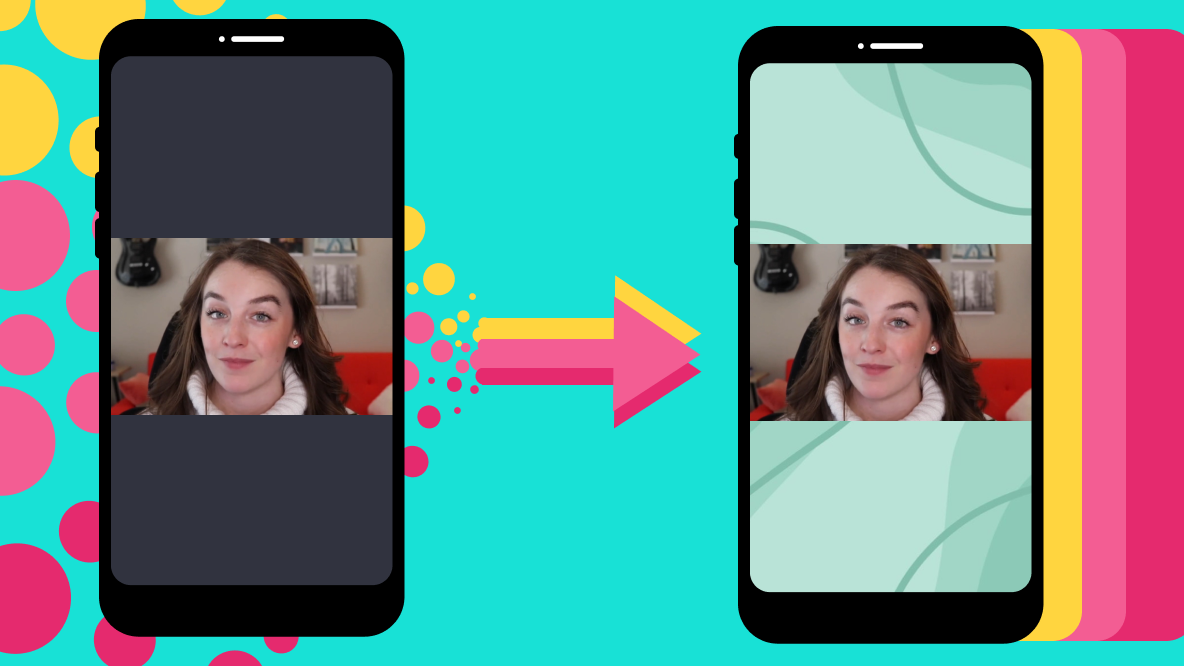


Erstelle dein erstes Video in nur wenigen Klicks. Schließ dich über 35 Millionen Creator an, die Kapwing vertrauen, um mehr Inhalte in weniger Zeit zu erstellen.