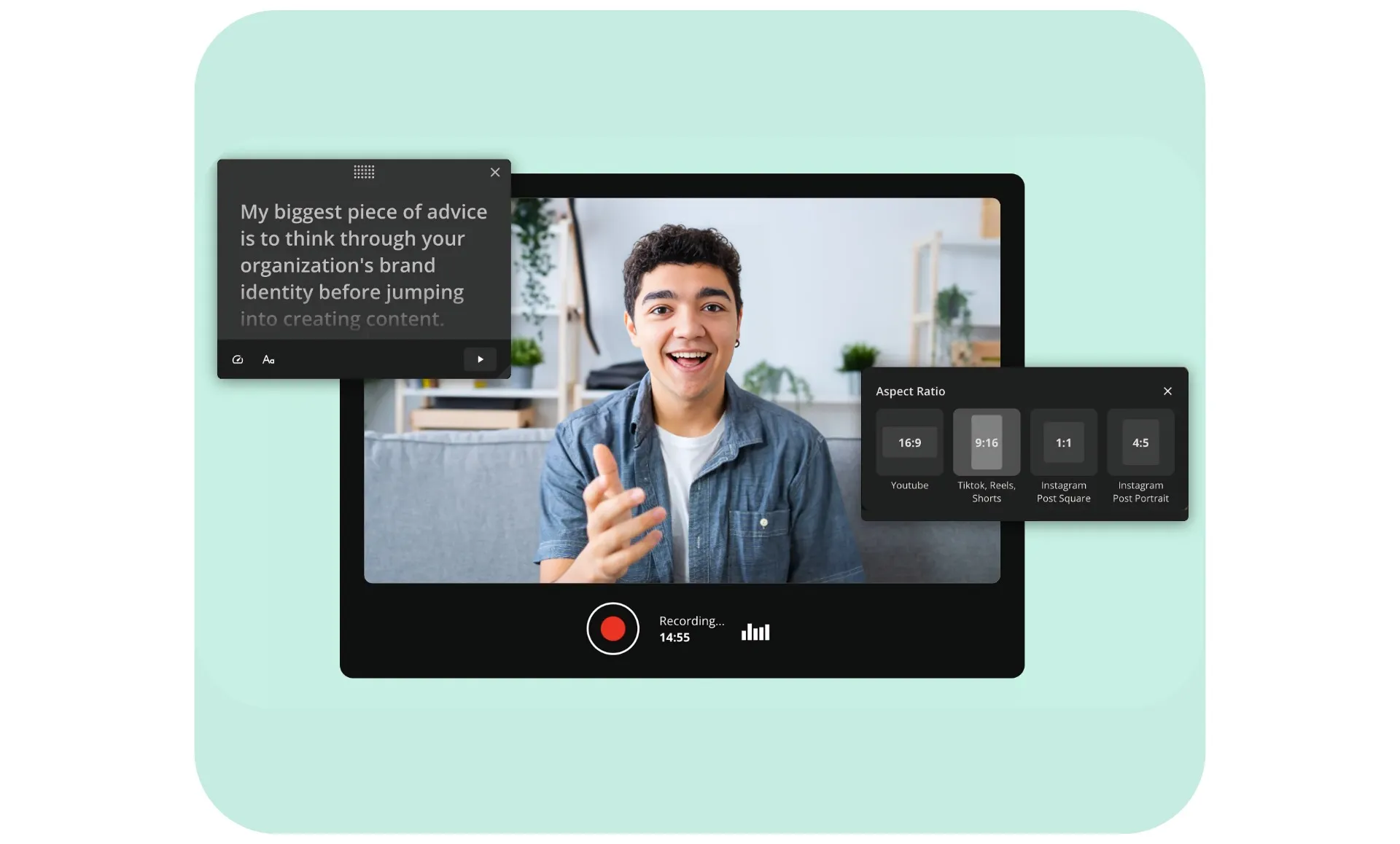
录制高清视频并在一个浏览器中编辑
它远不止是一个视频录制工具
省去设备成本,直接从你的笔记本电脑录制高清视频
Kapwing的录制视频工具非常适合自由职业者、影响力人士和社交媒体管理者,他们需要从任何地方创建、编辑和分享高质量视频。直接在浏览器中录制清晰的高清第一人称视角素材——无论你使用的是Mac、PC还是iPhone或Android等移动设备。高清网络摄像头捕捉功能非常适合从特写自拍教程到精美专业演示的各种用途。
录制完视频后,使用Kapwing的专业编辑工具进行编辑和增强。由于Kapwing的音视频编辑套件是基于云端的,你无需下载软件或担心本地保存文件。直接将录制内容分享到社交平台,生成独特的Kapwing链接发送给你的团队,或使用提供的嵌入代码将视频无缝集成到网站或博客中。
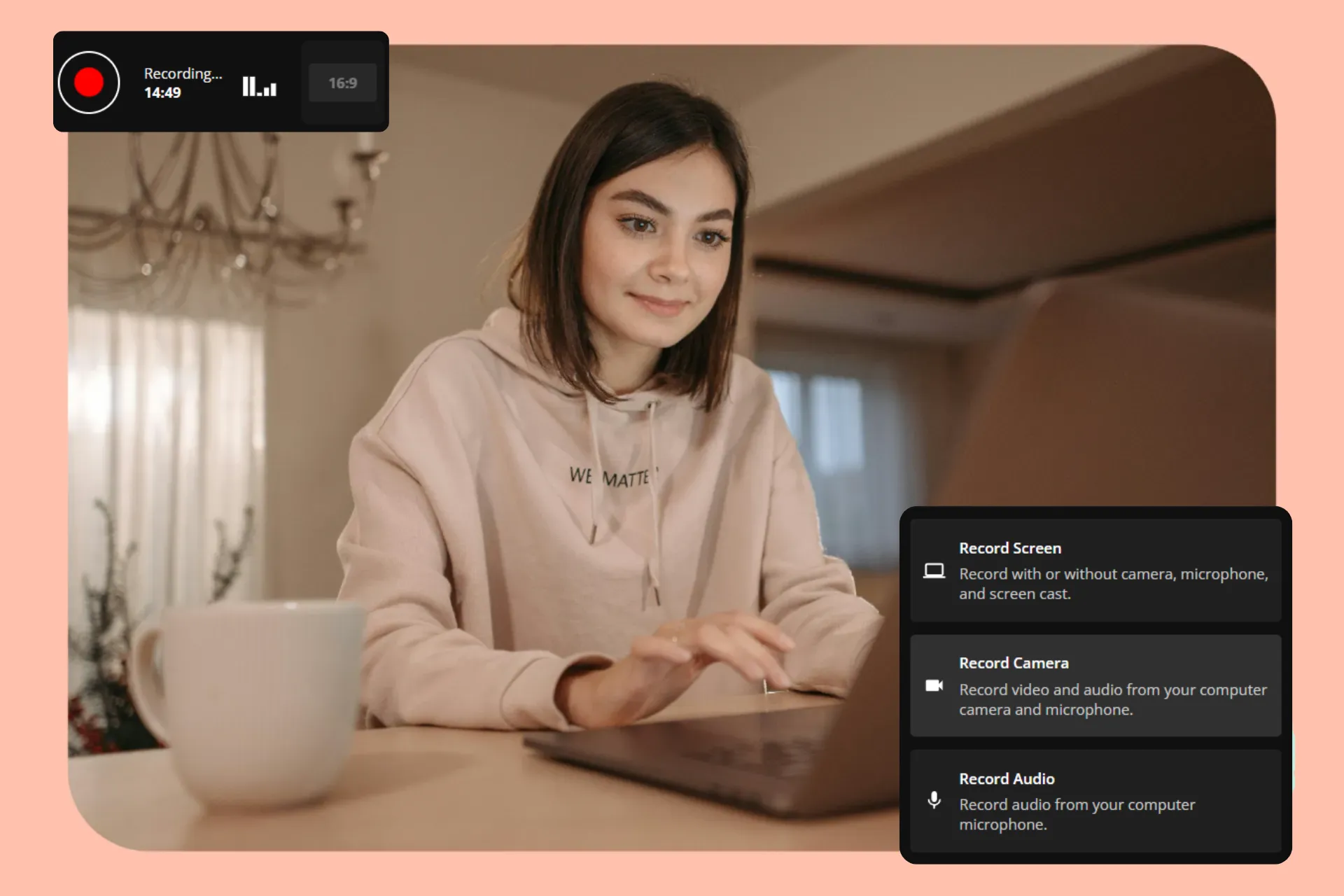
在多个设备上轻松捕捉和讲述你的屏幕录制内容
无论你用的是 macOS 还是 Windows,跟远程团队一起协作,或者在台式机和笔记本电脑之间切换进行混合办公,Kapwing 的视频录制工具都能让屏幕录制变得超简单。从操作视频到教育模块和内部沟通,你都可以轻松捕捉一切内容,确保每一步都清晰记录。
你还可以录制音频用于旁白,或者随时随地进行引人入胜的会话,完全不用复杂的设置,简化你的视频和音频制作流程。Kapwing 支持多种输入选项——比如把 Mac 摄像头和移动设备的音频录制配对——让你轻松创建专业级的录制内容。
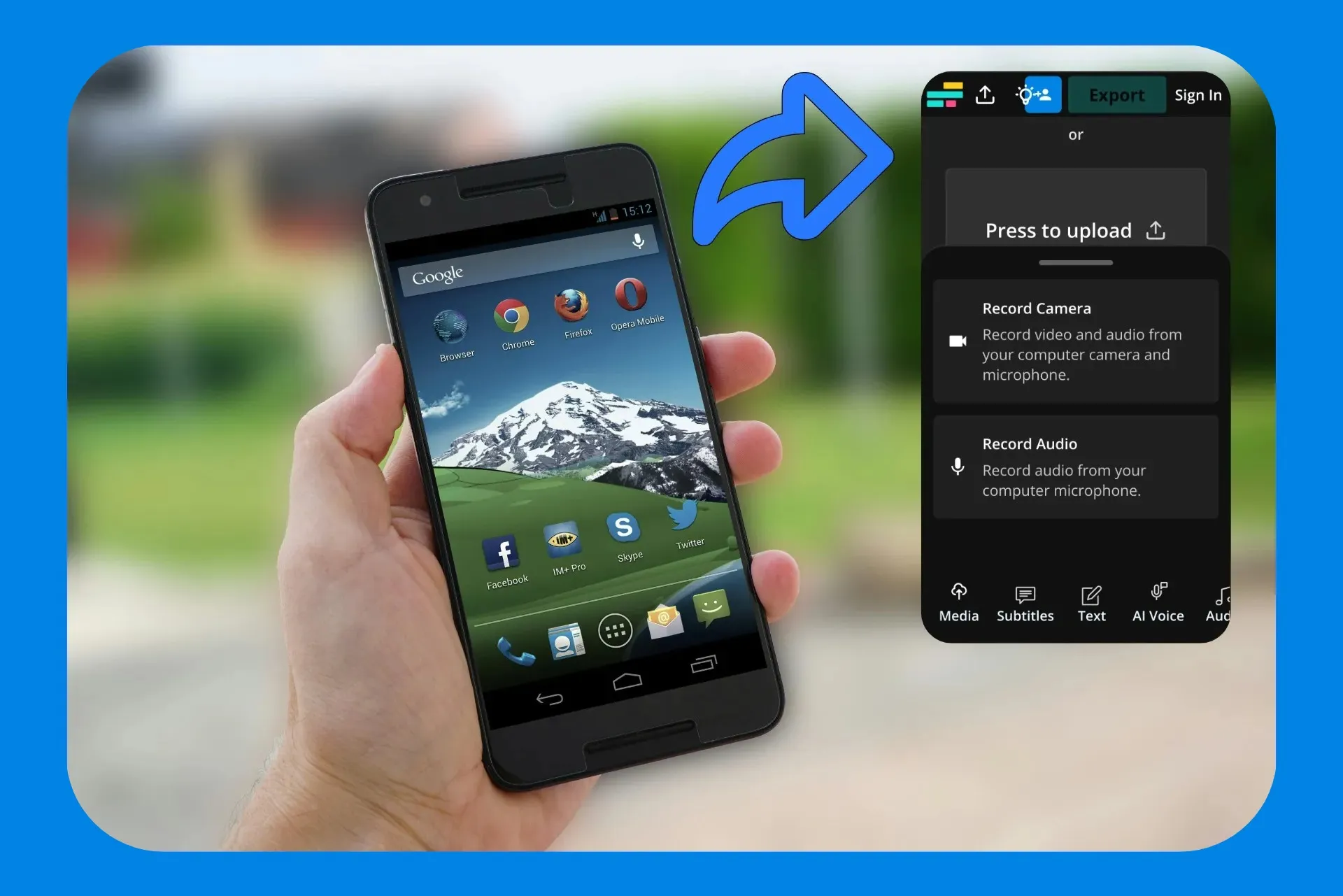
用Android无障碍功能随时随地录制内容
在完整的编辑套件中在线录制视频,让创作者能够在任何环境中拍摄,并将内容制作速度提高一倍。只需使用你的 Android 设备,就可以直接在浏览器中录制自拍视频,并用文字叠加、音效、背景音乐等进行增强。
无论你使用的是 iPhone (iOS)、Google Pixel、Samsung Galaxy 还是其他 Android 设备,高清摄像头功能都能确保你的视频以晶莹剔透的质量被捕捉。另外,如果你在移动中或户外拍摄,你可以一键稳定你的视频,获得流畅、专业的效果。
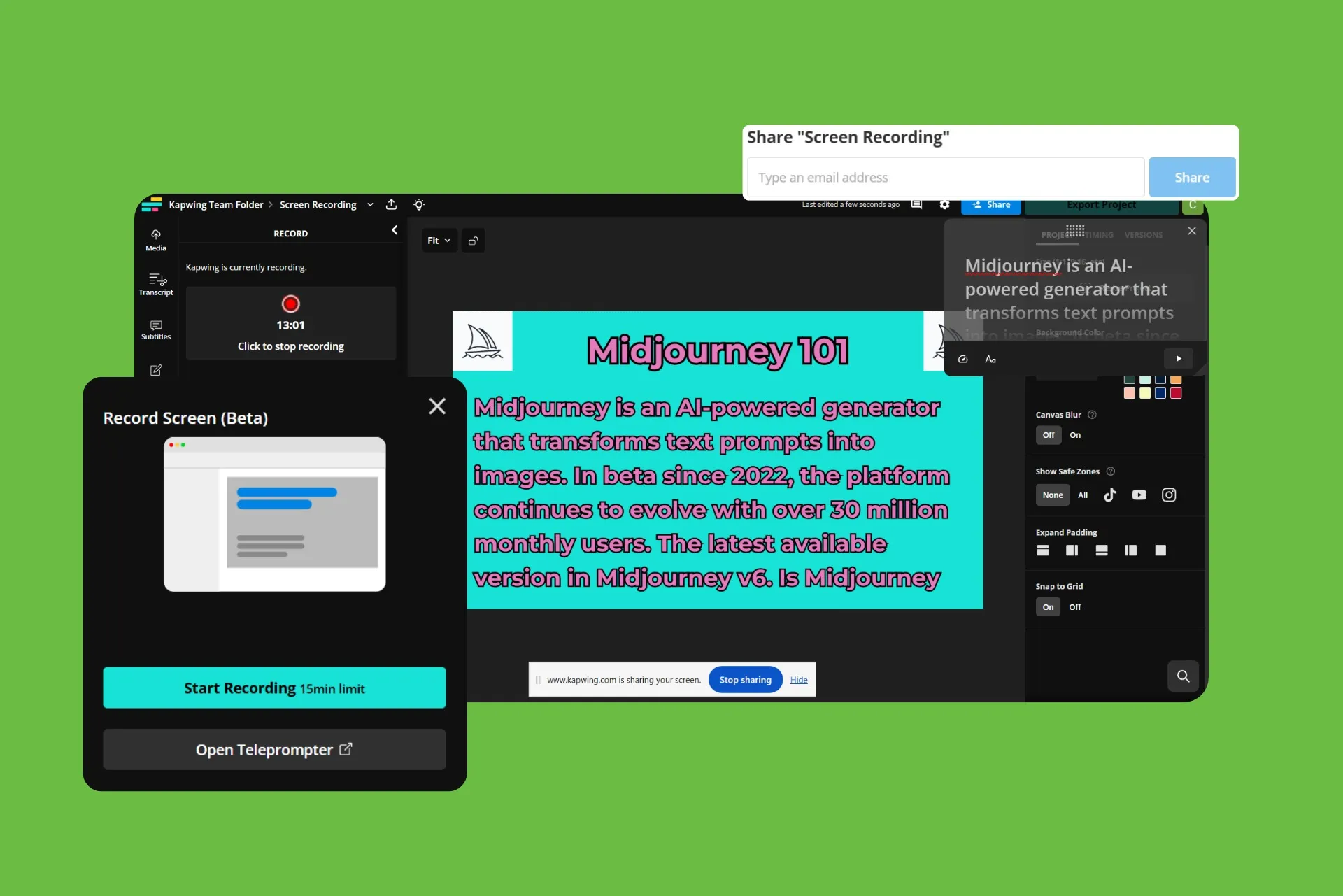
用每个脚本确保完美的交付
录制、编辑和发布在一个简单易用的在线平台上
从教程到演讲,数百万创作者信任 Kapwing 来满足他们的录制需求

实时视频
自由职业者利用 Kapwing 的在线视频录制工具,可以直接从 Mac 笔记本电脑捕捉高清、实时视频,无论身在何处都没问题

社交媒体管理
社交媒体管理员可以快速录制高清视频更新,随时随地都行。他们可以直接从笔记本电脑或Android设备拍摄,在云端编辑,然后在多个平台上安排发布。
电子学习内容
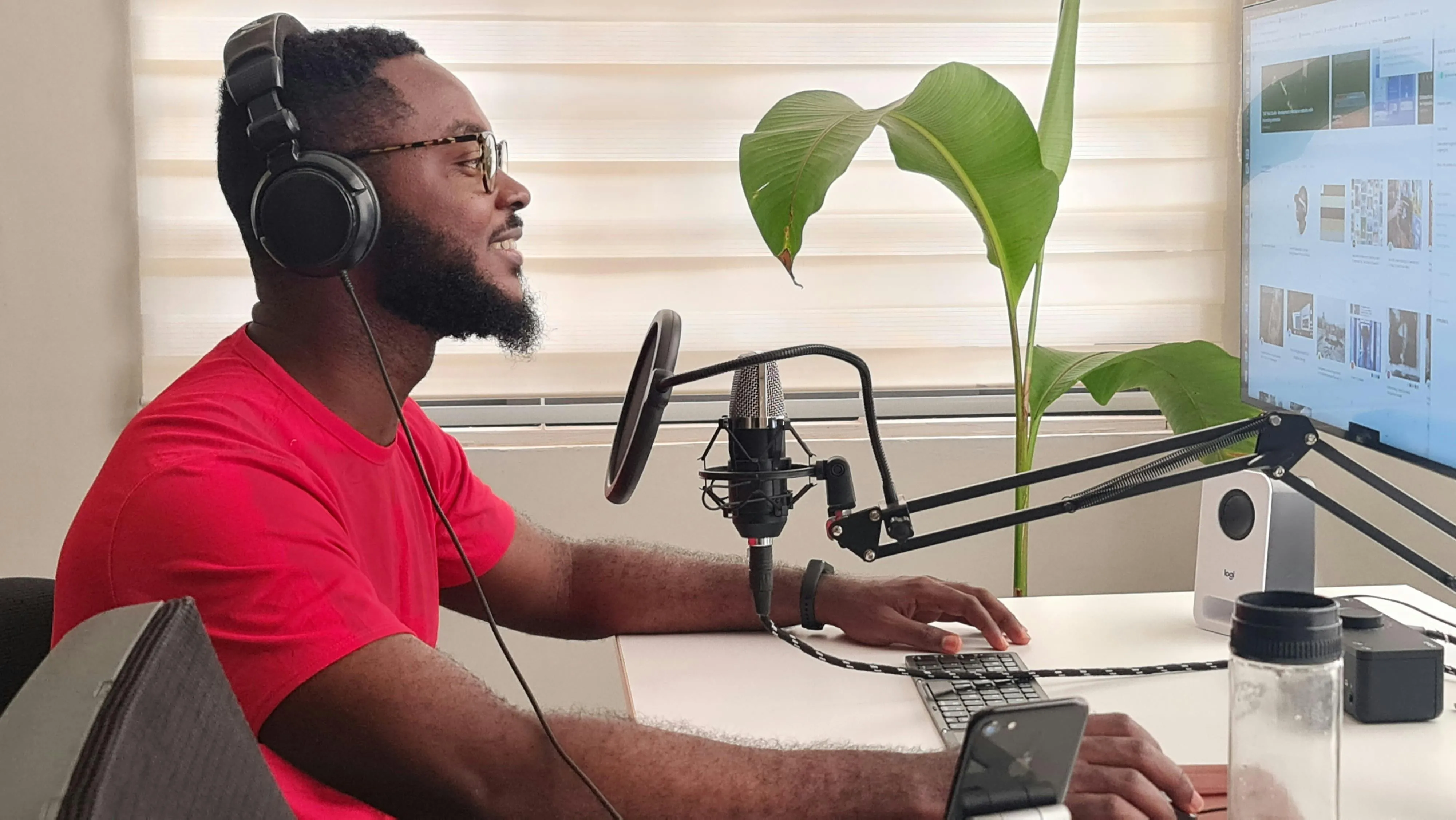
教育类内容创作者可以在 Mac 或 PC 上捕捉屏幕录像,添加自动字幕以提高可访问性,还能轻松使用编辑套件进行额外的注释或高亮标记
.webp)
内部视频
通过高清网络摄像头捕捉和屏幕录制功能,Kapwing 让远程团队和混合办公的员工可以轻松录制和分享视频更新、演示文稿和团队会议给同事们
营销配音
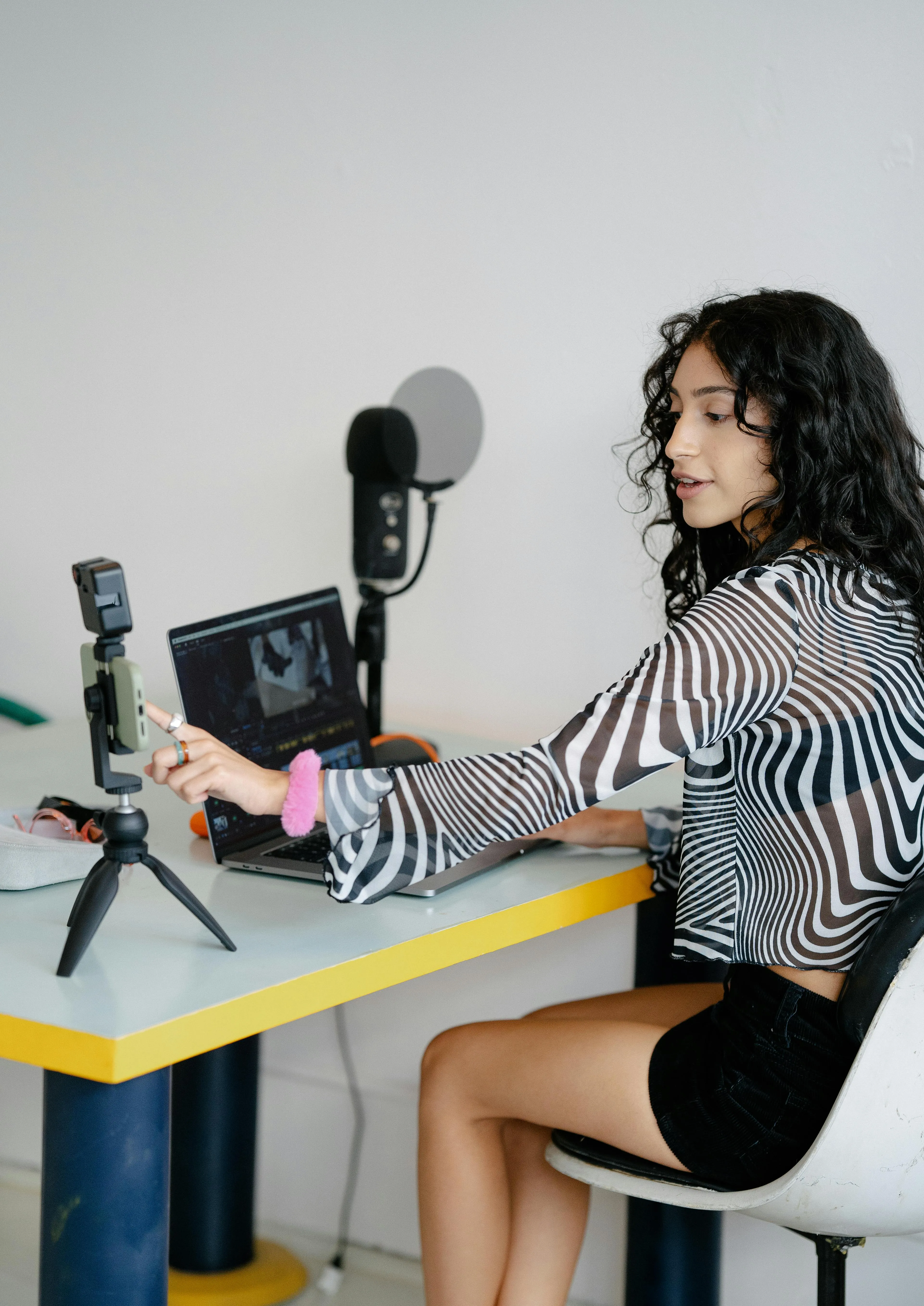
Kapwing 的录制视频工具可以帮助内容营销人员轻松录制同步的语音旁白,为产品演示、广告、案例研究和竞赛视频增强他们的视频素材

演讲和讲座
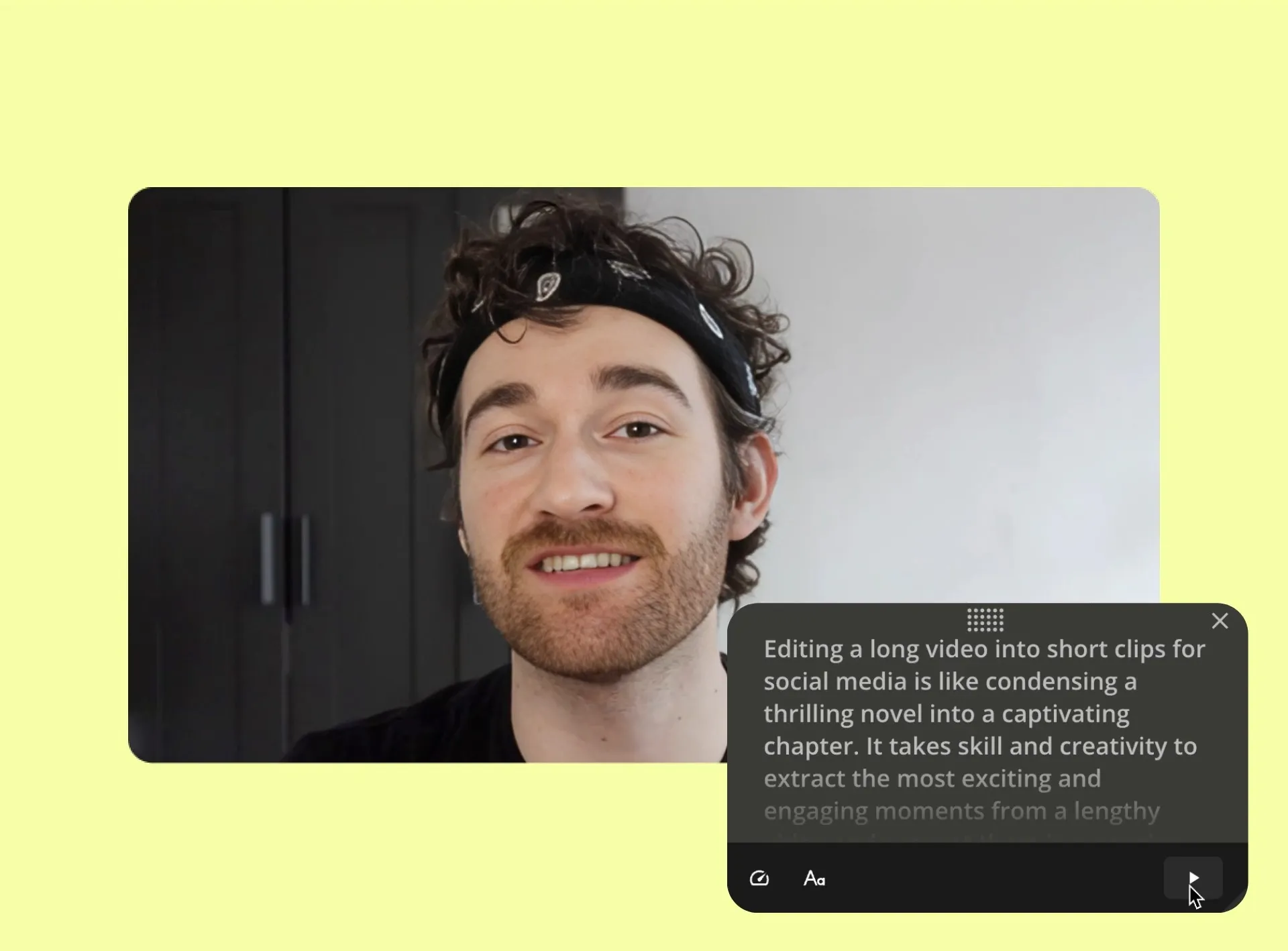
教育工作者和小企业主使用我们内置的提词器,确保在每场网络研讨会、推介演讲或录制的视频讲座中都能流畅自信地呈现
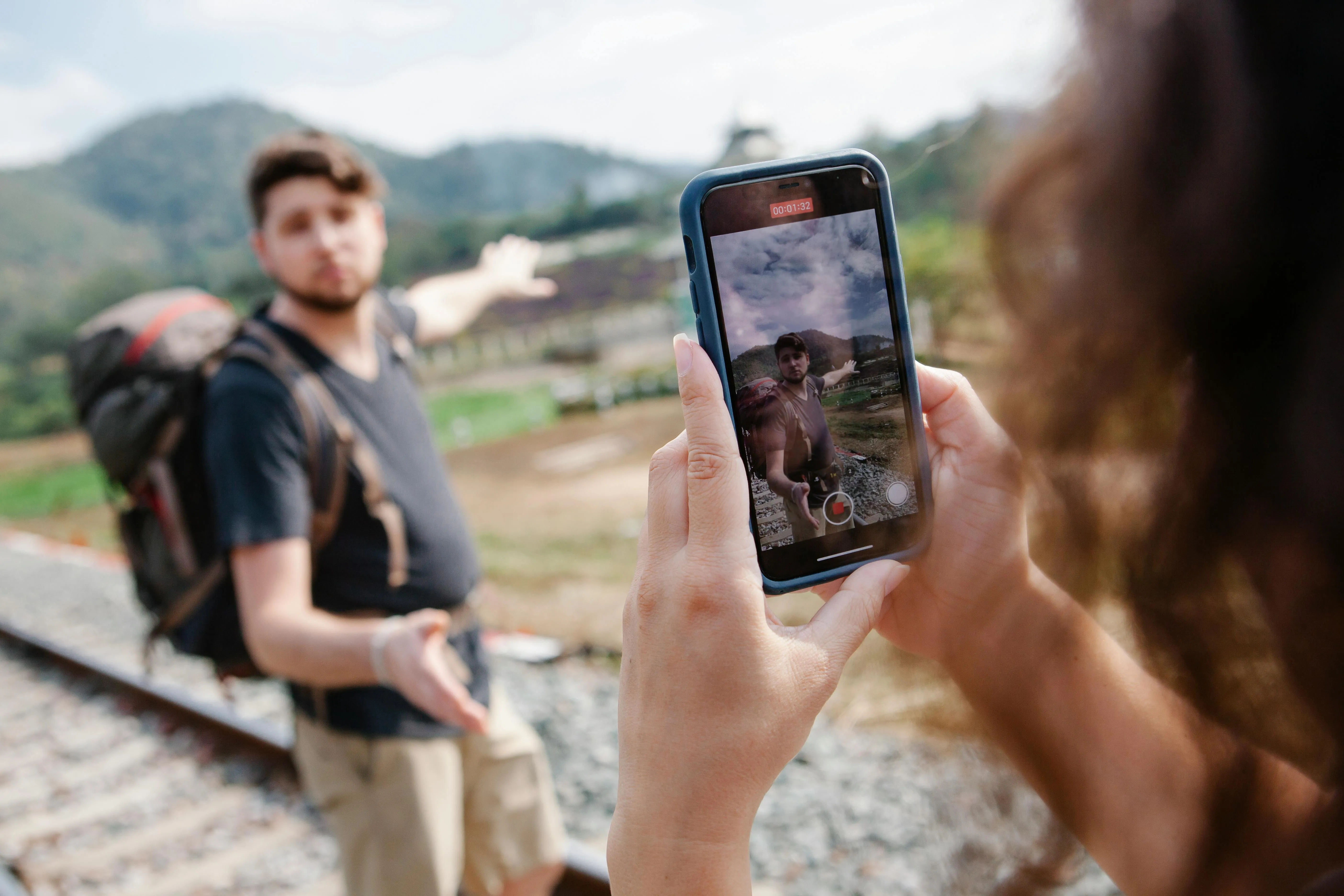
YouTube 视频博客
经常旅行或在外工作的Vlogger们利用Kapwing的在线视频录制工具来捕捉日常生活、经历或事件,这样他们就能保持YouTube视频的自然和真实感,同时不用牺牲视频质量
如何录制视频

- Step 1打开 Kapwing 的录制工具
打开左侧边栏中的"Record"标签,选择"Record Camera"来在 Kapwing 上开始录制视频。我们建议使用 Google Chrome,并确保你的摄像头和麦克风可以正常使用。
- Step 2设置宽高比和输入频道
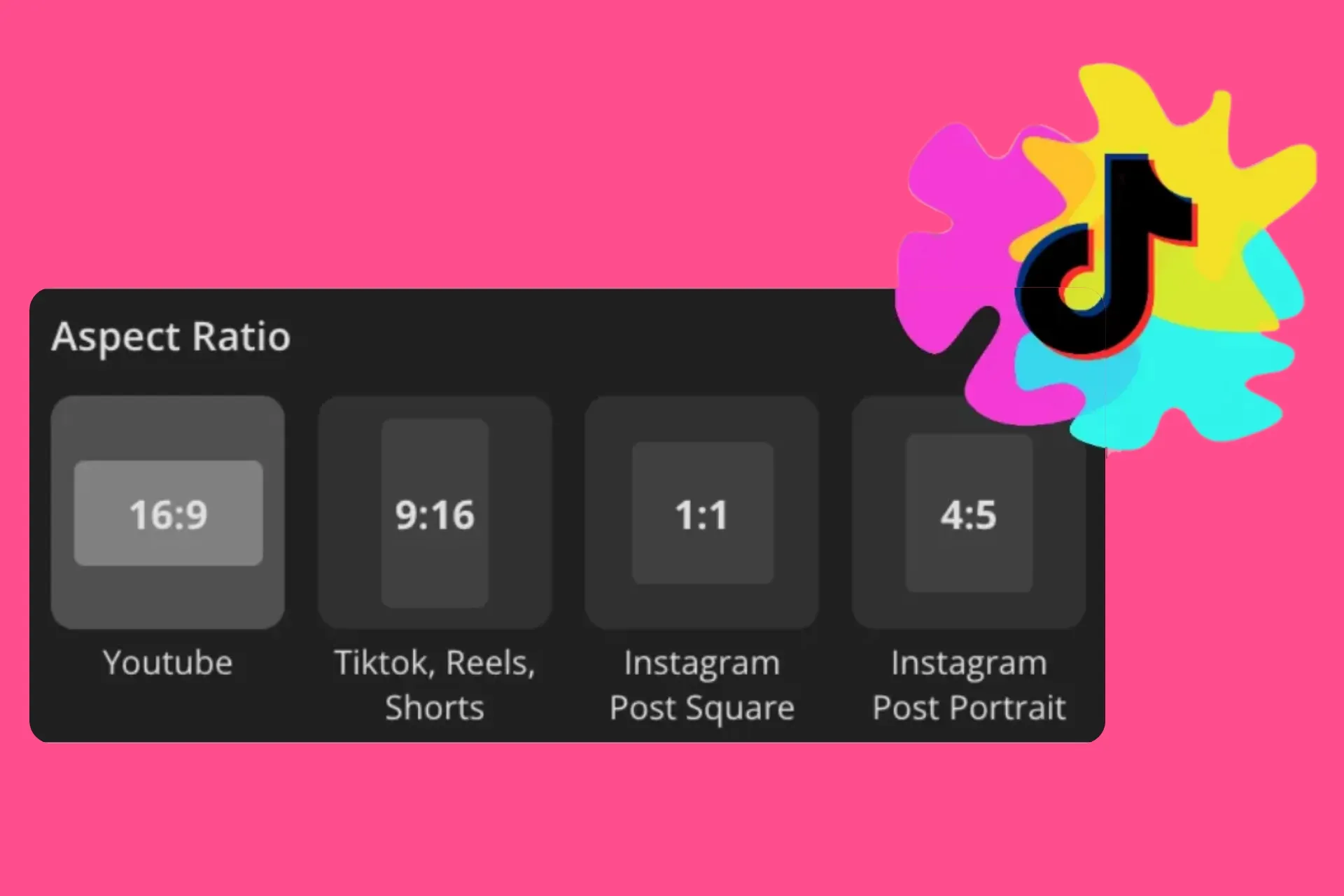
会弹出一个窗口,你可以选择想要录制的宽高比。你也可以添加提词器功能,并选择你想要的音频和视频输入。准备好后,点击红色圆形的录制按钮就可以了。
- Step 3导出并分享
完成后,点击"Export Project",然后下载视频,把文件保存到你的设备里。或者,你也可以通过URL链接或HTML嵌入代码来分享视频。
自定义和微调视频和音频录制
享受完整的音视频输入自定义和AI驱动的工具
管理多个项目,支持自定义视频和音频输入
不管你是在Mac上制作需要剪辑的长篇YouTube纪录片系列,还是用插入式麦克风录制采访,Kapwing都能提供完全可自定义的音频和视频输入通道。
轻松更改音频和视频输入,以匹配你当前的项目,享受无忧的体验。不管你的设置咋样,Kapwing都能让你根据手头任务的需求自由地混合搭配设备。
.webp)
即使在复杂的录音环境中也能获得专业级音质
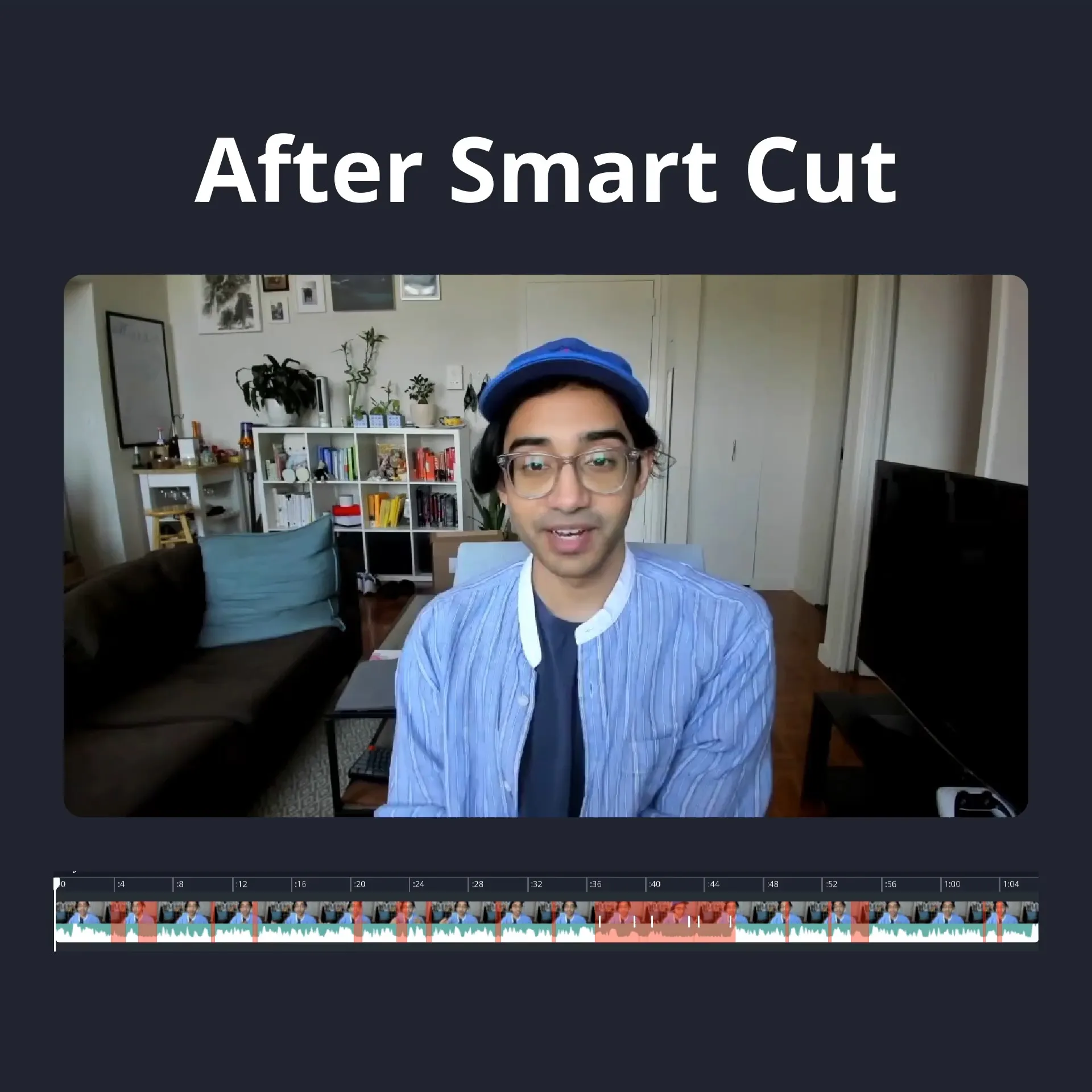
Kapwing 强大的 AI 工具套件可以帮助你把原始音频转变成流畅、精致的旁白,突出你品牌的核心信息。使用 Kapwing 的 Clean Audio 功能来自动移除背景噪音、静电和其他干扰。利用"Split Vocals"功能隔离不同的语音轨道,并通过我们的 Smart Cut 功能高效地删除不必要的填充词。
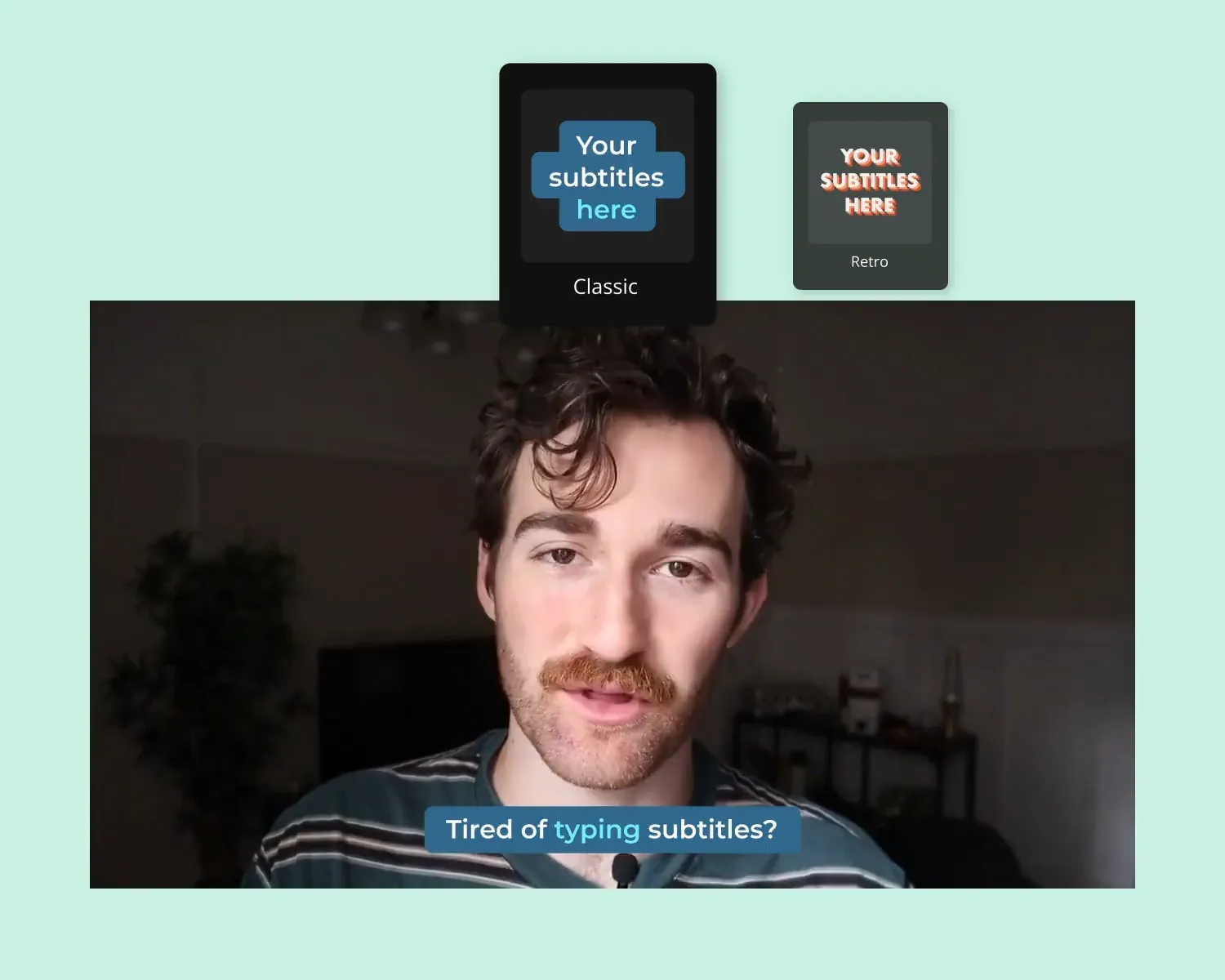
用字幕提升视频互动效果
字幕是一个强大的工具,可以提升观众的参与度、可访问性和内容的整体影响力。使用 Kapwing,你只需点击一个按钮就能为视频生成字幕。Kapwing 的自动字幕功能让你能够将脚本变成现实,而且你可以免费自定义字幕的颜色、字体、大小和设计。
Kapwing有什么不同之处?



常见问题
我们有用户最常问的问题的答案。
Kapwing的录制视频工具是免费的吗?
是的,Record Video 工具对所有用户都是免费的。免费账户允许你录制和编辑视频。当你升级到 Pro Account 时,你就可以访问 1080p 和 4k 视频质量的导出功能,以及所有高级编辑功能,比如 Clean Audio 和 Smart Cut。
导出的文件上有水印吗?
如果你用的是 Kapwing 免费账户,那么所有导出内容——包括从录制视频工具导出的——都会带有水印。一旦你升级到 Pro 账户,水印就会从你的作品中完全移除。
你可以用 Kapwing 在手机上录制视频吗?
可以的——Kapwing 可以在移动设备上使用,让你直接从手机或平板电脑上录制视频。你可以在 iPhone (iOS) 和 Android 上使用 Kapwing,也可以在桌面电脑或笔记本电脑上使用。
我怎样在 Macbook 上录制视频?
要在 Mac 上开始录制,请使用左侧的"录制"功能并选择"录制摄像头"选项。我们的在线视频录制工具完全基于云端,这意味着你可以在任何地方进行视频编辑,并且可以导出和分享,无需下载或保存文件。
我怎样在安卓上录制屏幕视频?
在Android设备上录制屏幕视频相当简单。要录制你的Android手机屏幕,从主屏幕顶部向下滑动两次以访问快速设置,然后点击"屏幕录制器"或"屏幕录制"图标,选择你的音频录制偏好,并点击"开始录制"以开始录制。你可以通过点击手机右上角的方形停止图标或再次向下滑动并点击快速设置面板中的"点击此处停止录制"通知来停止录制。请注意,Kapwing的Record Video工具不支持在Android设备上进行屏幕录制。
你怎样才能让视频录制不那么粗糙呢?
Kapwing 提供了各种内置视频编辑工具,旨在提升你的内容质量。通过 Video Enhancer 功能,你可以手动调整亮度、对比度、饱和度、不透明度和模糊效果,来改善视频的清晰度并减少噪点
Kapwing 支持哪些视频文件格式?
Kapwing 的视频编辑器支持所有流行的视频文件格式(MP4、AVI、MOV、WEBM、MPEG、FLV、WMV、MKV)。需要注意的是,在 Kapwing 中导出的视频文件始终为 MP4 格式,音频文件始终为 MP3 格式。我们认为这些文件格式在文件大小和质量之间取得了最好的平衡。
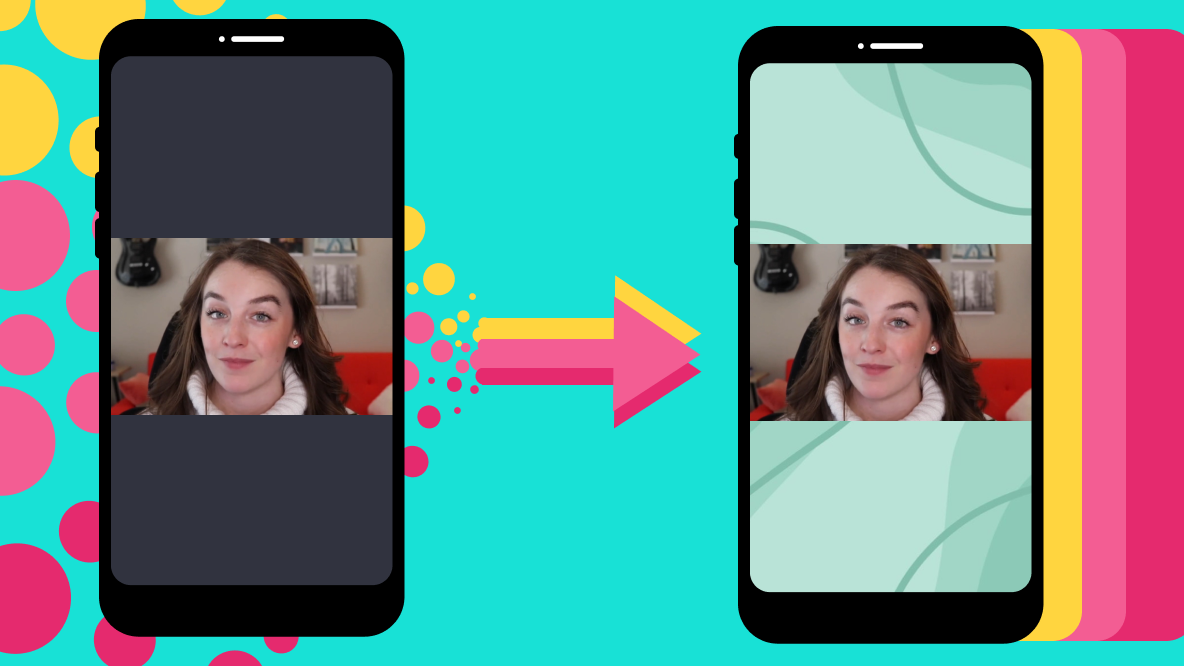


只需点击几下就能开始制作你的第一个视频。加入超过3500万名创作者的行列,他们都信任Kapwing来更快地创作更多内容。