どんなビデオでも無料でクリアに、シャープに、ぼやけを取り除けます。
オンラインスタジオで見える細部を改善し、映像を細かく調整しましょう。
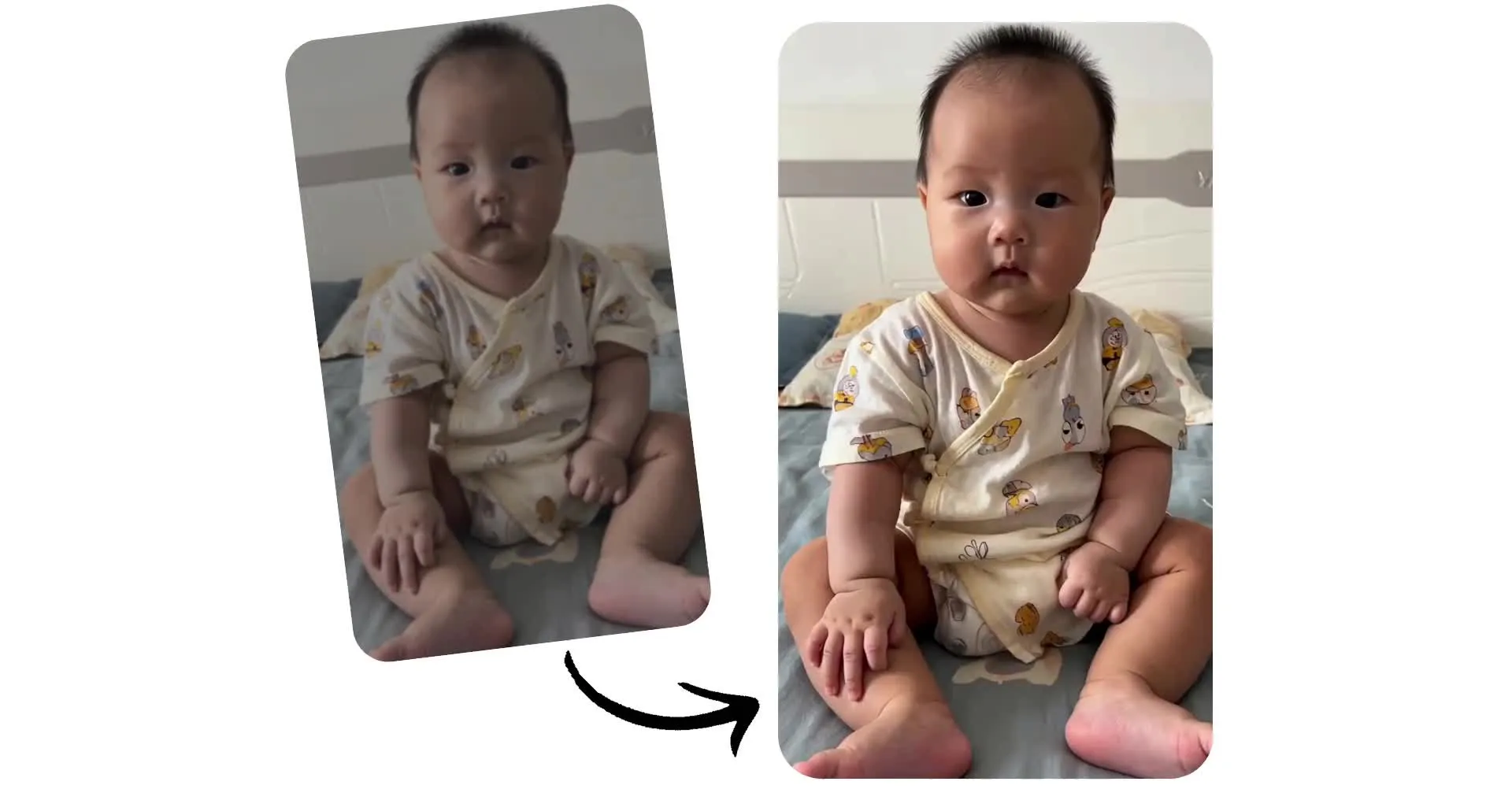
ぼやけた動画をクッキリさせよう
ぼやけた動画をきれいにして、結果を調整して、シェアするときにビデオがクリアに見えるようにしよう。
細かい部分をピンポイントで際立たせよう
シェアする前にぼやけた映像をクリアにしましょう。Kapwing のオンライン Video Clearer は、AI強化ツールと手動調整を組み合わせて、ソフトな録画、ぼやけたウェブカメラクリップ、共有中に品質が低下した動画を改善するのに役立ちます。
動画をアップロードして、映像に合わせたツールを選択し、変更をプレビューします。AI アップスケーリングで見える詳細を改善したり、明るさとコントラストを調整したり、AI動画ノイズ除去で邪魔なノイズを減らしたりできます。
準備ができたら、4K までのクオリティでエクスポートするか、同じブラウザベースのワークスペースで編集を続けます。照明、色、または安定性の修正が必要な映像の場合は、Kapwing の完全な動画強化ツールキットを確認してください。
.webp)
Kapwingで動画をぼかし解除する方法
オンラインツールでピクセル化、ぼやけ、ノイズを減らそう。無料で始められます。
アップロード
Kapwing Studioの新しいプロジェクトにあなたのビデオを追加しよう。


クリア
右側のサイドバーで色調整、ぼかし、ライティング調整を使ってビデオを編集しましょう。または AI とのチャットでアップスケールとノイズ除去ができます。
エクスポート
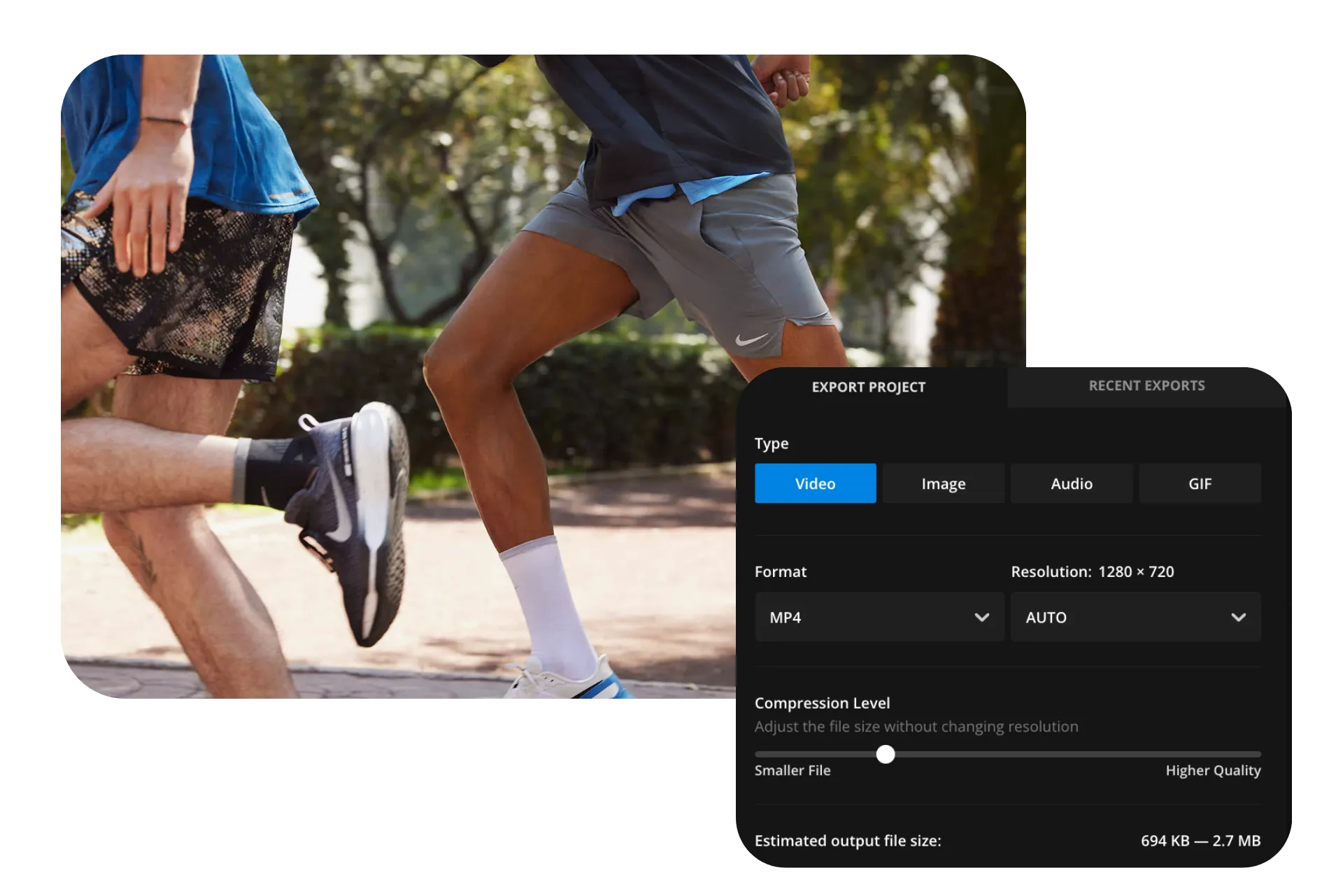
右上の「プロジェクトをエクスポート」をクリックすることで、4Kまでの圧縮と解像度の設定を選択できます。
オンラインスタジオであなたの映像をきれいにしよう
AIと手動スタジオツールでぼやけた動画を修正しよう
詳細をはっきりさせよう
低解像度の映像では、顔や商品の特徴、その他の細かいディテールがぼやけたり焦点が合わなく見えることがあります。Kapwing の AI ビデオアップスケーラーを使って、解像度を上げ、プロジェクトにクリップを追加する前にディテールの見た目を改善しましょう。
結果をプレビューして、あなたの録画にどんな感じで仕上がるか確認してください。改善の度合いは元の映像によって異なります。少しぼやけたクリップなら、かなりピントが合わない映像よりも改善の余地があります。動画を最高の状態に改善するために、入手可能な最高品質のバージョンから始めることをお勧めします。

すべてのフレームを洗練させて明確にしよう
動画の強化後に微調整しよう。明るさとコントラストを調整して被写体を見やすくしたら、彩度のバランスを取って色を自然に保とう。詳細をシャープにして、無料のスライダーを使ってオパシティとぼかしを調整できる。ダウンロードやアプリのインストールは不要だよ。
ノイズやスペックルが詳細を隠してしまう場合は、Kapwingの AI アシスタント Kai に頼んで視覚ノイズを軽減してもらおう。すべての録画に同じ設定を適用するのではなく、ターゲットを絞った AI の改善と手動コントロールを組み合わせるんだ。
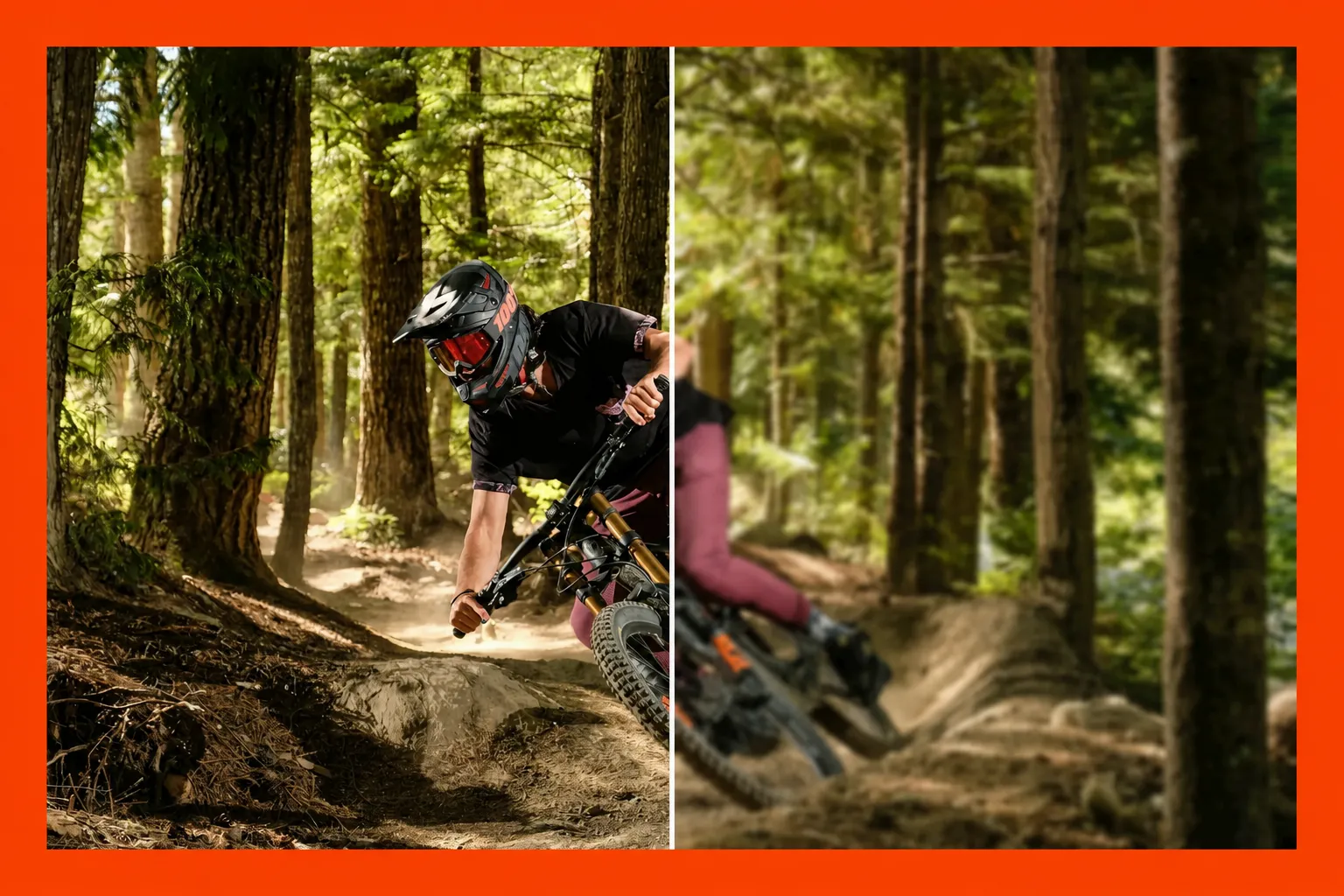
エクスポート時に動画をクリアに保つ
エクスポートして共有するときは、改善内容を保持しましょう。目的地に合わせたエクスポート解像度を選んで、ファイルを不必要以上に圧縮しないようにしてね。高品質なエクスポート設定は細部を保持するのに役立つけど、ソースフッテージの改善には代わらないよ。
メッセージングアプリで受け取った動画は、できるだけ元のファイルをリクエストしてね。そのバージョンを編集してから、ファイルリンク経由で完成した動画を共有して、メッセージングアプリの圧縮をもう一度受けるのを避けましょう。Kapwingはあなたのプロジェクトをオンラインで保持してくれるから、クリップを何度もダウンロード・再アップロードしなくても、いつでも戻ってきて変更を加えられるよ。
ちょっとした調整で、大きな改善!
透明度、明るさ、露出、コントラスト、彩度、ぼかしを自由に調整できます
コンテンツクリエイターにとって、ぼやけたビデオはプロジェクトによって問題にもなれば解決策にもなります。意図的にぼかしを追加すると、重要な要素をハイライトしたり、気を散らす要素を減らしたり、被写界深度のエフェクトを作ったり、映画的なタッチを加えたりするのに役立ちます。一方、解像度を上げることでぼかしを取り除くと、シャープネスが復元され、録画の失敗が修正され、すべてのビデオがクリアな仕上がりになります。

鮮明でHD品質の動画を作成しよう 視聴者を夢中にさせる
あらゆるプラットフォームで8秒以内に視聴者をつかもう

ブログ動画とチュートリアル
クリエイターたちはYouTubeのvlogやチュートリアル動画をシャープにして、ブラウザ上で直接画質を向上させてるんだ。明るさやコントラストを調整して重要な要素を目立たせることで、HDから4Kまでどの解像度でも動画がクリスタルクリアに見えるようになるよ。
.webp)

ブランドパートナーシップ
インフルエンサーと広告チームは、Video Clearer を使用して最高のビジュアル品質と解像度基準を維持することで、ブランドパートナーシップを紹介し、新しい商業機会を引き付けています
.webp)
LinkedIn動画
ビジネス、HR、採用担当者は無料のVideo Clearer を使って、不要なぼかしを除去し、LinkedIn のショート動画タブでプレゼンテーションや業界インサイト動画を強化しています

マーケティング&広告
コンテンツマーケターは、製品ティーザーやブランドストーリー動画を細かく調整し、1080pまたは4Kで書き出して、視聴者がスムーズで邪魔のない体験ができるようにしています

Twitchクリップ
KapwingのVideo Clearerは、Twitchストリーム映像を強化し、ビジュアルをシャープにしてゲームプレイ録画からぼやけを除去し、フェイスカムとゲーム内アクションの両方がクリアで鮮明に保たれることを確保します
.webp)
顧客の声
小規模ビジネスのオーナーは、証言映像がポーランド仕上げで専門的に見えるようにビデオを調整・強化し、困難な条件で撮影した場合でも顧客のメッセージが明確に際立つようにしています

トレーニング動画
ビデオチームは、画像とビデオの明瞭性を向上させることで、効果的なトレーニング教材を制作し、従業員と顧客にとって分かりやすく、プロフェッショナルで理解しやすい指示を確保しています
ビデオをもっとクリアにする方法
- Step 1動画をアップロード
Kapwingに動画ファイルをアップロードするか、URLリンクを追加してね。KapwingはMP4、MOV、AVIなど様々な形式に対応しているよ。
- Step 2ビデオを強化する
ビデオレイヤーを選択して、右側のスライダーを使ってオパシティ、明るさ、コントラスト、彩度、ブラーを調整することで、ビデオをより鮮明にできます。ビデオを安定化させ、解像度をアップスケールできます。同じサイドバーのワンクリック機能で簡単です。
- Step 3エクスポートしてダウンロード
編集を続けてから「プロジェクトをエクスポート」をクリックして動画を完成させましょう。エクスポート後、ダウンロードして共有できます。
Kapwingはどこが違うのですか?



よくある質問
ユーザーからよく寄せられる質問への答えをまとめてみました。
Kapwingの動画をクリアにするツールは無料ですか?
そう、Video Clearer ツールはすべてのユーザーが無料で試せます。無料アカウントなら、明るさ、コントラスト、不透明度、彩度、ぼかしのレベルを簡単に調整できます。Pro Accountにアップグレードすると、1080p と 4K のビデオ品質でのエクスポートにアクセスできるようになり、さらにVideo StabilizerやB-Roll Generatorなどのプレミアム AI 機能もすべて使えるようになります。
Kapwingのウォーターマークはエクスポートに付きますか?
Kapwingの無料アカウントを使用している場合、Video Clearerを含むすべてのエクスポートにウォーターマークが付きます。Proアカウントにアップグレードすると、シャープにして編集したすべてのビデオからウォーターマークが完全に削除されます。
ぼやけたり、ピクセル化した動画を修正するにはどうすればいい?
ぼやけた動画をクリアにするには、Kapwingにファイルをアップロードするか、URLを当社のオンラインエディタに貼り付けてください。次に、不透明度、明るさ、コントラスト、彩度、ぼかしの設定を調整して、映像の品質を向上させます。最後に、動画を1080pまたは4Kでエクスポートしてください。圧縮レベルを調整する際は、エクスポートプロセス中に解像度に影響を与えないように、より高い品質を選択してください。
AIツールを使って動画をアップスケール(解像度を最大4倍に引き上げる)したり、ノイズ除去(視覚的なノイズとグレインを除去)することもできます。これらのツールは、低解像度で始まる、または顕著なグレインがある動画のぼかしを除去するのに役立ちます。
iPhoneから送られたビデオをAndroidでぼかしを解除する方法
携帯電話ネットワーク経由で送信されたビデオは、通常、大幅に圧縮されており、品質が低下します。時には、AndroidとiPhone間で送信されるファイルタイプが各デバイスで異なる方法で処理されることもあり、それがぼやけにつながります。Android から iPhone への転送中に品質を保つ方法の 1 つは、サードパーティのメッセージング アプリやファイル共有アプリを使用することです。Kapwing の Video Clearer にビデオをアップロードして、送信前にぼかしを解除し、強化して、4K でエクスポートすることもできます。または、ツールの明るさ、コントラスト、不透明度、彩度、ぼかしレベルスライダーを使用して、受け取った後にビデオの品質をシャープにすることができます。
1920x1080より高い解像度はありますか?
そうですね、1920x1080(一般的に1080pやフルHDと呼ばれています)よりも高い解像度があります。3840x2160、つまり4Kは、ほとんどのPCスクリーンで可能な最高解像度で、1080pの4倍のピクセルを含んでいます。現在、一部のMacモデルは8Kのようなさらに高い解像度にも対応しています。Kapwingのオンラインビデオクリーナーを使用すれば、1080pと4Kの両方でビデオファイルをエクスポートでき、さらにファイルレベルを調整して過度な圧縮を避けることができます。
1080pの動画がぼやけて見えることがあるのはなぜ?
1080pの動画がぼやけて見える理由はいくつかあります。例えば、元の映像の品質が非常に低解像度の場合、ピクセルが高解像度ディスプレイに合わせて引き伸ばされることになります。また、YouTubeなどのプラットフォームはアップロード時に圧縮アルゴリズムを使用してストリーミングを高速化しているため、その副作用として動画がやや曇ることがあります。最後に、使用しているモニターのネイティブ解像度が1080pと一致していない可能性もあります。
ソーシャルメディアの動画で、なぜ映像の品質ってそんなに大事なんだろう?
動画をソーシャルメディアに投稿する際、動画の画質が重要な理由は3つあります:ソーシャルメディア
- 第一印象が大切:視聴者はフィードを素早くスクロールしているので、高画質の動画の方がずっと注目を集めやすいです。鮮明でクリアな高解像度の動画は良い第一印象を与え、視聴者がより長く見てくれて、エンゲージメントが増えます。
- ブランド信頼性:一貫した画質はブランド信頼性を高めます。高画質で洗練された動画はプロフェッショナルに見え、コンテンツと視聴者を大切にしていることを示し、信頼と忠誠心を育むのに役立ちます。
- エンゲージメント向上:高解像度でクリスタルクリアな動画は、シェアされたりエンゲージされたりする可能性がずっと高いです。プラットフォームは通常、いいね、シェア、コメントなどのポジティブなリアクションを生み出すコンテンツを優遇し、動画のリーチを増やします。
ぼやけた動画をクリアにするにはどうしたらいい?
AIは動画をもっとクリアにできる?
そう、AIはビデオコンテンツをより鮮明にすることができるんです。Upscale Videoを試してみて、どんなビデオの解像度も賢く上げることができます。それか、Denoise Videoを試してみてください。これは数秒で目障りなビジュアルノイズを取り除きます。Kapwingはまた、AI安定化ツールも提供していて、ビデオを自動で安定させてくれるから揺れが少なくなります — これは鮮明さに大きな影響を与えます。明るさ、コントラスト、彩度の設定も簡単に調整できるので、ビデオの鮮明さを改善できます。それから、エクスポートするときに1080pや4Kのような高い解像度を選んで品質を保ちましょう。


数クリックで最初の動画を作成しちゃおう。Kapwingを信頼して、より少ない時間でもっとコンテンツを作成している350万人以上のクリエイターの仲間に入ろう。