Erstelle eine GIF-Collage
Kombiniere mehrere GIFs zu einer animierten Collage.
Erstelle und bearbeite GIF-Collagen kostenlos online.
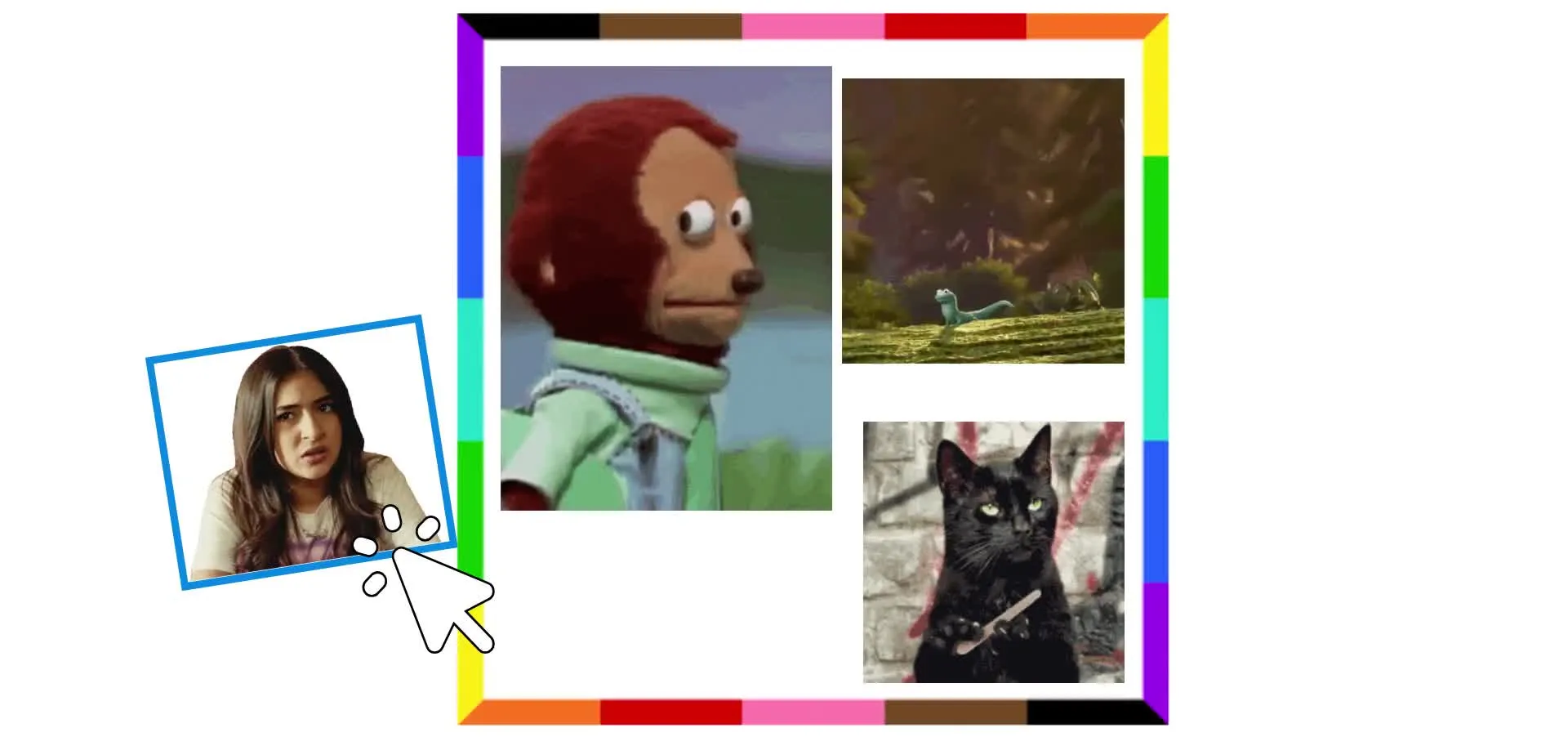
Kombiniere GIFs online zu Collagen
Ordne mehrere GIFs in einem animierten Layout an und passe dann jedes Element im gleichen Editor an
Erstelle eine benutzerdefinierte GIF-Collage
Erstelle eine GIF-Collage, indem du mehrere GIFs auf einer Leinwand kombinierst. Ordne GIFs nebeneinander an, stapel sie vertikal oder schichte sie in einem benutzerdefinierten Layout übereinander. Ändere die Größe, schneide zu und positioniere jedes GIF unabhängig voneinander, um zu kontrollieren, wie deine Collage aussieht und sich bewegt.
Mit Kapwing's Online-GIF-Collagenmacher kannst du GIFs mit Fotos, Videos, Text und Grafiken mischen, um Reaktionen, Vergleiche, Fan-Edits, Memes, surreale Kunstwerke und Loop-Social-Posts zu erstellen.
Alles bleibt in Kapwing bearbeitbar, sodass du den Zuschnitt, die Rotation und die Farben jedes GIFs anpassen und dein Layout verfeinern kannst, bevor du deine fertige Collage als GIF oder MP4 exportierst.
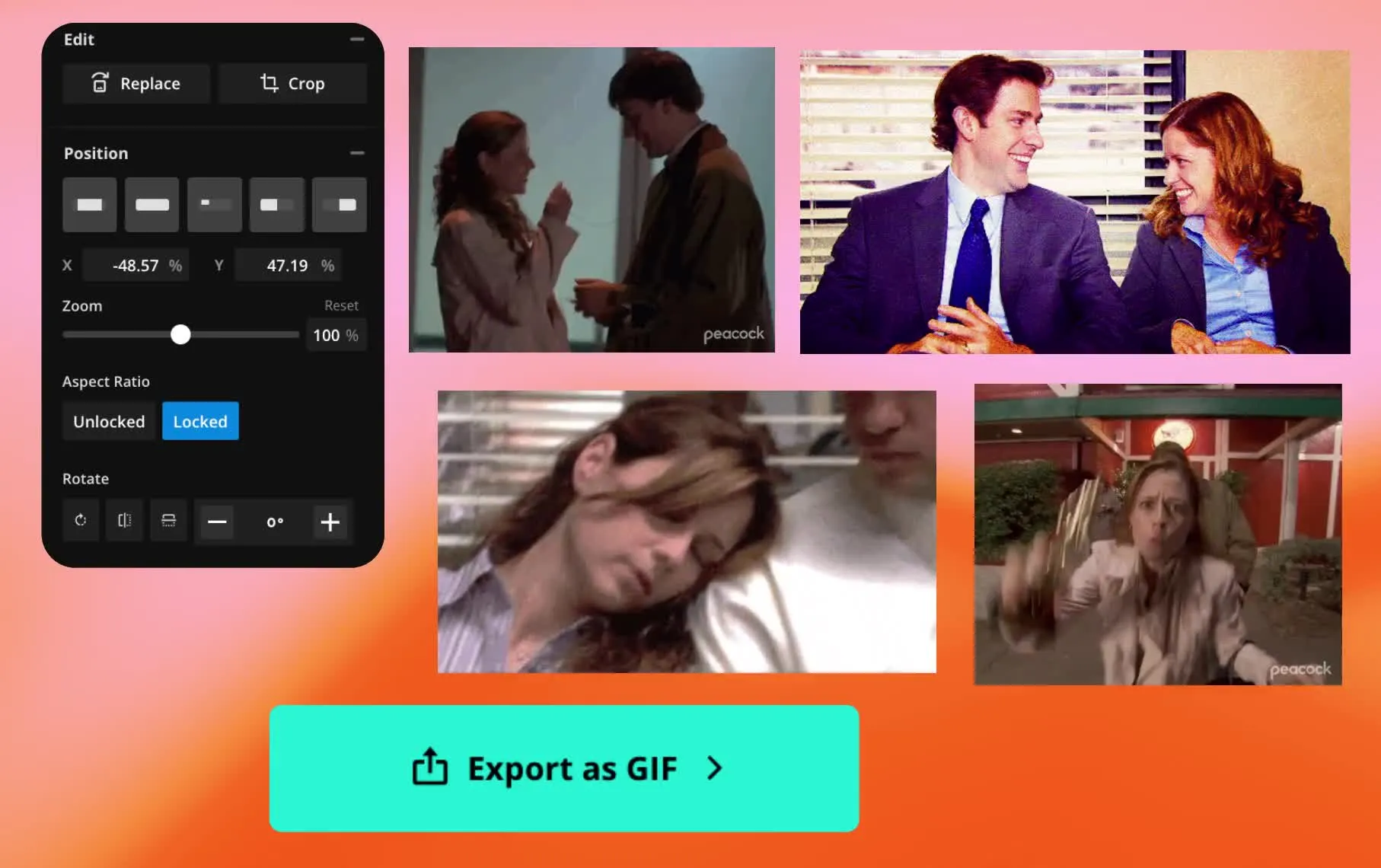
Wie du in 3 Schritten eine GIF-Collage erstellst
Lade GIFs hoch und erstelle kostenlos benutzerdefinierte Collagen in deinem Browser
Hochladen
deine GIFs zu einem neuen Projekt im Kapwing Studio


Anordnen
GIFs durch Ziehen und Ändern der Größe auf der Arbeitsfläche. Wähle aus nebeneinander, vertikal oder horizontal gestapelt oder benutzerdefinierten Layouts.
Exportieren
deine GIF-Collage zum Herunterladen und überall teilen
Drücke dich mit einzigartigen GIF-Collagen aus
Kombiniere GIFs, Fotos und andere Medien, um Reaktionen, Vergleiche, Momente und Ideen in einem animierten Layout zu zeigen

Fandom-Edits
Fan-Accounts und Communities können Szenen, Auftritte, Reaktionen oder Charakter-Momente in einem animierten Edit kombinieren. Füge Untertitel, Bilder und Grafiken hinzu, um einzelne GIFs in eine thematische Sammlung umzuwandeln.

Memes & Reaktionen
Meme-Ersteller können mehrere Reaktionen nebeneinander platzieren, um Antworten zu vergleichen, eine Pointe aufzubauen oder verschiedene Seiten desselben Moments einzufangen. Füge Text hinzu, um jedem GIF seinen eigenen Kontext zu geben.

Social Content
Creator und Social-Media-Manager können GIFs in animierte Zusammenfassungen, Ankündigungen oder Trend-Posts für Instagram, TikTok, X und andere Plattformen kombinieren
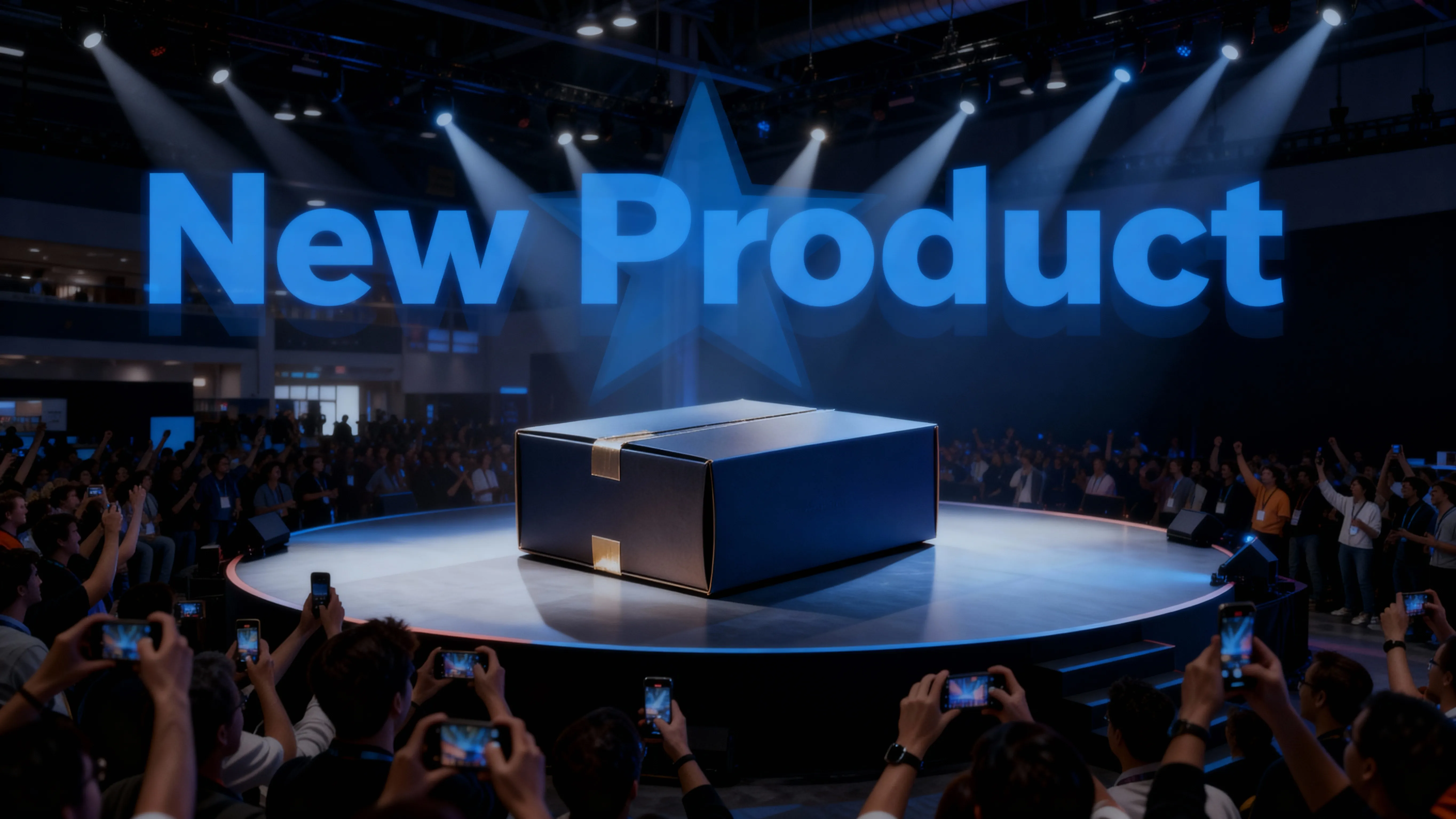
Produkt-Präsentationen
Marken und Vermarkter können mehrere Produkte, Funktionen, Farben oder Perspektiven in einer animierten Collage zeigen. Kombiniere Produkt-GIFs mit Fotos und Text, um Details hervorzuheben, ohne mehrere separate Posts zu benötigen.
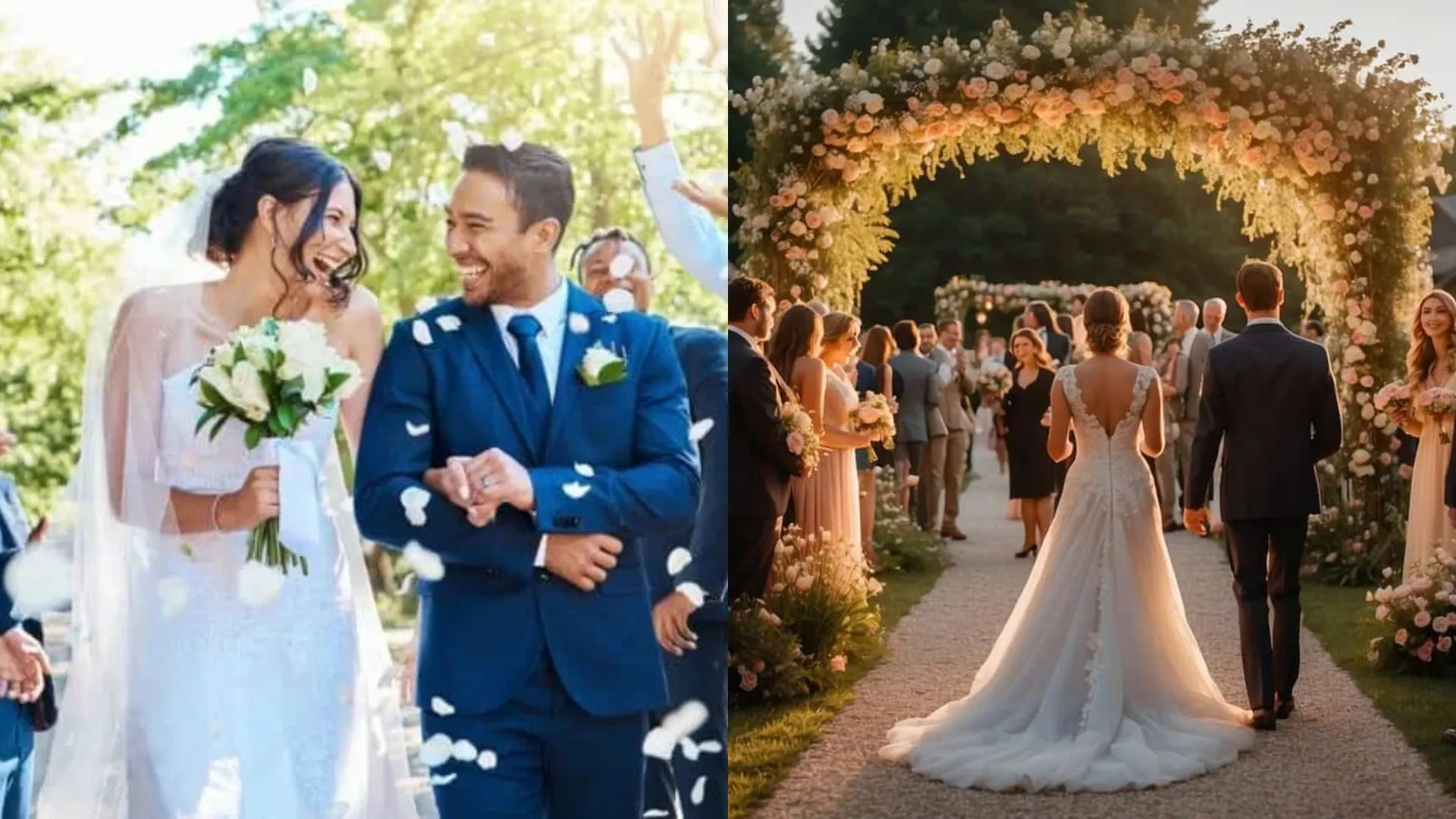
Event-Zusammenfassungen
Verwandle unvergessliche Momente von Konzerten, Reisen, Partys, Hochzeiten oder Teamevents in eine bewegende Collage. Kombiniere GIFs und Fotos, um mehr von einem Event in einer einzigen visuellen Darstellung festzuhalten.

Stimmungstafeln
Designer, Künstler und kreative Teams können bewegte Moodboards aus GIFs, Referenzbildern und visueller Inspiration erstellen. Ordne verschiedene Stile, Bewegungen und Ideen zusammen, um eine kreative Richtung zu kommunizieren.
Passe jeden Aspekt deiner GIF-Collage an
Füge deine eigenen GIFs hinzu oder finde sie in Kapwing, dann passe dein Layout mit Vorlagen, Fotos, Videos, Text und mehr an
GIFs aus Kapwings Bibliothek hinzufügen
Hast du die GIFs bereits, die du verwenden möchtest? Lade sie direkt in dein Projekt hoch und beginne, deine Collage zusammenzustellen. Wenn du mehr Optionen brauchst, durchsuche Kapwing's integrierte Stock-GIF-Bibliothek und klicke, um GIFs direkt auf deine Canvas hinzuzufügen, ohne das Studio zu verlassen.
Verwende hochgeladene und Stock-GIFs zusammen in derselben Collage, um die richtigen Reaktionen, Referenzen oder Animationen zu finden, während du erstellst. Das macht es einfacher, eine Idee umzusetzen, ohne jede GIF vorher separat herunterladen zu müssen.
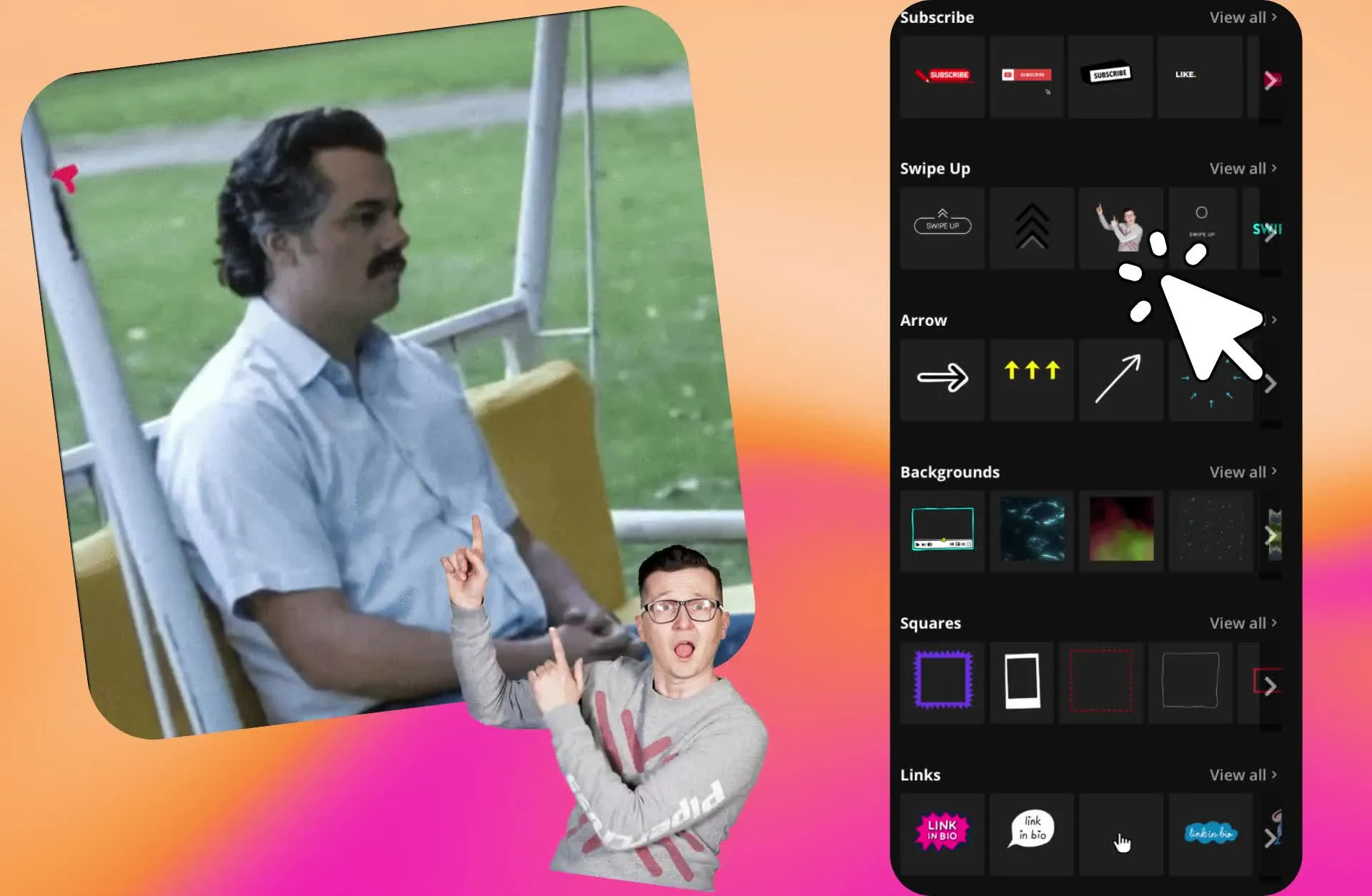
Beschleunige deine Collage mit einer Vorlage
Starten Sie mit einer leeren Leinwand für vollständige Kontrolle über Ihr Layout, oder nutzen Sie eines der Collage-Templates von Kapwing, um deine GIFs schneller anzuordnen. Wählen Sie aus nebeneinander, Raster, Vergleich, überlappend und anderen Layouts, dann ersetzen Sie die vorhandenen Medien durch Ihre eigenen GIFs.
Templates geben dir eine Ausgangsstruktur, ohne dich darin festzulegen. Ändern Sie die Größe oder Position einzelner GIFs, passen Sie den Hintergrund und den Abstand an, und fügen Sie Text oder Grafiken hinzu, um das ursprüngliche Layout in deine eigene animierte Collage zu verwandeln.
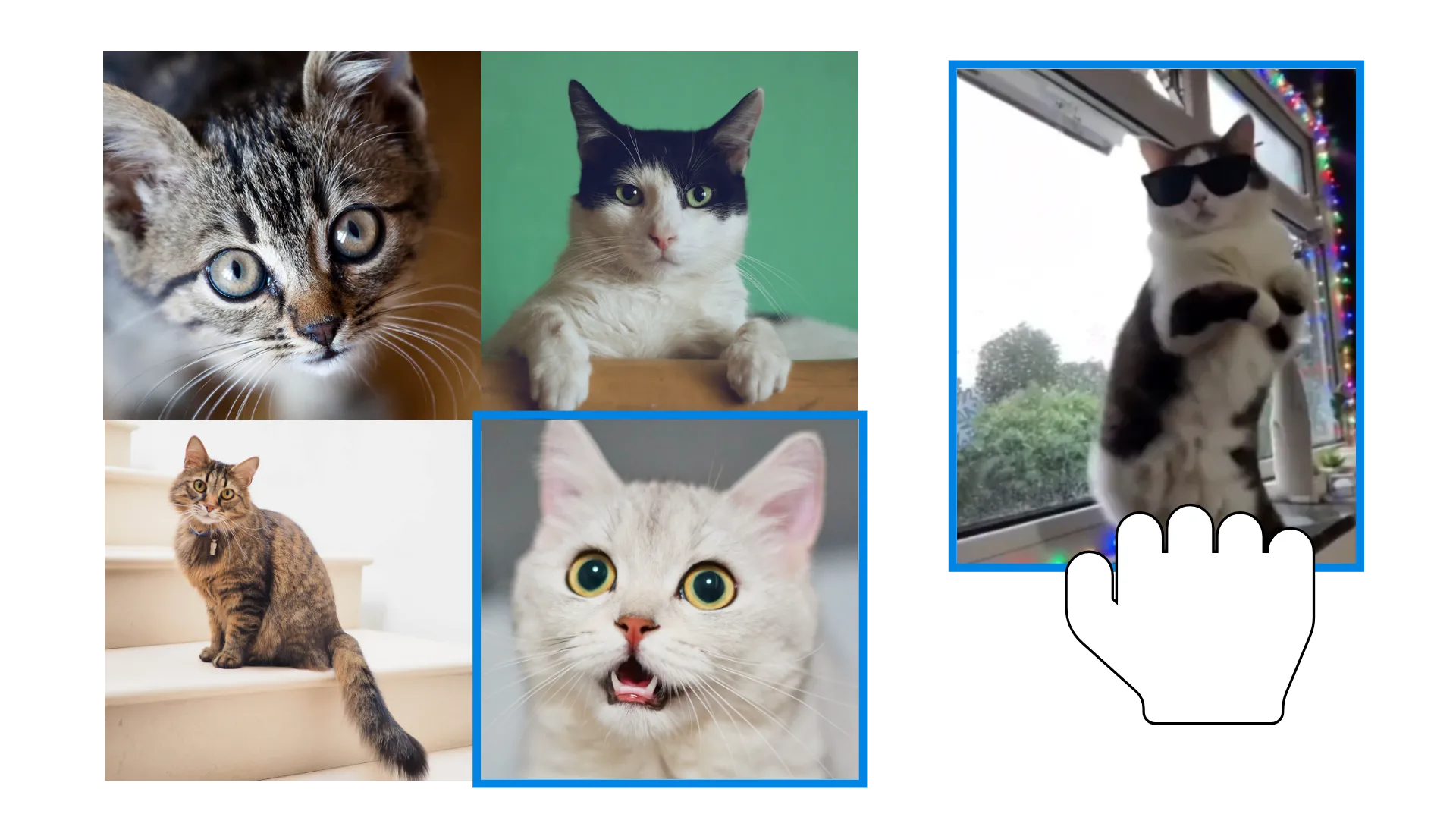
Mische GIFs mit Fotos und Videos
Kombiniere GIFs mit Standbildern und Videoclips, um Reaktionsbeiträge, Moodboards, Zusammenfassungen, Vergleiche, Memes und andere Mixed-Media-Collagen zu erstellen. Jedes Medienelement kann auf der gleichen Leinwand angeordnet werden, sodass deine finale Collage nicht ein einziges Format verwenden muss.
Für Projekte, die sich hauptsächlich auf Standbilder konzentrieren, verwende weiterhin Kapwing's Photo Collage Maker. Wenn du mehrere Videoclips kombinierst, nutze den Video Collage Maker für einen Video-First-Workflow. Du kannst auch den GIF Maker verwenden, um einzelne GIFs zu erstellen oder zu bearbeiten, bevor du sie in deine Collage einfügst.

Beginne mit einer Collage-Vorlage
Klick auf eine Vorlage, um deine GIFs auszutauschen. Entwirf und exportiere GIF-Collagen schneller.
Wie man eine GIF-Collage erstellt

- Step 1Wähle oder lade GIFs hoch
Lade deine eigenen GIFs hoch oder wähle welche im Collage-Maker mit Hilfe der Mediensuche aus.
- Step 2GIFs anordnen
Ordne die GIFs auf deiner Canvas an und positioniere sie so, bis du die perfekte GIF-Platzierung gefunden hast.
- Step 3Exportieren und teilen
Exportiere dein Projekt als GIF, lade es herunter und teile es mit anderen auf jeder Plattform.
Was macht Kapwing anders?


Häufig gestellte Fragen
Wir haben Antworten auf die häufigsten Fragen, die unsere Nutzer stellen.
Ist der GIF Collage Maker kostenlos?
Ja, Kapwing's GIF Collage Maker ist kostenlos für alle Nutzer. Um Zugriff auf die vollständige Palette von GIF-, Bild- und Video-Bearbeitungswerkzeugen zu haben, einschließlich KI-gestützter Tools, upgrade auf ein Pro-Konto.
Haben die Exporte ein Wasserzeichen?
Wenn du Kapwing mit einem kostenlosen Konto nutzt, enthalten alle Exporte – einschließlich des GIF Collage Maker – ein Wasserzeichen. Sobald du auf ein Pro-Konto upgradet, wird das Wasserzeichen vollständig aus deinen Kreationen entfernt.
Wie mache ich eine GIF-Collage?
Lade zwei oder mehr GIFs in Kapwings Online-GIF-Collagenmacher hoch oder durchsuche die integrierte Stock-GIF-Bibliothek, um Animationen zu finden. Ordne deine GIFs nebeneinander, in einem Raster oder in einem benutzerdefinierten Layout an, dann ändere die Größe, schneide zu und positioniere jedes Element neu. Wenn deine Collage fertig ist, exportiere das Projekt als GIF oder MP4.
Welche Layouts kann ich für GIF-Collagen verwenden?
Du kannst GIFs nebeneinander anordnen, sie vertikal stapeln, ein Raster erstellen, GIFs überlappen und überlagern oder ein benutzerdefiniertes freies Layout erstellen. Passe die Größe, den Zuschnitt, die Position und den Abstand jedes GIFs unabhängig voneinander an dein Design an. Du kannst auch mit einer Collage-Vorlage beginnen und die vorhandenen Medien durch deine eigenen GIFs, Fotos oder Videos ersetzen.
Kann ich GIFs in Kapwing finden, anstatt meine eigenen hochzuladen?
Ja, du kannst deine eigenen GIF-Dateien hochladen oder die integrierte Mediensuche von Kapwing nutzen, um GIFs bei der Erstellung deiner Collage zu finden. Du kannst auch hochgeladene und Stock-GIFs im selben Projekt kombinieren, was praktisch ist, wenn du bereits einige der benötigten Animationen hast, aber zusätzliche Reaktionen oder Visuals finden möchtest, ohne den Editor zu verlassen.
Was ist der Unterschied zwischen einer GIF-Collage und einer Video-Collage?
Eine GIF-Collage kombiniert mehrere visuelle Elemente zu einer Animation, die als GIF exportiert werden kann. Sie eignet sich hervorragend für sich wiederholende Reaktionen, Vergleiche, Memes, Fan-Edits und andere kurze animierte Kompositionen. Eine Video-Collage ist besser geeignet, wenn Videoclips und Audio zentral für das Projekt sind. Kapwing's Video Collage Maker unterstützt Videos, Bilder, GIFs und Musik im selben Projekt.
Kann ich Text, Bilder oder Videos zu meiner GIF-Collage hinzufügen?
Ja, du kannst auch Bilder und Videos hochladen, um sie in deiner GIF-Collage zu verwenden. Du kannst das integrierte Text-Tool verwenden, um Titel, Beschriftungen, Untertitel oder Meme-Text zu deiner GIF-Collage hinzuzufügen und den Text um oder über einzelne GIFs zu positionieren. Wenn die Text-Animation selbst ein wichtiger Teil des Designs ist, hat Kapwing auch einen Animated Text GIF Maker zum Hinzufügen von bewegten Texteffekten zu GIFs.
Wo kann ich eine GIF-Collage teilen?
GIF-Collagen eignen sich super für Social-Media-Posts, Memes, Reaction-Posts, Fandom-Edits, Moodboards, Produktpräsentationen, Event-Zusammenfassungen, Blog-Inhalte und Nachrichten. Nutze mehrere GIFs, um Reaktionen nebeneinander zu zeigen, Momente zu vergleichen, Highlights zu sammeln oder Bewegung in eine visuelle Geschichte zu bringen. Erstelle eine GIF-Collage, um sie auf Discord, Reddit oder Instagram zu teilen.
Wie viele GIFs kann ich in eine GIF-Collage einfügen?
Du kannst mehrere GIFs auf die gleiche Leinwand hinzufügen und sie in einem Raster, nebeneinander, überlagert oder in einem benutzerdefinierten Layout anordnen. Die richtige Anzahl hängt von deiner Leinwandgröße und dem Detail ab, das jedes GIF benötigt. Für größere GIF-Collagen kannst du einzelne Animationen verkleinern und zuschneiden oder ein Collage-Template verwenden, um das Layout übersichtlich zu halten.
Kann ich GIFs verschiedener Größen und Formen in einer Collage kombinieren?
Ja. GIFs müssen nicht die gleichen Abmessungen oder Seitenverhältnisse haben, bevor du sie zu deiner Collage hinzufügst. Du kannst jedes GIF unabhängig voneinander vergrößern, zuschneiden und neu positionieren, um ein einheitliches Raster zu erstellen oder absichtlich verschiedene Formen und Größen zu mischen. Du kannst auch die Canvas anpassen, um eine GIF-Collage zu erstellen, die zu deiner beabsichtigten Plattform oder deinem Post passt.
Entdecke Ressourcen
Tipps, Vorlagen und tiefgreifende Einblicke, um dir zu helfen, schneller zu erstellen und selbstbewusst zu teilen.
Alle anzeigen

Erstelle dein erstes Video in nur wenigen Klicks. Schließ dich über 35 Millionen Creator an, die Kapwing vertrauen, um mehr Inhalte in weniger Zeit zu erstellen.