Maak GIF-collage
Combineer meerdere GIF's in één geanimeerde collage.
Maak en bewerk GIF-collages gratis online.
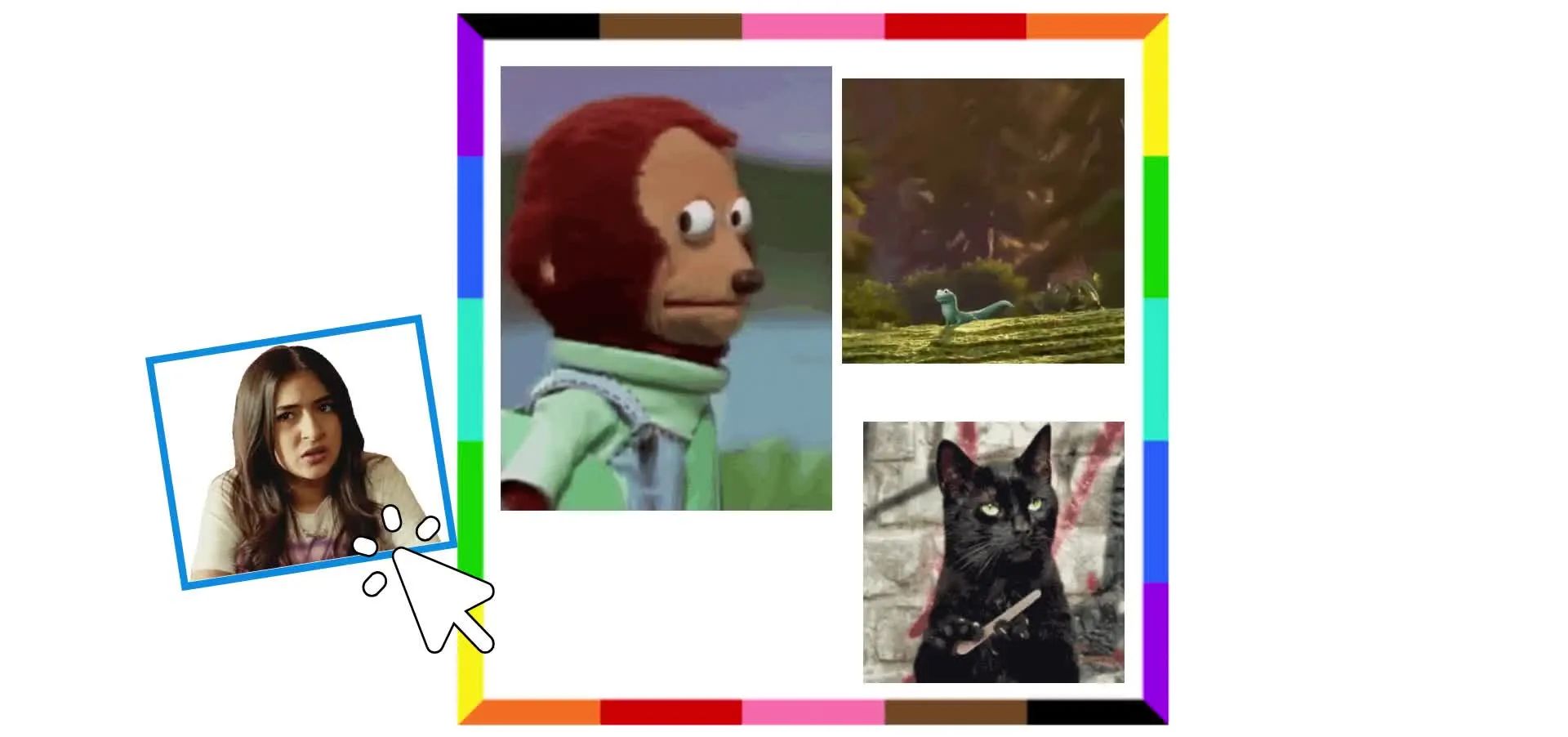
Combineer GIF's online tot collages
Rangschik meerdere GIF's in één geanimeerde lay-out, en pas elk element aan in dezelfde editor
Maak je eigen GIF-collage
Maak een GIF-collage door meerdere GIF's op één canvas te combineren. Rangschik GIF's naast elkaar, stapel ze verticaal of laag ze in een aangepaste indeling. Wijzig het formaat, snij bij en repositioneer elke GIF onafhankelijk om te bepalen hoe je collage eruit ziet en beweegt.
Met Kapwing's online GIF-collagemakelaar kun je GIF's mengen met foto's, video's, tekst en grafische elementen om reacties, vergelijkingen, fan-bewerkingen, memes, surreale kunstwerken en looping social media-posts te maken.
Alles blijft bewerkbaar in Kapwing, dus je kunt de uitsnijding, rotatie en kleuren van elke GIF aanpassen en je lay-out verfijnen voordat je je voltooide collage als GIF of MP4 exporteert.
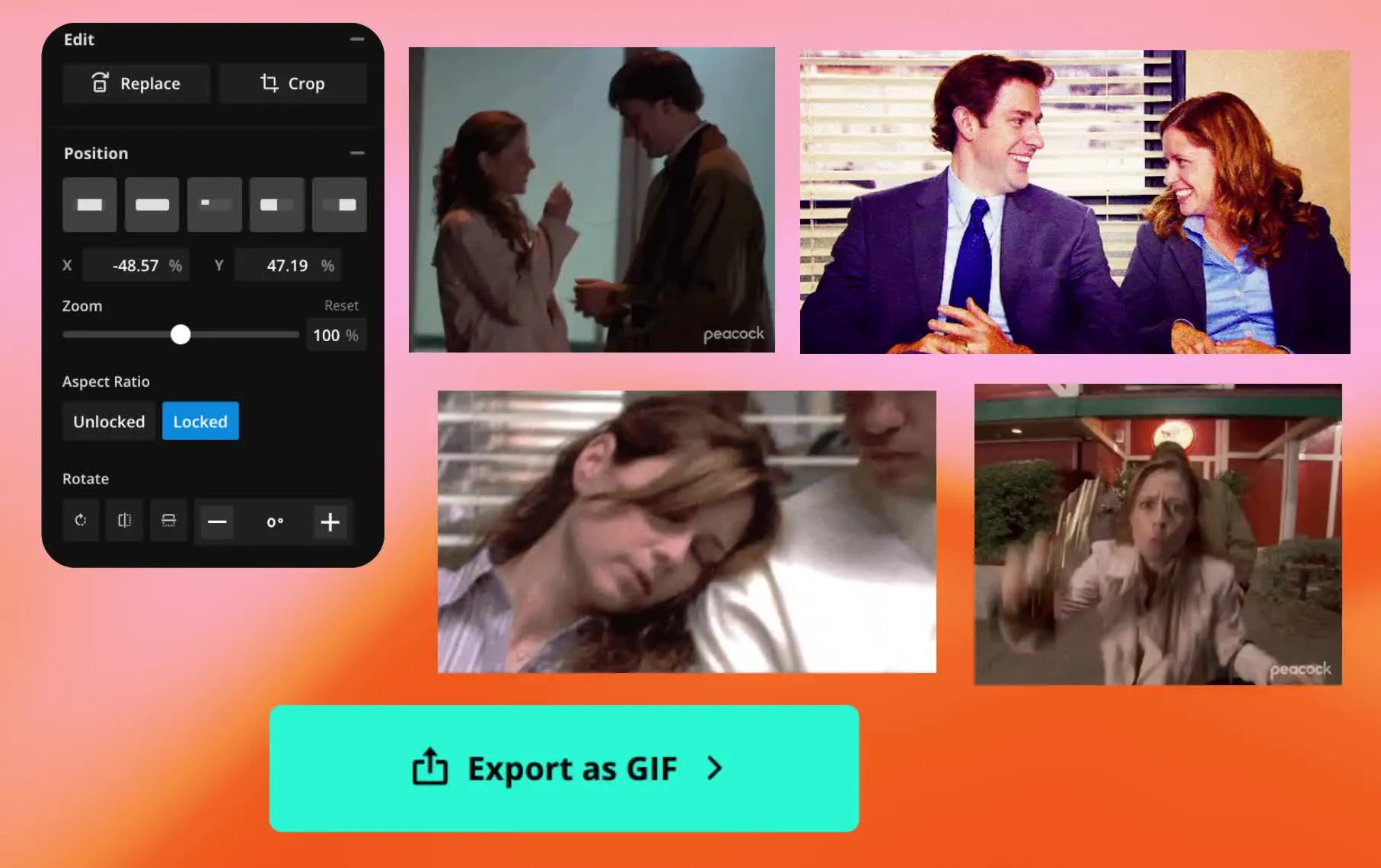
Hoe maak je in 3 stappen een GIF-collage
Upload GIFs en maak gratis aangepaste collages in je browser
Uploaden
je GIF's naar een nieuw project in Kapwing Studio


Rangschikken
GIFs door te slepen en het formaat aan te passen in het canvas. Kies uit naast elkaar, verticaal of horizontaal gestapeld, of aangepaste lay-outs.
Exporteren
jouw GIF-collage om te downloaden en overal te delen
Druk jezelf uit met unieke GIF-collages
Combineer GIF's, foto's en ander materiaal om reacties, vergelijkingen, momenten en ideeën in één geanimeerde layout te laten zien
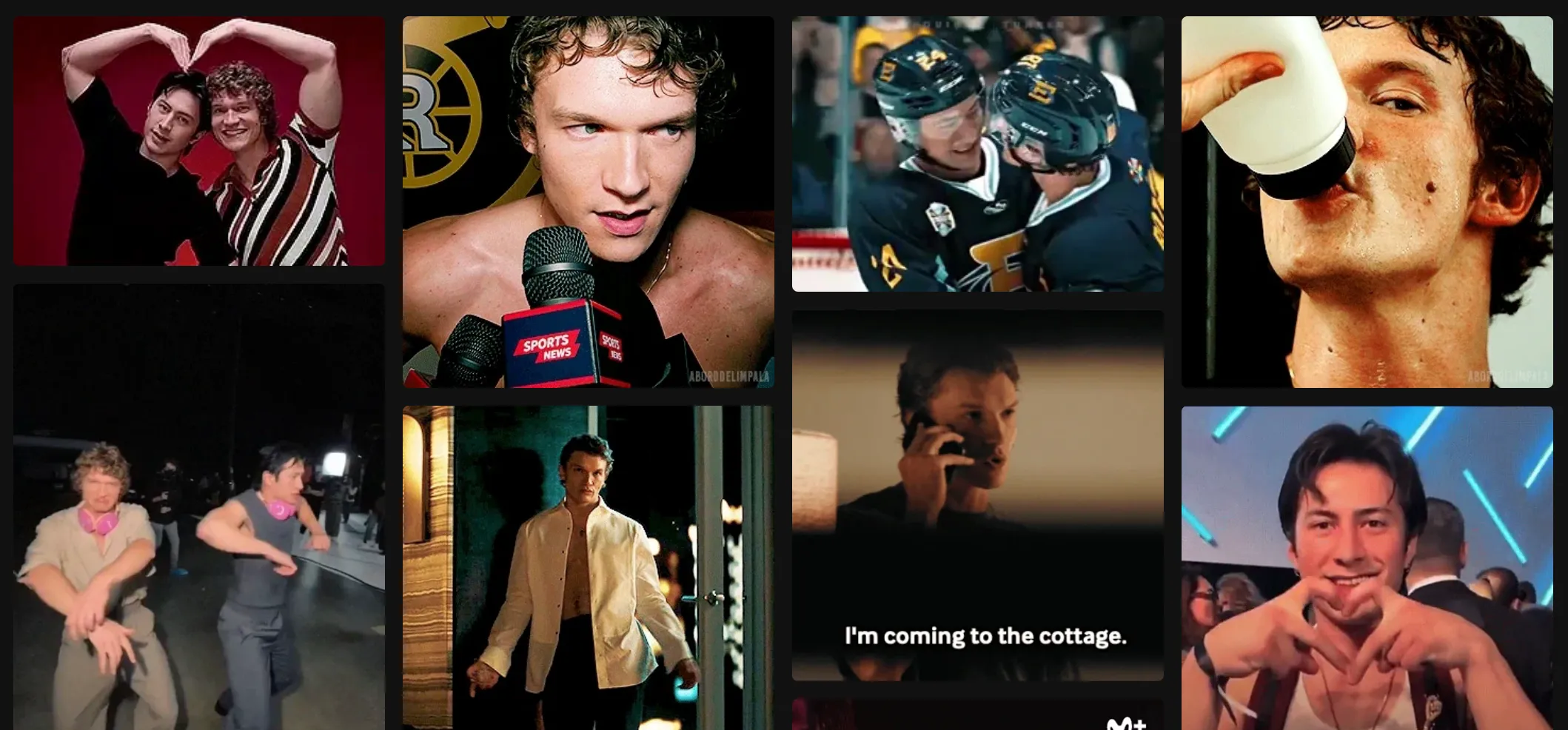
Fandom-bewerkingen
Fanaccounts en communities kunnen scènes, optredens, reacties of karaktermomenten in één geanimeerde edit combineren. Voeg onderschriften, afbeeldingen en afbeeldingen toe om individuele GIF's in een thematische collectie om te zetten.

Memes & Reacties
Meme makers kunnen meerdere reacties naast elkaar zetten om reacties te vergelijken, een pointe op te bouwen of verschillende kanten van hetzelfde moment vast te leggen. Voeg tekst toe om elke GIF zijn eigen context te geven.

Social Media Content
Creators en social media managers kunnen GIF's combineren in geanimeerde samenvatting, aankondigingen of trend posts voor Instagram, TikTok, X en ander platforms
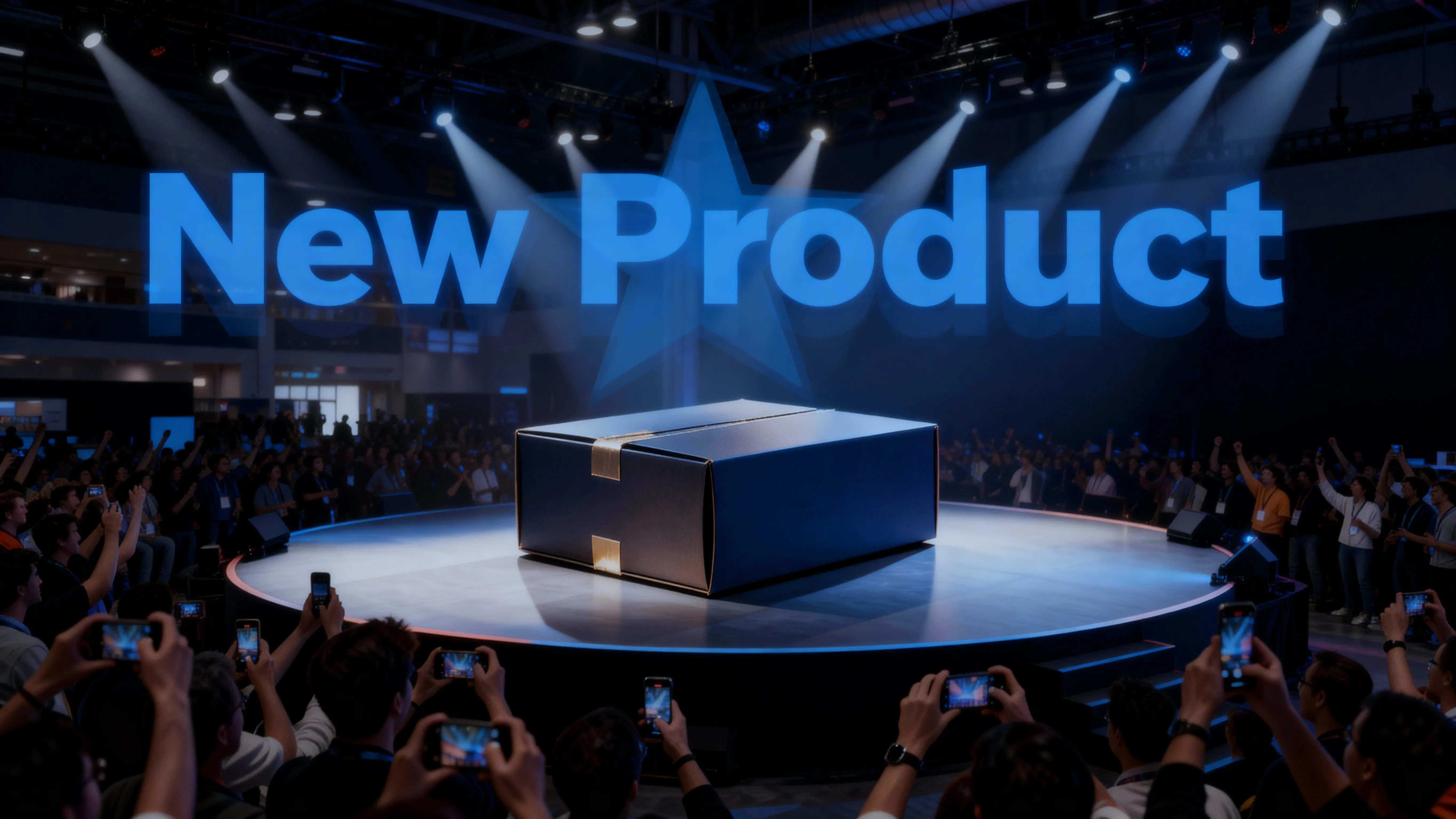
Productshowcases
Merken en marketeers kunnen meerdere producten, functies, kleuren of hoeken in één geanimeerde collage weergeven. Combineer product-GIF's met foto's en tekst om details te benadrukken zonder meerdere aparte posts nodig te hebben.
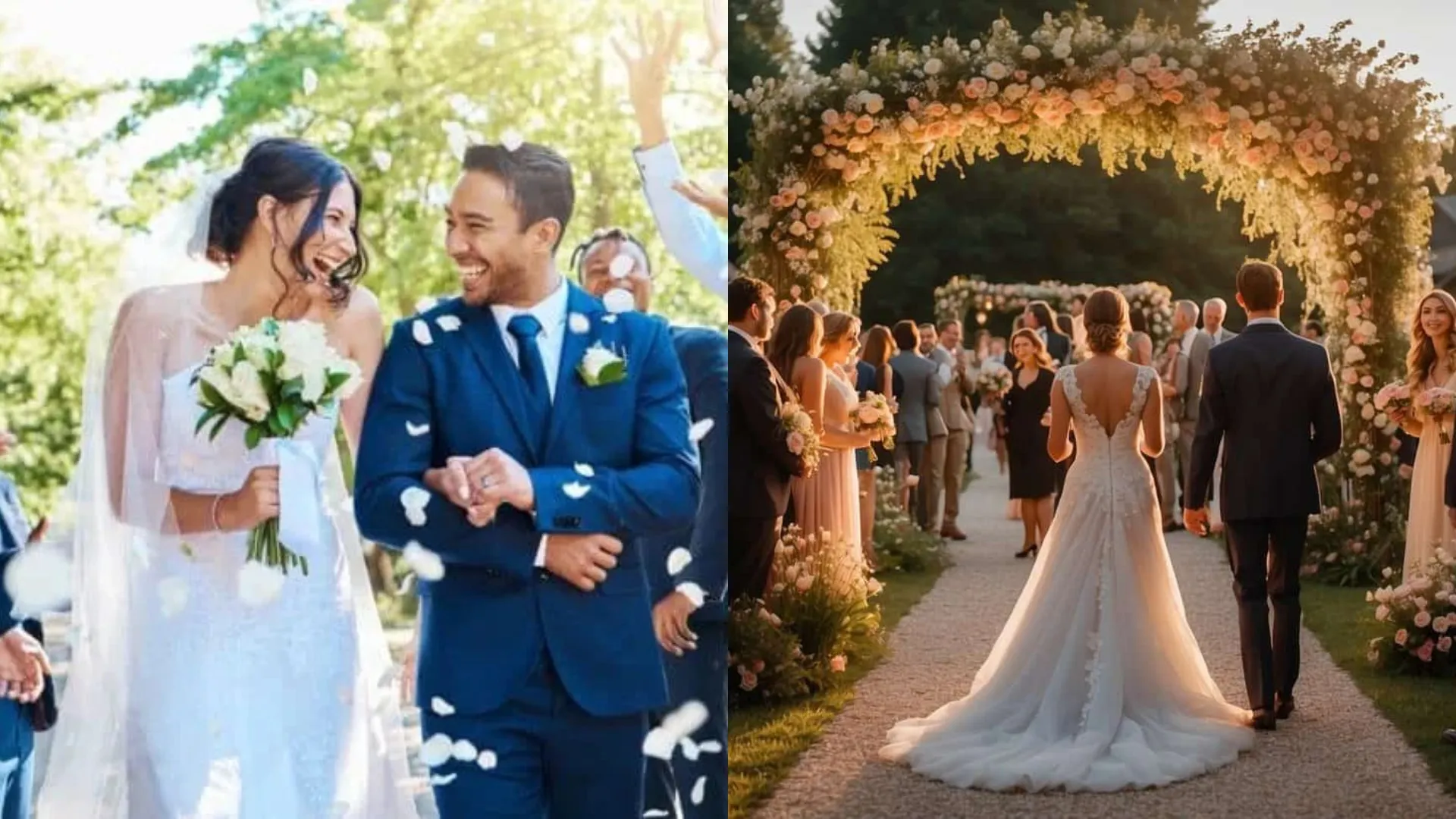
Samenvatting van evenementen
Zet onvergetelijke momenten van concerten, tripjes, feestjes, bruiloften, of teamevents om in één indrukwekkende collage. Mix GIF's en foto's om meer van een event in één visueel vast te leggen.

Moodboards
Designers, kunstenaars en creatieve teams kunnen indrukwekkende moodboards bouwen uit GIFs, referentieafbeeldingen en visuele inspiratie. Zet verschillende stijlen, bewegingen en ideeën samen om een creatieve richting uit te dragen.
Pas elk onderdeel van je GIF-collage aan
Voeg je eigen GIF's toe of vind ze in Kapwing, en pas je layout aan met templates, foto's, video's, tekst en meer
Voeg GIFs toe uit Kapwing's bibliotheek
Heb je al de GIF's die je wilt gebruiken? Upload ze rechtstreeks naar je project en begin je collage in te richten. Als je meer opties nodig hebt, doorzoek je Kapwing's ingebouwde stock GIF-bibliotheek en klik je om GIF's rechtstreeks aan je canvas toe te voegen zonder de Studio te verlaten.
Gebruik geüploade en stock GIF's samen in dezelfde collage om de juiste reacties, verwijzingen of animaties te vinden terwijl je creëert. Dit maakt het gemakkelijker om een idee uit te werken zonder eerst elke GIF afzonderlijk te downloaden voordat je begint.
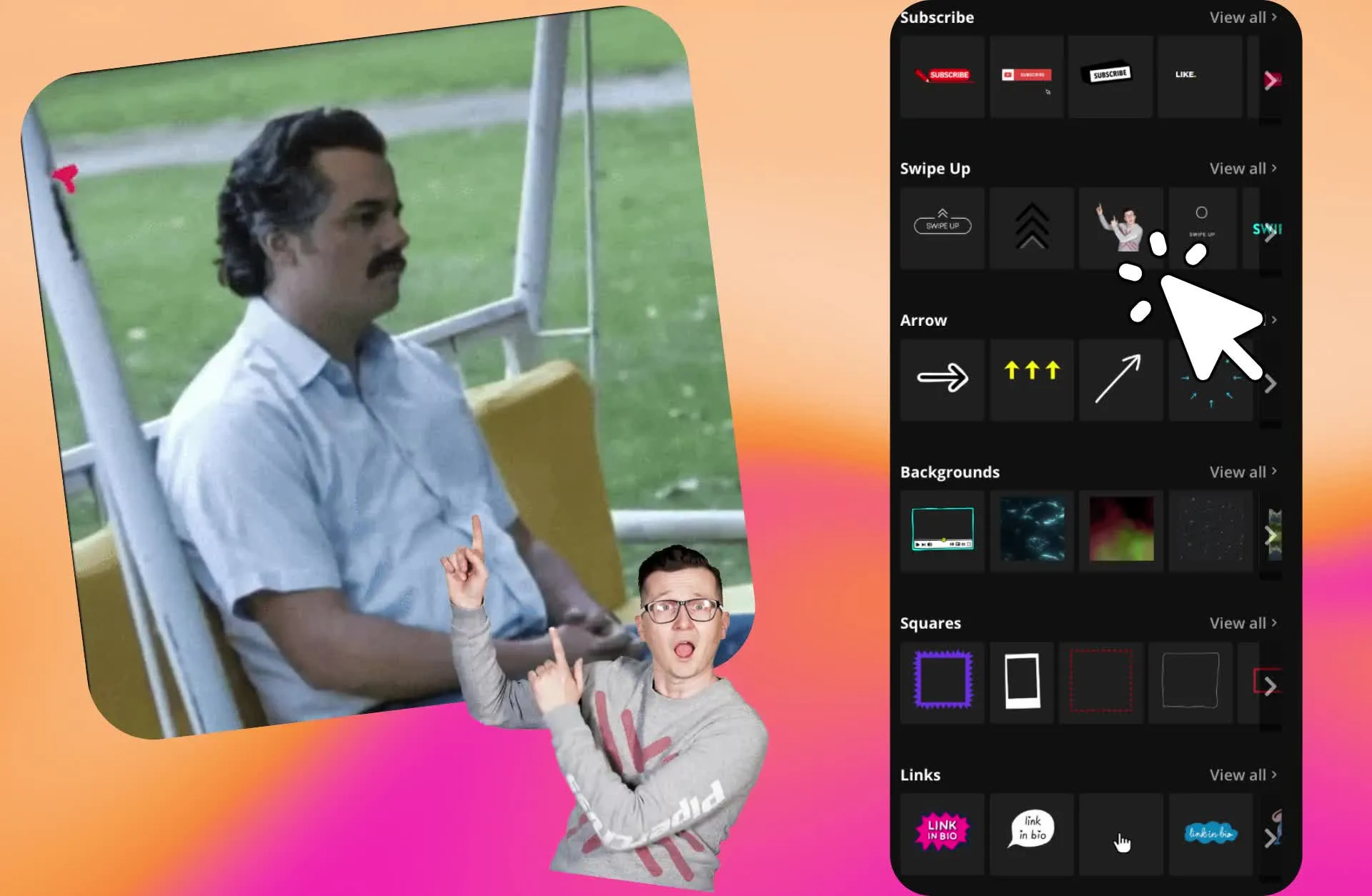
Versnellen je collage met een template
Begin met een leeg canvas voor volledige controle over je lay-out, of gebruik één van Kapwing's collage templates om je GIF's sneller in te delen. Kies uit naast elkaar, raster, vergelijking, overlappende en andere lay-outs, en vervang vervolgens de bestaande media door je eigen GIF's.
Templates geven je een startstructuur zonder je erin vast te zetten. Wijzig de grootte of positie van individuele GIF's, pas de achtergrond en afstand aan, en voeg tekst of afbeeldingen toe om de initiële lay-out om te zetten in je eigen geanimeerde collage.
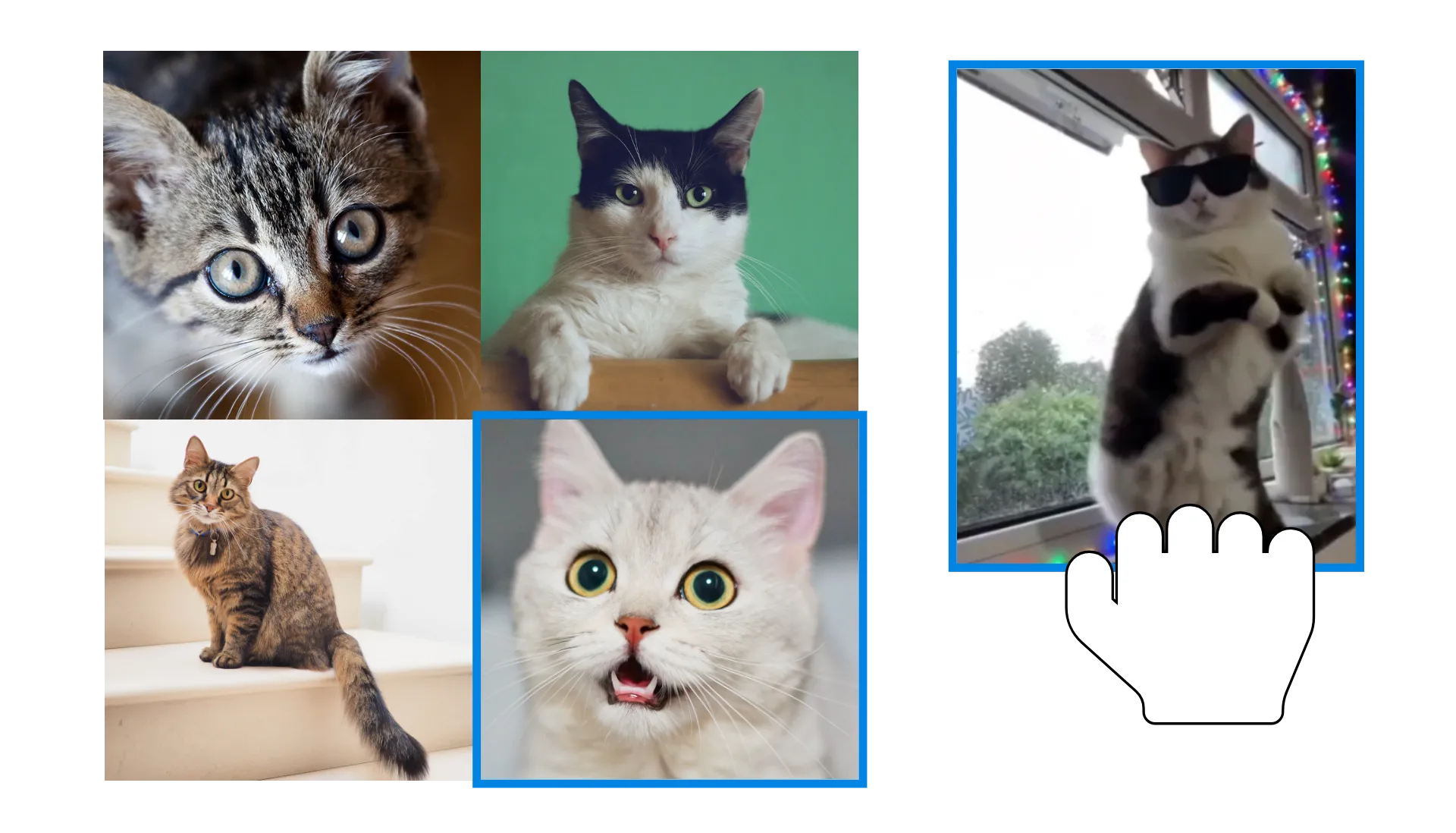
Mix GIFs met foto's en video's
Combineer GIF's met stilstaande afbeeldingen en videoclips om reaction posts, moodboards, recaps, vergelijkingen, memes en andere mixed-media collages te maken. Elk mediabestand kan op hetzelfde canvas worden gerangschikt, dus je uiteindelijke collage hoeft niet één enkele indeling te gebruiken.
Voor projecten die zich voornamelijk op stilstaande afbeeldingen richten, ga je verder met Kapwing's Photo Collage Maker. Als je meerdere videoclips combineert, gebruik je de Video Collage Maker voor een video-first workflow. Je kunt ook de GIF Maker gebruiken om individuele GIF's te maken of bewerken voordat je ze in je collage plaatst.

Begin met een Collage Template
Klik op een template om je GIFs in te wisselen. Ontwerp en exporteer GIF collages sneller.
Hoe maak je een GIF-collage

- Step 1Kies of upload GIF's
Upload je eigen GIF's of kies er eentje in de collage maker met behulp van de media zoekfunctie.
- Step 2GIFs ordenen
Rangschik en positioneer de GIF's op je canvas en experimenteer totdat je de perfecte GIF-positie hebt gevonden.
- Step 3Exporteren en delen
Exporteer je project als GIF, download het vervolgens en deel het met anderen op elk platform.
Wat is anders aan Kapwing?



Veelgestelde vragen
We hebben antwoorden op de meest gestelde vragen van onze gebruikers.
Is de GIF Collage Maker gratis?
Ja, Kapwing's GIF Collage Maker is gratis voor alle gebruikers. Voor toegang tot het volledige assortiment GIF-, afbeeldings- en videobewerkingstools, inclusief AI-aangedreven tools, upgrade naar een Pro-account.
Zit er een watermark op exports?
Als je Kapwing gebruikt met een gratis account, bevatten alle exports — inclusief de GIF Collage Maker — een watermerk. Zodra je upgradet naar een Pro account, wordt het watermerk volledig verwijderd uit je creaties.
Hoe maak ik een GIF-collage?
Upload twee of meer GIF's naar Kapwing's online GIF collage maker, of zoek in de ingebouwde stock GIF-bibliotheek naar animaties om te gebruiken. Schik je GIF's naast elkaar, in een raster, of in een aangepaste indeling, en wijzig vervolgens het formaat, snij en repositioneer elk element. Wanneer je collage klaar is, exporteer je het project als GIF of MP4.
Welke layouts kan ik gebruiken voor GIF-collages?
Je kunt GIFs naast elkaar zetten, ze verticaal stapelen, een raster maken, GIFs overlappen en stapelen, of een aangepaste vrije lay-out maken. Pas de grootte, uitsnede, positie en afstand van elke GIF onafhankelijk aan zodat deze in je ontwerp past. Je kunt ook beginnen met een collage template en de bestaande media vervangen door je eigen GIFs, foto's of video's.
Kan ik GIFs in Kapwing vinden in plaats van mijn eigen te uploaden?
Ja, je kunt je eigen GIF-bestanden uploaden of Kapwing's ingebouwde mediazoeking gebruiken om GIF's te vinden terwijl je je collage maakt. Je kunt ook geüploade en stock GIF's in hetzelfde project combineren, wat handig is als je al enkele animaties hebt die je nodig hebt, maar extra reacties of beelden wilt zoeken zonder de editor te verlaten.
Wat is het verschil tussen een GIF-collage en een videocollage?
Een GIF-collage combineert meerdere visuele elementen in een animatie die als GIF kan worden geëxporteerd. Het is handig voor loopende reacties, vergelijkingen, memes, fan edits en andere korte geanimeerde composities. Een videocollage is beter wanneer videoclips en audio centraal staan in het project. Kapwing's Video Collage Maker ondersteunt video's, afbeeldingen, GIF's en muziek in hetzelfde project.
Kan ik tekst, afbeeldingen of video's aan mijn GIF-collage toevoegen?
Ja, je kunt ook afbeeldingen en video's uploaden om in je GIF-collage te gebruiken. Je kunt de ingebouwde Text-tool gebruiken om titels, labels, bijschriften of meme-tekst aan je GIF-collage toe te voegen en de tekst rond of over individuele GIF's te positioneren. Als tekstanimatie zelf een groot onderdeel van het ontwerp is, heeft Kapwing ook een Animated Text GIF Maker voor het toevoegen van bewegende teksteffecten aan GIF's.
Waar kan ik een GIF-collage delen?
GIF-collages werken goed voor social media-posts, memes, reaction posts, fandom edits, moodboards, productshowcases, event recaps, bloginhoud en berichten. Gebruik meerdere GIF's om reacties naast elkaar te tonen, momenten te vergelijken, hoogtepunten te verzamelen of beweging toe te voegen aan een visuaal verhaal. Maak een GIF-collage om te delen op Discord, Reddit of Instagram.
Hoeveel GIF's kan ik in een GIF collage plaatsen?
Je kunt meerdere GIFs op hetzelfde canvas toevoegen en ze in een raster, naast elkaar, gelaagd of in een aangepaste lay-out ordenen. Het juiste aantal hangt af van je canvasgrootte en hoeveel detail elke GIF nodig heeft. Voor grotere GIF-collages kun je individuele animaties verkleinen en bijsnijden of een collagesjabloon gebruiken om de lay-out georganiseerd te houden.
Kan ik GIF's van verschillende formaten en vormen in één collage combineren?
Ja. GIF's hoeven niet dezelfde afmetingen of beeldverhoudingen te hebben voordat je ze aan je collage toevoegt. Pas de grootte aan, snij bij, en repositioneer elke GIF onafhankelijk om een consistent raster te creëren of bewust verschillende vormen en maten te mengen. Je kunt ook het canvas aanpassen om een GIF-collage te maken die geschikt is voor je beoogde platform of bericht.
Ontdek Bronnen
Tips, templates en diepgaande gidsen om je sneller te helpen creëren en met vertrouwen te delen.
Bekijk alles

Maak je eerste video in slechts een paar klikken. Sluit je aan bij meer dan 35 miljoen creators die Kapwing vertrouwen om meer content in minder tijd te maken.