Verwijder Tekst Uit Afbeelding
Afbeelding uploaden — tekst verwijderen met AI
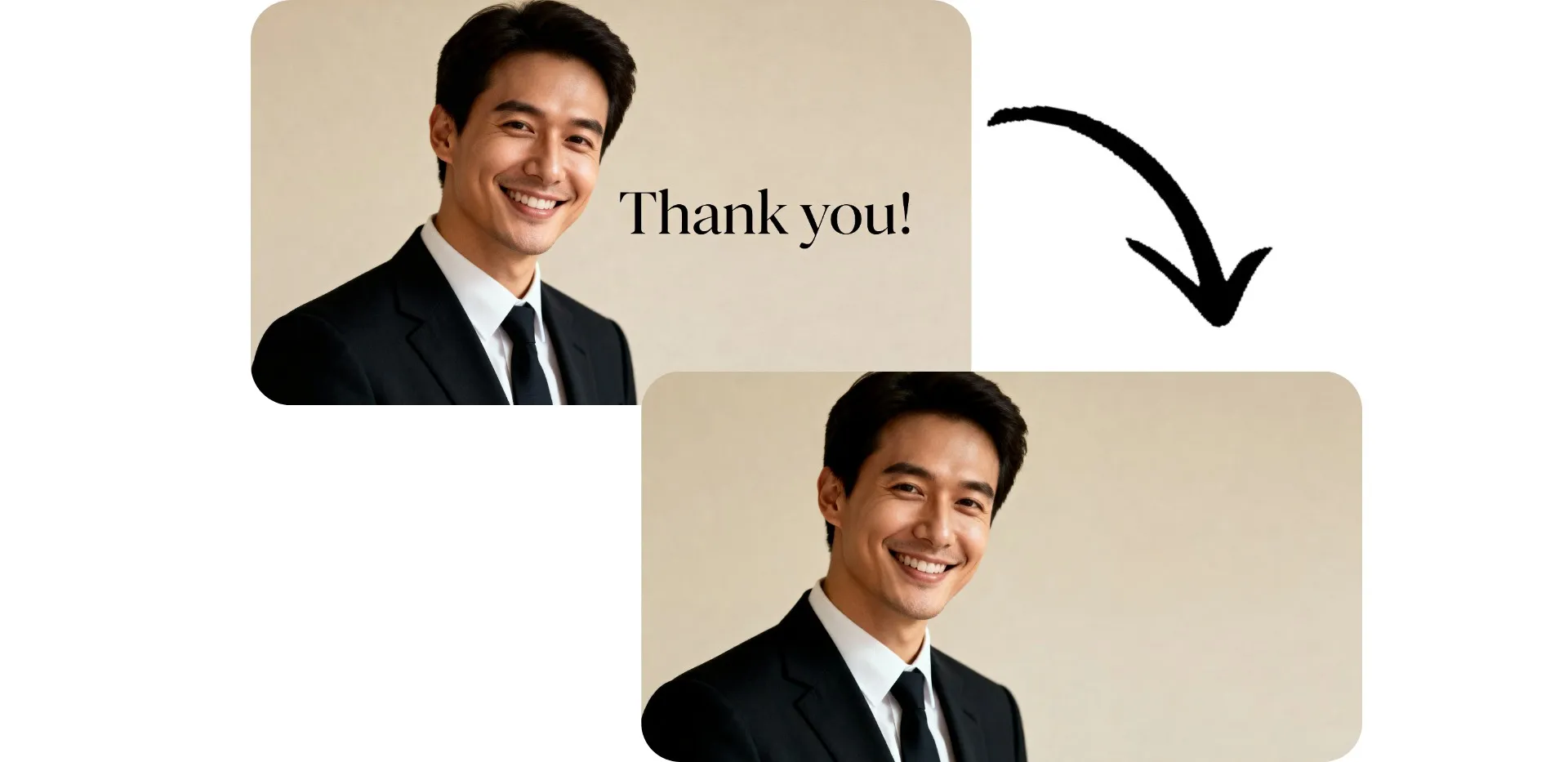
Verwijder tekst met AI — behoud details en kwaliteit
Tekst wissen zonder vervaging met een online tool
Hergebruik visuals met instant tekstverwijdering
Maak je visuele content veelzijdiger met Kapwing's Remove Text From Image. De AI scant je afbeelding om tekstoverlays en woorden in de afbeelding te verwijderen, en gebruikt vervolgens AI inpainting om de gaten realistisch in te vullen. Behoud elk detail van je originele afbeelding, inclusief patronen, gradiënten en schaduwen, allemaal zonder dat de resolutie wordt beïnvloed of wazigheid wordt toegevoegd.
Hergebruik stockafbeeldingen, verwijder ingebedde citaten en bijschriften, corrigeer typefouten, of verwijder afleidende labels en borden. Sla vervelend maskeren, rasteren en afbeeldingsreconstructie over met directe content-aware fill.
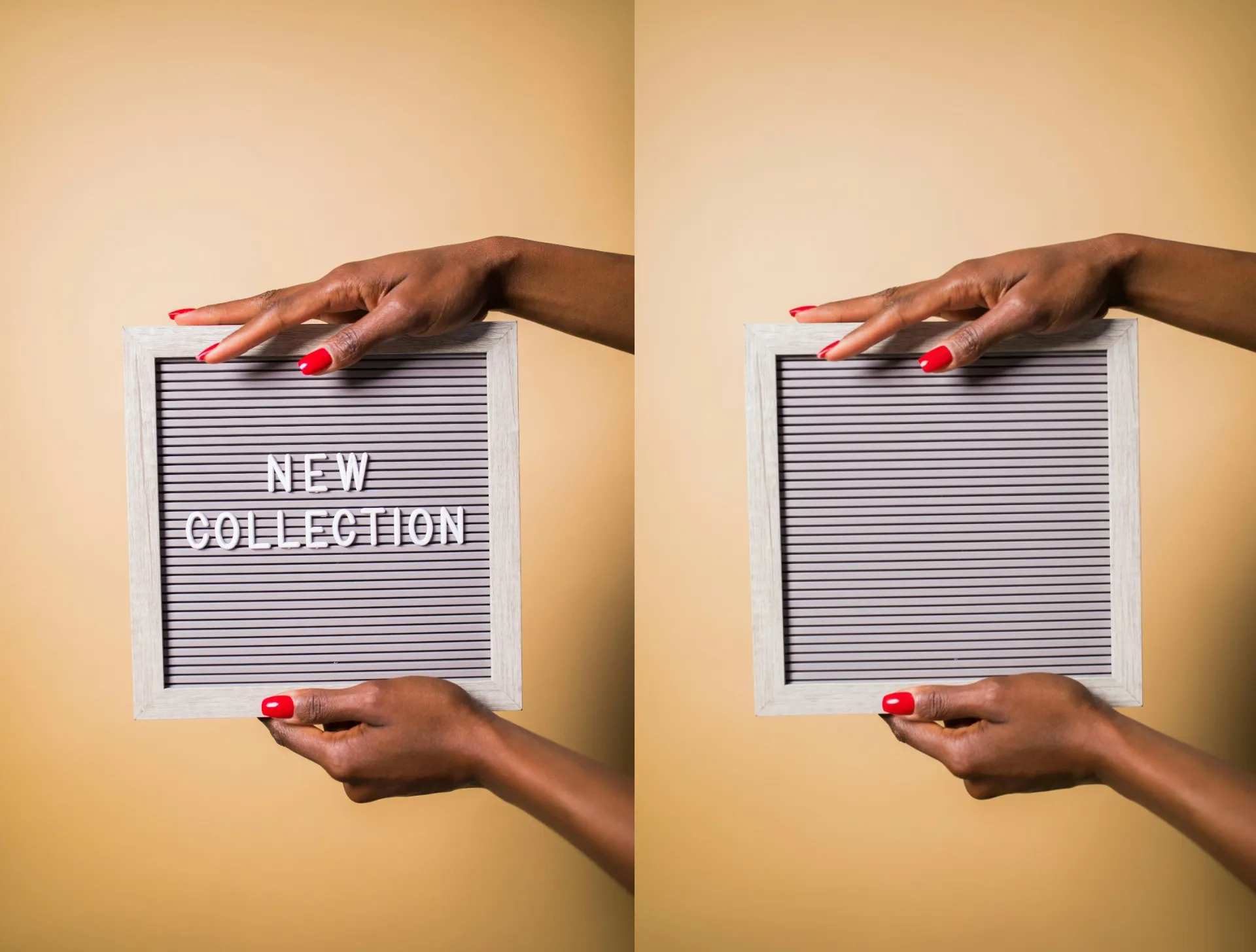
Verwijder tekst, ga dan verder met bewerken in een professionele studio
De afbeeldingstekstverwijderaar van Kapwing is geïntegreerd met een uitgebreide afbeeldingseditor, zodat je tekst kunt verwijderen zonder je workflow te vertragen.
Voeg nieuwe tekstoverlays en stickers toe. Pas filters toe en verfijn kleur en belichting. Bereik een wereldwijd publiek met automatische afbeeldingstekstvertalingen, wis de achtergrond van je afbeelding, of verhoog de resolutie met AI-tools met één klik.
Wijzig het formaat voor elk platform met vooraf ingestelde beeldverhoudingen, en download en deel je afbeeldingen rechtstreeks met social media.
Al video's aan het transformeren in verschillende branches
Hoor rechtstreeks van de teams die sneller publiceren, beter samenwerken en altijd een stap vooruit zijn.


Hoe verwijder je tekst uit afbeeldingen online
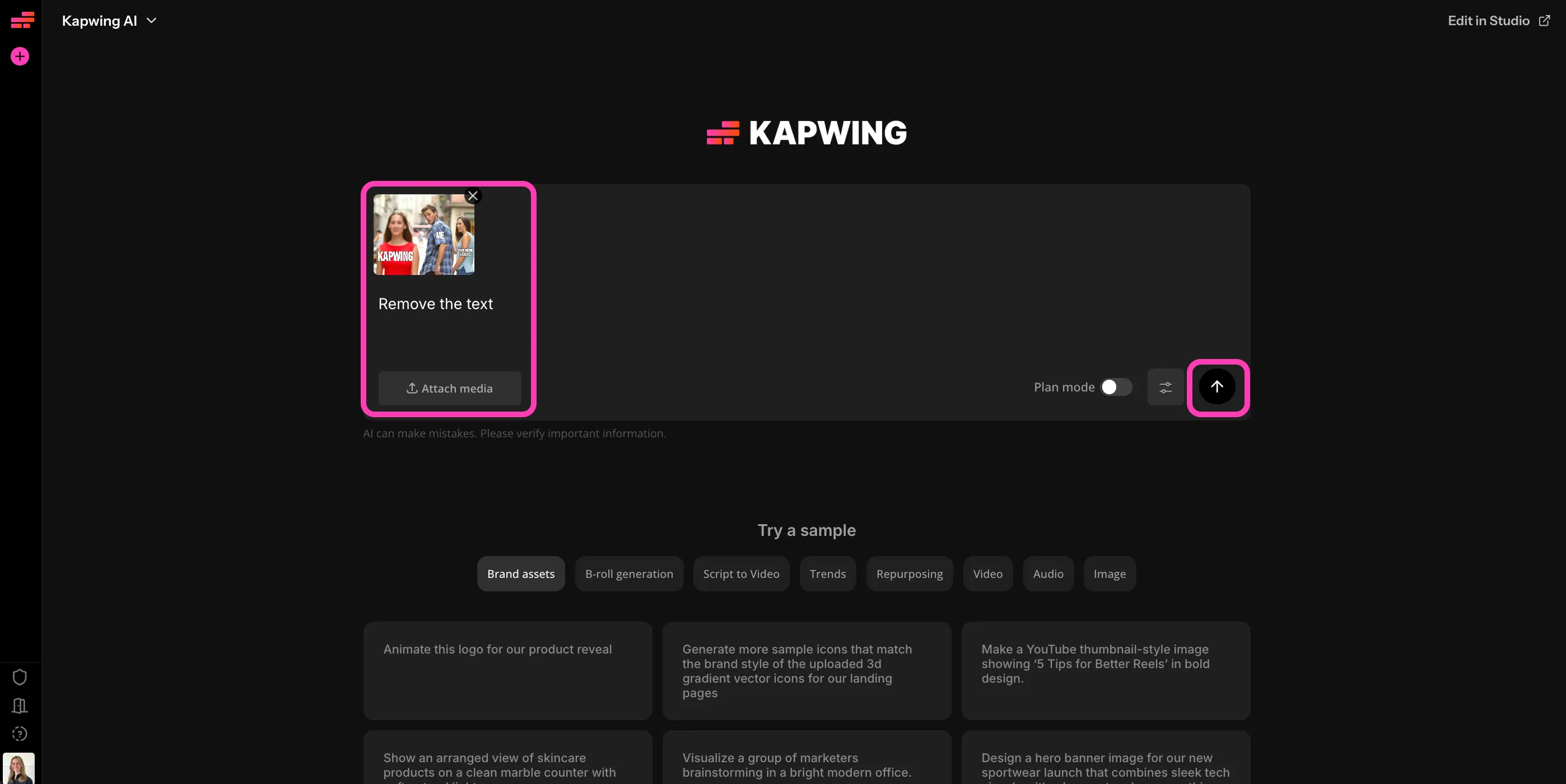
- Step 1Afbeelding uploaden
Maak een nieuw gesprek met Kapwing AI en klik om je afbeelding te uploaden.
- Step 2Verwijder tekst
Voer een prompt in zoals "Verwijder de tekst," en klik op de pijl om te genereren.
- Step 3Bewerk en exporteer
Bewerk je afbeelding verder in de studio of download naar je apparaat.
Wat is anders aan Kapwing?


Veelgestelde vragen
We hebben antwoorden op de meest gestelde vragen van onze gebruikers.
Ja, iedereen kan Kapwing's AI Toolkit gratis proberen zonder watermerken. Onze AI-tools draaien op een creditssysteem, waarbij elke functie een bepaald aantal credits kost. Voor maximale creativiteit en de beste waarde, upgrade naar een Pro-account om de volledige kracht van AI-gestuurde content creatie te ontsluiten.
Om tekst in afbeeldingen met Kapwing te verwijderen, begin je door een nieuw chat met Kapwing's AI aan te maken. Klik om je afbeelding te uploaden, voer vervolgens een prompt in zoals "Verwijder de tekst in deze afbeelding, hou alles anders hetzelfde." Voor de beste resultaten klik je op het "Settings" pictogram en kies je Google Nano Banana als je afbeeldingsmodel.
De AI verwijdert automatisch je tekst en geeft je afbeelding terug zonder de tekst. Je kunt het downloaden als JPG of het bewerken in de studio, vervolgens exporteren als JPG, PNG of WebP.
Kapwing biedt je een reeks geavanceerde AI-modelopties, waaronder Seedream, GPT Image en Nano Banana. We raden aan om Nano Banana als je voorkeurs-afbeeldingsmodel te selecteren voor tekstverwijdering die je originele afbeelding behoudt. Klik daarvoor op open een chat met Kapwing AI, klik vervolgens op de instellingenknop bij de genereer-pijl. Selecteer onder "Afbeeldingen" "Google Nano Banana."
Kapwing ondersteunt alle grote afbeeldingsbestandsformaten, waaronder JPG, PNG en WebP. Je kunt afbeeldingen in elk van deze formaten uploaden en downloaden.
Ja, je kunt ook tekstoverlays toevoegen aan je afbeeldingen nadat je de fototekstverwijderer hebt gebruikt. Verwijder tekst uit je afbeelding en verplaats deze vervolgens naar de bewerkingsstudio om nieuwe tekstvakken toe te voegen en aan te passen. Klik op "Tekst" in de linkerzijbalk en kies je gewenste tekststijl. Typ je woorden, pas de positie en grootte aan, en kies je lettertype, uitlijning, kleur, achtergrond, vervaging en schaduweffect.
Ja. Kapwing's tekstverwijderaar voor afbeeldingen is ontworpen om te werken op complexe achtergronden, zoals gemusterde muren, getextureerde oppervlakken, gradiënten en gedetailleerde scènes. De AI gebruikt inpainting om ontbrekende gebieden te reconstrueren door nabijgelegen pixels, schaduwen en perspectief te analyseren.
Terwijl eenvoudige achtergronden direct worden verwerkt, kunnen meer gedetailleerde afbeeldingen baat hebben bij het selecteren van het aanbevolen AI-model voor de beste resultaten. Of je nu tekst in afbeeldingsbestanden met subtiele verlichting of gelaagde texturen wilt verwijderen, de AI streeft ernaar om realisme en beeldkwaliteit te behouden.
Nee, Kapwing's remove text from image AI behoudt jouw originele resolutie. De AI reconstrueert alleen het geselecteerde tekstgebied terwijl de rest van de beeldkwaliteit, scherpte en detail behouden blijven.
Nadat je tekst uit afbeeldingsbestanden hebt verwijderd, kun je deze in hoge resolutie downloaden of doorgaan met bewerken in de studio om het formaat aan te passen, te verbeteren of in je gewenste formaat te exporteren.
Ja. Kapwing werkt volledig online, dus je kunt de foto-tekstverwijdeerder op desktop, tablet of mobiele apparaten gebruiken. Er is geen app-download nodig: upload je afbeelding gewoon in je browser en laat de AI de tekst uit afbeeldingenbestanden onmiddellijk verwijderen.
Dit maakt het gemakkelijk om tekst uit afbeeldingsbestanden onderweg te verwijderen, ongeacht of je content voor sociale media, marketingafbeeldingen of persoonlijke foto's bewerkt.
Ontdek Bronnen
Tips, templates en diepgaande gidsen om je sneller te helpen creëren en met vertrouwen te delen.
Bekijk alles
Maak je eerste video in slechts een paar klikken. Sluit je aan bij meer dan 35 miljoen creators die Kapwing vertrouwen om meer content in minder tijd te maken.