Alisin ang Teksto sa Larawan
I-upload ang larawan — alisin ang text gamit ang AI
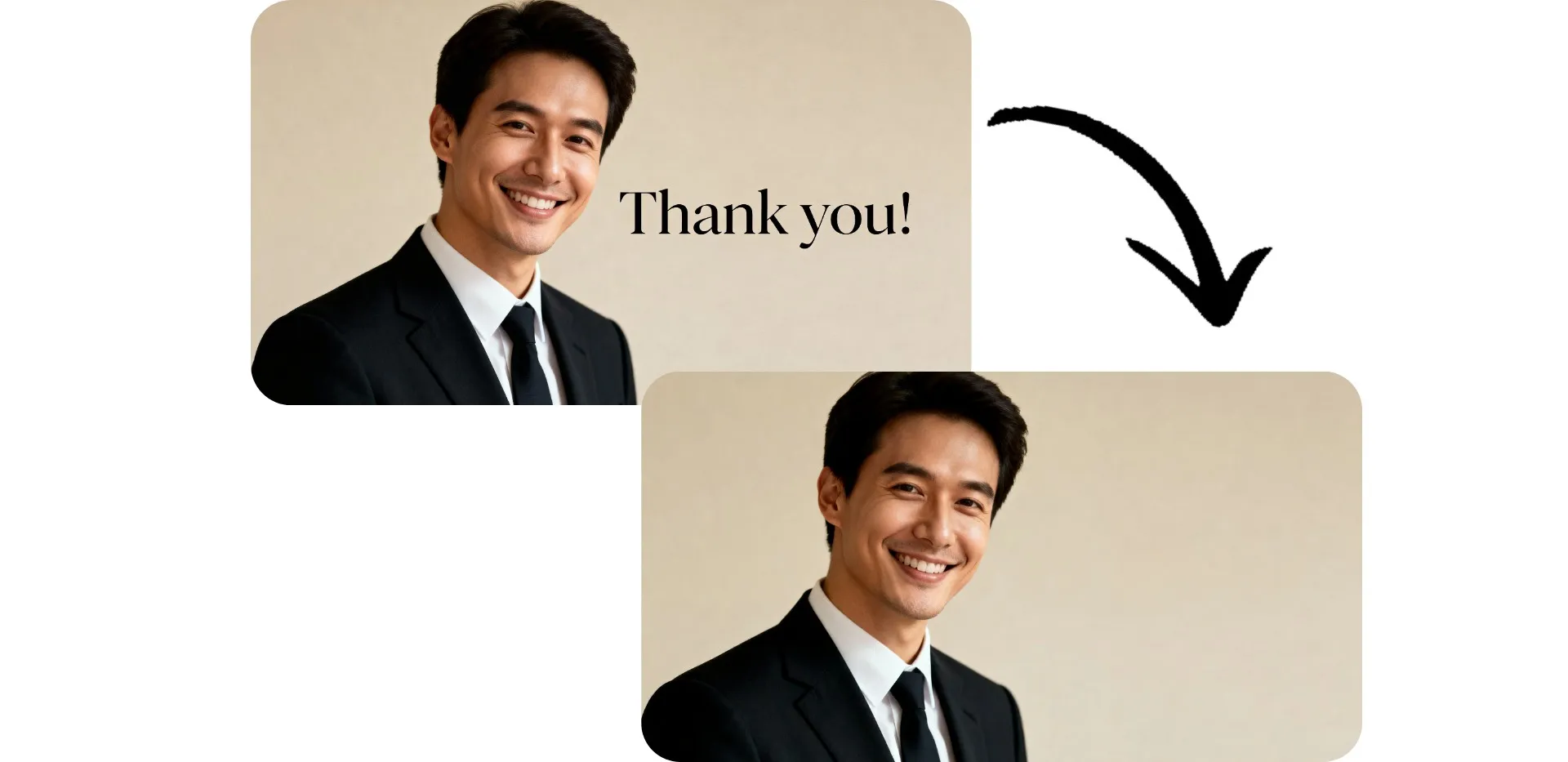
Alisin ang text gamit ang AI — panatilihin ang detalye at kalidad
Burahin ang text nang walang blur gamit ang online tool
I-repurpose ang mga visual gamit ang instant text removal
Gawing mas versatile ang iyong visuals gamit ang Kapwing's Remove Text From Image. Ang AI ay siniscan ang iyong image para alisin ang text overlays at mga salitang nasa loob ng image, pagkatapos ay gumagamit ng AI inpainting para realistic na punan ang mga gaps. Panatilihin ang bawat detalye ng iyong original image, kasama ang patterns, gradients, at shadows, lahat nang hindi nakakaapekto sa resolution o nagdadagdag ng blur.
Gamitin muli ang stock images, alisin ang embedded quotes at captions, ayusin ang typos, o alisin ang nakakaabala na labels at signs. Iwanan ang nakakapagod na masking, rasters, at image reconstruction gamit ang instant content-aware fill.
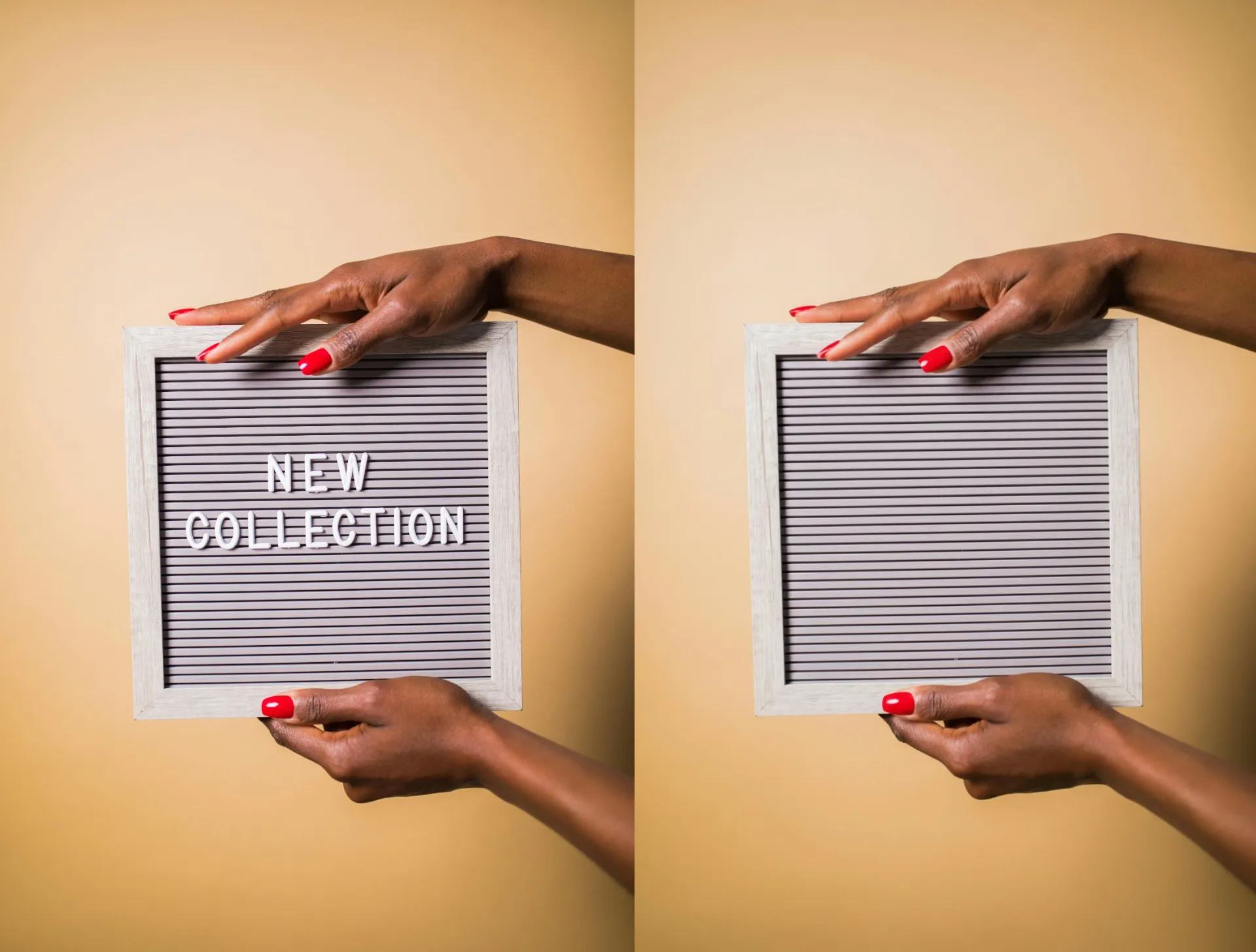
Alisin ang text, tapos magpatuloy sa pag-edit sa isang professional studio
Ang image text remover ng Kapwing ay integrated sa isang comprehensive image editing studio kaya pwede mong alisin ang text nang hindi sinisira ang iyong workflow.
Magdagdag ng bagong text overlays at stickers. I-apply ang filters at i-fine-tune ang color at lighting. Maabot ang global audience gamit ang automatic image text translations, burahin ang background ng iyong image, o i-upscale ang resolution gamit ang one-click AI tools.
I-resize para sa kahit anong platform gamit ang preset aspect ratios, tapos i-download at i-share ang iyong images direkta sa social media.

Nagbabago na ng video creation sa iba't ibang industriya
Marinig direkta mula sa mga team na naglalabas ng content nang mas mabilis, nakikipagtulungan nang mas mahusay, at nananatiling nangunguna.


Paano Alisin ang Text sa Mga Larawan Online
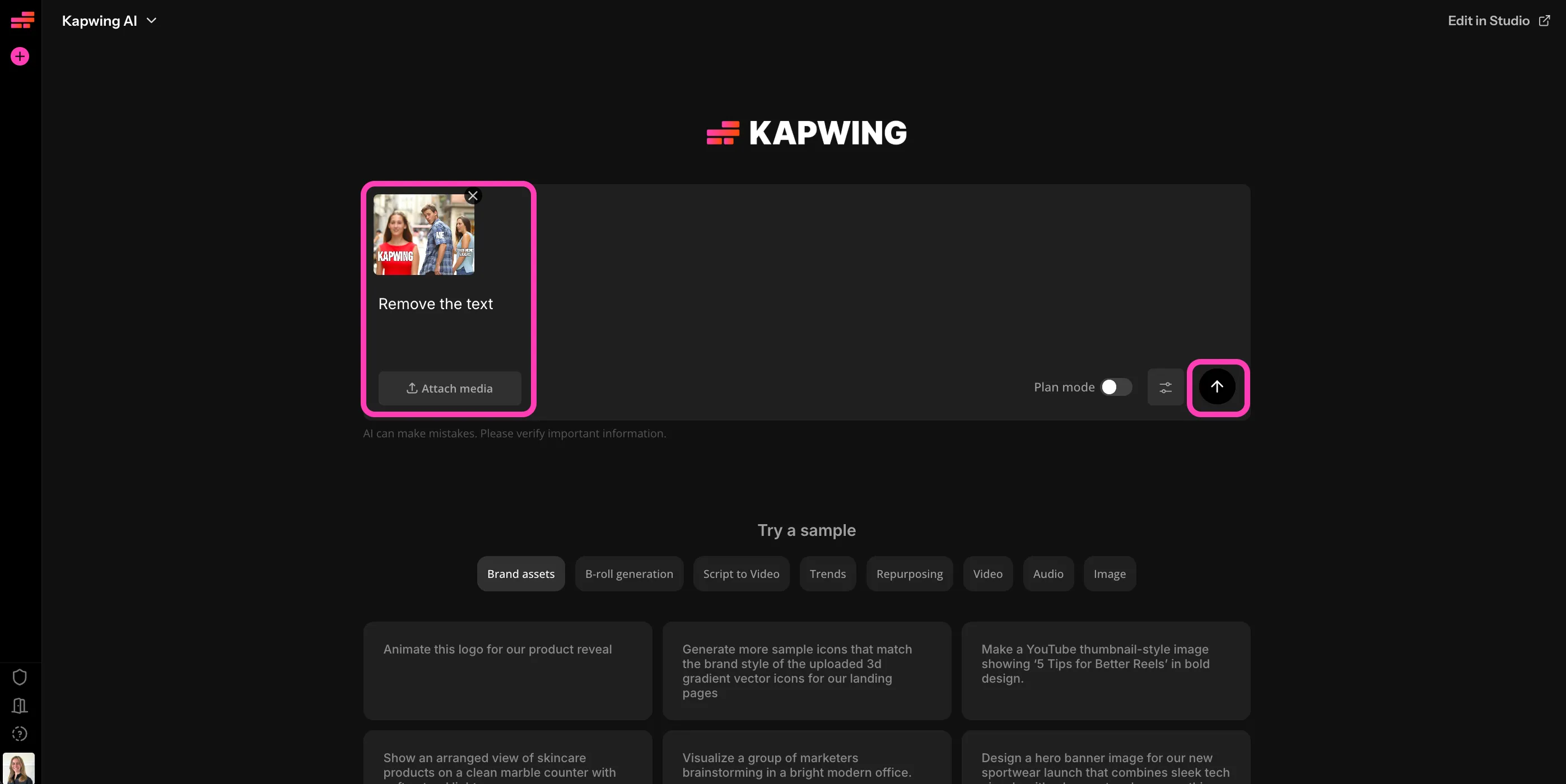
- Step 1I-upload ang larawan
Gumawa ng bagong chat sa Kapwing AI at i-click para i-upload ang iyong larawan.
- Step 2Alisin ang text
Magpasok ng prompt tulad ng "Alisin ang text," pagkatapos i-click ang arrow para makabuo.
- Step 3I-edit at i-export
I-edit pa ang iyong larawan sa studio, o i-download sa iyong device.
Ano ang kakaiba tungkol sa Kapwing?



Mga Madalas Itanong na Katanungan
Mayroon kaming mga sagot sa mga pinakakaraniwang tanong na itinatanong ng aming mga users.
Libre ba ang Remove Text From Image tool?
Oo, sinuman ay maaaring subukan ang Kapwing's AI Toolkit nang libre at walang watermarks. Ang aming AI tools ay gumagamit ng credit system, kung saan ang bawat feature ay may nakatakdang bilang ng credits. Para sa maximum creativity at best value, mag-upgrade sa Pro account upang i-unlock ang buong kapangyarihan ng AI-driven content creation.
Paano alisin ang text sa isang larawan
Para alisin ang text sa mga larawan gamit ang Kapwing, magsimula sa pamamagitan ng paglikha ng bagong chat sa Kapwing's AI. I-click upang i-upload ang iyong larawan, pagkatapos ay magpasok ng prompt tulad ng "Remove the text in this image, keeping everything else the same." Para sa pinakamahusay na resulta, i-click ang "Settings" icon at pumili ng Google Nano Banana bilang iyong image model.
Ang AI ay awtomatikong aalisin ang iyong text at ibabalik ang iyong larawan nang walang text. Maaari mong i-download ito bilang JPG o i-edit ito sa studio, pagkatapos ay i-export bilang JPG, PNG, o WebP.
Aling AI model ang pinakamahusay para sa text removal?
Nag-aalok ang Kapwing ng iba't ibang advanced AI model options, kasama ang Seedream, GPT Image, at Nano Banana. Inirerekomenda namin na piliin ang Nano Banana bilang iyong preferred image model para sa text removal na nagpapanatili ng iyong original image. Para gawin ito, magbukas ng chat sa Kapwing AI, pagkatapos ay i-click ang settings button malapit sa generate arrow. Sa ilalim ng "Images," piliin ang "Google Nano Banana."
Anong image file formats ang sinusuportahan ng Kapwing?
Sinusuportahan ng Kapwing ang lahat ng pangunahing image file formats, kasama ang JPG, PNG, at WebP. Maaari kang mag-upload at mag-download ng mga larawan sa alinman sa mga format na ito.
Pwede ba akong magdagdag at mag-customize ng bagong text sa aking mga larawan?
Oo, pwede mo ring magdagdag ng text overlays sa iyong mga larawan pagkatapos gamitin ang photo text remover. Alisin ang text sa iyong picture, tapos ilipat ito sa editing studio para magdagdag at mag-customize ng mga bagong text boxes. I-click ang "Text" sa left sidebar, tapos piliin ang iyong preferred text style. I-type ang iyong mga salita, i-adjust ang position at sizing, at piliin ang iyong font, alignment, color, background, blur, at drop shadow.
Gumagana ba ang Remove Text From Image tool sa mga komplikadong background?
Oo. Ang text remover from image ng Kapwing ay dinisenyo para gumana sa mga komplikadong background tulad ng patterned walls, textured surfaces, gradients, at detailed scenes. Gumagamit ang AI ng inpainting para i-reconstruct ang mga missing areas sa pamamagitan ng pag-analyze ng nearby pixels, shadows, at perspective.
Habang ang simple backgrounds ay napoproseso kaagad, ang mas detalyadong images ay maaaring makinabang sa pagpili ng recommended AI model para sa best results. Kung kailangan mong alisin ang text sa picture files na may subtle lighting o layered textures, ang AI ay naglalayong mapanatili ang realism at image quality.
Bababa ba ang resolution kapag inalis ang text sa larawan?
Hindi, ang remove text from image AI ng Kapwing ay pinapanatili ang iyong original resolution. Ang AI ay muling binubuo lamang ang selected text area habang pinapreserba ang kalidad, sharpness, at detalye ng natitirang bahagi ng larawan.
Pagkatapos mong alisin ang text mula sa image files, maaari mong i-download ang mga ito sa high resolution o magpatuloy sa pag-edit sa studio upang baguhin ang laki, pahusayin, o i-export sa iyong preferred format.
Pwede ba akong gumamit ng Kapwing bilang photo text remover sa mobile?
Oo. Ang Kapwing ay gumagana nang buo online, kaya maaari mong gamitin ang photo text remover sa desktop, tablet, o mobile devices. Walang kailangang i-download na app: lang mag-upload ng iyong larawan sa iyong browser at hayaan ang AI na alisin ang text mula sa image files kaagad.
Ginagawang madali nito ang pag-aalis ng text sa picture files kahit saan ka man, kung nag-edit ka ng social media content, marketing visuals, o personal photos.
Alamin ang mga Mapagkukunan
Mga tips, templates, at malalim na pagsusuri para tulungan kang lumikha nang mas mabilis at magbahagi nang may kumpiyansa.
Tingnan lahat

Magsimula ng iyong unang video sa loob lamang ng ilang clicks. Sumali sa mahigit 35 milyong creators na nagtitiwala sa Kapwing para lumikha ng mas maraming content sa mas kaunting oras.