इमेज से टेक्स्ट हटाएं
तस्वीर अपलोड करें — AI के साथ टेक्स्ट हटाएं
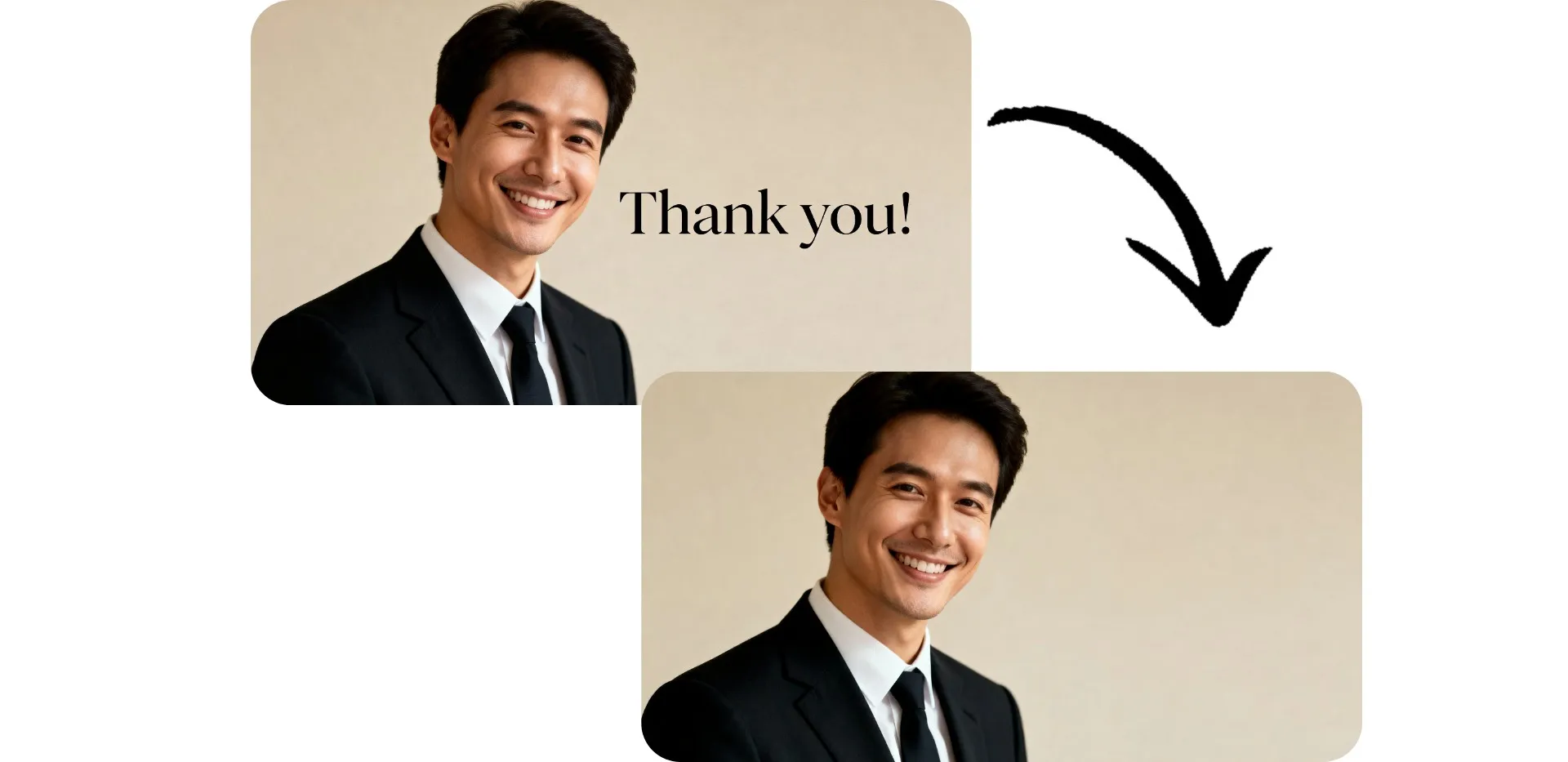
AI के साथ टेक्स्ट हटाएं — विवरण और गुणवत्ता बनाए रखें
ऑनलाइन टूल का इस्तेमाल करके बिना ब्लर किए टेक्स्ट को मिटाएं
तुरंत टेक्स्ट हटाकर विजुअल्स को दोबारा इस्तेमाल करो
Kapwing के Remove Text From Image के साथ अपने विजुअल्स को और भी बहुमुखी बनाएं। यह AI आपकी इमेज को स्कैन करके टेक्स्ट ओवरलेज़ और इमेज में लिखे शब्दों को हटाता है, फिर AI inpainting का इस्तेमाल करके खाली जगहों को यथार्थवादी तरीके से भर देता है। अपनी ओरिजिनल इमेज के हर विवरण को बनाए रखें, जिसमें पैटर्न, ग्रेडिएंट्स और शैडोज़ शामिल हैं, सब कुछ रेजोल्यूशन को प्रभावित किए बिना या ब्लर जोड़े बिना।
स्टॉक इमेजेज़ को दोबारा इस्तेमाल करें, एम्बेडेड कोट्स और कैप्शन हटाएं, टाइपो ठीक करें, या विचलित करने वाले लेबल्स और साइन्स को हटाएं। इंस्टेंट कंटेंट-अवेयर फिल के साथ थकाऊ मास्किंग, रास्टर्स और इमेज रीकंस्ट्रक्शन को छोड़ दें।
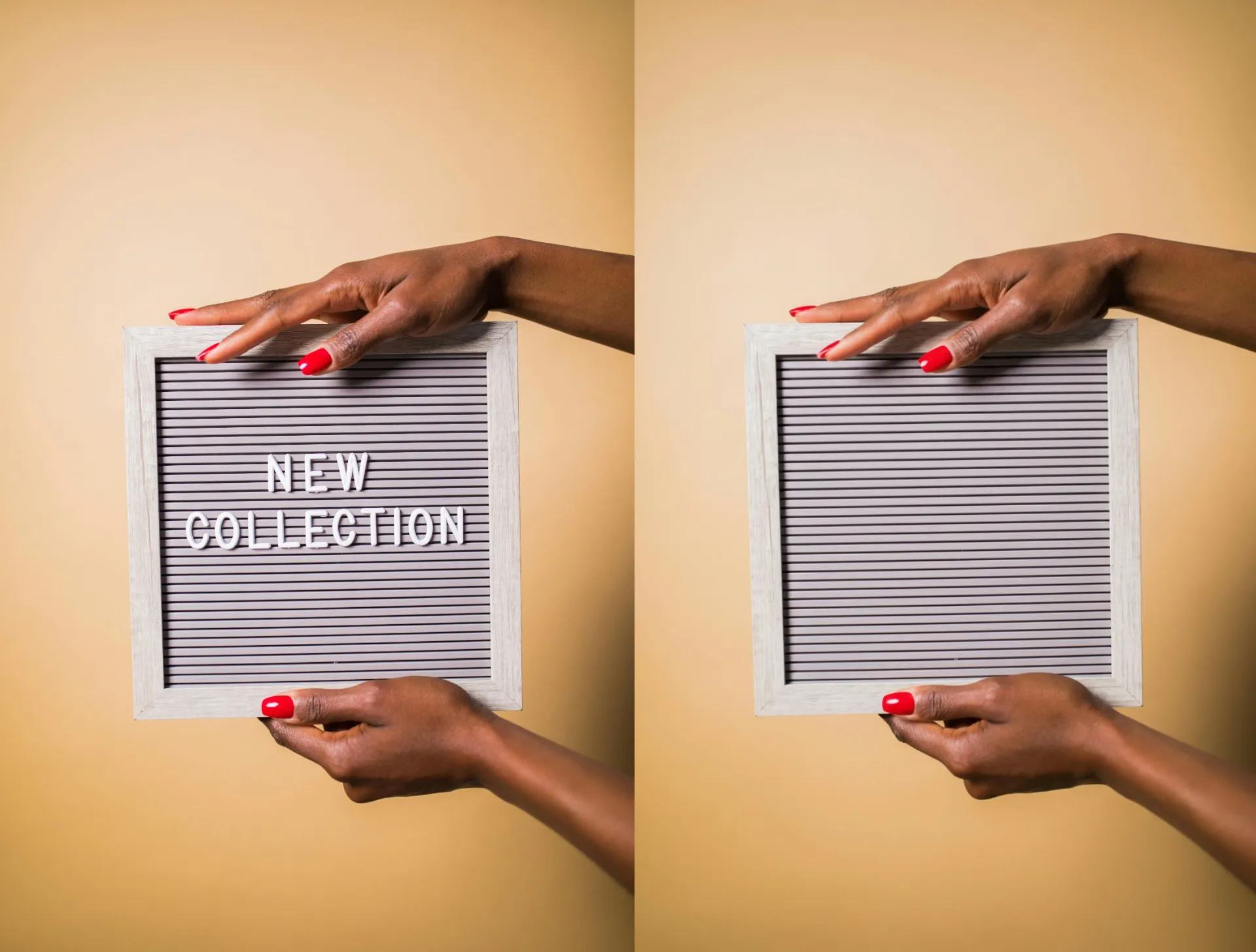
टेक्स्ट हटाओ, फिर एक प्रोफेशनल स्टूडियो में एडिटिंग जारी रखो
Kapwing का इमेज टेक्स्ट रिमूवर एक पूरे इमेज एडिटिंग स्टूडियो के साथ जुड़ा हुआ है ताकि तुम अपने काम को धीमा किए बिना टेक्स्ट को हटा सको।
नया टेक्स्ट ओवरले और स्टिकर जोड़ो। फ़िल्टर लगाओ और रंग और लाइटिंग को ठीक करो। ऑटोमेटिक इमेज टेक्स्ट ट्रांसलेशन के साथ एक ग्लोबल ऑडियंस तक पहुंचो, अपनी इमेज बैकग्राउंड को हटाओ, या रेजोल्यूशन को अपस्केल करो वन-क्लिक AI टूल्स के साथ।
किसी भी प्लेटफॉर्म के लिए प्रीसेट एस्पेक्ट रेशियो के साथ रिसाइज करो, फिर अपनी इमेज को डाउनलोड करो और सीधे सोशल मीडिया पर शेयर करो।

पहले से ही विभिन्न उद्योगों में वीडियो निर्माण को बदल रहा है
सीधे उन टीमों से सुनें जो तेजी से पब्लिश करती हैं, बेहतर तरीके से काम करती हैं, और आगे रहती हैं।


ऑनलाइन इमेज से टेक्स्ट कैसे हटाएं
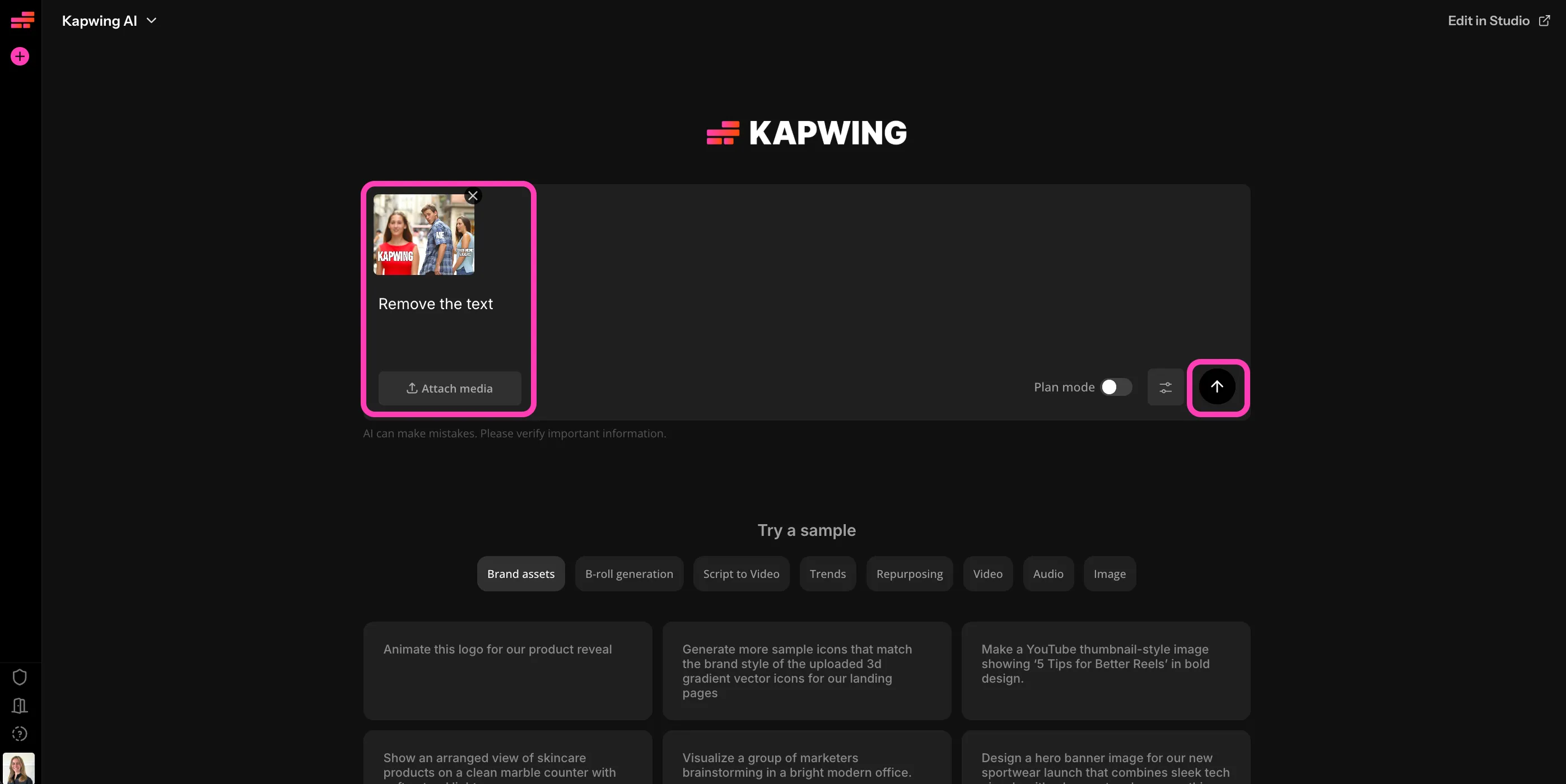
- Step 1छवि अपलोड करें
Kapwing AI के साथ एक नई चैट बनाएं और अपनी इमेज अपलोड करने के लिए क्लिक करें।
- Step 2टेक्स्ट हटाएं
"टेक्स्ट हटाएं" जैसा प्रॉम्प्ट एंटर करें, फिर जेनरेट करने के लिए एरो पर क्लिक करें।
- Step 3संपादित करें और निर्यात करें
स्टूडियो में अपनी इमेज को और भी एडिट करें, या अपने डिवाइस पर डाउनलोड करें।
Kapwing में क्या अलग है?



अक्सर पूछे जाने वाले सवाल
हमारे पास अपने यूजर्स द्वारा पूछे जाने वाले सबसे आम सवालों के जवाब हैं।
क्या Remove Text From Image tool फ्री है?
हाँ, कोई भी Kapwing के AI Toolkit को बिना वॉटरमार्क के मुफ्त में आजमा सकता है। हमारे AI टूल्स एक क्रेडिट सिस्टम पर चलते हैं, जहाँ हर फीचर के लिए एक निर्धारित संख्या में क्रेडिट खर्च होते हैं। अधिकतम रचनात्मकता और सर्वोत्तम मूल्य के लिए, Pro account में अपग्रेड करें और AI-संचालित कंटेंट निर्माण की पूरी शक्ति को अनलॉक करें।
तस्वीर से टेक्स्ट कैसे हटाएं
Kapwing के साथ इमेज में से टेक्स्ट हटाने के लिए, सबसे पहले Kapwing के AI के साथ एक नई चैट बनाएं। अपनी इमेज अपलोड करने के लिए क्लिक करें, फिर एक प्रॉम्प्ट दर्ज करें जैसे "इस इमेज में से टेक्स्ट हटाएं, बाकी सब कुछ वैसे ही रखें।" सबसे अच्छे नतीजों के लिए, "Settings" आइकन पर क्लिक करें और अपने इमेज मॉडल के रूप में Google Nano Banana चुनें।
AI आपके टेक्स्ट को ऑटोमैटिक रूप से हटा देगा और आपकी इमेज को टेक्स्ट के बिना वापस कर देगा। आप इसे JPG के रूप में डाउनलोड कर सकते हैं या इसे स्टूडियो में एडिट कर सकते हैं, फिर JPG, PNG, या WebP के रूप में एक्सपोर्ट करें।
कौन सा AI मॉडल टेक्स्ट हटाने के लिए सबसे अच्छा काम करता है?
Kapwing तुम्हें कई advanced AI model options देता है, जिनमें Seedream, GPT Image, और Nano Banana शामिल हैं। हम तुम्हारी original image को maintain करते हुए text removal के लिए Nano Banana को अपने preferred image model के रूप में चुनने की सलाह देते हैं। इसके लिए, Kapwing AI के साथ एक chat खोलो, फिर generate arrow के पास settings button पर क्लिक करो। "Images" के तहत, "Google Nano Banana" को select करो।
Kapwing कौन सी इमेज फाइल फॉर्मेट को सपोर्ट करता है?
Kapwing सभी मुख्य इमेज फाइल फॉर्मेट को सपोर्ट करता है, जिसमें JPG, PNG, और WebP शामिल हैं। तुम इनमें से किसी भी फॉर्मेट में इमेज अपलोड और डाउनलोड कर सकते हो।
क्या मैं अपनी इमेजेस में नया टेक्स्ट जोड़ सकता हूँ और उसे कस्टमाइज़ कर सकता हूँ?
हाँ, आप फोटो टेक्स्ट रिमूवर का इस्तेमाल करने के बाद अपनी इमेजेस में टेक्स्ट ओवरले भी जोड़ सकते हैं। अपनी तस्वीर से टेक्स्ट हटाएँ, फिर इसे एडिटिंग स्टूडियो में ले जाएँ ताकि आप नए टेक्स्ट बॉक्स जोड़ और कस्टमाइज़ कर सकें। बाईं ओर के साइडबार में "Text" पर क्लिक करें, फिर अपनी पसंद की टेक्स्ट स्टाइल चुनें। अपने शब्द टाइप करें, पोजीशन और साइज़ को एडजस्ट करें, और अपना फॉन्ट, एलाइनमेंट, कलर, बैकग्राउंड, ब्लर और ड्रॉप शैडो चुनें।
क्या Remove Text From Image टूल जटिल बैकग्राउंड पर काम करता है?
हाँ। Kapwing का टेक्स्ट रिमूवर इमेज पैटर्न वाली दीवारों, टेक्सचर्ड सतहों, ग्रेडिएंट्स और विस्तृत दृश्यों जैसी जटिल पृष्ठभूमि पर काम करने के लिए डिज़ाइन किया गया है। AI इनपेंटिंग का उपयोग करके आस-पास के पिक्सल, छाया और परिप्रेक्ष्य का विश्लेषण करके लापता क्षेत्रों को फिर से बनाता है।
जबकि सरल पृष्ठभूमि तुरंत प्रोसेस हो जाती हैं, अधिक विस्तृत इमेज सर्वोत्तम परिणामों के लिए सुझाए गए AI मॉडल को चुनने से फायदा उठा सकती हैं। चाहे आपको सूक्ष्म लाइटिंग या लेयर्ड टेक्सचर वाली पिक्चर फाइलों में टेक्स्ट हटाने की जरूरत हो, AI यथार्थवाद और इमेज क्वालिटी को बनाए रखने का लक्ष्य रखता है।
क्या टेक्स्ट हटाने से इमेज की क्वालिटी कम हो जाएगी?
नहीं, Kapwing का remove text from image AI आपके मूल resolution को बनाए रखता है। AI केवल चुने हुए text area को फिर से बनाता है जबकि बाकी image की quality, sharpness और detail को सुरक्षित रखता है।
जब आप image files से text हटा देते हैं, तो आप उन्हें high resolution में download कर सकते हैं या studio में editing जारी रख सकते हैं ताकि आप resize कर सकें, enhance कर सकें, या अपने पसंदीदा format में export कर सकें।
क्या मैं Kapwing को मोबाइल पर फोटो टेक्स्ट रिमूवर के रूप में इस्तेमाल कर सकता हूँ?
हाँ। Kapwing पूरी तरह से ऑनलाइन काम करता है, इसलिए आप डेस्कटॉप, टैबलेट या मोबाइल डिवाइस पर फोटो टेक्स्ट रिमूवर का उपयोग कर सकते हैं। कोई ऐप डाउनलोड की जरूरत नहीं है: बस अपनी इमेज को अपने ब्राउज़र में अपलोड करें और AI को तुरंत इमेज फाइलों से टेक्स्ट हटाने दें।
यह चलते-फिरते पिक्चर फाइलों से टेक्स्ट हटाना आसान बनाता है, चाहे आप सोशल मीडिया कंटेंट, मार्केटिंग विजुअल्स या व्यक्तिगत फोटो एडिट कर रहे हों।
संसाधन खोजें
टिप्स, टेम्पलेट्स, और गहन गाइड्स जो आपको तेजी से बनाने और आत्मविश्वास के साथ शेयर करने में मदद करेंगी।
सभी देखें

अपना पहला वीडियो बनाना शुरू करें बस कुछ क्लिक्स में। 35 मिलियन से ज्यादा क्रिएटर्स के साथ जुड़ें जो Kapwing पर भरोसा करते हैं और कम समय में ज्यादा कंटेंट बनाते हैं।