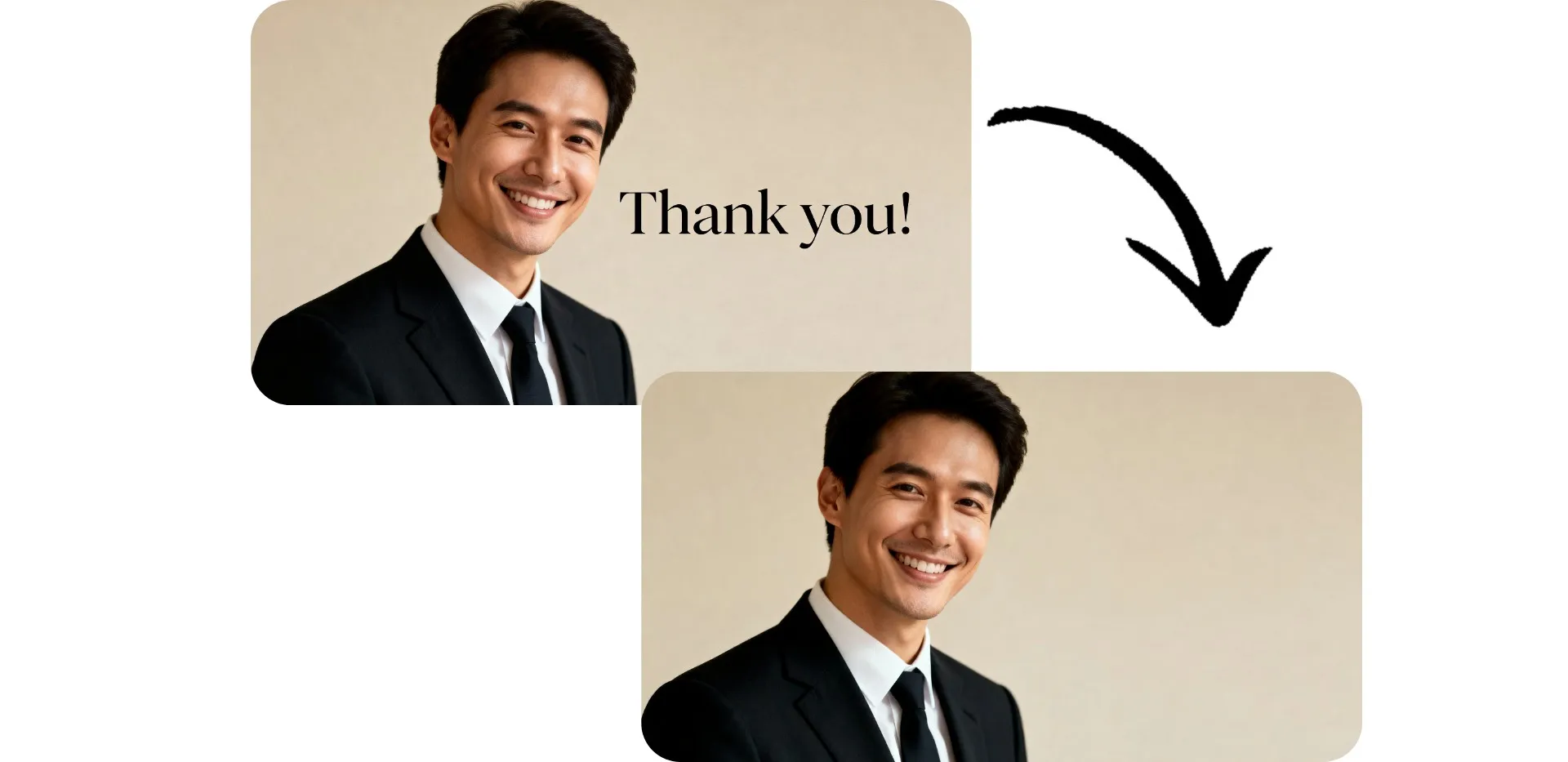
用AI移除文字——保留细节和质量
使用在线工具轻松擦除文字,无需模糊处理
用即时文本移除功能重新利用视觉内容
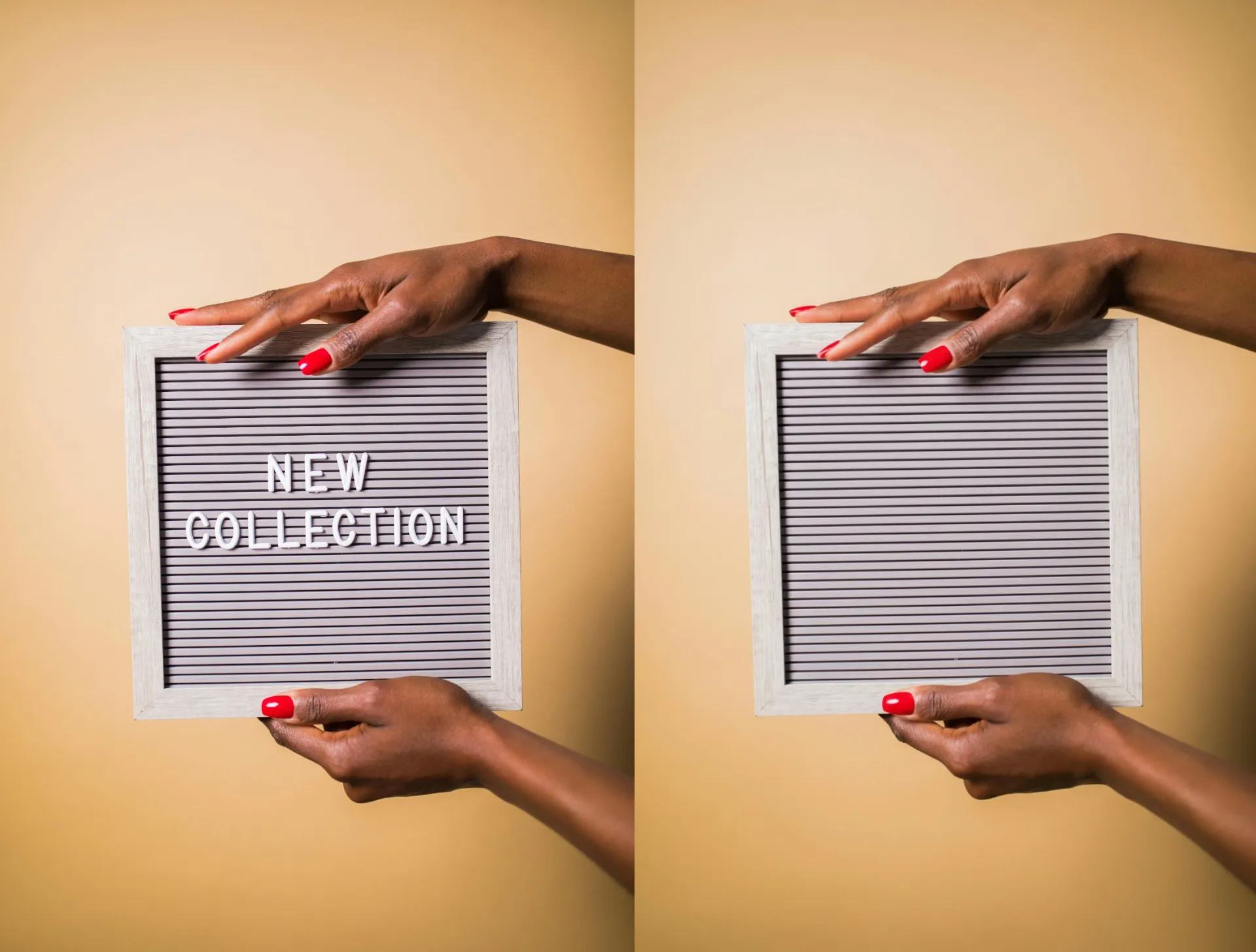



如何在线去除图片中的文字
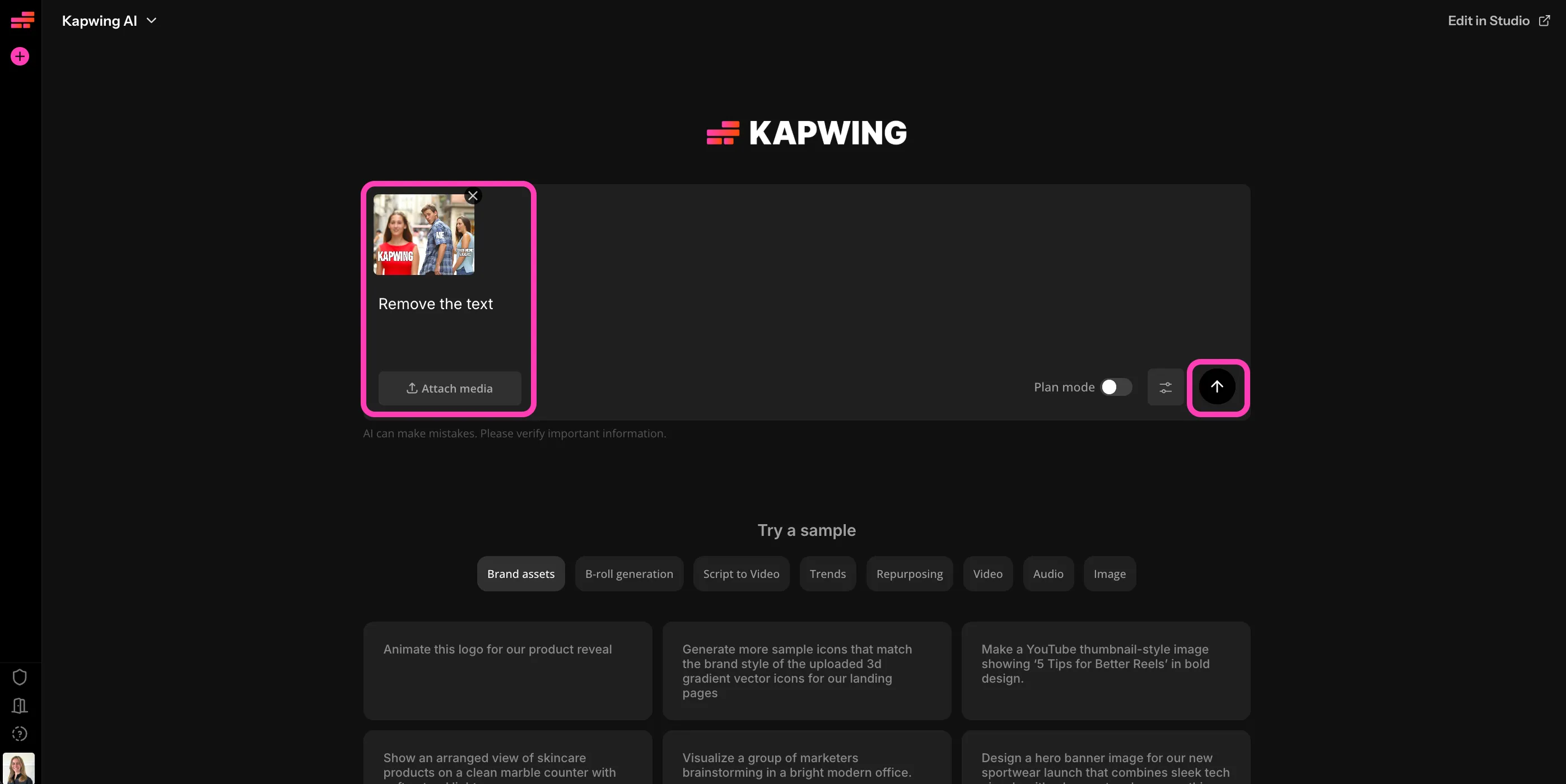
- Step 1上传图片
创建一个Kapwing AI 新聊天,然后点击上传你的图片。
- Step 2删除文本
输入一个提示词,比如"删除文字",然后点击箭头生成。
- Step 3编辑和导出
在工作室中进一步编辑你的图片,或者下载到你的设备。
Kapwing有什么不同之处?



常见问题
我们有用户最常问的问题的答案。
图片去文字工具是免费的吗?
是的,任何人都可以免费试用 Kapwing 的 AI 工具包,而且没有水印。我们的 AI 工具采用积分制,每个功能都需要消耗一定数量的积分。为了获得最大的创意自由和最佳价值,升级到 Pro 账户来解锁 AI 驱动内容创作的全部功能。
如何从图片中删除文字
要用 Kapwing 移除图片中的文字,首先创建一个与 Kapwing AI 的新聊天。点击上传你的图片,然后输入一个提示词,比如"移除这张图片中的文字,保持其他所有内容不变。"为了获得最佳效果,点击"Settings"图标,选择 Google Nano Banana 作为你的图片模型。
AI 会自动移除你的文字并返回没有文字的图片。你可以将其下载为 JPG 格式,或在工作室中编辑,然后导出为 JPG、PNG 或 WebP 格式。
哪个AI模型最适合文本移除?
Kapwing 为你提供了一系列先进的 AI 模型选项,包括 Seedream、GPT Image 和 Nano Banana。我们建议选择 Nano Banana 作为你首选的图像模型,这样可以去除文字同时保持原始图像。要做到这一点,打开 Kapwing AI 的聊天窗口,然后点击生成箭头旁边的设置按钮。在"Images"下,选择"Google Nano Banana"。
Kapwing 支持哪些图片文件格式?
Kapwing 支持所有主要的图片文件格式,包括 JPG、PNG 和 WebP。你可以用这些格式中的任何一种上传和下载图片。
我可以在我的图片中添加和自定义新文本吗?
是的,你也可以在使用照片文字移除工具后给图片添加文字叠加层。移除图片中的文字,然后将其移到编辑工作室来添加和自定义新的文本框。点击左侧边栏中的"Text",然后选择你喜欢的文字样式。输入你的文字,调整位置和大小,然后选择你的字体、对齐方式、颜色、背景、模糊效果和投影。
图片去文字工具在复杂背景上能用吗?
是的。Kapwing 的图像文字移除工具设计用来处理复杂背景,比如有图案的墙壁、纹理表面、渐变色和细节丰富的场景。AI 使用内绘技术通过分析周围像素、阴影和透视来重建缺失的区域。
虽然简单背景可以瞬间处理,但更复杂的图像可能会受益于选择推荐的 AI 模型以获得最佳效果。无论你需要移除图片文件中的文字,无论是微妙的光线还是分层纹理,AI 都致力于保持真实感和图像质量。
删除文字会降低图像分辨率吗?
不会的,Kapwing 的 AI 文字移除工具能保持你原始的分辨率。AI 只会重建选中的文字区域,同时保留图片其余部分的质量、清晰度和细节。
从图片中移除文字后,你可以下载高分辨率的文件,或者继续在编辑室里编辑,调整大小、增强效果,或者导出成你喜欢的格式。
我可以在手机上用Kapwing作为照片文字移除工具吗?
是的。Kapwing 完全在线运行,所以你可以在桌面、平板电脑或移动设备上使用照片文字移除工具。无需下载应用程序:只需在浏览器中上传你的图像,AI 就会立即从图像文件中移除文字。
这样你就可以随时随地轻松移除图片中的文字,无论你是在编辑社交媒体内容、营销视觉效果还是个人照片。


只需点击几下就能开始制作你的第一个视频。加入超过3500万名创作者的行列,他们都信任Kapwing来更快地创作更多内容。