.webp)
精准分割视频 — 完全在线
创建短视频,重新排列场景,并删除不需要的部分
以超快的速度免费编辑内容
用Kapwing的在线免费视频分割工具,编辑内容超级简单,适合各种经验水平的人。利用内置快捷键(S)或右键控制,轻松剪辑长视频项目,无论是删除还是重新排列场景。少浪费时间在重复性工作上,多花心思为你的品牌打造有影响力的视觉内容。

快速将大视频剪辑成小片段
把一个视频拆分成多个片段对于优化任何在线内容策略来说都是很关键的,尤其是对于社交媒体管理者来说。Kapwing直观的拖放时间线、滑块和按钮让将大视频拆分成小部分变得超级简单,视频剪辑是整个过程的核心。
如果你想让这个过程更高效,Kapwing的AI驱动的Clip Maker会分析你的视频素材,并自动找出最佳片段,同时将它们组织成更小的剪辑。

别下载了,一起在线协作吧

不需要编辑经验
用分割功能找出你最吸引人的片段,比如精彩开场、名言和反应,不用再费劲地一帧帧找。Kapwing的可视化时间线和直观的控制让任何人都能轻松准确地免费剪辑视频,即使没有视频编辑技能也行。非常适合小企业主、在线教练和随时处理内容的团队成员。剪辑片段


提升你的内容 输出 的分割工具
数百万创作者正在用Kapwing简化他们的编辑流程

社交媒体广告
品牌主们用 Kapwing 的在线视频分割工具,从长视频里剪出小片段,轻松制作 Facebook、Instagram 和 TikTok 的广告

播客片段
做播客的人会把长视频剪成短片,用来在X(Twitter)、Instagram和LinkedIn上做宣传
教程和在线课程
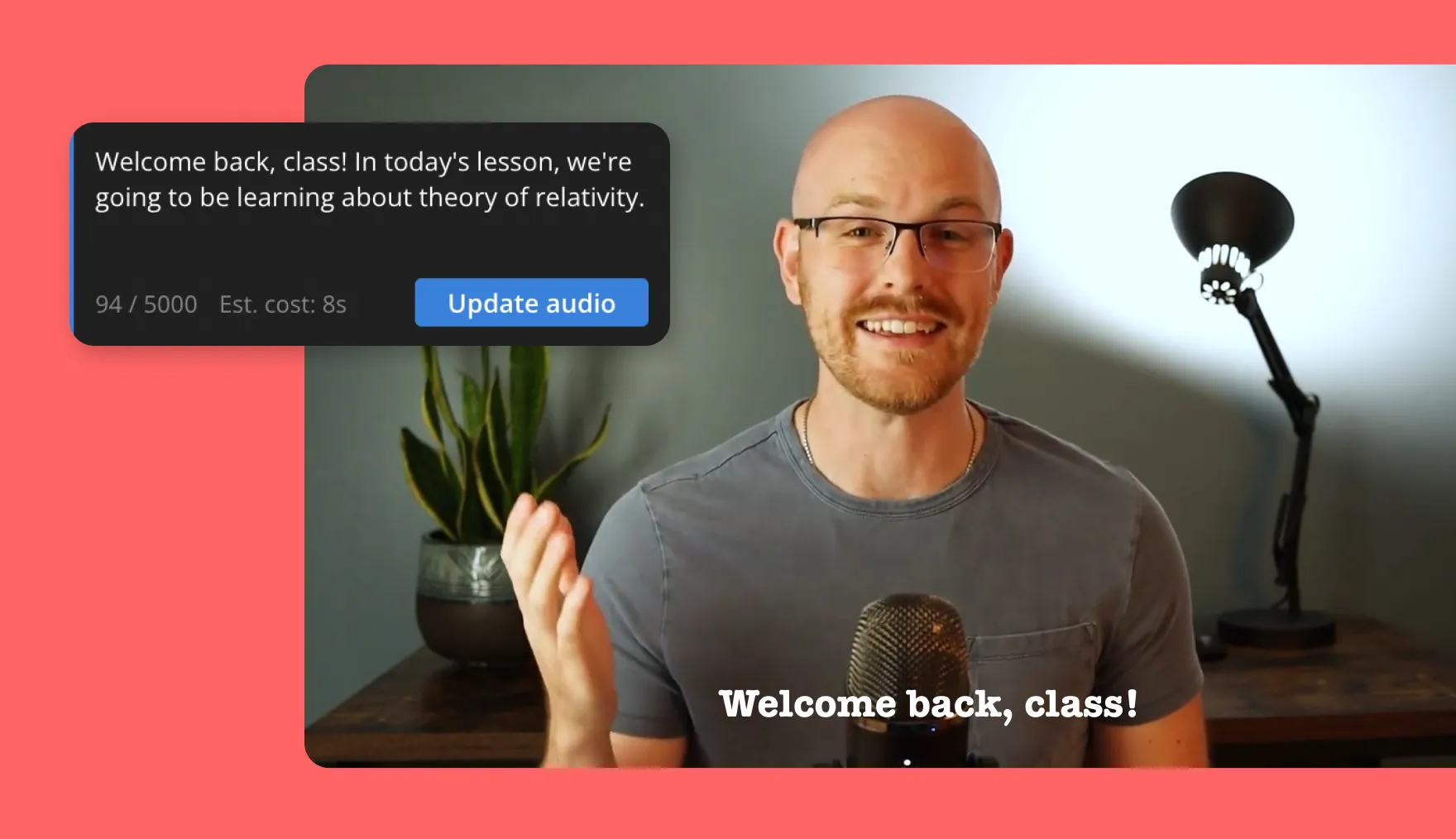
在线教育工作者和课程制作人可以快速使用Kapwing的免费视频分割工具编辑视频内容,删除和重新排列场景,然后导出

产品展示
小企业主把长视频分成短小精悍的片段,这样能更好地展示产品,还能吸引更多潜在客户
.webp)

视频博主的日常生活剪辑
视频博主用视频剪辑工具把多余的镜头剪掉,重新安排场景,给观众讲个更精彩的故事

招聘和入职
HR团队会把面试或入职视频剪辑、分割并整理成精炼的片段,这样可以让招聘和培训流程更加轻松

市场推广活动
营销人员把视频分成好几段,这样就能在各大平台上反复利用内容,比如做广告、推广或者发邮件营销

销售和商业推介
销售代表用在线视频分割工具,剪辑演示文稿的精彩片段,制作能打动特定客户的个性化剪辑
如何在线分割视频
- Step 1上传视频
直接上传视频到 Kapwing.com,粘贴已发布的网址链接,或者直接在编辑器中录制。
- Step 2视频分割
在你想要剪辑的地方设置一个标记,然后点击"分割"按钮,或者右键点击并选择"分割",或者按键盘上的"S"键来分割视频
- Step 3导出并分享
添加其他编辑,然后点击"导出"完成视频,点击"下载"保存到你的设备
Kapwing有什么不同之处?



常见问题
我们有用户最常问的问题的答案。
在线视频分割器是免费的吗?
没错,Kapwing的在线视频分割器对所有人都是免费的。免费版对其他编辑功能有些小限制,并会在最终视频上加个小水印。
导出的视频会有水印吗?
如果你用的是免费的 Kapwing 账户,那么所有导出的内容 — 包括在线视频分割器 — 都会有水印。一旦你升级到专业账户,水印就会从你的作品中完全消失。
Kapwing支持在线协作视频编辑吗?是的!你可以和朋友或同事一起实时编辑视频,非常方便。
没错,Kapwing支持协作视频编辑,让你可以创建免费的共享工作空间,并邀请团队成员加入。在线视频编辑器还提供了100多种协作视频编辑工具,让创意过程变得超级简单。团队还可以上传 品牌工具包到他们的工作空间,或者实时一起设置,帮助确保资源随时可用且井然有序。
如何在iPhone和Android上剪辑视频
Kapwing可以在电脑和手机上用。想在iPhone或Android上剪辑视频,先把视频上传到Kapwing的网页版。接着,把白色进度标记拖到你想分割的时间线位置。点击标记上方的剪刀图标,就能免费分割视频。
想知道最简单的视频分割方法吗?用Kapwing就能轻松搞定!
分割视频最简单的方法就是用在线视频分割工具。这样,你就不用学习成本高的重型编辑软件,也不用担心下载视频编辑会占太多硬盘空间。
只要上传视频,做你想要的分割,然后完成其他编辑。选好后,就可以下载MP4或者轻松复制链接分享。
如何把视频的一部分剪出来?
视频分割是视频编辑的基本技能之一,可以用各种在线工具搞定。用这个在线视频分割器,你就能上传并把长视频分成小片段,然后轻松地把这些片段作为独立文件下载。
先上传视频,然后按键盘上的"S"键或点击"分割"按钮。接着,删掉不想要的视频部分并按需排列剪辑。最后,下载你编辑好的视频或单独的文件。
为什么我要把视频拆成好几段呢?
把大视频分成好几段,这里有三个超棒的理由:
- 更灵活定制:把视频拆成小片段,创作者就能精准地挑选和编辑最精彩的瞬间,满足特定观众的喜好。
- 体验更顺畅:小视频文件上传和处理更快,分享起来更方便。短视频片段还能让观看更轻松,不管网速如何,大家都能快速加载。
- 更容易分享和重复利用:把大视频切成聚焦的小片段,就能轻松地制作各种社交媒体短视频。短视频更容易看完,也更容易分享,能让内容传播得更广。
怎么从视频里提取音频
从视频中分离音频和将视频分成多个部分是不同的。不过,你可以通过Kapwing轻松地在两次点击内完成。首先,选择你的视频。然后,右键点击并选择"分离音频",将视频和音频分成独立的轨道。你还可以使用分离人声工具进一步将伴奏和人声分开。


只需点击几下就能开始制作你的第一个视频。加入超过3500万名创作者的行列,他们都信任Kapwing来更快地创作更多内容。