CLIP DI TWITCH SU TIKTOK
Ridimensiona, converti e modifica i clip di Twitch per TikTok

Raddoppia la tua portata con l'espansione su TikTok
Regola i rapporti di aspetto ed estrai clip da video lunghi usando l'IA
Ridimensiona i clip di Twitch per TikTok in pochi secondi
Il convertitore gratuito da Twitch a TikTok di Kapwing è uno strumento di ridimensionamento automatico super facile da usare che trasforma i clip di Twitch da orizzontale (16:9) a verticale (9:16). Con proporzioni disponibili per ogni piattaforma di social media nella barra degli strumenti in alto, puoi riutilizzare i tuoi contenuti con un solo clic.
Fai crescere velocemente la tua presenza online su più piattaforme con una soluzione semplificata che non richiede nessuna esperienza di editing precedente.
.webp)
Risparmia ore scansionando automaticamente i flussi Twitch per clip
Find the best moments from your streams without relying on Twitch clip suggestions, which are often out of context or too long for TikTok.
Kapwing's AI-powered Clip Maker automatically analyzes your video and identifies short, relevant highlights based on your prompt. You decide the length — whether it's 15-second highlights or 60-second moments — and the AI does the rest.
Every clip is fully customizable, so you can adapt the styles for different audiences, switching from Twitch to TikTok with new fonts, colors, layers, and uploads
.webp)
Keep your speakers front and center without losing quality
Carica rapidamente, ridimensiona e converti i clip di Twitch in TikTok senza perdere di vista il tuo speaker principale. Lo strumento Auto Speaker Focus di Kapwing centra automaticamente gli speaker attivi nei video con più personalità, semplificando il processo per risultati senza sforzo e raffinati.
.webp)
Boost your watch time with auto-generated captions
Tutti i clip suggeriti includono sottotitoli generati automaticamente, migliorando i tempi di visualizzazione e l'accessibilità dei video. Personalizza i sottotitoli con oltre 100 colori, dimensioni e stili per abbinare la tua estetica Twitch e attirare un nuovo pubblico TikTok.
Continua a espandere la tua portata traducendo automaticamente i video in oltre 100 lingue con una precisione del 99%. Queste funzioni sono integrate nel convertitore di clip basato su IA e nello studio di editing manuale, dando ai creator il controllo completo e la flessibilità di ogni progetto.

Personalizza i tuoi clip con design pronti per TikTok
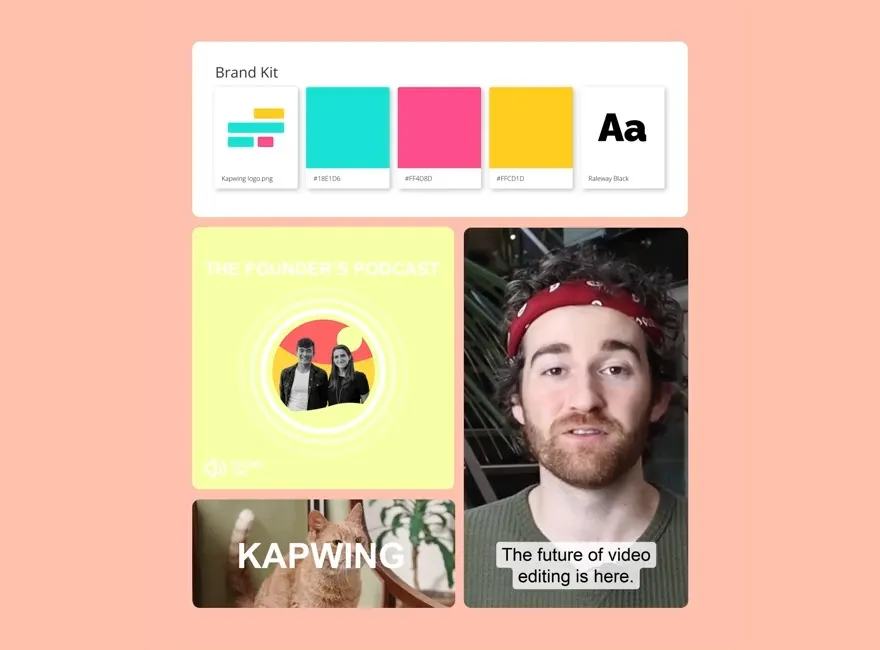
Save your favorite styles — like custom caption fonts, video transitions, and background music — and reuse them seamlessly across your projects. Keep things consistent and appealing with templates and designs made for TikTok's Gen Z audience, all in one online editing platform.
Già rivoluzionando la creazione di video in diversi settori
Ascolta direttamente dai team che pubblicano più velocemente, collaborano meglio e rimangono sempre avanti.


Promuovi il tuo canale Twitch su TikTok
Unisciti a milioni di streamer di Twitch che usano Kapwing per raggiungere nuovi pubblici
.webp)
I Migliori Momenti di Gioco
I gaming streamer ridimensionano automaticamente i clip di Twitch per TikTok per condividere i momenti di gioco epici e le divertenti interazioni di squadra con i loro follower su TikTok
.webp)
Funny Clips
Twitch streamers reuse their videos for TikTok to share funny, off-the-cuff gaming moments and hilarious chat interactions with their fans, adding witty captions as a final touch

Tutorial & Suggerimenti di Bellezza
Beauty and body art content creators are turning their Twitch streams into mini TikTok tutorials where they share makeup application techniques, skincare routines, and product reviews

Funzionalità Domande e Risposte
Streamers are pulling and uploading Twitch clips to TikTok for free, showing off the highlights from their live Q&A sessions with fans and funny reactions to comments

Risultati Speedrun
I gamer postano clip su TikTok che si concentrano sui momenti di picco dei loro speedrun, come i conto alla rovescia del timer, le mosse impressionanti, o i momenti esatti in cui stabiliscono nuovi record

Reaction Clips
L'Auto Speaker Focus di Kapwing fa automaticamente uno zoom sul volto dello streamer o sul gameplay, evidenziando le espressioni e i momenti chiave senza alcuna modifica manuale

Tournament Summaries
Quickly crop out distracting streaming overlays or sidebars to turn Twitch tournament streams into highlight clips, leaderboard time-lapses, or mashups of epic moments and reactions
Come Condividere Clip di Twitch su TikTok
- Step 1Aggiungi video Twitch
Copia l'URL del tuo video da Twitch e incollalo in Kapwing oppure carica direttamente dal tuo dispositivo se hai il video scaricato
- Step 2Modifica video
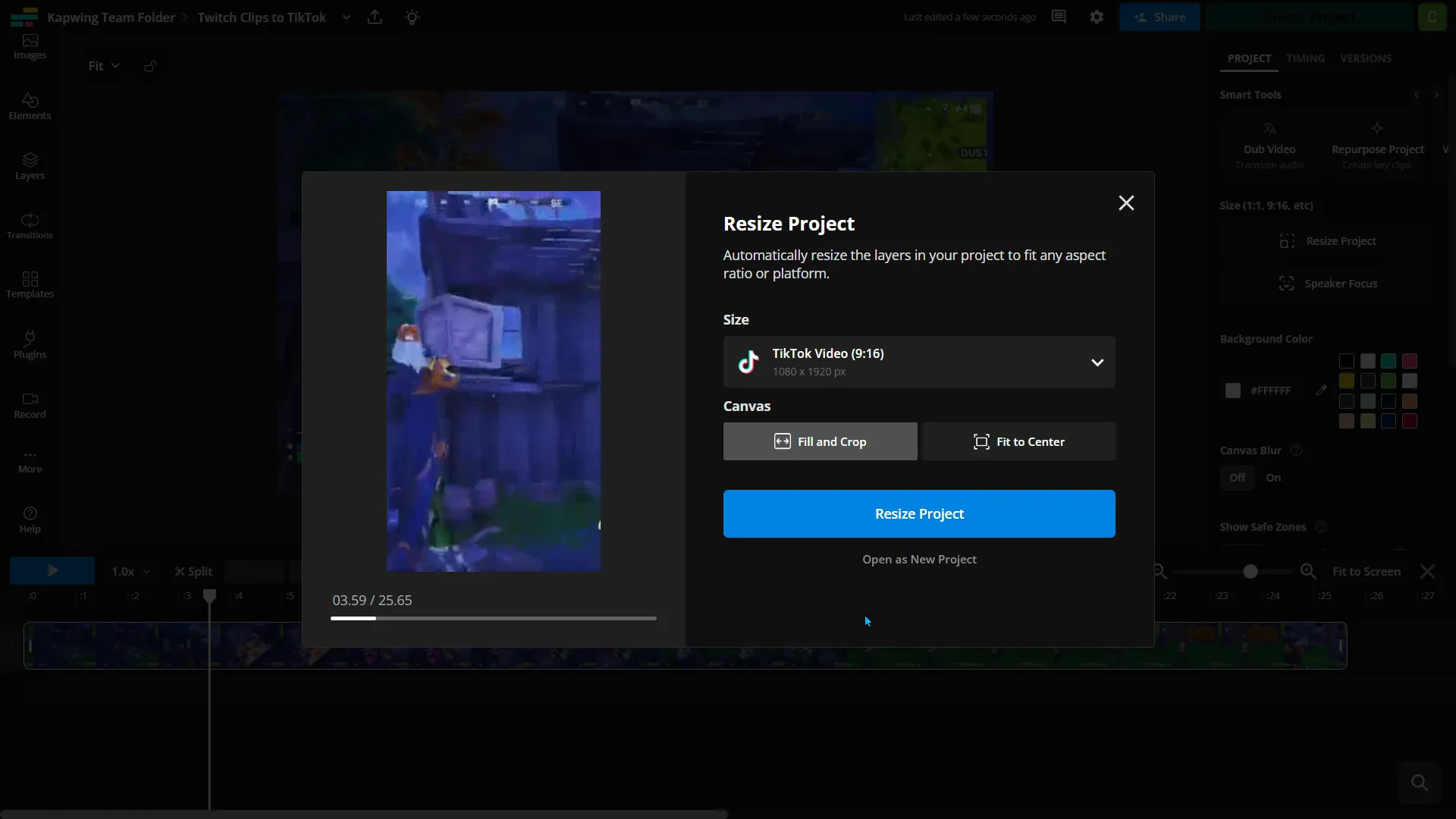
Fai clic su "Ridimensiona progetto" nella barra degli strumenti a destra e ridimensiona i tuoi clip Twitch nel formato verticale (9:16) e scegli tra "Riempi e ritaglia" o "Adatta al centro"
- Step 3Esporta e pubblica
Fai gli ultimi ritocchi, esporta e scarica il file come MP4, e pubblica i clip su TikTok.
*Per usare l'AI per ridimensionare automaticamente e trovare clip nel tuo video, aggiungi il video di Twitch a Kapwing's Clip Generator e segui i passaggi.
Che cosa rende Kapwing diverso?



Domande Frequenti
Abbiamo le risposte alle domande più comuni che i nostri utenti ci fanno.
È lo strumento Twitch to TikTok di Kapwing gratuito?
Sì, lo strumento Twitch to TikTok di Kapwing è gratuito per tutti gli utenti e include proporzioni predefinite per un ridimensionamento rapido e facile. Tuttavia, ti serve un account Pro per avere la qualità video 4k e i sottotitoli automatici illimitati.
Is there a watermark on exports?
Se stai usando Kapwing con un account gratuito, tutti i tuoi export — incluso quello dello strumento da Twitch clips a TikTok — avranno una filigrana. Una volta che passi a un account Pro, la filigrana verrà completamente rimossa da tutti i video e le immagini che crei.
What is the right video size for TikTok?
TikTok recommends 1080 x 1920 with a 9:16 aspect ratio. Creators can get these exact dimensions by clicking on "Resize project" in the toolbar on the right and then selecting the "TikTok Video (9:16)" preset size from the dropdown menu.
Quali sono alcuni dei game stream più popolari su TikTok?
Nel corso degli anni, TikTok si è trasformato da una piattaforma piena di video di danza coreografati a un hub di contenuti eclettici, inclusi i popolarissimi streaming di videogiochi. Alcuni dei giochi più visualizzati su TikTok sono Garena Free Fire, Roblox, Fortnite, Minecraft, PUBG Mobile e Genshin Impact.
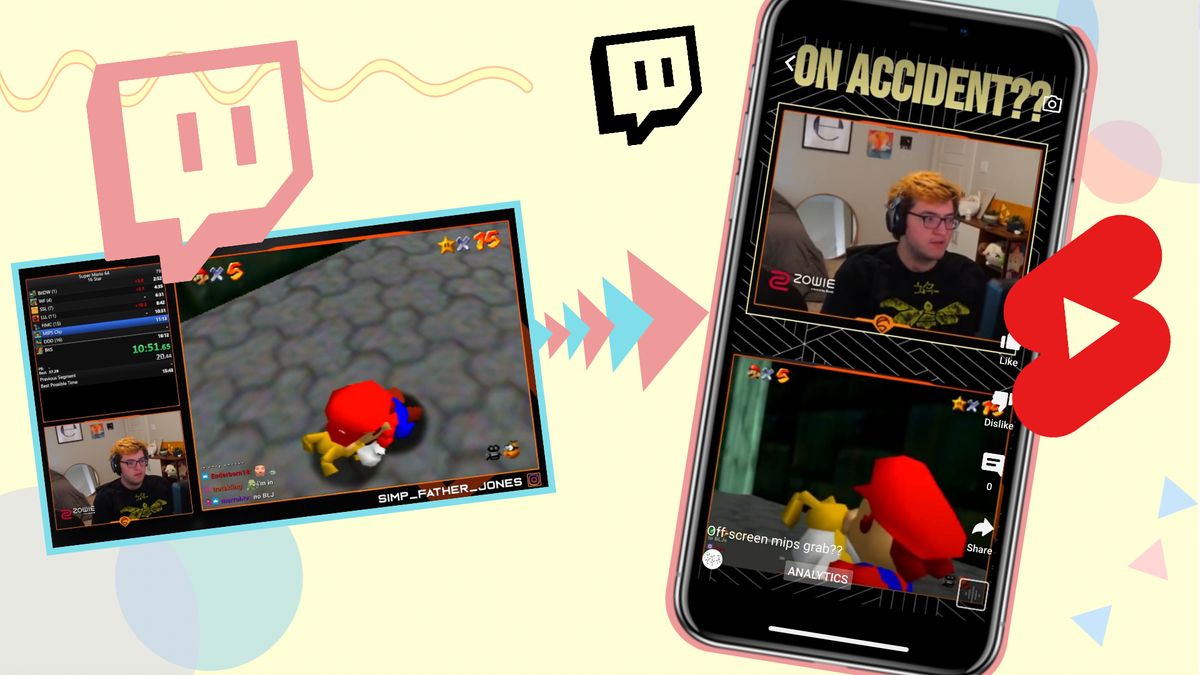
Gli streamer tagliano i loro stream Twitch per TikTok, disponendo un layout verticale di se stessi sopra il loro stream di gioco. I creator pubblicano anche i loro clip Twitch adattati su Instagram Reels e YouTube Shorts per aumentare le visualizzazioni.
How do you get a TikTok streaming key?
You'll need at least 1,000 followers on TikTok to get a streaming key. If you've got a streaming key, head over to TikTok on desktop and click "Go Live", then hit "Go Live" again to confirm. TikTok will show you your streaming key. You can use this string of numbers and letters to stream from Open Broadcaster Software (OBS). In OBS, go to File > Settings > Stream, then copy and paste the server key as a "Custom" service. You'll also need to change your canvas in OBS to 1080 x 1920.
Your TikTok streaming key changes every day, so you'll need to repeat this process daily to make sure your stream gets to TikTok. If this method doesn't work for you, try networking with a TikTok employee on Twitter or LinkedIn to ask for help, since they can look up the streaming key for any account.
How do I create Twitch clips that deserve to be shared on TikTok?
Una strategia chiave è non lasciare le tue sessioni di streaming completamente al caso. Vuoi affrontare ogni stream pensando allo spettatore e immaginandoti come un host o un intrattenitore. Cosa troverebbe interessante il pubblico del gioco? Cosa li ecciterebbe o farebbe ridere?
Prima di fare streaming, fai un brainstorming degli eventi comuni nel gioco e di come potresti aggiungere commenti divertenti o eseguire un gameplay accattivante. In questo modo, è più probabile che produca naturalmente momenti memorabili che puoi clippare e postare su TikTok.
Come trovo i miei clip su Twitch?
You can find your Twitch clips on the Clips page of your Creator Dashboard. Go to Creator Dashboard > Content > Clips. From here, you can sort and filter your clips, edit titles, and watch or share your clips.
Come postare clip di Twitch su TikTok
Segui i cinque passaggi qui sotto per prendere una clip da Twitch e condividerla su TikTok:
- Scarica la tua clip da Twitch: Salva le clip da Twitch selezionando "Condividi" e poi "Scarica".
- Ridimensiona per TikTok: Usa uno strumento di editing come il convertitore Twitch to TikTok di Kapwing per adattare la clip al formato verticale 9:16.
- Evidenzia i momenti chiave: Taglia manualmente le tue clip, concentrandoti sulle parti più coinvolgenti, oppure usa Clip Generator di Kapwing per trovare le migliori clip per te.
- Personalizza per TikTok: Usa funzioni specifiche di TikTok come sovrapposizioni, musica o testo per migliorare ulteriormente la tua clip.
- Carica su TikTok: Pubblica il tuo video direttamente tramite l'app TikTok, aggiungendo una didascalia, hashtag e tag pertinenti per aumentare la visibilità.
A quali proporzioni di aspetto può ridimensionare il Clip Maker?
Kapwing's Twitch to TikTok tool is built for social media, making it super easy for you to resize your content to fit any platform.
- 9:16 (TikTok, YouTube Shorts, Instagram Reels, LinkedIn Short-form videos)
- 16:9 (YouTube)
- 1:1 (Instagram square post)
- 4:5 (Instagram vertical post)
Check out our blog on social media aspect ratios to find out the best video sizes for every platform.
Posso postare una clip di Twitch direttamente da Twitch a TikTok?
No, non puoi postare direttamente un clip di Twitch da Twitch a TikTok.
Come mantenere la tua webcam visibile quando converti in video verticali
I flussi Twitch sono solitamente orizzontali (16:9), ma i video TikTok sono verticali (9:16). Per preservare i tuoi contenuti, dovresti considerare:
- Ricadra il video: Ritaglia l'area di gioco mantenendo la sovrapposizione della webcam in vista.
- Dividi lo schermo: Un altro metodo è aggiungere uno sfondo verticale o duplicare il gameplay come cornice verticale sfocata dietro il tuo clip, mantenendo sia il gameplay che la webcam visibili tramite uno schermo diviso.
- Evidenzia l'azione: Concentrati sul momento principale del gameplay o sulla tua reazione; non cercare di inserire tutto dallo stream originale in un clip verticale.
Scopri le Risorse
Consigli, modelli e approfondimenti per aiutarti a creare più velocemente e condividere con sicurezza.
Visualizza tutto

Inizia con il tuo primo video in pochi click. Unisciti a oltre 35 milioni di creator che si fidano di Kapwing per creare più contenuti in meno tempo.