TWITCH CLIPS NAAR TIKTOK
Pas de grootte aan, converteer en bewerk Twitch clips voor TikTok

Verdubbel je bereik met uitbreiding naar TikTok
Pas beeldverhoudingen aan en knip clips uit lange video's met behulp van AI
Twitch clips in een paar seconden aanpassen voor TikTok
Kapwing's gratis Twitch naar TikTok converter is een gebruiksvriendelijk, geautomatiseerd tool voor het wijzigen van formaat dat Twitch clips van landscape (16:9) naar portrait (9:16) omzet. Met beeldverhoudingen voor elk social media platform beschikbaar in de bovenste werkbalk, kun je content met slechts één klik hergebruiken.
Vergroot snel je online aanwezigheid op meerdere platforms met een gestroomlijnde oplossing waarvoor geen eerdere bewerkingservaring nodig is.
.webp)
Bespaar uren door automatisch Twitch streams naar clips te scannen
Vind de beste momenten uit je streams zonder te vertrouwen op Twitch's clip-suggesties, die vaak uit context zijn of te lang voor TikTok.
Kapwing's AI-powered Clip Maker analyzeert je video automatisch en identificeert korte, relevante hoogtepunten op basis van je prompt. Jij bepaalt de lengte — of het nu 15-seconden hoogtepunten of 60-seconden momenten zijn — en de AI doet de rest.
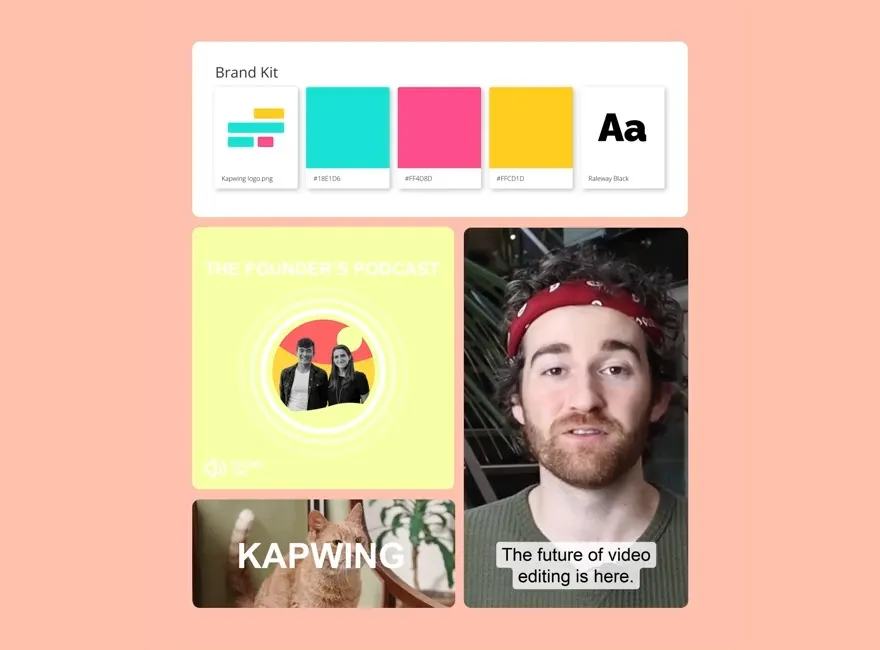
Elke clip is volledig aanpasbaar, dus je kunt stijlen aanpassen voor verschillende doelgroepen, schakelen van Twitch naar TikTok met nieuwe lettertypen, kleuren, lagen en uploads
.webp)
Houd actieve sprekers vooraan zonder kwaliteit in te leveren
Upload, resize en converteer Twitch clips snel naar TikTok zonder je hoofdspreker uit het oog te verliezen. Kapwing's Auto Speaker Focus tool centreert automatisch actieve sprekers in video's met meerdere personen, waardoor het proces moeiteloos en verzorgd verloopt.
.webp)
Verhoog je kijktijden met automatisch gegenereerde ondertitels
Alle voorgestelde clips bevatten automatisch gegenereerde ondertitels, wat kijktijden en videotoeganking verbetert. Pas ondertitels aan met meer dan 100 kleuren, formaten en stijlen die passen bij je Twitch-uitstraling en aantrekkelijk zijn voor een nieuw TikTok-publiek.
Vergroot je bereik door video's automatisch te vertalen naar meer dan 100 talen met 99% nauwkeurigheid. Deze functies zijn geïntegreerd in de AI-gestuurde clipconverter en de handmatige bewerkingsstudio, waardoor makers volledige controle en flexibiliteit over elk project hebben.

Pas je clips aan met TikTok-ready designs
Save your favorite styles — like custom subtitle fonts, video transitions, and background music — and reuse them effortlessly in projects. Keep things consistent and eye-catching with templates and designs made for TikTok's Gen Z audience, all in one online editing platform.
Al video's aan het transformeren in verschillende branches
Hoor rechtstreeks van de teams die sneller publiceren, beter samenwerken en altijd een stap vooruit zijn.


Promoot je Twitch-kanaal op TikTok
Sluit je aan bij miljoenen Twitch-streamers die Kapwing gebruiken om nieuwe doelgroepen te bereiken
.webp)
Gaming Hoogtepunten
Gaming streamers passen Twitch clips automatisch aan voor TikTok om epische gaming momenten en grappige teaminteracties met hun TikTok volgers te delen
.webp)
Grappige Clips
Twitch streamers gebruiken hun video's opnieuw voor TikTok om grappige, ongescript game-momenten of hilarische chat-interacties met hun fans te delen, met humoristische ondertitels als finishing touch

Schoonheid Tutorials & Tips
Beauty en body art streamers zetten hun Twitch streams om in TikTok mini-tutorials die makeup applicatietechnieken, skincareroutines en productreviews delen

Vraag & Antwoord Functies
Streamers halen Twitch clips eruit en uploaden ze gratis naar TikTok, waarbij ze hoogtepunten van hun live fan Q&A-sessies en grappige reacties op comments laten zien

Speedrun Prestaties
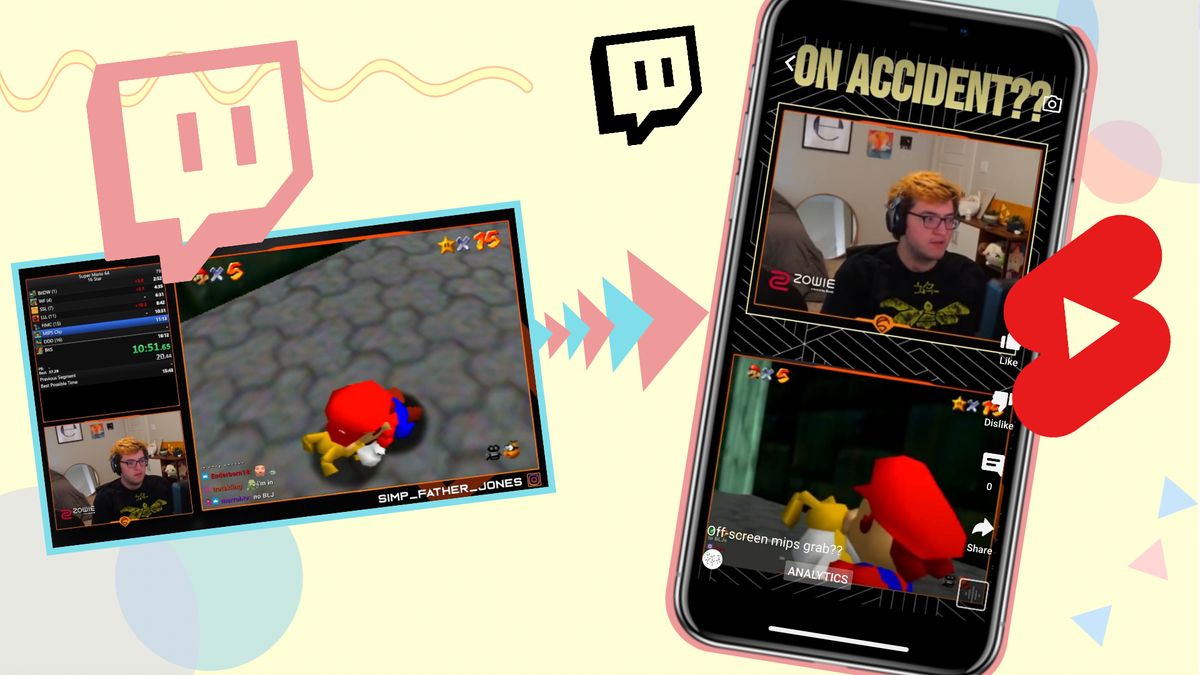
Gamers plaatsen clips op TikTok die zich richten op de hoogtepunten van hun speedruns, zoals timertellingen, indrukwekkende moves, of de exacte momenten waarop ze nieuwe records vestigen

Reactie Clips
Kapwing's Auto Speaker Focus zoomt automatisch in op het gezicht van de streamer of gamebeelden, waarbij uitdrukkingen en belangrijke momenten worden gemarkeerd zonder handmatige bewerking

Toernooisamenvattingen
Snij snel afleidende stream overlays en zijbalken weg om Twitch tournament streams om te zetten in best-of clips, scoreboard time lapses, of spannende momenten en reaction mashups
Hoe je Twitch Clips naar TikTok deelt
- Step 1Voeg Twitch-video toe
Kopieer je videolink van Twitch en plak deze in Kapwing, of upload de video rechtstreeks vanaf je apparaat als je deze al hebt gedownload
- Step 2Video bewerken
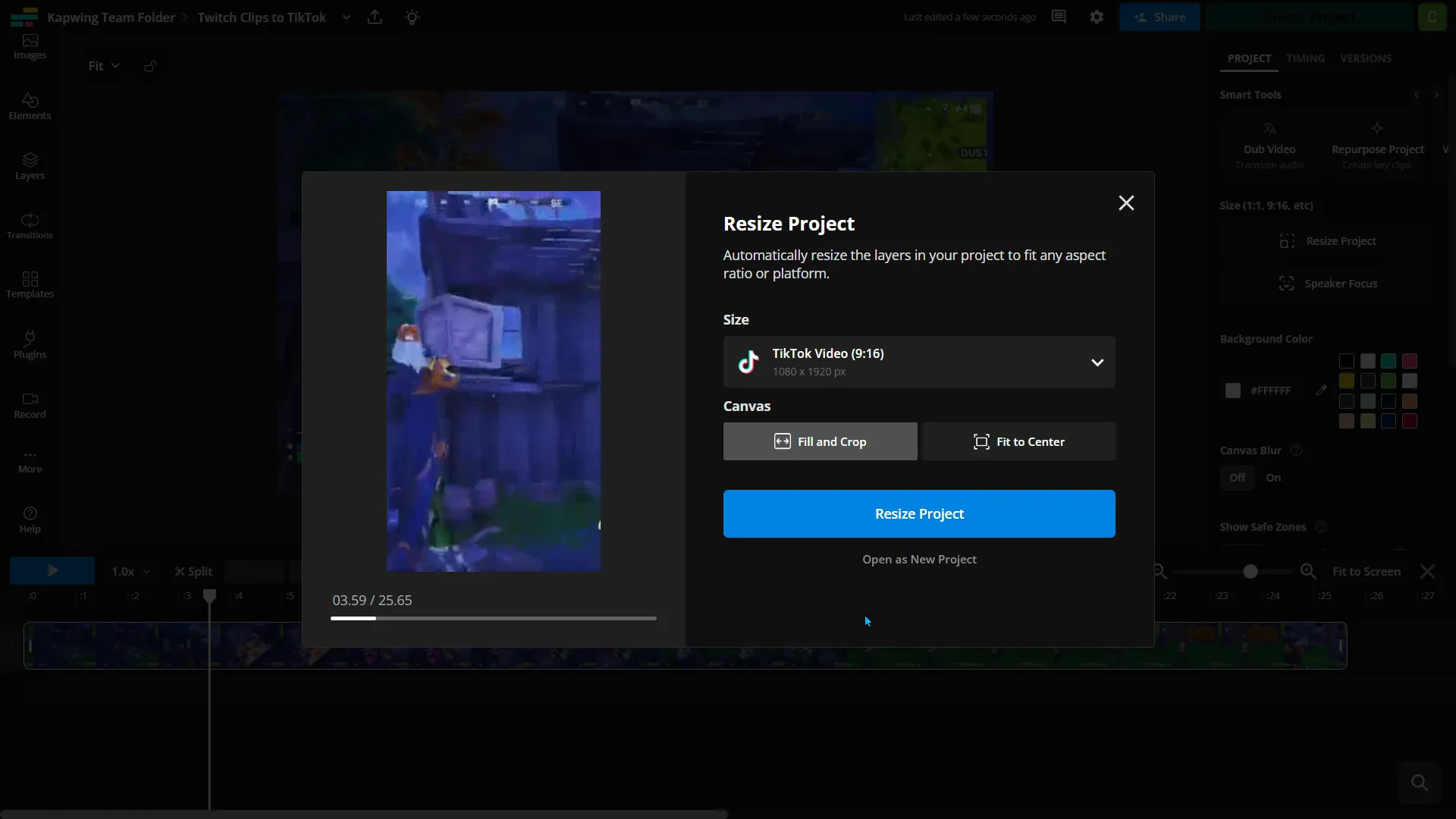
Klik op "Project vergroten/verkleinen" in de rechterkant werkbalk en pas je Twitch clips aan naar verticaal (9:16) formaat en kies uit "Vullen en bijsnijden" of "Passend maken in het midden"
- Step 3Exporteren en delen
Maak eventuele laatste aanpassingen, exporteer en download het bestand als MP4, en plaats de clips op TikTok.
*Om AI te gebruiken om automatisch clips in je video te vinden en aan te passen, voeg je de Twitch-video toe aan Kapwing's Clip Generator en volg je de stappen.
Wat is anders aan Kapwing?



Veelgestelde vragen
We hebben antwoorden op de meest gestelde vragen van onze gebruikers.
Is Kapwing's Twitch to TikTok tool gratis?
Ja, Kapwing's Twitch to TikTok tool is gratis voor alle gebruikers en bevat vooringestelde beeldverhoudingen voor snel en gemakkelijk aanpassen van de grootte. Je hebt echter een Pro account nodig om 4k videokwaliteit en onbeperkt automatisch ondertitelen te krijgen.
Staat er een watermerk op exports?
Als je Kapwing gebruikt met een gratis account, bevatten alle exports — ook van de Twitch clips naar TikTok tool — een watermerk. Zodra je upgradet naar een Pro account wordt het watermerk volledig verwijderd uit alle video's en afbeeldingen die je maakt.
Wat is de juiste videogrootte voor TikTok?
TikTok raadt 1080 x 1920 aan met een beeldverhouding van 9:16. Creators kunnen deze exacte afmetingen krijgen door op "Resize Project" in de rechterkant werkbalk te klikken en vervolgens de vooraf ingestelde grootte "TikTok Video (9:16)" uit het dropdown menu te selecteren.
Wat zijn enkele van de populairste game streams op TikTok?
TikTok is door de jaren heen getransformeerd van een platform vol gechoreografeerde dansvideo's naar een hub met eclectische content, inclusief de altijd populaire videogame streams. Enkele van de meest bekeken games op TikTok zijn Garena Free Fire, Roblox, Fortnite, Minecraft, PUBG Mobile en Genshin Impact.
Streamers knippen hun Twitch streams voor TikTok en arrangeren een verticale layout van zichzelf bovenop hun game stream. Creators plaatsen hun aangepaste Twitch clips ook op Instagram Reels en YouTube Shorts voor meer views.
Hoe krijg je een TikTok stream key?
Je hebt minstens 1.000 volgers op TikTok nodig om een stream key te krijgen. Als je een stream key hebt, ga je naar TikTok op desktop en klik je op "Go Live," en dan nogmaals op "Go Live" om te bevestigen. TikTok toont je stream key. Je kunt deze reeks nummers en letters gebruiken om te streamen via Open Broadcaster Software (OBS). In OBS ga je naar File > Settings > Stream, en dan kopieer en plak je de server key als een "Custom" service. Je moet ook je canvas in OBS aanpassen naar 1080 x 1920.
Je TikTok stream key verandert elke dag, dus je moet dit proces dagelijks herhalen om ervoor te zorgen dat je stream naar TikTok gaat. Als deze methode niet voor je werkt, probeer dan contact te leggen met een TikTok-medewerker op Twitter of LinkedIn om hen om hulp te vragen, want zij kunnen de stream key voor elk account opzoeken.
Hoe maak ik Twitch clips die het waard zijn om op TikTok te delen?
Een belangrijk strategy is om je streaming sessies niet helemaal aan het toeval over te laten. Je wilt elke stream met de kijker in gedachten benaderen en jezelf voorstellen als een host of entertainer. Wat zou het publiek van het spel interessant vinden? Wat zou hen opwinden of aan het lachen maken?
Voordat je gaat streamen, brainstorm je over veelvoorkomende in-game events en hoe je grappig commentaar zou kunnen toevoegen of opvallende gameplay zou kunnen uitvoeren. Op deze manier zul je waarschijnlijker natuurlijk memorabele momenten produceren die je kunt clippen en op TikTok kunt posten.
Hoe vind ik mijn Twitch clips?
Je kunt je Twitch clips vinden op de Clips-pagina van je Creator Dashboard. Ga naar Creator Dashboard > Content > Clips. Hier kun je clips sorteren en filteren, titels bewerken, en clips bekijken of delen.
Hoe je Twitch clips naar TikTok plaatst
Volg de onderstaande vijf stappen om een Twitch clip te nemen en op TikTok te plaatsen:
- Download je Twitch Clip: Sla clips van Twitch op door "Share" en vervolgens "Download" te selecteren.
- Aanpassen voor TikTok: Gebruik een bewerkingstool zoals Kapwing's Twitch to TikTok converter om de clip aan te passen naar een verticaal 9:16 formaat.
- Hoogtepunten Markeren: Trim je clips handmatig en focus op de meest aantrekkelijke onderdelen, of gebruik Kapwing's Clip Generator om de beste clips voor je te vinden.
- Aanpassen voor TikTok: Gebruik TikTok-specifieke functies zoals overlays, muziek of tekst om je clip verder te verbeteren.
- Upload naar TikTok: Post je video rechtstreeks via de TikTok app, voeg een bijschrift, hashtags en relevante tags toe om de zichtbaarheid te vergroten.
Naar welke beeldverhoudingen kan de Clip Maker worden aangepast?
Het Twitch naar TikTok-hulpmiddel van Kapwing is gemaakt voor social media, zodat je inhoud eenvoudig kunt aanpassen aan elk platform.
- 9:16 (TikTok, YouTube Shorts, Instagram Reels, LinkedIn Short-form videos)
- 16:9 (YouTube)
- 1:1 (Instagram-bericht vierkant)
- 4:5 (Instagram-bericht portret)
Lees ons blog over social media beeldverhoudingen om de beste videoformaten voor elk platform te ontdekken.
Kan ik een Twitch clip rechtstreeks van Twitch naar TikTok posten?
Nee, je kunt een Twitch clip niet rechtstreeks van Twitch naar TikTok posten.
Hoe je webcam zichtbaar houden bij het converteren naar verticale video's
Twitch streams zijn meestal horizontaal (16:9), maar TikTok video's zijn verticaal (9:16). Om je content goed over te brengen, zou je het volgende kunnen proberen:
- Herframe de video: Crop het gameplay gebied terwijl je de webcam overlay in beeld houdt.
- Splits het scherm: Een ander optie is het toevoegen van een verticale achtergrond of het dupliceren van gameplay als een wazig verticaal frame achter je clip, zodat zowel het gameplay als de webcam zichtbaar blijven via een split screen.
- Benadruk de actie: Focus op het belangrijkste gameplay moment of je reactie; probeer niet alles van de originele stream in één verticale clip te proppen.
Ontdek Bronnen
Tips, templates en diepgaande gidsen om je sneller te helpen creëren en met vertrouwen te delen.
Bekijk alles

Maak je eerste video in slechts een paar klikken. Sluit je aan bij meer dan 35 miljoen creators die Kapwing vertrouwen om meer content in minder tijd te maken.