Video Plus Clair
Nettoie, affûte et dépixelise n'importe quelle vidéo gratuitement.
Améliore les détails visibles et affine tes séquences dans un studio en ligne.

Rends tes vidéos floues plus nettes
Améliore les clips flous, affine le résultat et garde ta vidéo claire quand tu la partages.
Mets les petits détails en avant
Rends tes vidéos floues plus claires avant de les partager. Le Video Clearer en ligne de Kapwing combine des outils d'amélioration IA avec des ajustements manuels pour t'aider à améliorer les enregistrements flous, les clips de webcam pixelisés et les vidéos qui ont perdu en qualité lors du partage.
Importe ta vidéo, choisis les outils qui correspondent à ton footage, et prévisualise les changements. Améliore les détails visibles avec l'upscaling IA, ajuste la luminosité et le contraste, ou réduis les grains gênants avec le débruiteur vidéo IA.
Quand tu es prêt, exporte en jusqu'à 4K ou continue à éditer dans le même espace de travail basé sur le navigateur. Pour les vidéos qui ont aussi besoin de corrections d'éclairage, de couleur ou de stabilité, explore la suite d'outils d'amélioration vidéo complète de Kapwing.
.webp)
Comment rendre tes vidéos nettes avec Kapwing
Réduis la pixellisation, le flou et le bruit visuel avec nos outils en ligne. Gratuit pour commencer.
Télécharger
ta vidéo dans un nouveau projet dans Kapwing Studio.


Effacer
ta vidéo en utilisant les ajustements de couleur, de flou et d'éclairage dans la barre latérale droite. Ou augmente la résolution et réduis le bruit en discutant avec l'IA.
Exporter
en cliquant sur « Export project » en haut à droite. Choisis tes paramètres de compression et de résolution, jusqu'à 4K.
Nettoie tes vidéos dans un studio en ligne
Corrige les vidéos floues avec l'IA et les outils studio manuels
Rends les détails nets
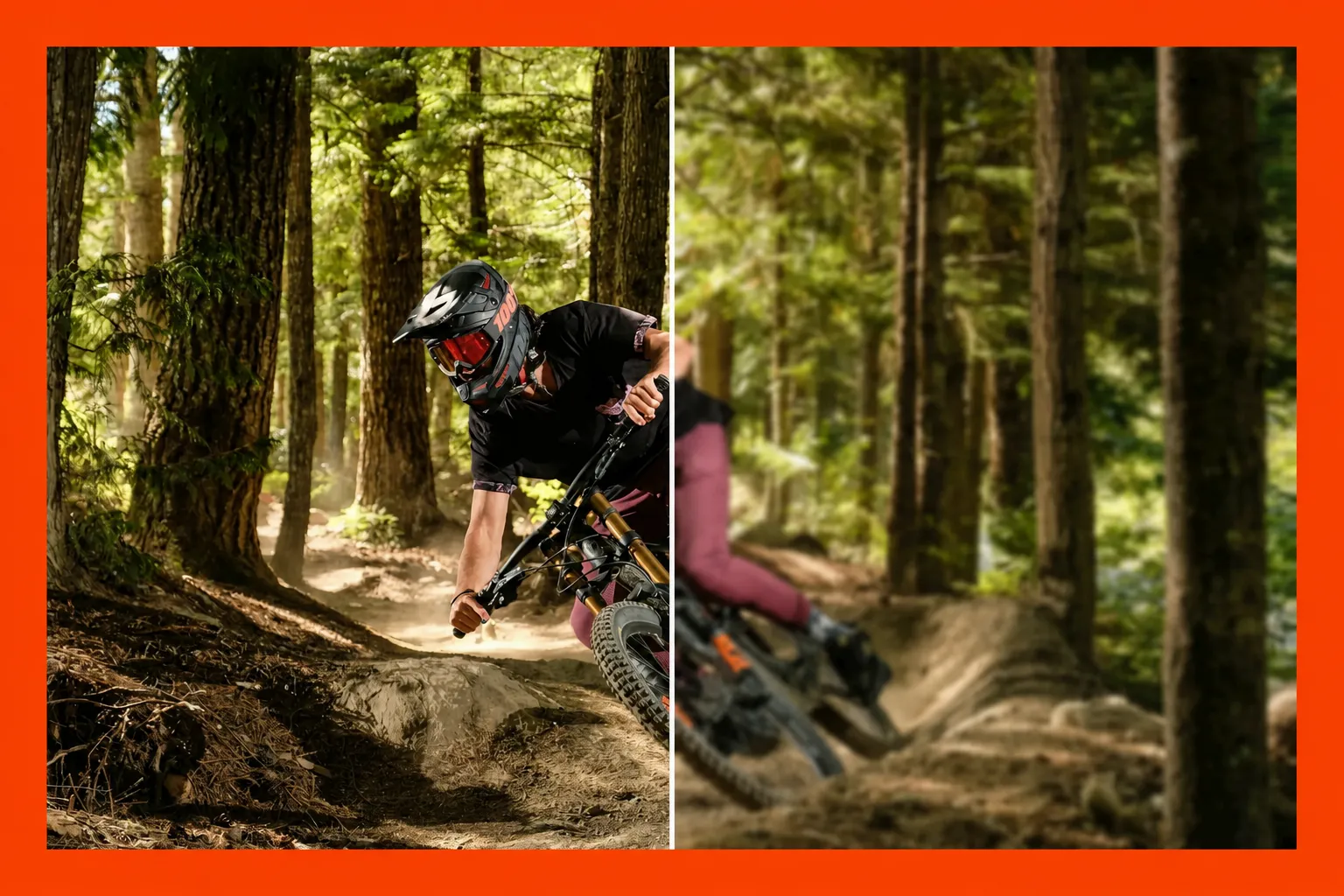
Les visages, les caractéristiques des produits et autres petits détails peuvent sembler flous ou brouillés dans les vidéos basse résolution. Utilise l'upscaler vidéo IA de Kapwing pour augmenter la résolution et améliorer l'apparence des détails avant d'ajouter le clip à ton projet.
Prévisualise le résultat pour voir ce qui fonctionne pour ton enregistrement. L'amélioration dépend de la vidéo d'origine : un clip légèrement flou offre plus de possibilités qu'un enregistrement complètement flou. Commence avec la version la plus haute qualité disponible pour donner à ta vidéo les meilleures chances de s'améliorer.

Affine et clarifie chaque image
Affine ta vidéo après l'amélioration. Ajuste la luminosité et le contraste pour rendre les sujets plus faciles à voir, puis équilibre la saturation pour garder les couleurs naturelles. Affine les détails et ajuste l'opacité et le flou en utilisant des curseurs gratuits — aucun téléchargement ni installation d'application requise.
Si le grain ou les taches obscurcissent les détails, demande à l'assistant IA de Kapwing, Kai, de réduire le bruit visuel. Combine les améliorations IA ciblées avec les contrôles manuels au lieu d'appliquer les mêmes paramètres à chaque enregistrement.
Garde tes vidéos nettes en les exportant
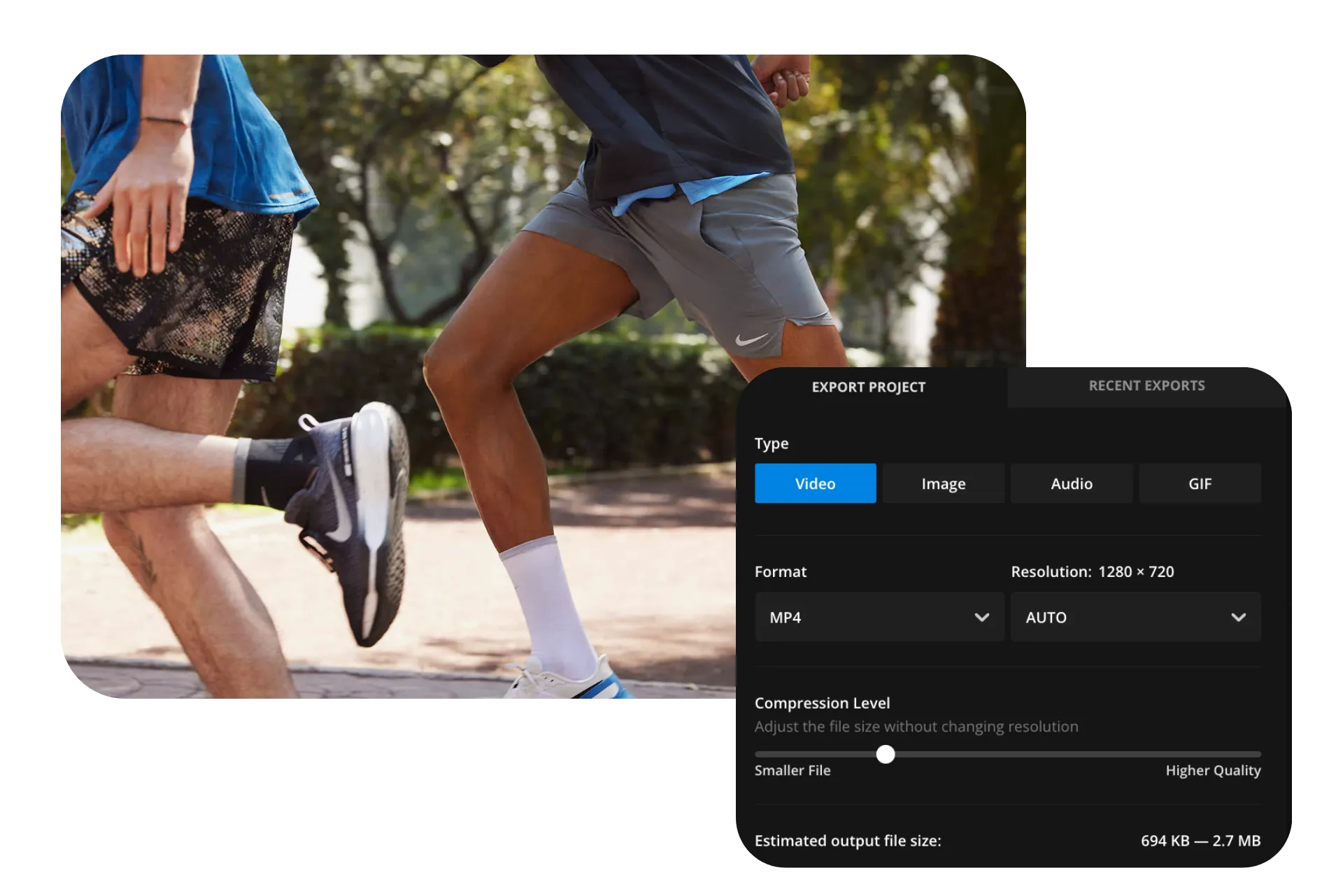
Préserve tes améliorations quand tu exporte et partages. Choisis une résolution d'export adaptée à ta destination et évite de compresser le fichier plus que nécessaire. Des paramètres d'export de meilleure qualité aident à conserver les détails, mais ils ne remplacent pas l'amélioration du métrage source.
Pour les vidéos reçues via une application de messagerie, demande le fichier original quand c'est possible. Édite cette version, puis partage la vidéo finie via un lien de fichier pour éviter une autre ronde de compression par application de messagerie. Kapwing garde ton projet en ligne pour que tu puisses y revenir et faire des changements sans télécharger et réenvoyer le clip à répétition.
De petits ajustements, de grandes améliorations
Contrôle l'opacité, la luminosité, l'exposition, le contraste, la saturation et le flou
Pour un créateur de contenu, une vidéo floue peut être à la fois un problème et une solution selon le projet. Ajouter intentionnellement un flou aide à mettre en évidence les éléments clés, à réduire les distractions, à créer des effets de profondeur de champ et à ajouter une touche cinématographique. D'un autre côté, supprimer le flou en augmentant la résolution restaure la netteté, corrige les erreurs d'enregistrement et garantit que chaque vidéo a une finition claire.

Crée des vidéos claires et en HD qui captivent tes spectateurs
Accroche ton audience en moins de 8 secondes sur chaque plateforme

Vlogs & Tutoriels
Les créateurs rendent les vlogs YouTube et vidéos tutorielles plus nets, améliorant la qualité directement dans leur navigateur. En ajustant la luminosité et le contraste pour faire ressortir les éléments clés, les vidéos deviennent cristallines dans n'importe quelle résolution, de la HD à la 4K.
.webp)

Partenariats de marque
Les influenceurs et les équipes publicitaires mettent en avant les partenariats de marque et attirent de nouvelles opportunités commerciales en utilisant un Video Clearer pour maintenir les normes les plus élevées de qualité visuelle et de résolution
.webp)
Vidéos LinkedIn
Les entreprises, les RH et les professionnels du recrutement utilisent le Video Clearer gratuit pour supprimer les flous indésirables et améliorer les présentations ou les vidéos d'informations sectorielles sur l'onglet vidéo courte de LinkedIn

Marketing & Publicité
Les spécialistes du marketing de contenu affinent les bandes-annonces de produits et les vidéos d'histoire de marque, en exportant en 1080p ou 4K pour garantir aux spectateurs une expérience fluide et sans distraction

Clips Twitch
Le Video Clearer de Kapwing améliore les vidéos de flux Twitch en affinant les visuels et en supprimant le flou des enregistrements de gameplay, garantissant que la webcam du visage et l'action en jeu restent nettes et claires
.webp)
Témoignages de clients
Les petits entrepreneurs affinent et améliorent leurs vidéos pour s'assurer que les témoignages ont l'air soignés et professionnels, ce qui permet au message du client de ressortir clairement — même lorsqu'enregistré dans des conditions difficiles

Vidéos de Formation
Les équipes vidéo produisent des matériaux de formation efficaces en améliorant la clarté des images et des vidéos, en s'assurant que les instructions sont claires, professionnelles et faciles à comprendre pour les employés et les clients
Comment rendre une vidéo plus claire
- Step 1Télécharge une vidéo
Télécharge ton fichier vidéo sur Kapwing ou ajoute un lien URL. Kapwing supporte MP4, MOV, AVI et bien d'autres formats.
- Step 2Améliorer la vidéo
Avec votre calque vidéo sélectionné, utilisez les curseurs de droite pour rendre votre vidéo plus claire en ajustant l'opacité, la luminosité, le contraste, la saturation et le flou. Stabilisez votre vidéo et augmentez la résolution avec des fonctionnalités en un clic dans la même barre latérale.
- Step 3Exporte et télécharge
Continue à faire des modifications puis clique sur « Export project » pour finaliser ta vidéo. Une fois exportée, télécharge et partage-la.
En quoi Kapwing est-il différent ?



Foire aux questions
Nous avons les réponses aux questions les plus courantes que nos utilisateurs nous posent.
L'outil Video Clearer de Kapwing est-il gratuit ?
Oui, l'outil Video Clearer est gratuit pour tous les utilisateurs. Un compte gratuit te permet d'ajuster facilement la luminosité, le contraste, l'opacité, la saturation et les niveaux de flou. Quand tu passes à un compte Pro, tu accèdes à l'export en qualité vidéo 1080p et 4k, plus toutes les fonctionnalités IA premium comme Video Stabilizer et B-Roll Generator.
Est-ce qu'il y a un watermark Kapwing sur les exports ?
Si tu utilises Kapwing avec un compte gratuit, tous les exports — y compris ceux de Video Clearer — contiendront un filigrane. Une fois que tu passes à un compte Pro, le filigrane sera complètement supprimé de toutes les vidéos que tu affines et édites.
Comment corriger les vidéos floues ou pixelisées ?
Pour améliorer la clarté d'une vidéo floue, télécharge le fichier dans Kapwing ou colle l'URL dans notre éditeur en ligne. Ensuite, ajuste les paramètres d'opacité, de luminosité, de contraste, de saturation et de flou pour améliorer la qualité de la vidéo. Enfin, assure-toi d'exporter la vidéo en 1080p ou 4K. Quand tu ajustes le niveau de compression, opte pour une qualité plus élevée pour ne pas affecter la résolution lors du processus d'export.
Tu peux aussi utiliser des outils IA pour augmenter la résolution des vidéos (augmenter la résolution jusqu'à 4x) et réduire le bruit vidéo (supprimer le bruit visuel et le grain). Ces outils peuvent t'aider à rendre les vidéos floues plus nettes, surtout celles qui commencent avec une faible résolution ou beaucoup de grain.
Comment rendre flou un vidéo sur Android envoyée depuis iPhone
Les vidéos envoyées via les réseaux cellulaires sont généralement très compressées, ce qui entraîne une perte de qualité. Parfois, les types de fichiers envoyés entre Android et iPhone sont également traités différemment sur chaque appareil, ce qui provoque du flou. Un moyen de préserver la qualité lors des transferts d'Android vers iPhone est d'utiliser des applications de messagerie tierces ou des applications de partage de fichiers. Vous pouvez aussi télécharger votre vidéo sur Video Clearer de Kapwing avant d'envoyer pour la désactiver, l'améliorer et l'exporter en 4K. Ou, vous pouvez améliorer la qualité de la vidéo après l'avoir reçue en utilisant les curseurs de luminosité, de contraste, d'opacité, de saturation et de niveau de flou de l'outil.
Y a-t-il une meilleure résolution que 1920x1080 ?
Oui, il existe des résolutions meilleures que 1920x1080, aussi communément appelées 1080p ou Full HD. 3840x2160, ou 4K, est la résolution la plus élevée possible sur la plupart des écrans PC, et contient quatre fois plus de pixels que le 1080p. Certains modèles Mac supportent actuellement une résolution encore plus élevée, comme la 8K. Le video clearer en ligne de Kapwing te permet d'exporter tes fichiers vidéo en 1080p et 4K, ainsi que d'ajuster le niveau de fichier pour éviter une surcompression.
Pourquoi les vidéos en 1080p sont-elles parfois floues ?
Il y a plusieurs raisons pour lesquelles les vidéos en 1080p peuvent parfois sembler floues. Par exemple, la qualité du footage original pourrait être très basse résolution, ce qui force ses pixels à s'étirer pour s'adapter aux écrans haute résolution. De plus, des plateformes comme YouTube utilisent un algorithme de compression lors des téléchargements pour accélérer le streaming, ce qui peut avoir pour effet de rendre la vidéo un peu floue. Enfin, la résolution native du moniteur que tu utilises pourrait ne pas correspondre à du 1080p.
Pourquoi la qualité visuelle est-elle si importante pour les vidéos sur les réseaux sociaux ?
Il y a trois raisons clés pour lesquelles la qualité visuelle d'une vidéo est essentielle quand tu postes sur les réseaux sociaux :
- Les premières impressions comptent : Les utilisateurs font défiler rapidement leurs fils d'actualité, donc une vidéo de haute qualité a beaucoup plus de chances d'attirer l'attention. Une vidéo nette et claire en haute résolution fait bonne impression et pousse les spectateurs à regarder plus longtemps et à s'engager.
- Crédibilité de la marque : Une qualité visuelle constante améliore la crédibilité de la marque. Les vidéos de haute qualité et soignées ont l'air professionnel, ce qui montre que tu te soucies de ton contenu et de ton audience, et cela aide à renforcer la confiance et la fidélité.
- Engagement amélioré : Les vidéos en haute résolution et cristallines sont bien plus susceptibles d'être partagées et d'obtenir de l'engagement. Les plateformes favorisent généralement le contenu qui génère des réactions positives, comme les likes, les partages et les commentaires, ce qui ne fait qu'augmenter la portée de tes vidéos.
Comment rendre une vidéo floue claire ?
Pour rendre une vidéo floue plus claire, télécharge le fichier dans l'éditeur en ligne de Kapwing ou colle l'URL de la vidéo. Ensuite, va au panneau "Edit" sur le côté droit et fais défiler jusqu'à la section "Adjust" . Ensuite, fais glisser les curseurs pour ajuster les paramètres d'opacité, de luminosité, de contraste, de saturation et de niveau de flou.
Tu peux aussi utiliser les outils d'amélioration vidéo IA de Kapwing, notamment Upscale et Denoise, pour améliorer la clarté de tes vidéos.
L'IA peut-elle rendre une vidéo plus claire ?
Oui, l'IA peut rendre le contenu vidéo plus clair. Essaie Upscale Video pour augmenter intelligemment la résolution de n'importe quelle vidéo. Ou essaie Denoise Video, qui supprime les grains visuels distrayants en quelques secondes. Kapwing propose aussi un outil de stabilisation IA qui stabilise automatiquement ta vidéo pour qu'elle soit moins tremblante — ce qui a un gros impact sur la clarté. Tu peux aussi utiliser nos paramètres facilement ajustables pour la luminosité, le contraste et la saturation pour améliorer la clarté de tes vidéos. Ensuite, choisis une résolution plus élevée comme 1080p ou 4K lors de l'export pour préserver la qualité.
Découvrez les ressources
Des conseils, des modèles et des analyses approfondies pour t'aider à créer plus vite et partager en toute confiance.
Voir tout


Commence ton premier vidéo en quelques clics seulement. Rejoins plus de 35 millions de créateurs qui font confiance à Kapwing pour créer plus de contenu en moins de temps.