Efface les personnes, le désordre et les distractions de n'importe quel clip avec une invite textuelle.
Commence gratuitement en ligne. Sans filigrane.
Supprimez les objets indésirables des vidéos avec l'IA
Décris ce que tu veux effacer — L'IA le supprime de chaque frame
Effacer n'importe quoi avec une seule commande
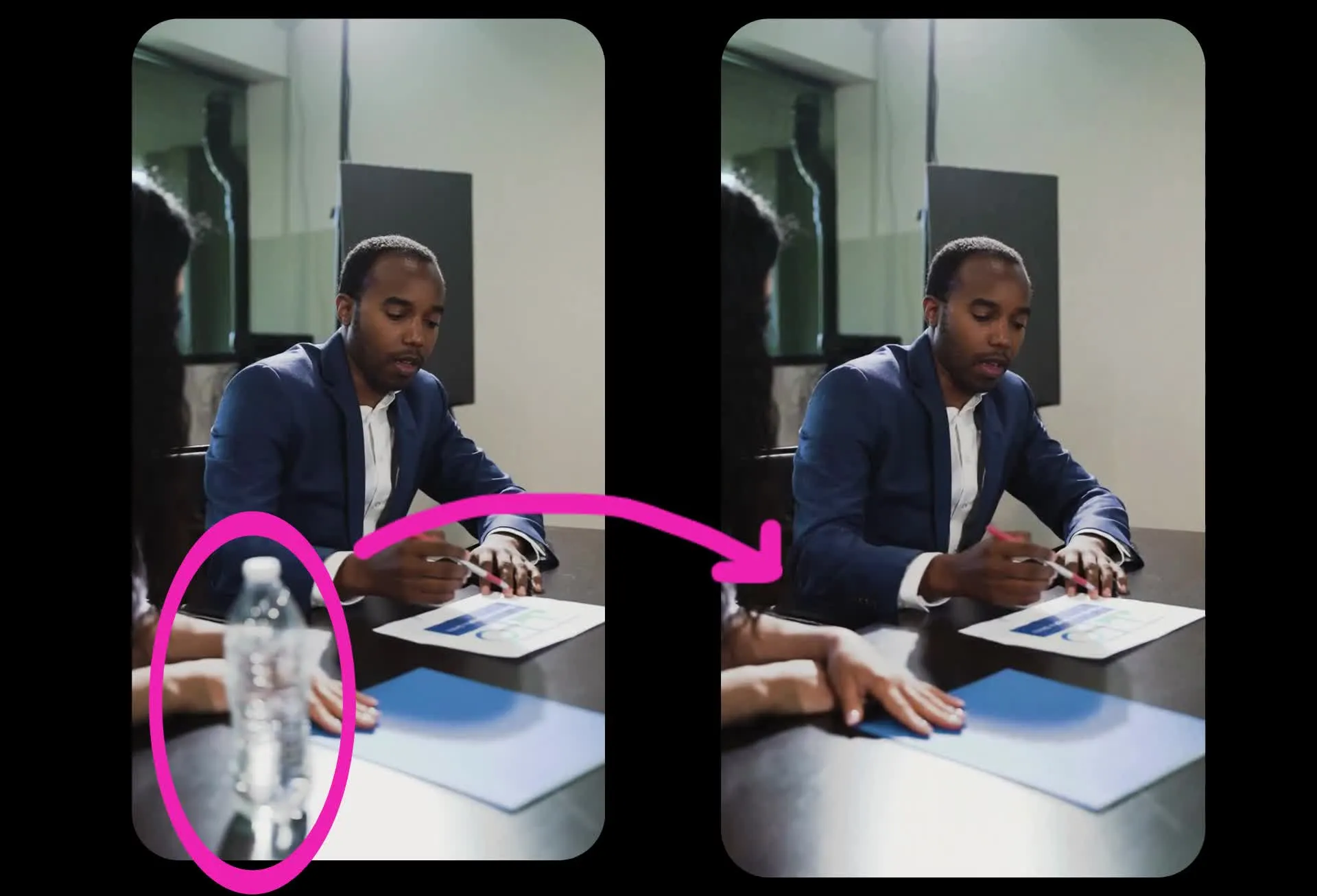
L'outil de suppression d'objets vidéo par IA de Kapwing supprime les parties d'une vidéo que tu ne veux pas : un inconnu qui marche derrière toi, un câble par terre, une tasse de café oubliée sur le bureau. Charge ton clip dans un chat avec Kai, l'assistant vidéo IA de Kapwing, et nomme l'objet que tu veux faire disparaître. Pas besoin de pinceaux, de masques ou de images clés.
L'IA reconstruit l'arrière-plan derrière l'objet supprimé et le suit au fur et à mesure qu'il se déplace, pour que la vidéo reste cohérente du début à la fin. Ton audio original reste intact, et tu peux télécharger la vidéo nettoyée en MP4 ou continuer à l'éditer dans Kapwing Studio.
Comment supprimer les objets d'une vidéo
Nettoie tes clips en 3 étapes. Gratuit pour commencer.
Importer
ta vidéo vers une nouvelle conversation avec Kai


Décrire
l'objet à supprimer dans un court message
Télécharger
votre clip nettoyé sans filigrane, ou continuez à discuter pour l'éditer
Nettoie tes séquences pour n'importe quel projet — sans re-tourner
Supprime les distractions de tes vidéos en quelques secondes. Sans filigrane.
Vlogs de Voyage
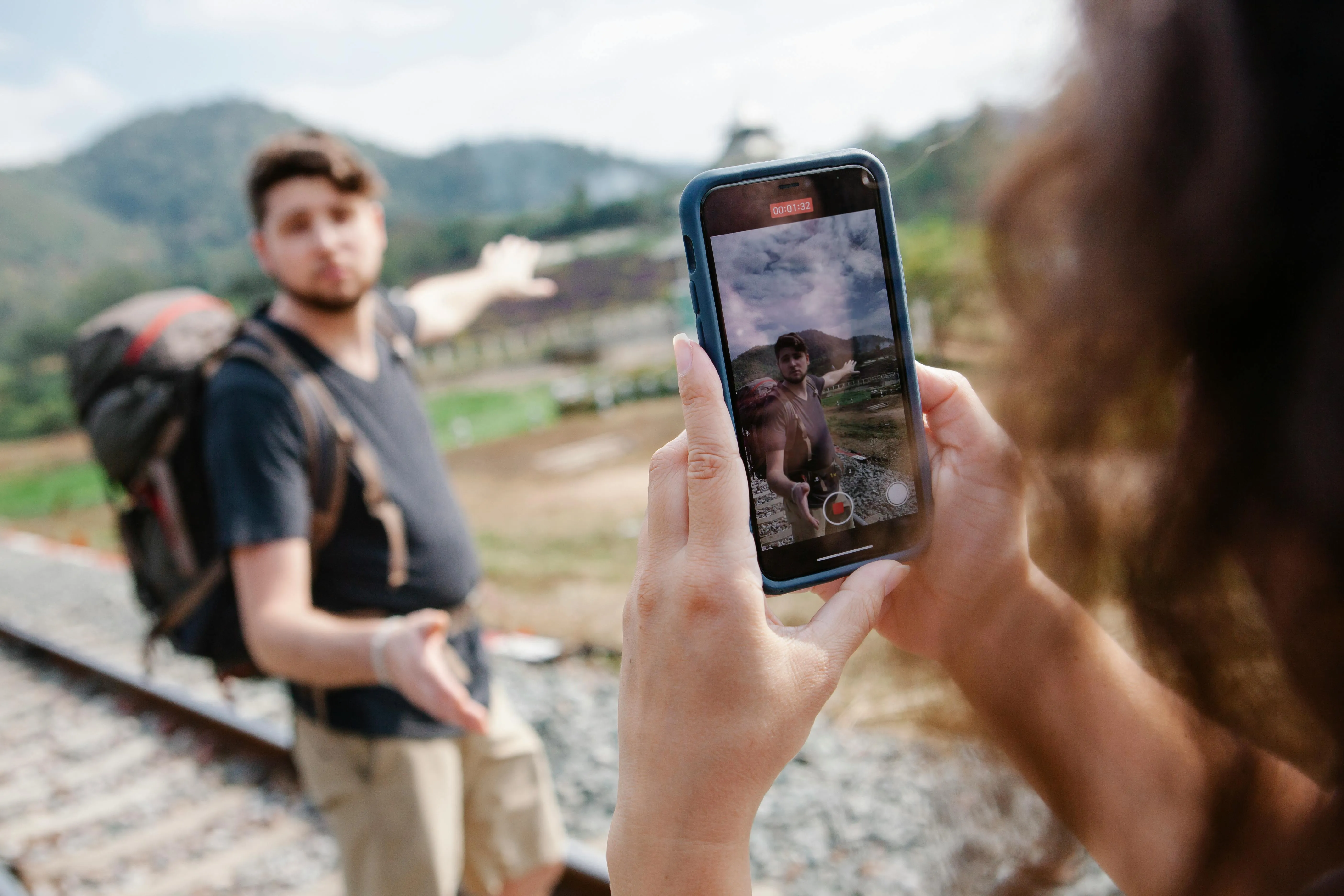
Supprime les touristes, les voitures qui passent et les photobombeurs de tes vidéos de voyage. Garde le monument et le moment sans attendre une image vide.

Entretiens
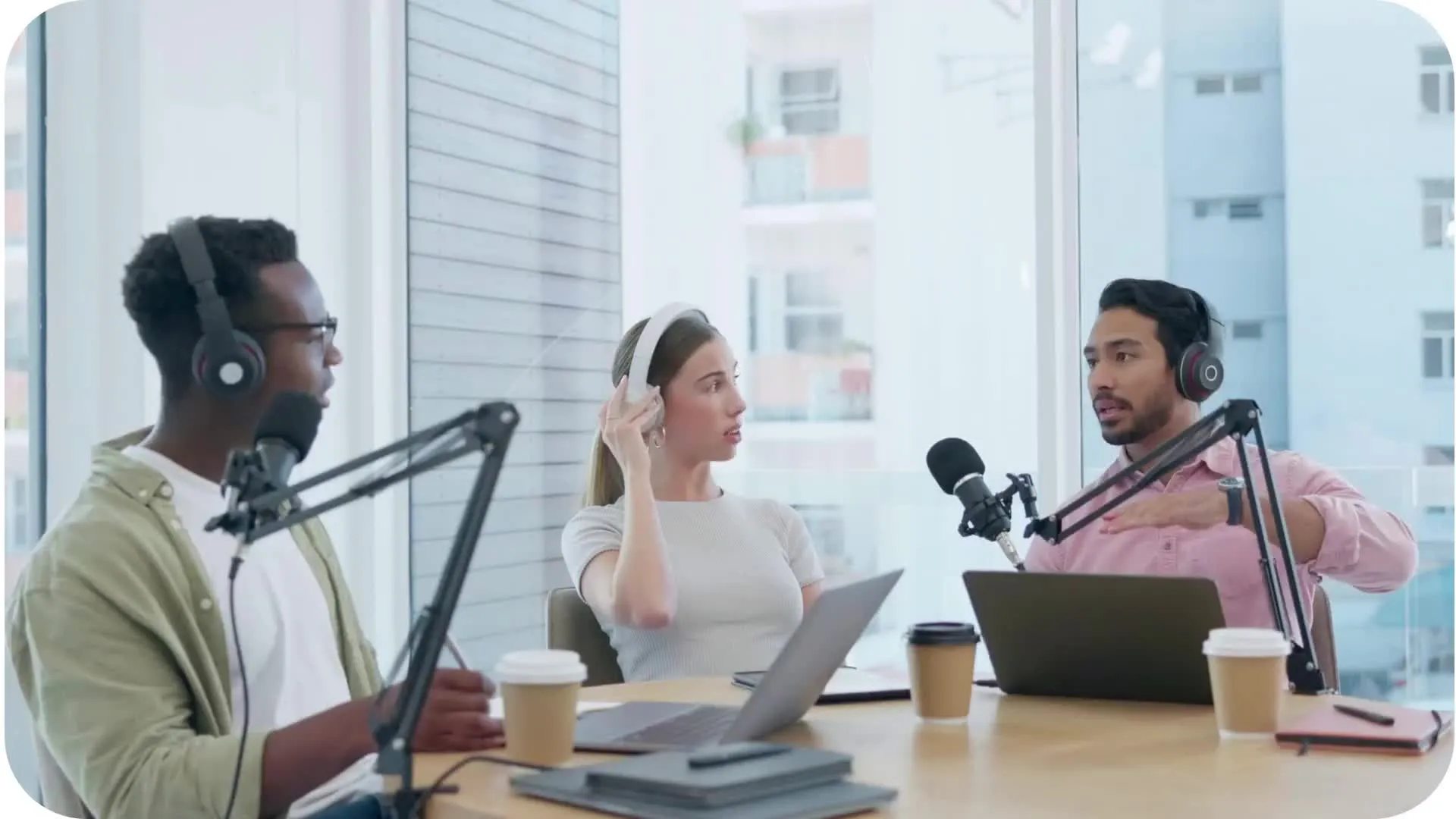
Les équipes d'interview et de podcast peuvent nettoyer les câbles qui traînent, les pieds de lumière ou le désordre derrière un orateur après le tournage
Vidéos produits
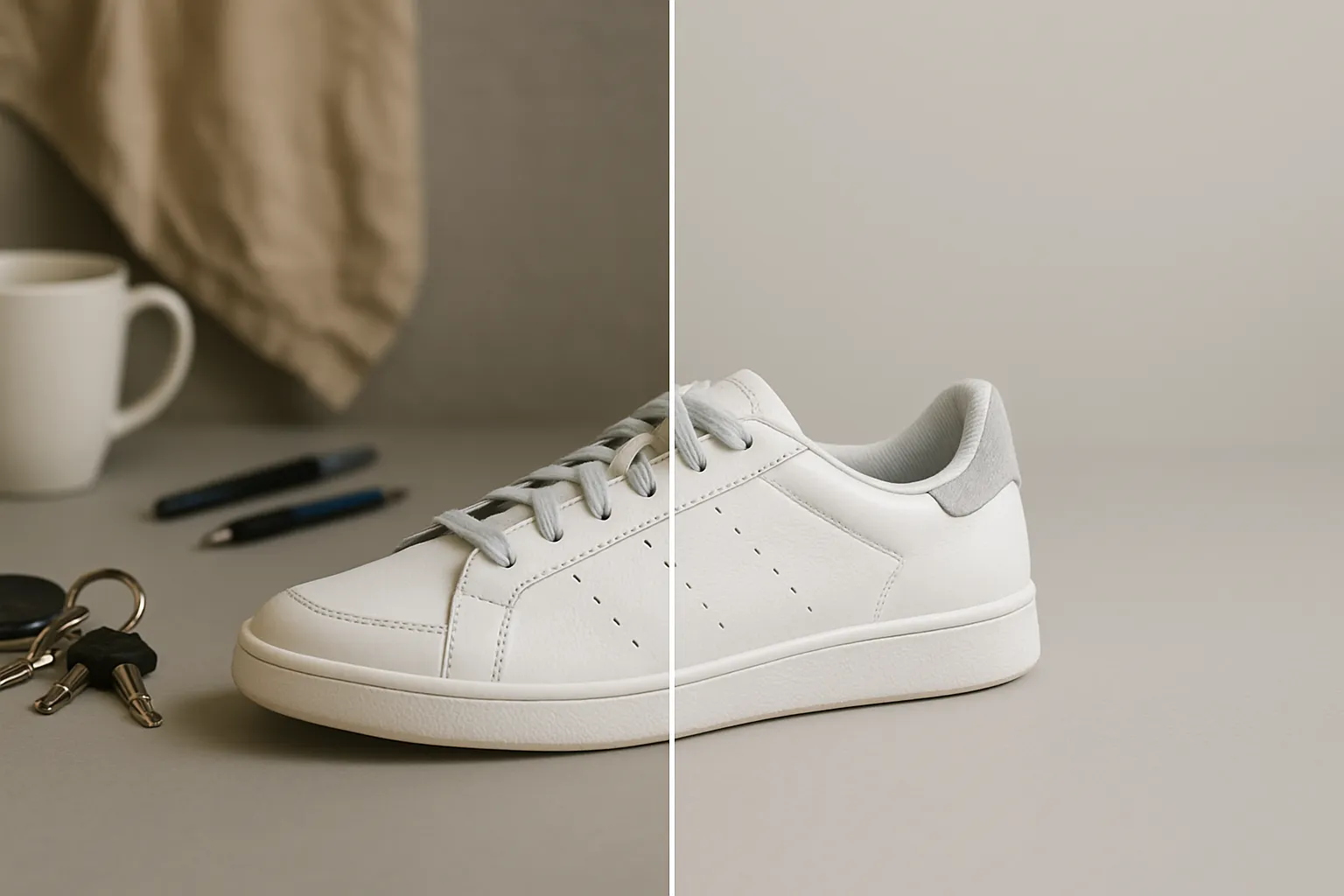
Pour les démonstrations de produits et les publicités, effacez les étiquettes de prix, les accessoires superflus ou l'emballage qui détournent l'attention de l'article que vous vendez
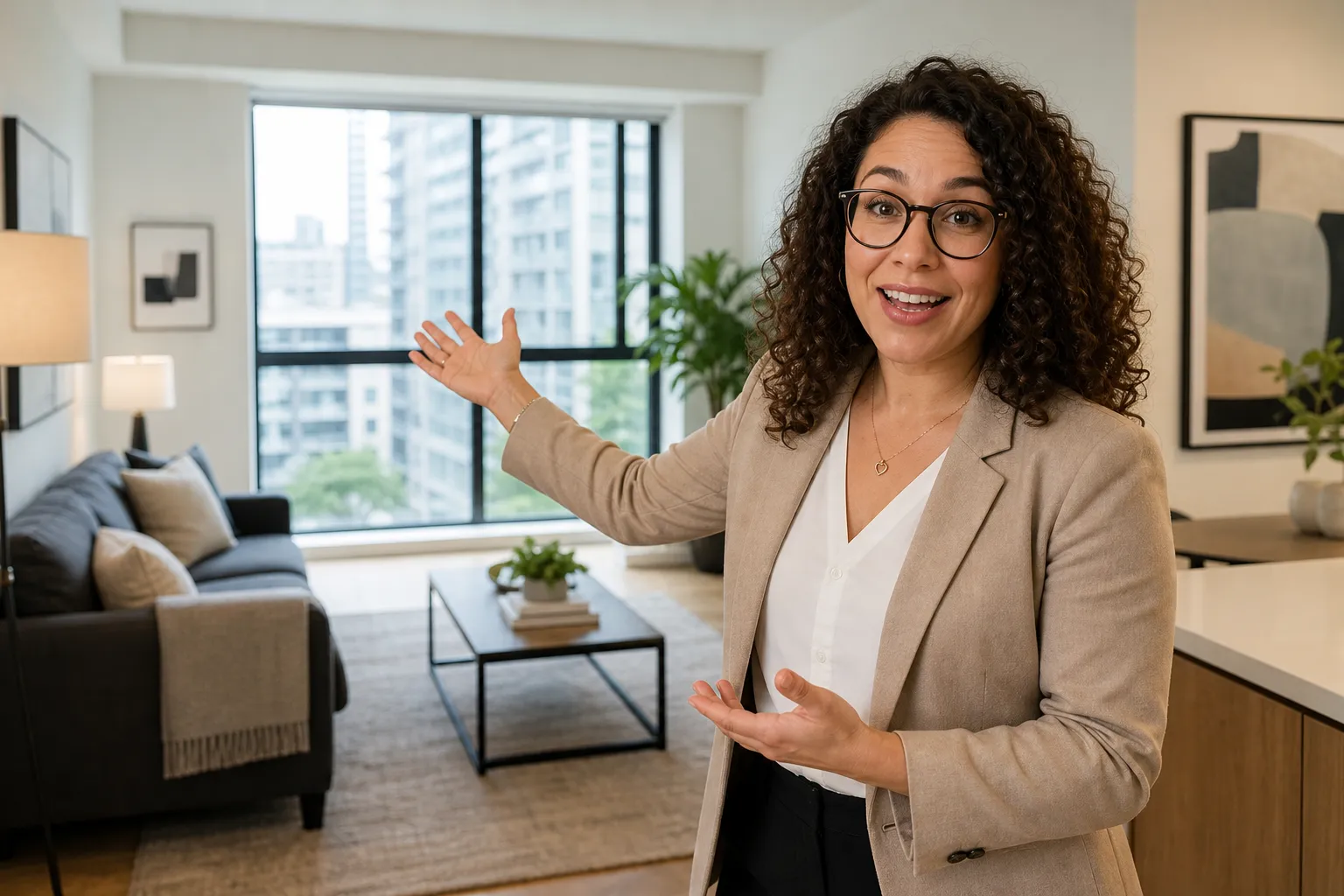
Visites immobilières
Les agents peuvent supprimer les poubelles, les câbles et les objets personnels des vidéos de visite pour que les acheteurs voient l'espace, pas le désordre

Tutoriels et Leçons
Élimine l'encombrement du bureau et les distractions en arrière-plan dans tes tutoriels filmés et tes vidéos de cours sans refaire la prise de vue
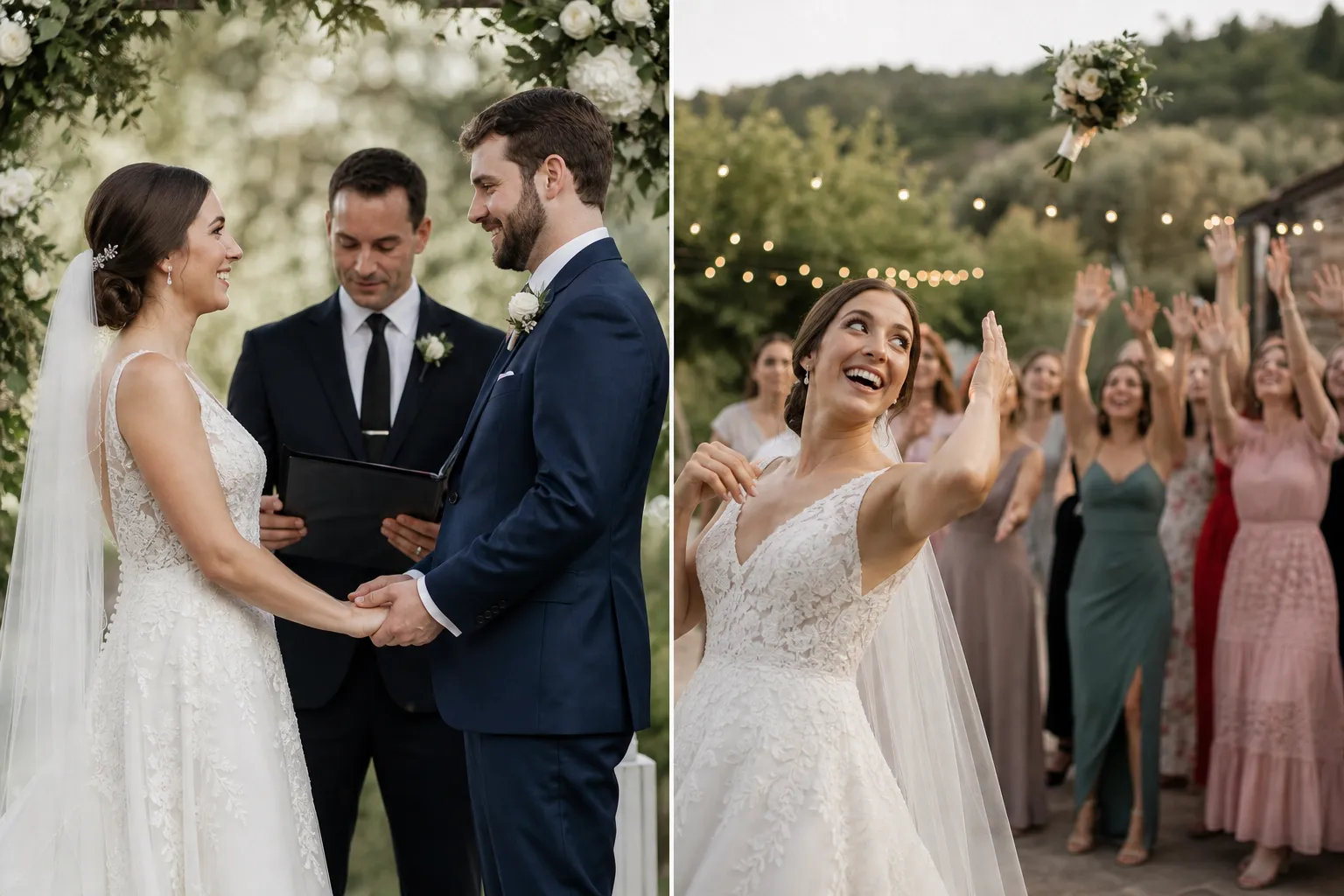
Vidéo d'événement
Supprimez les membres de l'équipe, les panneaux de sortie ou les pieds de micro de vos clips de mariage, concert et conférence avant de partager les meilleurs moments
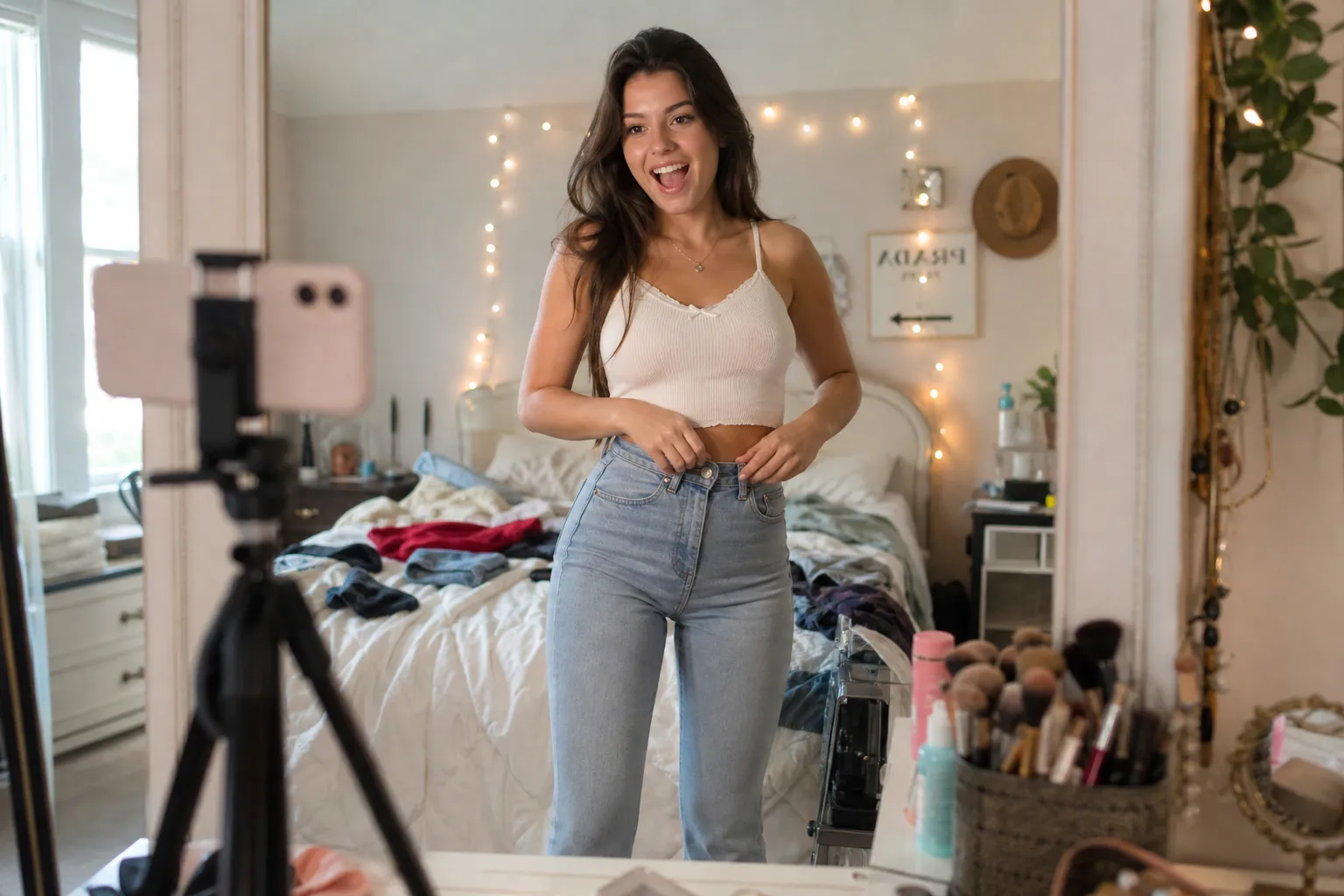
UGC and GRWM
Les créateurs peuvent nettoyer un arrière-plan de chambre, de cuisine ou de rue dans des clips UGC au format court et partager une version plus nette le même jour
Supprimez, remplacez et perfectionnez les objets dans n'importe quel clip
Fais des modifications IA réalistes avec des prompts courts
Suppression réaliste d'une seule invite
Décris un objet une seule fois, et Kai le supprime de ton clip entier. Pas de masquage, de suivi ni de nettoyage image par image – une correction qui prendrait des heures dans un éditeur traditionnel se fait en un seul message.
Kai reconstruit ce qui se trouvait derrière l'objet en utilisant l'éclairage, les textures et l'angle de caméra de ton plan. Le résultat s'intègre au footage original au lieu de laisser des zones floues, des bords déformés ou un remplissage qui scintille entre les images.
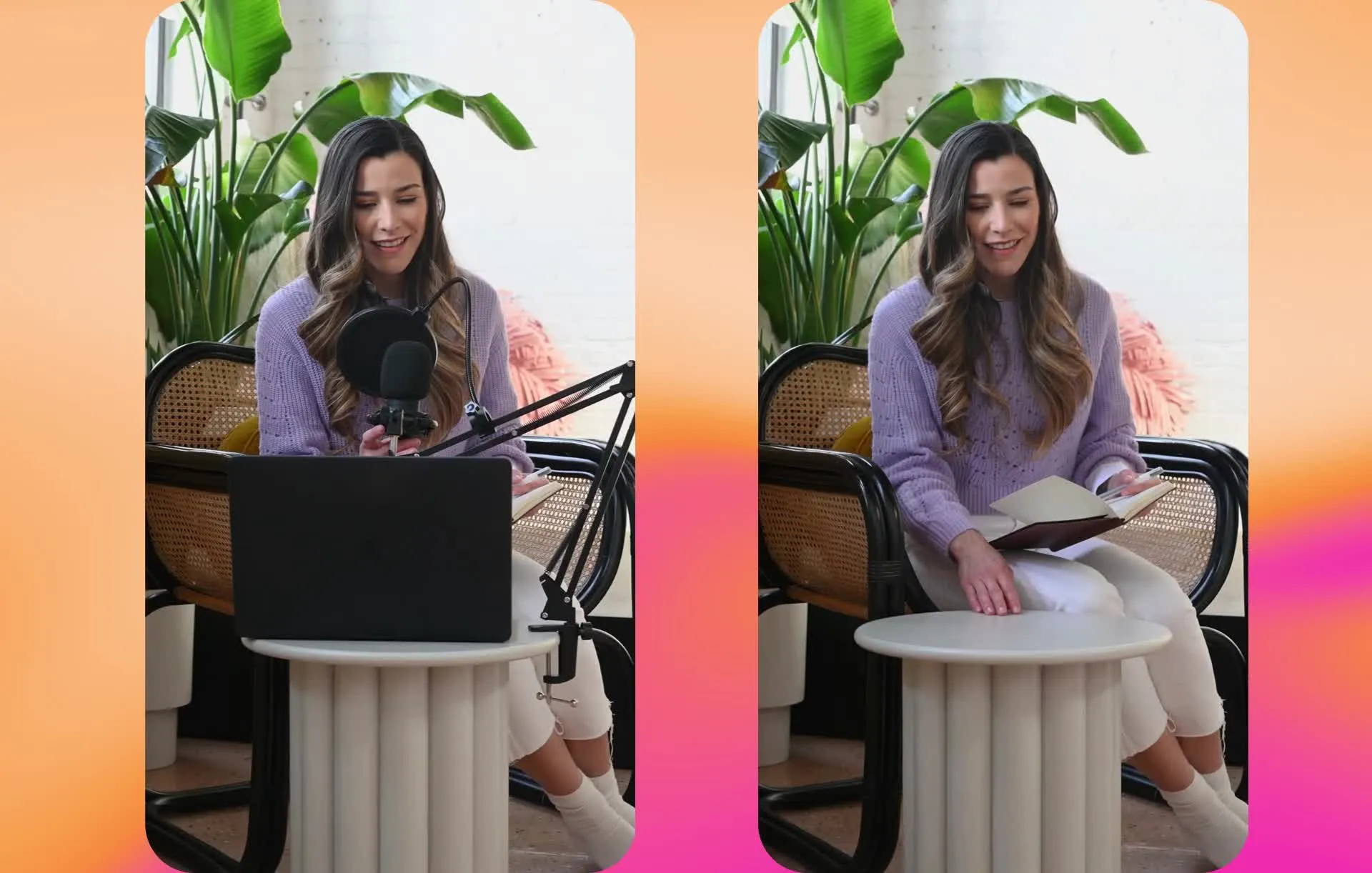
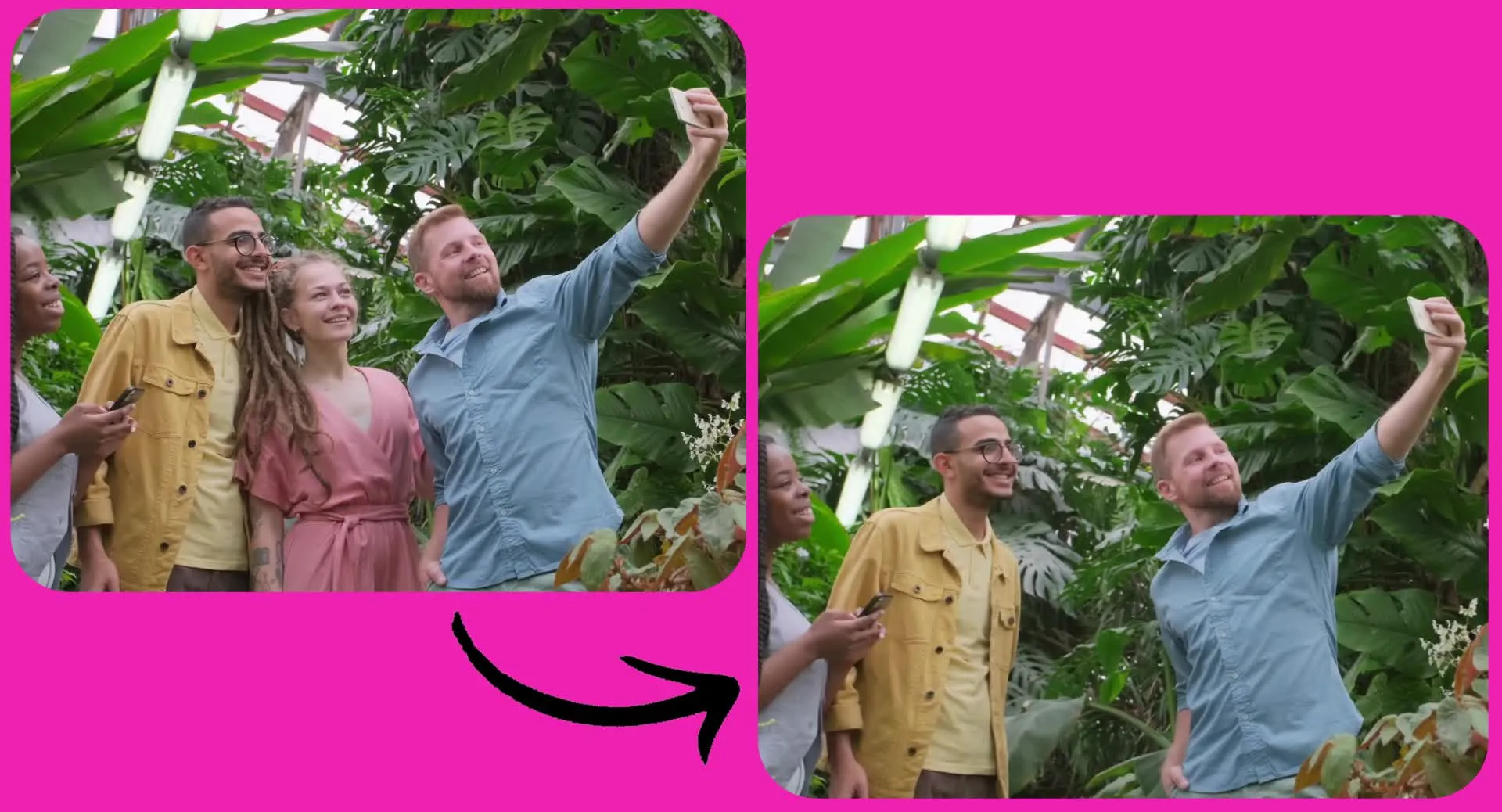
Effacer les personnes et les objets en mouvement
Efface les passants, les voitures, les vélos, les animaux de compagnie ou tout ce qui se déplace dans ton plan. Kai suit l'objet tout au long du clip, même quand ta caméra bouge.
Comme l'arrière-plan est reconstruit au fur et à mesure que la scène se déplace, la zone nettoyée reste cohérente du début à la fin. Ton sujet et l'audio original restent exactement comme tu les as filmés.
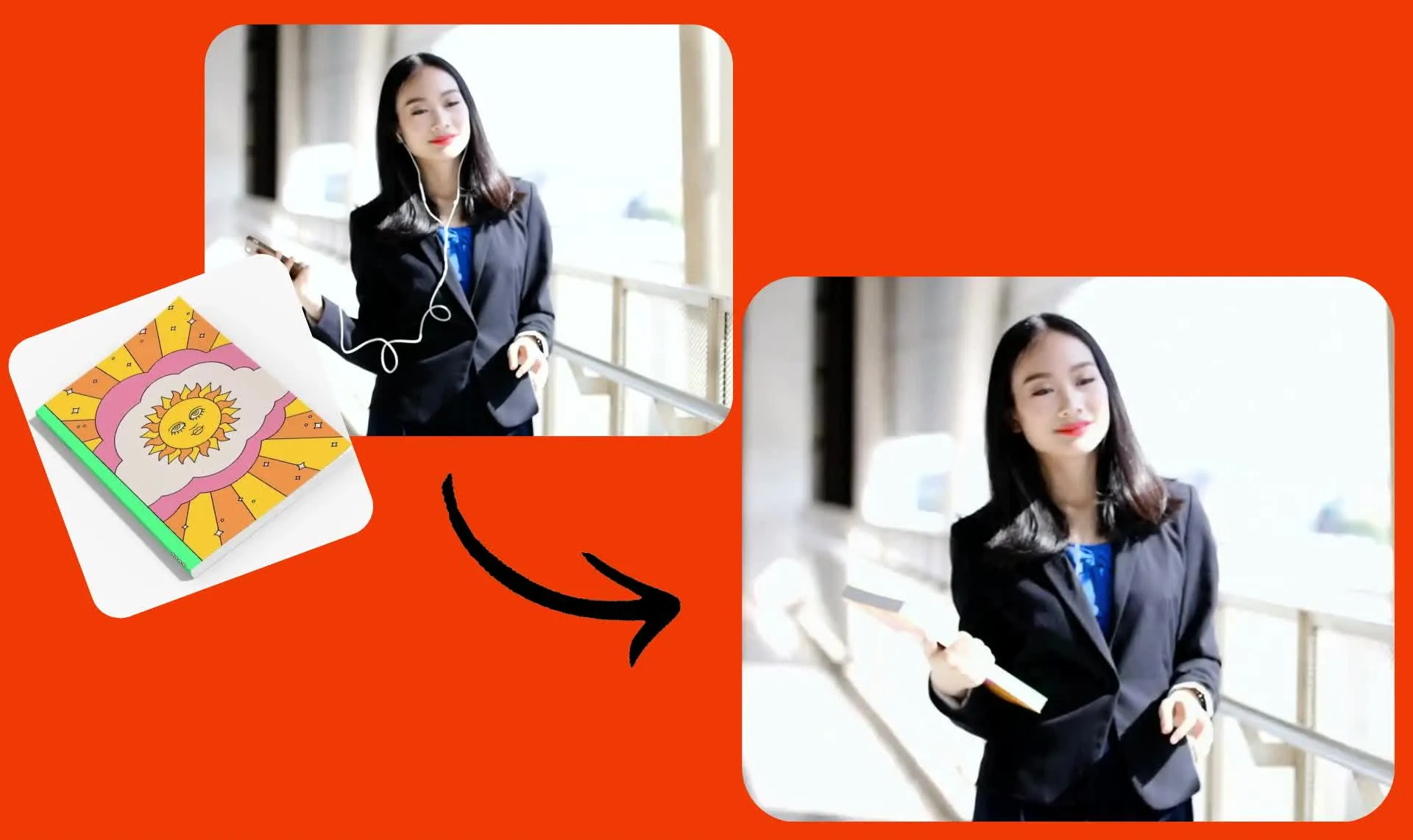
Remplacer les objets par une invite ou une photo
Remplis l'espace que tu as dégagé avec quelque chose de nouveau. Décris le remplacement, ou télécharge une photo d'un vrai produit, accessoire ou tenue, et Kai le place dans la scène.
Ton sujet peut tenir, porter ou interagir avec le nouvel objet pendant que le clip s'exécute. Pour plus de façons de changer d'objets, de tenues et d'arrière-plans, utilise Inpaint Video.
Comment supprimer des objets de vos vidéos

- Step 1Télécharger vidéo
Crée une nouvelle conversation avec Kapwing AI. De là, clique sur « Joindre un fichier » pour télécharger la vidéo que tu souhaites modifier.
- Step 2Ajouter une invite
Dis à l'IA ce que tu aimerais changer en tapant un court prompt. Par exemple : « Supprime le parapluie rouge de l'arrière-plan. »
- Step 3Éditer et exporter
Ajoute les modifications supplémentaires que tu veux ajouter, soit en demandant à l'IA, soit en utilisant l'éditeur vidéo complet. Quand tu es prêt, clique sur « Exporter » pour enregistrer l'image sur ton appareil.
Finalisez votre vidéo dans le même éditeur en ligne
La suppression d'objets est intégrée à la plateforme complète de montage vidéo de Kapwing
Nettoie, peaufine et publie en un seul endroit
Supprimer un objet n'est souvent qu'une solution parmi plusieurs. Après avoir nettoyé une prise, tu peux prolonger le clip quand il se termine trop tôt, ajuster l'éclairage et la saturation, ou remplacer l'arrière-plan derrière ton sujet.
Prépare ton contenu à partager sur n'importe quelle plateforme en ajoutant des sous-titres et en redimensionnant ta vidéo pour TikTok, Reels ou YouTube dans le même projet. Alterne entre l'invite de Kai et l'édition sur la timeline quand tu le souhaites, sans avoir besoin d'exporter et de télécharger de nouveau entre les outils.
Qu'est-ce qui distingue Kapwing ?



Questions fréquentes
Nous avons les réponses aux questions les plus courantes que nos utilisateurs nous posent.
Tout le monde peut essayer gratuitement l'outil de suppression d'objets vidéo par IA de Kapwing, sans filigrane. Tous nos outils IA fonctionnent sur un système de crédits, chaque fonctionnalité coûtant un nombre défini de crédits. Pour la meilleure expérience, passe à un compte Pro pour débloquer toute la puissance du studio IA.
Kapwing prend la protection des données et la sécurité très au sérieux. Nous avons des directives de modération strictes, des politiques éthiques et des mesures de sécurité en place pour protéger les données des utilisateurs. Pour plus d'informations détaillées, vous pouvez consulter les Conditions d'utilisation et la Politique de confidentialité de Kapwing sur notre site web.
Commence par créer une nouvelle conversation avec Kapwing AI. Clique sur « Importer un média » ou utilise le glisser-déposer pour télécharger la vidéo que tu veux modifier. Ensuite, tape un court message décrivant ce que tu veux supprimer ou changer. Par exemple, « Supprime les tasses de café » ou « Supprime la femme en jaune ». Si tu veux, tu peux aussi demander un remplacement pour l'objet dans ton message (« Remplace la tasse par une banane ») ou en téléchargeant des images de référence (« Remplace le vélo par la moto dans cette image »).
Clique sur la flèche pour supprimer ton objet. Quand ta vidéo est prête, tu peux la prévisualiser dans la conversation, puis clique pour télécharger sans filigranes. Si tu veux faire d'autres modifications, demande-les avec un autre message, ou importe ta vidéo dans Kapwing Studio pour utiliser des outils de montage vidéo professionnels comme l'ajustement des couleurs et de l'éclairage, le recadrage, la réduction, le redimensionnement, ou pour ajouter des sous-titres ou des calques de texte.
Aucune expérience n'est requise. Avec Kapwing, tu peux supprimer des objets en les mettant simplement en évidence ou en écrivant une courte description textuelle. Le processus est conçu pour être accessible aux débutants.
Oui, l'assistant vidéo IA de Kapwing édite avec un haut niveau de précision, et l'éditeur IA de Kapwing propose plusieurs modèles d'édition d'images de premier plan pour que tu puisses choisir celui qui convient le mieux à ton édition selon le cas d'usage.
Oui, décris simplement la personne ou l'animal que tu veux supprimer, comme un touriste en arrière-plan ou un chat qui traverse ton plan, et Kai les efface et complète la scène derrière eux. Ça fonctionne pour les gens qui restent immobiles et pour ceux qui se déplacent dans le cadre.
Pour supprimer une personne d'une scène mouvementée, inclus un détail qui la distingue, comme ses vêtements ou sa position. Si plusieurs personnes doivent partir, supprime-les une ou deux à la fois avec des demandes de suivi pour des résultats plus nets.
Des vidéos claires et bien éclairées où l'objet reste visible donnent à l'IA le plus d'informations à traiter. Les courts clips, les mouvements de caméra fluides et les objets aux contours nets sont les plus faciles à supprimer proprement.
Les mouvements rapides, le flou de mouvement intense et les grands objets qui couvrent une grande partie de l'écran pendant longtemps laissent à l'IA moins de fond à reconstruire. Pour les plans délicats, recadrez votre vidéo à la section où l'objet apparaît, puis utilisez des invites de suivi pour corriger tout ce qui semble incorrect.
Kapwing fonctionne sur n'importe quel appareil et navigateur, bien que nous recommandions les navigateurs basés sur Chromium comme Google Chrome et Microsoft Edge. Kapwing fonctionne aussi sur les appareils mobiles iOS et Android, tu peux donc télécharger un clip depuis ton téléphone, taper une indication et télécharger la vidéo nettoyée sans installer d'application.
Puisque Kapwing est un logiciel web en ligne, il fonctionne aussi sur Windows, Mac et autres appareils de bureau.
Tu peux télécharger les formats vidéo courants comme MP4, MOV, WebM, AVI et autres, puis télécharger ta vidéo modifiée en MP4. Kapwing supprime les objets avec Seedance 2.5, qui fonctionne sur jusqu'à 30 secondes de vidéo par génération.
Pour les vidéos plus longues, coupe ton clip à la section où l'objet apparaît, ou nettoie la vidéo par sections de 30 secondes et combine-les dans l'éditeur vidéo Kapwing. Les clips plus courts donnent aussi à l'IA une tâche plus ciblée, ce qui tend à produire des résultats plus propres.
Non, Kapwing conserve l'audio original de ta vidéo, y compris les dialogues, la musique et les sons d'ambiance, tout en supprimant les objets de la vidéo.
Si l'objet que tu as supprimé faisait aussi du bruit, comme le trafic ou une foule, utilise Clean Audio pour le réduire. Tu peux aussi ajouter de la musique ou des effets sonores dans le même projet.
Kapwing utilise Seedance 2.5 pour supprimer les objets et reconstruire l'arrière-plan de vos vidéos. Le modèle tient compte du mouvement, de l'éclairage et des angles de caméra pour que les modifications correspondent au reste du plan.
Kapwing vous donne accès à une gamme complète de modèles IA pour générer et éditer des vidéos, des images et de l'audio, le tout dans le même espace de travail.
Oui, l'AI Object Remover de Kapwing efface les personnes, le texte et l'encombrement des photos JPG, PNG, HEIC et WebP grâce à une invite ou en surbrillant la zone.
Pour ajouter, remplacer ou modifier des objets dans une image fixe, essayez l'AI Image Inpainting. Les deux outils fonctionnent dans votre navigateur, sans application à installer.
Découvre des ressources
Des conseils, des modèles et des analyses approfondies pour t'aider à créer plus vite et partager en toute confiance.
Voir tout


Commencez votre première vidéo en quelques clics seulement. Rejoignez plus de 35 millions de créateurs qui font confiance à Kapwing pour créer plus de contenu en moins de temps.